 Productos de WordPress
 Productos de Joomla
 Soporte
 Noticias
 Iniciar sesión
Cómo agregar imágenes destacadas o miniaturas de publicaciones en WordPress

Para cualquier bloguero, desarrollador o creador de contenido, saber cómo añadir una imagen destacada o una miniatura a tus publicaciones en WordPress es fundamental. Las imágenes destacadas hacen que tus publicaciones sean visualmente atractivas y desempeñan un papel clave para captar la atención de tus lectores, mejorar el SEO y potenciar las previsualizaciones en redes sociales. Tanto si tienes un blog, un portafolio o una tienda online, una imagen destacada bien ubicada puede aumentar significativamente el impacto de tu contenido.
En este artículo, aprenderás cómo habilitar y agregar imágenes destacadas en WordPress utilizando código y configuraciones de tema. También te guiaremos a través de la adición de imágenes a través del Editor Clásico y Elementor para que puedas elegir el mejor método para tu flujo de trabajo.
Tabla de contenido
¿Por qué usar imágenes destacadas en las entradas?

Las imágenes destacadas son cruciales para hacer que tus publicaciones de WordPress sean más atractivas y profesionales. Sirven como señales visuales que ayudan a captar la atención de los lectores, mejoran la estética general de tu blog o sitio web y crean coherencia en todo tu contenido. Además de mejorar el atractivo visual, las plataformas de redes sociales suelen utilizar imágenes destacadas cuando se comparte tu contenido, lo que da a tus publicaciones una presencia más fuerte y aumenta las tasas de clic.
Debido a su impacto, la gestión de sus archivos multimedia, especialmente cuando su sitio crece, es tan importante como agregarlos. Una biblioteca multimedia desordenada puede ralentizar su flujo de trabajo y dificultar la búsqueda o reutilización de imágenes de manera eficiente.
Por eso, herramientas como WP Media Folder son altamente recomendables. Con funciones como carpetas ilimitadas, filtros de búsqueda avanzados e integración perfecta con plataformas en la nube, WP Media Folder te ayuda a mantenerte organizado y facilita la gestión de tus imágenes destacadas y otros archivos multimedia.
Dile adiós a la biblioteca de medios desordenada.
WP Media Folder te permite categorizar archivos, sincronizar carpetas con almacenamiento en la nube, crear galerías increíbles e incluso reemplazar imágenes sin romper enlaces.
Optimiza tu flujo de trabajo de medios hoy
Cómo habilitar imágenes destacadas en su tema de WordPress

No todos los temas de WordPress muestran automáticamente o incluso habilitan la función de imagen destacada. Si no ves esta opción al crear una entrada, es posible que tu tema no haya habilitado el soporte para esta función. No te preocupes, puedes habilitarlo de dos maneras, utilizando código personalizado (sin tocar directamente los archivos del tema) o a través de las configuraciones predeterminadas del tema que estás utilizando.
Usando código personalizado
Si está familiarizado con WordPress y desea habilitar manualmente la función de imagen destacada sin editar directamente el archivo functions.php, puede usar un complemento de WordPress como WP Code. Este complemento simplifica la adición de código sin el riesgo de dañar su sitio debido a errores de tipeo.
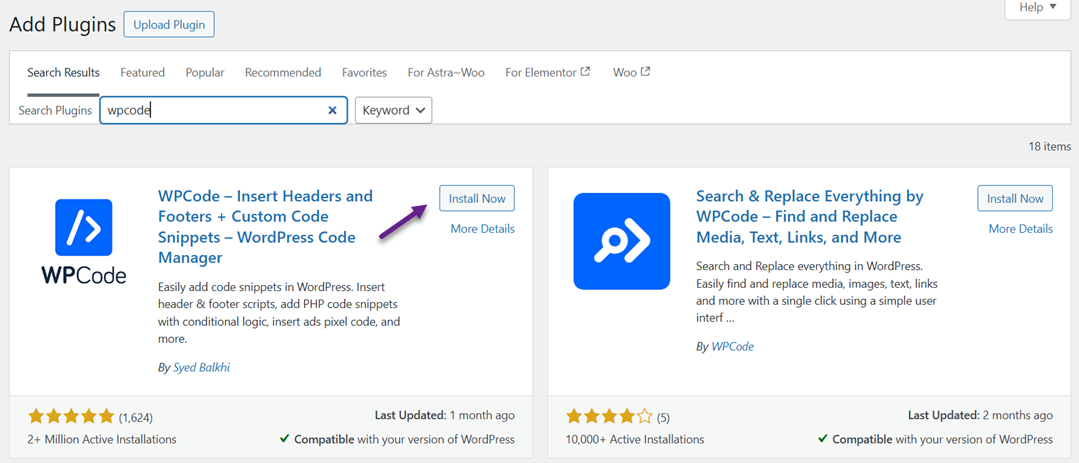
Para ello, comience instalando el plugin WPCode desde el menú Plugins > Agregar nuevo. Luego, busque "WPCode" y haga clic en Instalar, y después en Activar.
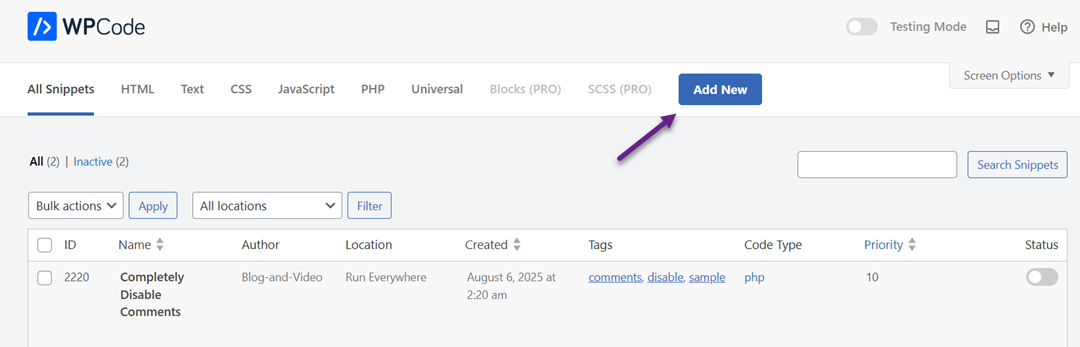
Una vez que el plugin esté activo, abra el menú Fragmentos de código y seleccione + Agregar fragmento.
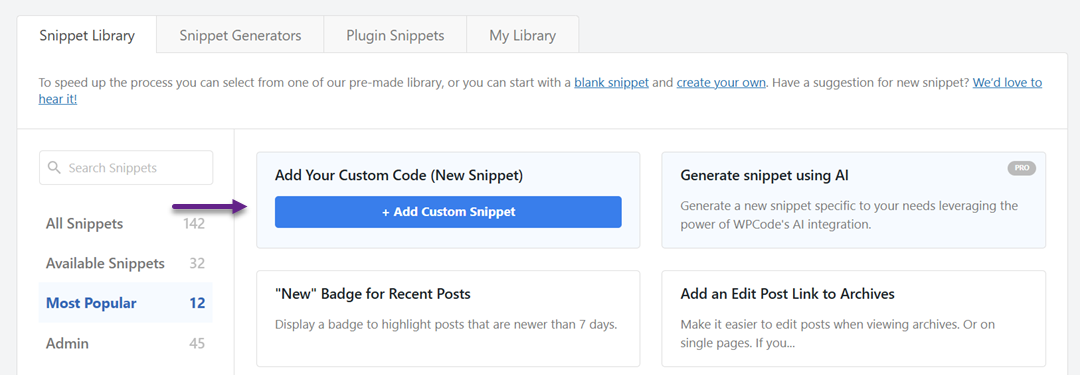
Seleccione la opción "Agregar su código personalizado (Nuevo fragmento)"
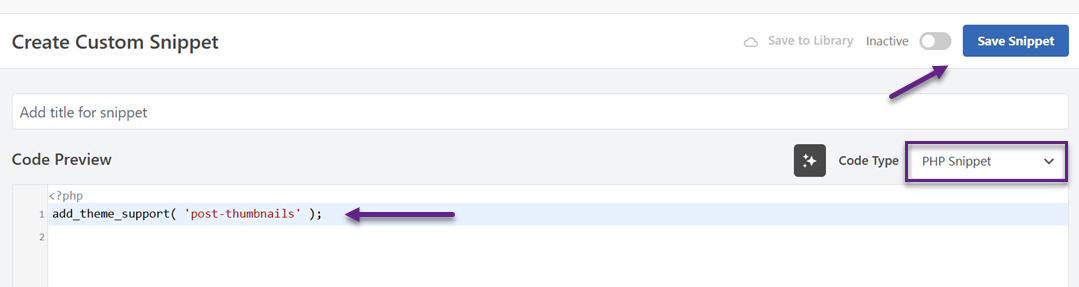
Luego, ingrese el siguiente código en la columna "Vista previa del código", seleccione Fragmento de PHP en Tipo de código y haga clic en Guardar fragmento.
Cuando abra el editor de publicaciones, agregar una imagen destacada aparecerá en la barra lateral.
Si desea mostrar la imagen destacada en la visualización de la publicación, agregue este código al archivo de tema apropiado dentro del ciclo, como single.php o content.php.
<?php the_post_thumbnail(); ?>
También puedes agregar esto para ajustar el tamaño de la imagen.
set_post_thumbnail_size( 300, 200 );
O cree tamaños personalizados como.
add_image_size( 'tamaño-personalizado', 590, 180 );
Finalmente, llame con el siguiente código.
<?php the_post_thumbnail( 'tamaño-personalizado' ); ?>
Usando la configuración del tema
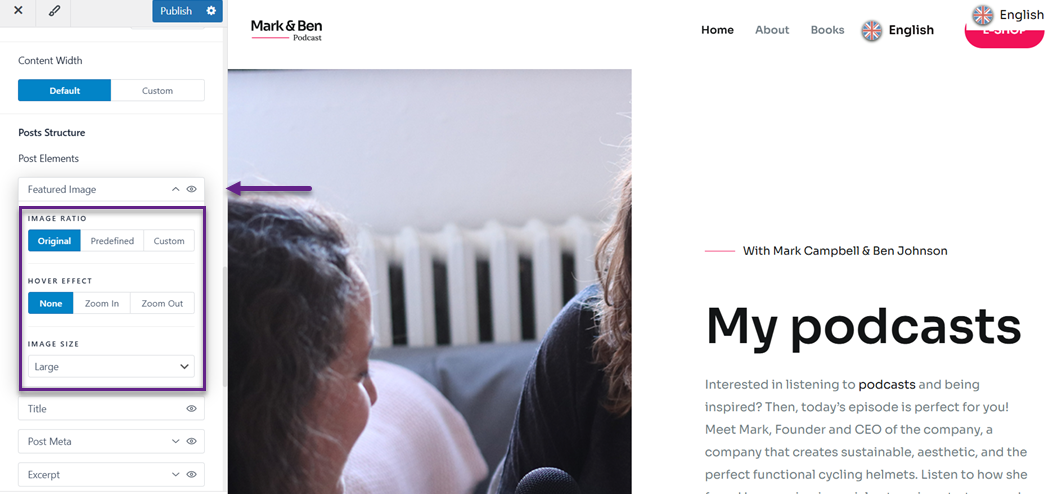
Si no quieres complicarte con el código, muchos temas modernos de WordPress ya ofrecen opciones para habilitar y configurar las imágenes destacadas directamente desde el Personalizador. Para ello, ve a Apariencia > Personalizar. A continuación, selecciona de entrada > Blog / Archivo.
Luego, en Estructuras de publicación > Elementos de publicación, encontrarás el menú Imagen destacada. Para activarlo, simplemente haz clic en el icono del ojo, como se muestra en la siguiente imagen. También puedes ajustar la proporción, el efecto al pasar el cursor y el tamaño.
Agregar imágenes destacadas en WordPress a través de Gutengberg (Editor de bloques)

Agregar una imagen destacada en WordPress usando Gutenberg (Editor de bloques) es fácil y práctico, especialmente porque su interfaz es moderna e intuitiva. Con Gutenberg, puede establecer la imagen destacada directamente desde la barra lateral del editor sin instalar complementos adicionales. Esta característica es adecuada para usuarios principiantes y experimentados que desean personalizar rápidamente la apariencia visual de sus entradas.
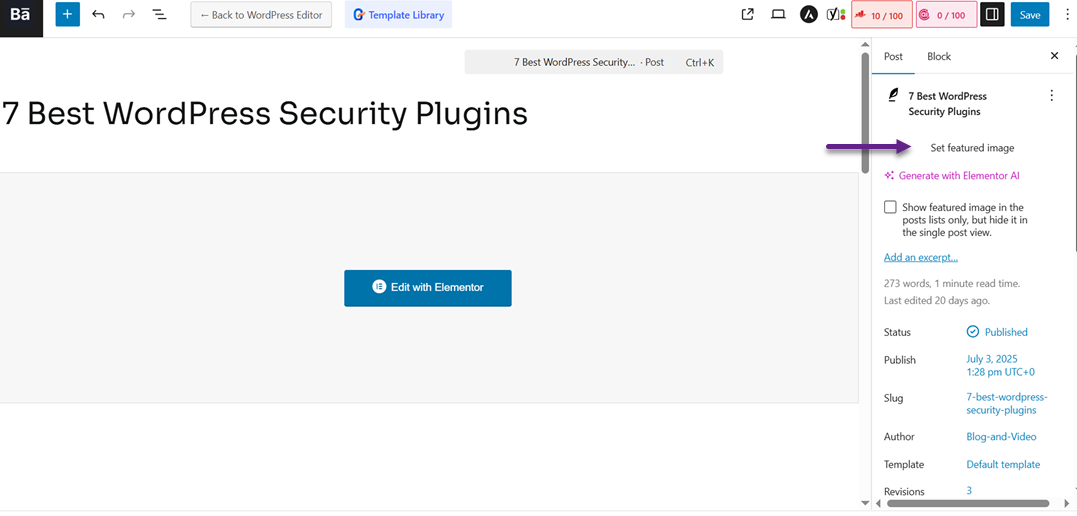
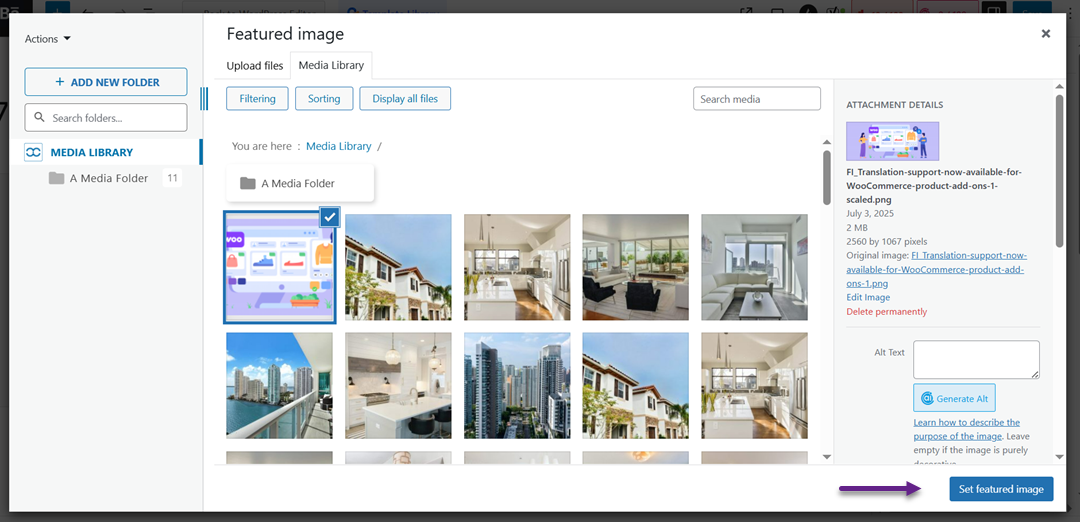
Después de eso, seleccione la imagen para que sea la imagen destacada, ingrese el texto ALT y haga clic en Establecer imagen destacada.
Agregar imágenes destacadas en WordPress a través de Elementor

Si utiliza Elementor para crear páginas o entradas, todavía puede agregar imágenes destacadas fácilmente. Aunque el proceso es ligeramente diferente del editor predeterminado de WordPress, Elementor proporciona opciones para mostrar imágenes destacadas dinámicamente en su diseño. Primero, abra la entrada y haga clic en Editar con Elementor.
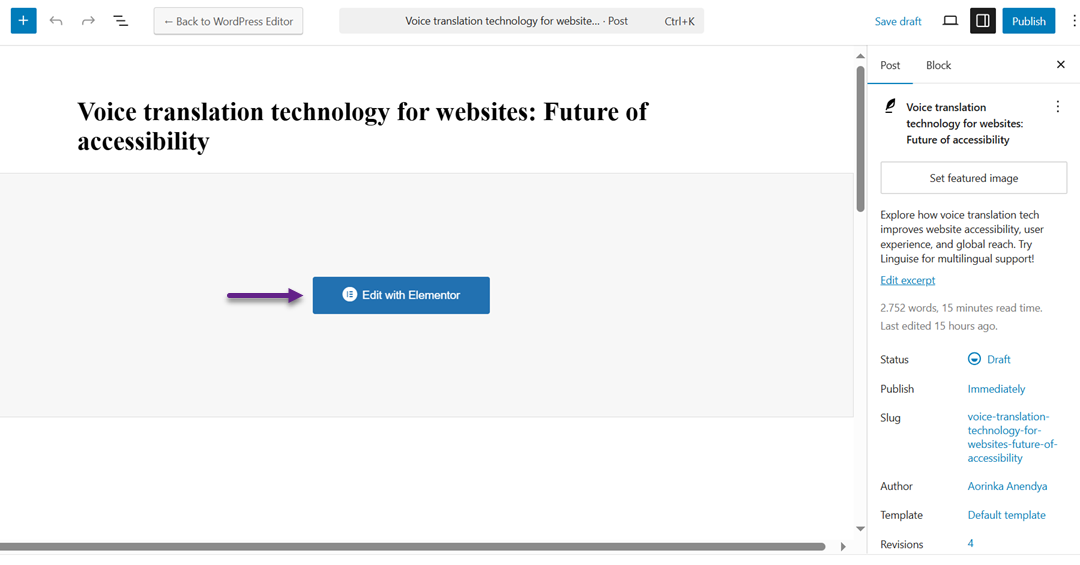
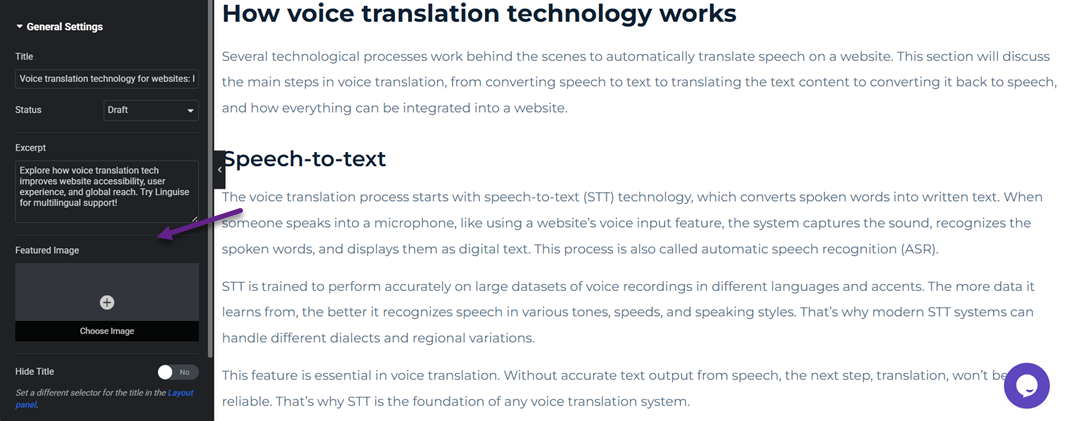
Después de eso, haga clic en el icono de Configuración en la parte superior central. En el lado izquierdo hay un menú de Imagen destacada, haga clic en Elegir imagen.
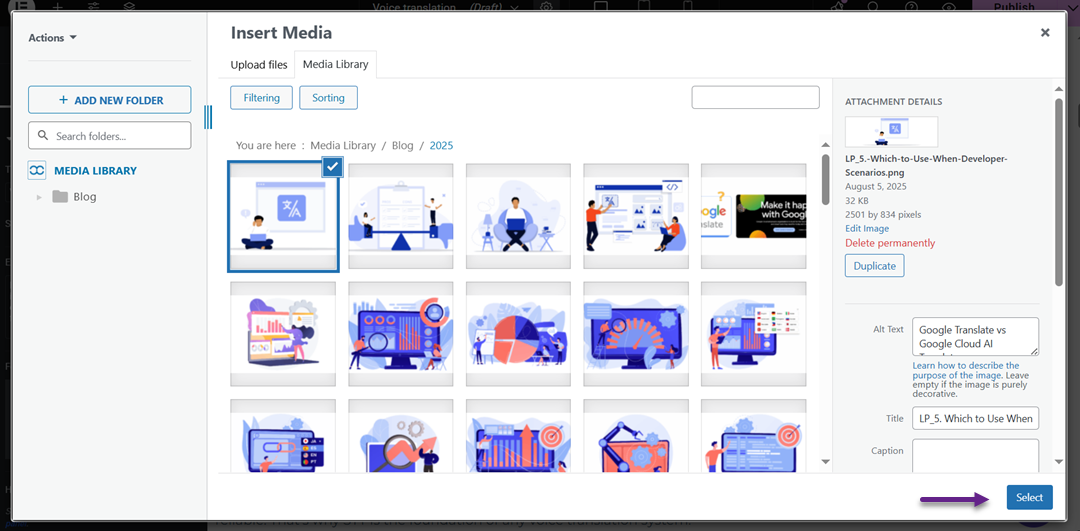
Luego aparecerá la pantalla de medios. Seleccione la imagen, ingrese el texto alternativo y finalmente haga clic en Seleccionar.
¡Llamada a todos los webmasters!
Ahorra tiempo y aumenta la productividad con WP Media Folder. Organiza con facilidad los archivos de medios de tus clientes, crea galerías personalizadas y proporciona una experiencia de usuario fluida.
Mejora tus proyectos de sitios web ahora!
Conclusión
Agregar una imagen destacada puede proporcionar un valor visual importante para atraer la atención de los lectores, fortalecer la identidad del contenido y mejorar la apariencia cuando se comparte en las redes sociales. Además de embellecer la página, esta característica también admite SEO y hace que su sitio web de WordPress se vea más profesional.
Sin embargo, mantener la biblioteca de medios organizada y eficiente también es importante a medida que aumenta el número de imágenes cargadas. Puede usar WP Media Folder, una solución de gestión de medios de WordPress con características destacadas como carpetas ilimitadas, búsqueda avanzada e integración en la nube. Pruébelo ahora para administrar sus imágenes destacadas de manera más rápida, eficiente y sin estrés.
Cuando te suscribas al blog, te enviaremos un correo electrónico cuando haya nuevas actualizaciones en el sitio para que no te las pierdas.



