 Productos de WordPress
 Productos de Joomla
 Soporte
 Noticias
 Iniciar sesión
Renombrado automático de imágenes y medios de WordPress al subir

Es bueno saber cuán importantes son las imágenes en SEO y en tu página, el hecho es que con imágenes puedes hacer muchas cosas como mejorar tus clasificaciones en los motores de búsqueda y el tráfico de tu sitio web :).
Todo lo que tienes que hacer es servir buenas imágenes y seguir algunas reglas para nombrarlas, la cosa es que tal vez no tengas demasiado tiempo para renombrar todas las imágenes que tienes que subir a tu página, pero eso ya no será un problema con WP Media Folder.
WP Media Folder tiene una herramienta muy fácil de usar para renombrar automáticamente todas las imágenes que subes a tu página, este cambio automático te ayudará mucho con el SEO de tu página porque cuando Google busca esa imagen para saber qué está haciendo allí, lo primero que busca es el título de la imagen.
Usa el Mejor Título para Actualizar el Nombre de la Imagen en tu Sitio Web de WordPress
Cuando actualices el nombre de una imagen en tu sitio web de WordPress, hay algunos parámetros a seguir.
Más que nada, no deberías usar caracteres con tilde y frases que no tienen sentido con la imagen para los títulos. WP Media Folder ayudará con sus herramientas de cambio de nombre muy fáciles de usar.
Básicamente, usar un título que tenga sentido con la imagen es suficiente para que Google sepa qué hace esa imagen allí, por ejemplo, si tienes una imagen de un perro corriendo, su nombre no debería ser DGCH-20-13, el nombre de la imagen debería ser algo así como perro-corriendo para describir lo que quieres mostrar.
Dile adiós a la biblioteca de medios desordenada.
WP Media Folder te permite categorizar archivos, sincronizar carpetas con almacenamiento en la nube, crear galerías increíbles e incluso reemplazar imágenes sin romper enlaces.
Optimiza tu flujo de trabajo de medios hoy
Renombrar medios automáticamente con un solo clic
Hay algunas cosas que WP Media Folder te permite hacer y una de ellas es usar el renombramiento automático de medios, vas a poder tener control sobre todas las imágenes que subes a tu sitio y simplemente configurando lo que quieres agregar/eliminar del título de tu imagen.
Ahora aprendamos cómo activar y configurar el cambio de nombre automático, vamos a ver lo fácil que es, para este ejemplo, vamos a subir una imagen con un título con algunos caracteres extraños y WP Media Folder la renombrará automáticamente con un título mejor.
Para empezar, configura el cambio de nombre automático yendo a Ajustes > WP Media Folder > Cambiar nombre y marca de agua > pestaña Cambiar nombre al subir.
En esta sección, podrá ver todas las opciones para renombrar automáticamente sus medios.

Primero que todo, tiene que hacer clic en "Activar renombrar medios al subir" que está desactivado por defecto.
Ahora puede escribir el patrón que seguirán sus títulos, las etiquetas disponibles son:
{sitename}: El nombre de tu sitio.
{foldername}: El nombre de la carpeta donde estás subiendo la imagen.
{date}: La fecha en que estás subiendo la imagen.
{nombre original}: El nombre original de la imagen.
Nota: # será reemplazado por números crecientes.
Como puedes ver en el ejemplo, todas estas etiquetas están separadas por un guion “-”.
El siguiente paso es seleccionar todos los caracteres que deseas eliminar del título.
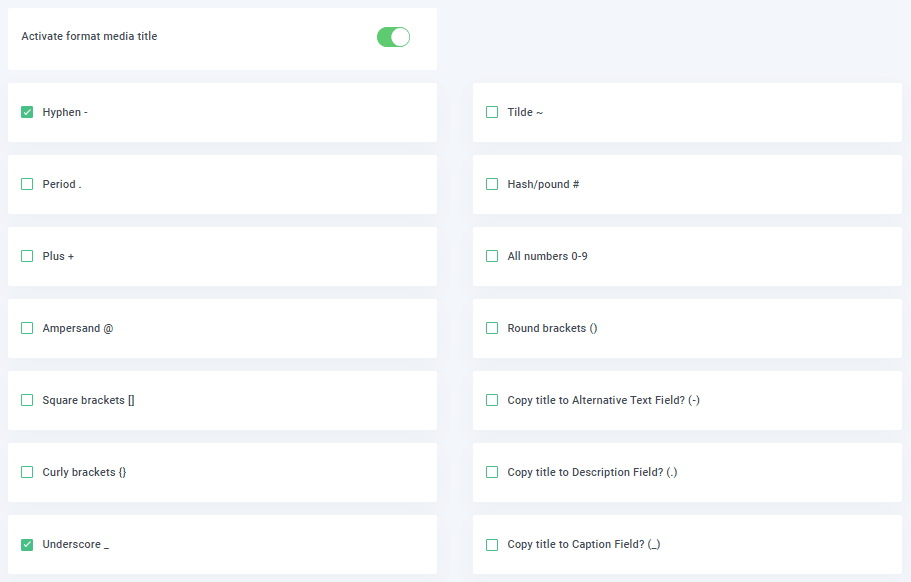
Tal vez se esté preguntando, ¿por qué debería usar todas estas opciones y es fácil? Digamos que tiene una cámara y su página de WordPress es básicamente una galería para todas las imágenes que toma, como sabemos, hay muchas cámaras que guardan imágenes con nombres como DC@-25342/25/2020 y eso no es bueno como título para el SEO porque Google no sabrá qué es esa imagen cuando la busque en su página.
Hay algunas otras opciones en esta sección como "Copiar título al campo de texto alternativo", "Copiar título al campo de descripción" y "Copiar título al campo de leyenda".
Finalmente, verá una opción para la capitalización.
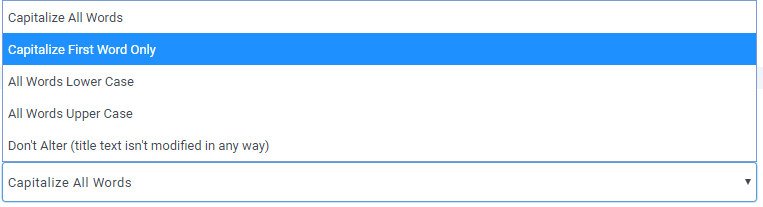
Como puede ver, las opciones son:
- Capitalizar solo la primera palabra.
- Todas las palabras en minúsculas.
- Todas las palabras en mayúsculas.
- No alterar (el texto del título no se modifica de ninguna manera).
Ahora que hemos visto todas las opciones, para este ejemplo, vamos a subir una imagen llamada “laNd.ScaPE@2020” y vamos a establecer el cambio de nombre automático para corregir la capitalización, eliminar el punto y todos los demás caracteres especiales en el título, también vamos a agregar el nombre de la página que es “testjoomunited” después del nombre de la imagen.
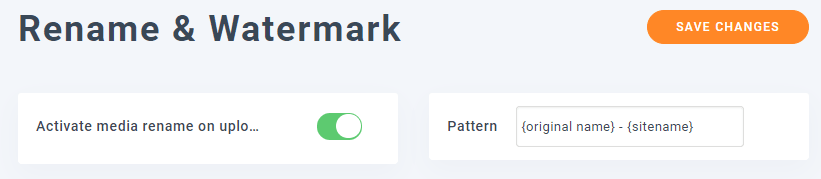
Así es como vamos a establecer el patrón, como puede ver, puede combinar el patrón de cómo desea y usar todas las etiquetas que desee utilizar.
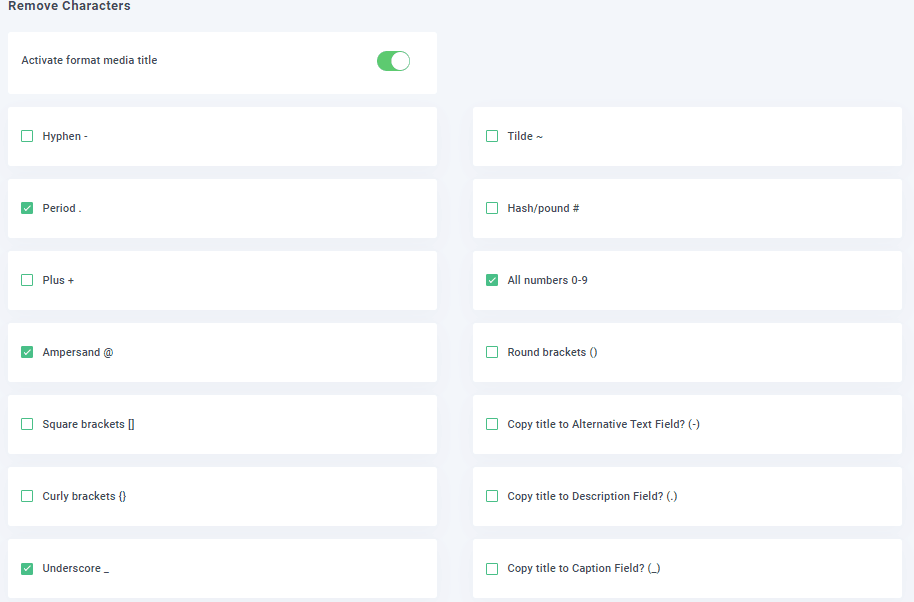
Así es como vamos a establecer el carácter de eliminación para eliminar todos estos caracteres.

Finalmente, vamos a capitalizar la primera palabra solamente y hacer clic en "guardar cambios" para activar el cambio de nombre automático y guardar toda la configuración.
Así que vamos a la biblioteca de medios y subimos la imagen para ver si el título cambia.
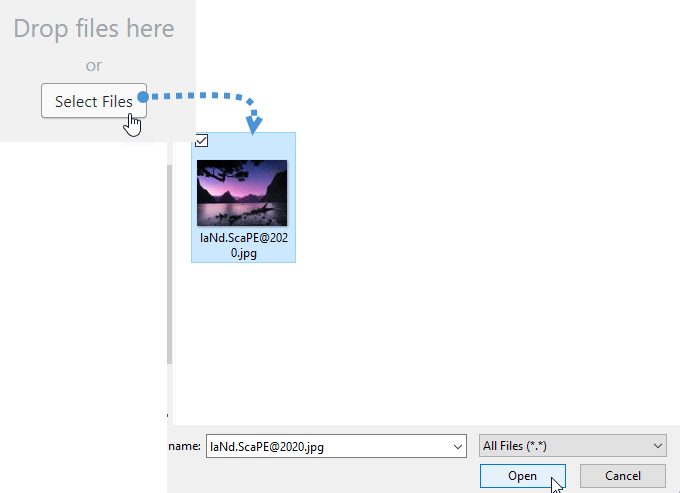
Ahora que lo hemos subido, si vas a la imagen y pasas el ratón por encima, podrás ver el título debajo del nombre de la imagen.
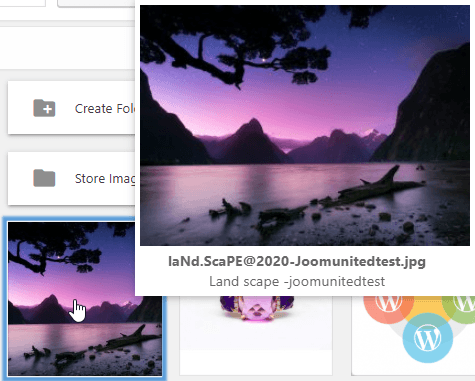
Como puede ver, ha eliminado todos los caracteres especiales y ha agregado el nombre de la página después del nombre de la imagen en el título, también ha seguido el patrón para el nombre de la imagen, por lo que ha ahorrado mucho tiempo de trabajo con solo hacer clic en algunas cosas y guardarlo.
Ha hecho dos cosas tan fáciles como seleccionar algunas opciones y guardar la configuración, estas cosas son, modificar el nombre de la imagen y el título para que todos sus usuarios y Google puedan entender su imagen.
¡Llamada a todos los webmasters!
Ahorra tiempo y aumenta la productividad con WP Media Folder. Organiza con facilidad los archivos de medios de tus clientes, crea galerías personalizadas y proporciona una experiencia de usuario fluida.
Mejora tus proyectos de sitios web ahora!
Mejor nombre de SEO de imagen de Google
Ahora que hemos modificado la configuración de su título, debe tener en cuenta que hay algunas combinaciones que puede usar para cambiar el nombre del archivo de sus imágenes, así que, por ejemplo, si no desea usar el nombre original, simplemente no use la etiqueta {original namr} y use una de las otras, una buena combinación podría ser "{foldername}-{sitename)-#" para que todas sus imágenes sigan ese patrón y también podrá encontrar sus imágenes de una manera más fácil.
Esta es solo una de las herramientas que WP Media Folder te ofrece. Hay muchas cosas que puedes hacer con este increíble plugin, como importar tus archivos multimedia a la biblioteca de medios directamente desde el servidor… ¿Qué esperas? Haz clic aquí y compra tu membresía ahora.
Cuando te suscribas al blog, te enviaremos un correo electrónico cuando haya nuevas actualizaciones en el sitio para que no te las pierdas.



Comentarios