 Productos de WordPress
 Productos de Joomla
 Soporte
 Noticias
 Iniciar sesión
WP Media Folder: Importar archivos y estructura de carpetas

¿Alguna vez ha intentado enviar archivos a través de FTP en la carpeta de medios de WordPress /uploads? sus medios no se encontrarán (indexados en la base de datos de WordPress).
Para importar una gran cantidad de imágenes desde una carpeta del servidor en el administrador de medios de WordPress, ahora puede usar WP Media folder la función de importación y sincronización desde la configuración del plugin.
Esta herramienta importará:
- Todos los medios manejados por WordPress (imagen, pdf, zip…)
- Nombres de carpetas del servidor
- Estructura de carpetas del servidor
- El importador manejará archivos duplicados en caso de importaciones múltiples
Dile adiós a la biblioteca de medios desordenada.
WP Media Folder te permite categorizar archivos, sincronizar carpetas con almacenamiento en la nube, crear galerías increíbles e incluso reemplazar imágenes sin romper enlaces.
Optimiza tu flujo de trabajo de medios hoy
Importando archivos y carpetas
Para importar una carpeta vaya a: Ajustes > WP Media Folder > Importación del servidor,
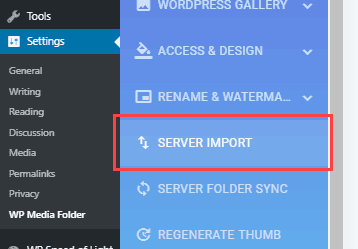
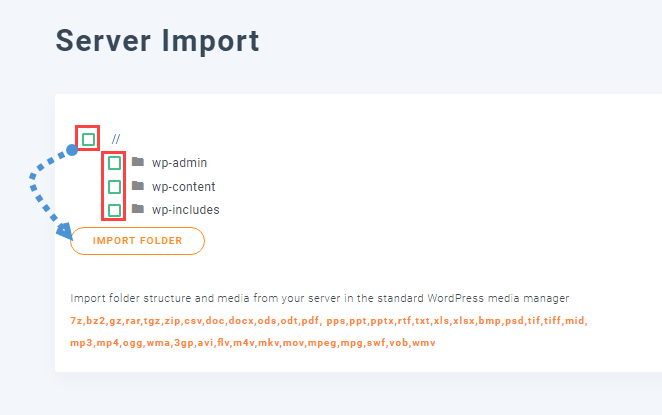
luego simplemente seleccione la carpeta y haga clic en el botón Importar carpeta:
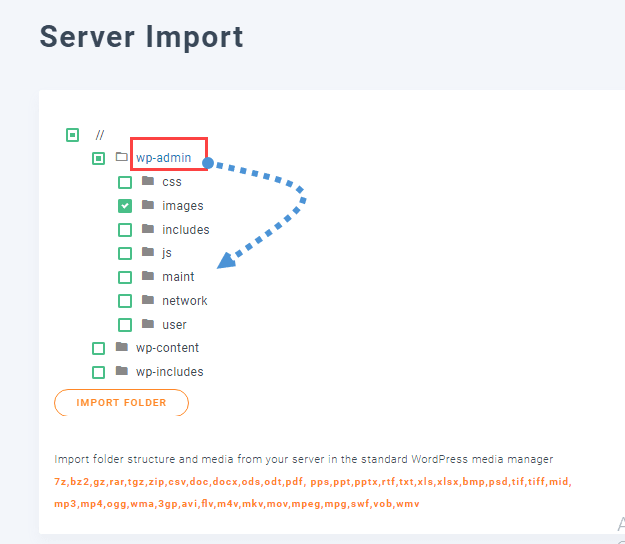
También puede importar una subcarpeta, simplemente haga clic en la carpeta y luego en la subcarpeta.
Buscando las carpetas importadas
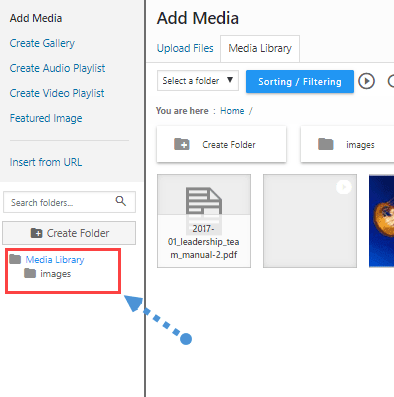
Podrás ver las carpetas importadas en el WP Media Folder herramienta. Ir a Nueva Entrada/Página > Añadir Media
Todas tus carpetas importadas estarán en el panel lateral izquierdo.
Sincronizar carpetas del servidor con carpetas de medios de WordPress
WP Media folder incluye una función para realizar una sincronización automática entre la carpeta de medios de WordPress (carpetas creadas con WP Media folder) y las carpetas del servidor físico. ¿Con qué propósito? puede ser útil en caso de que esté utilizando un plugin de terceros que gestione medios fuera del administrador de medios de WordPress o simplemente si está utilizando otro CMS.
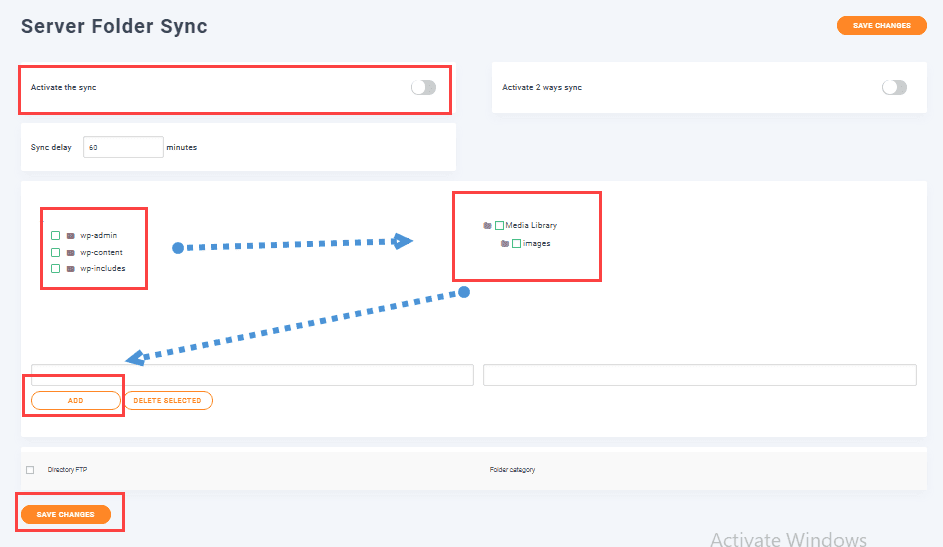
Para sincronizar las carpetas del servidor vaya a Ajustes > WP Media Folder > Sincronización de carpetas del servidor.
Es muy flexible, seleccione la carpeta del servidor (el origen) y la WP Media folder (el destino), seleccione el retraso de sincronización, haga clic en Agregar, guarde los cambios y listo, solo espere la sincronización.
Dos formas de sincronización
La sincronización de medios también se puede realizar de otra manera, desde el administrador de medios de WordPress a una carpeta externa. Esto es bastante útil para compartir medios con otro plugin o CMS que esté utilizando una carpeta fuera de la predeterminada de WordPress: “/uploads”

Vea cómo funciona la sincronización de carpetas en video
¡Funcionalidad increíble! ¿No es así? Y con esto no es todo, ya que WP Media Folder también permite múltiples otras opciones como sincronizar con servicios en la nube como OneDrive! ¿Qué esperas? Ve aquí y obtén tu propia suscripción.
¡Llamada a todos los webmasters!
Ahorra tiempo y aumenta la productividad con WP Media Folder. Organiza con facilidad los archivos de medios de tus clientes, crea galerías personalizadas y proporciona una experiencia de usuario fluida.
Mejora tus proyectos de sitios web ahora!
Cuando te suscribas al blog, te enviaremos un correo electrónico cuando haya nuevas actualizaciones en el sitio para que no te las pierdas.




