WordPress-produkter
 Joomla products
 Støtte
 News
News Log ind
WP Media Folder: WPBakery-elementer
1. WPMF Galleri
For at indsætte et galleri i WPBakery builder skal du blot klikke på WPMF Gallery- elementet på JoomUnited-fanen. Eller du kan indtaste "WPMF"-teksten i søgefeltet for hurtigere navigation.
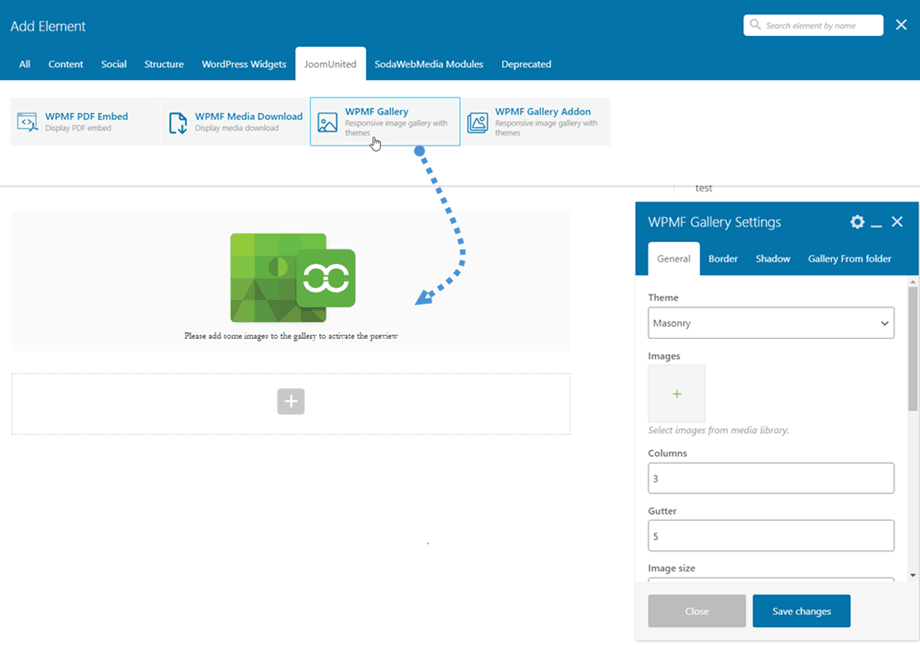
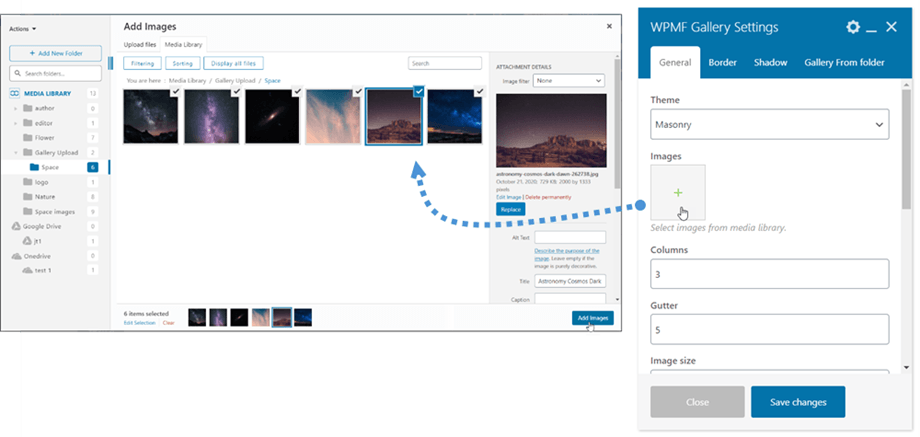
Derefter skal du i WPMF Galleriindstillinger > WPMF Galleriklikke på knappen (+) for at vælge billeder til galleriet og derefter følge de næste trin for at oprette et nyt galleri ud fra de valgte billeder.
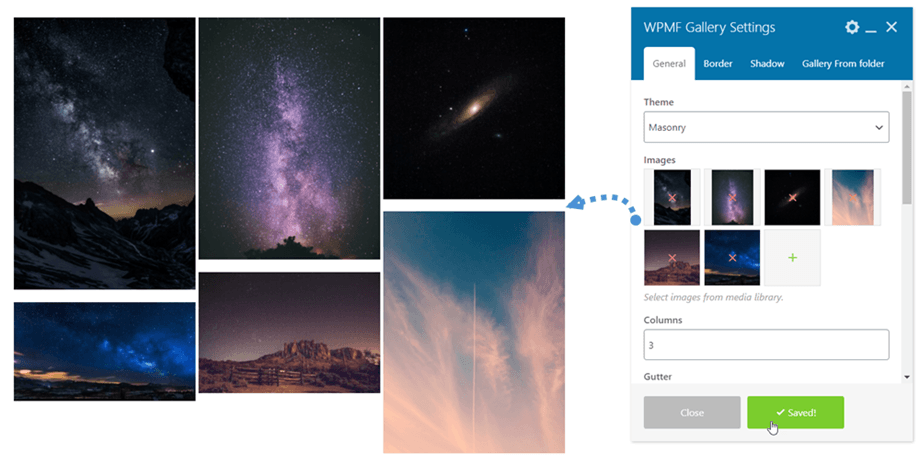
Husk at klikke på Gem ændringer , og til sidst vises galleriforhåndsvisningen efter det valgte tema på hovedskærmen.
Derudover kan du hurtigt oprette et nyt galleri ved at vælge en mappe. Gå til fanen Galleri fra mappe , marker Ja, og vælg derefter en mappe. Til sidst vises galleriforhåndsvisningen med det samme på hovedskærmen.
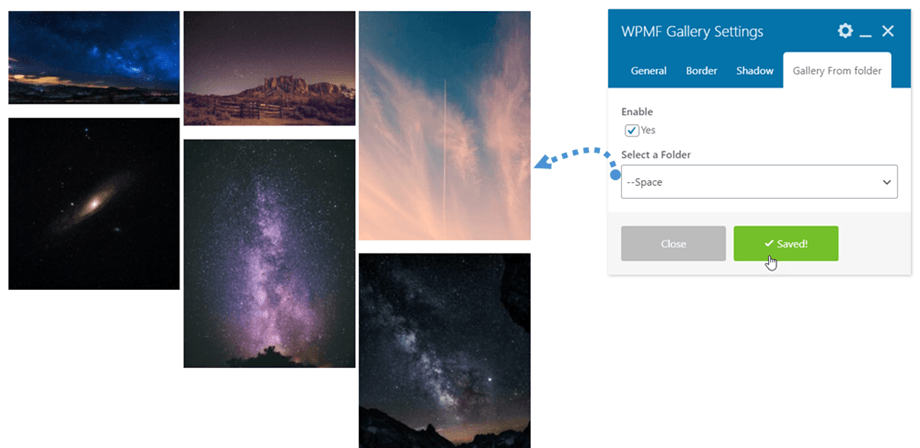
På indstillingspanelet er der også nogle muligheder for at justere galleriet:
Galleriindstillinger
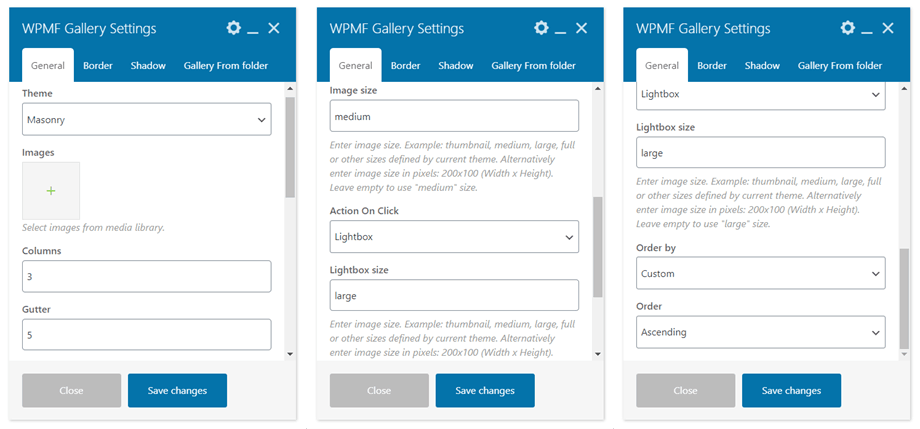
Fanen Generelt:
- Billeder: vælg billeder til et galleri
- Vælg et galleri: du opretter i Gallery Addon
- Tema: Standard, Mansory, Portfolio, Slider (Tilføjelse: Flow slide, Square grid og Material)
- Kolonner: 1 til 8
- Tagrende: 5, 10, 15... 50
- Billedstørrelse: Miniaturebillede, Mellem, Stor, Fuld,... (efter din billedstørrelse under Indstillinger >> Medier)
- Handling ved klik: Lysboks, Vedhæftet fil, Ingen
- Lysboksstørrelse: Miniaturebillede, Mellem, Stor, Fuld
- Sortér efter: Brugerdefineret, Tilfældig, Titel, Dato
- Rækkefølge: Stigende/Faldende
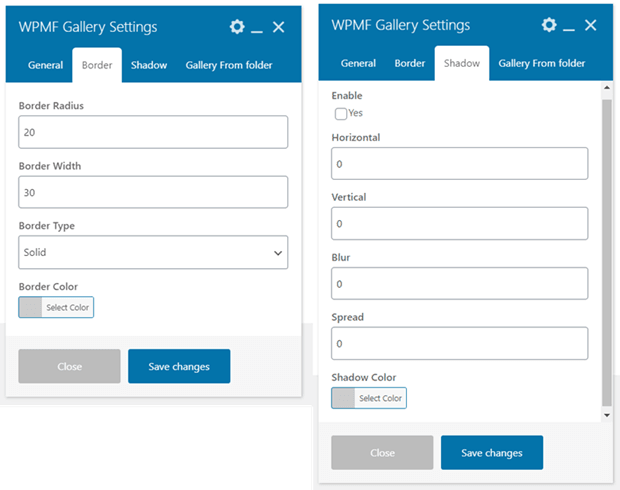
Kantfane:
- Kantradius: 0 til 20 px
- Kantbredde: 0 til 30 px
- Kanttype: Hel, Dobbelt, Prikket, Stiplet, Rille
- Kantfarve: vælg en farve
Skyggefane:
- Aktivér skygge
- Skyggefarve
- Vandret
- Lodret
- Sløring
- Spredning
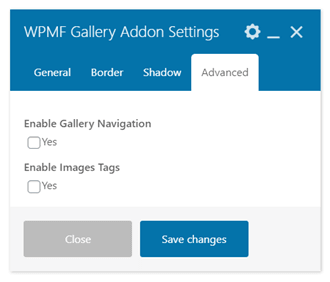
Fanen Avanceret: (Tilføjelse)
- Aktivér Gallerinavigation: Ja/Nej
- Aktivér billeder Tags: Ja/Nej
2. WPMF Galleri-tilføjelse
Ligesom Galleri-elementet kan du finde WPMF Galleri-tilføjelseselementet på JoomUnited-fanen i WPBakery-builderen. Eller du kan indtaste "WPMF"-teksten i søgefeltet for hurtigere navigation.
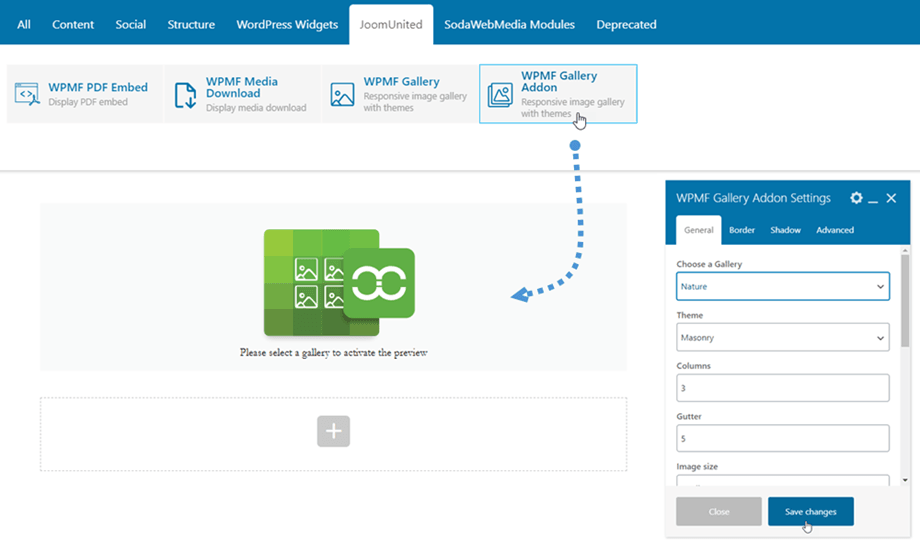
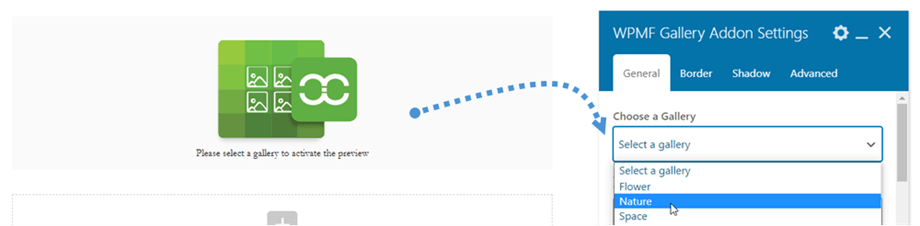
Derefter skal du i WPMF Gallery Addon-indstillinger > WPMF Gallery Addon-sektionenvælge et galleri, der er oprettet fra dit galleri-tilføjelsesprogram.
Husk at klikke på Gem ændringer , og til sidst vises galleriforhåndsvisningen efter det valgte tema på hovedskærmen.
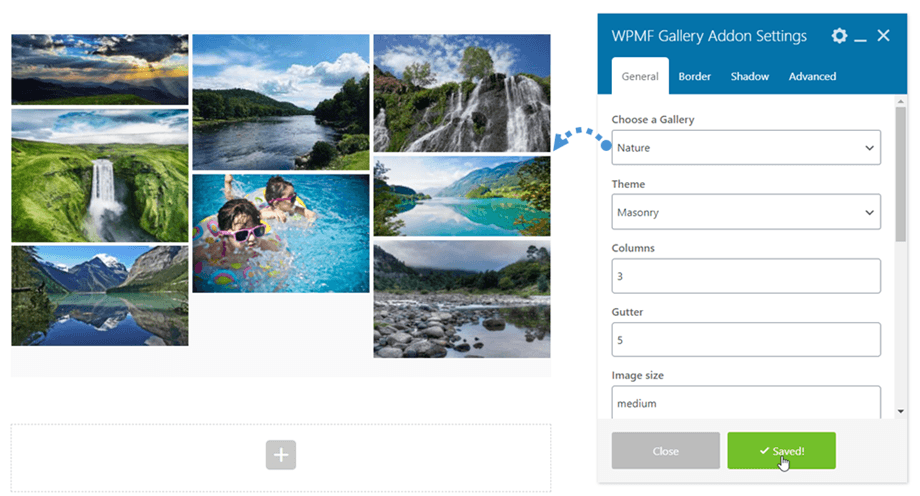
Galleriindstillingerne, margen, kant og skygge er de samme som i WP Media Folder Gallery. Gå tilbage hertil for at se indstillingerne.
3. WPMF-mediedownload
For at bruge dette element skal du aktivere "Download af enkeltmedier" under Indstillinger > Adgang og design > fanen Fildesign. Dette WPMF-mediedownload- element kan findes under fanen JoomUnited i WPBakery builder. Eller du kan indtaste teksten "WPMF" i søgefeltet for hurtigere navigation.
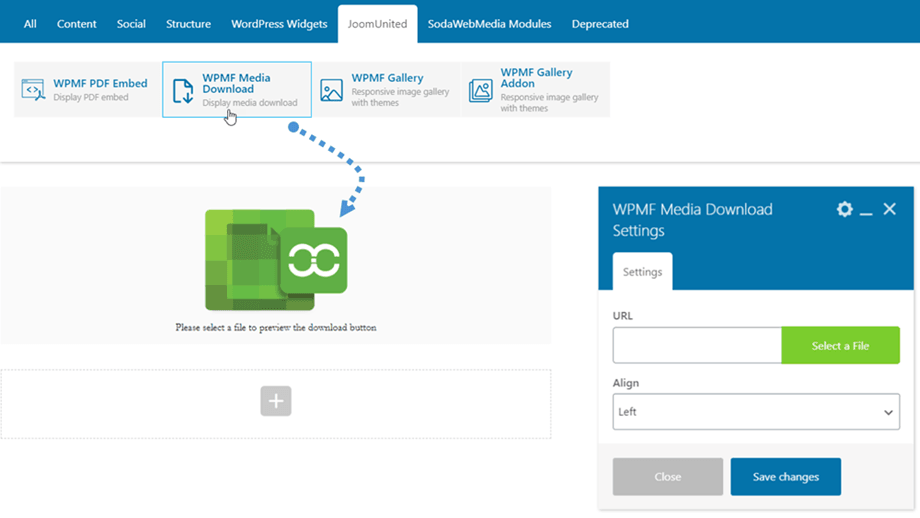
Klik derefter på Vælg en fil og vælg en fil fra dit mediebibliotek.
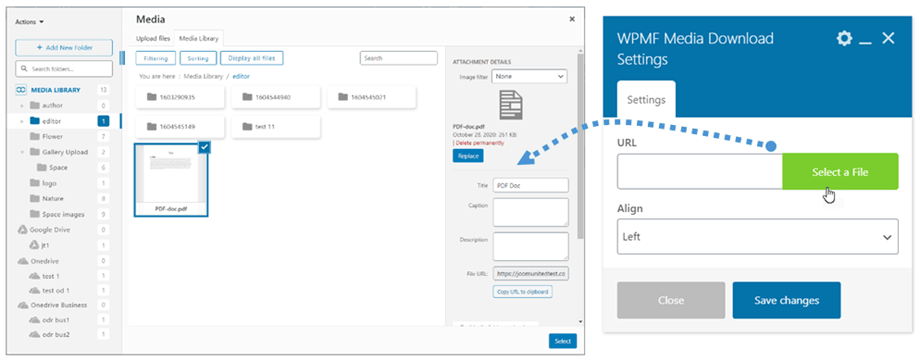
Husk at klikke på Gem ændringer , og til sidst vises forhåndsvisningen af den downloadede fil på hovedskærmen.
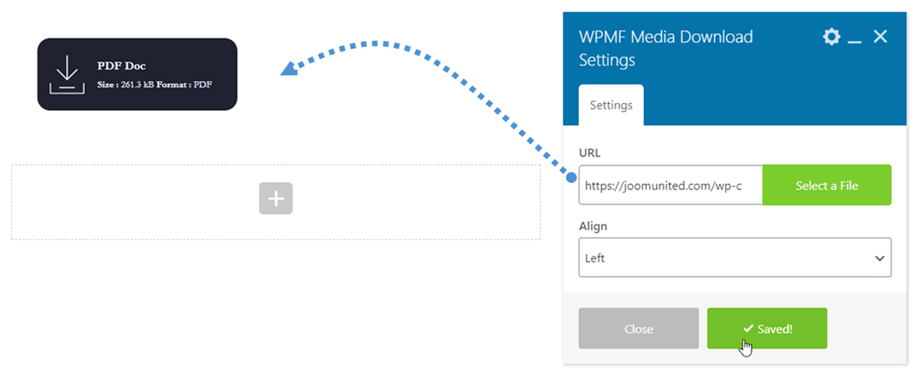
Gå venligst hertil , hvis du vil ændre filblokken med din egen stil.
4. WPMF PDF-integrering
Dette WPMF PDF Embed- element kan findes på JoomUnited-fanen i WPBakery builder. Eller du kan indtaste "WPMF"-teksten i søgefeltet for hurtigere navigation.
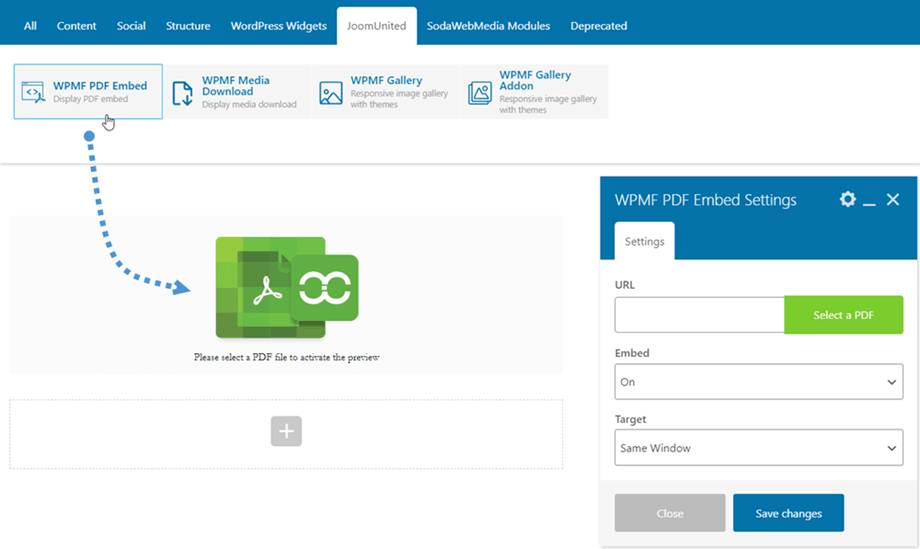
Klik derefter på Vælg en PDF og vælg en PDF-fil fra dit mediebibliotek.
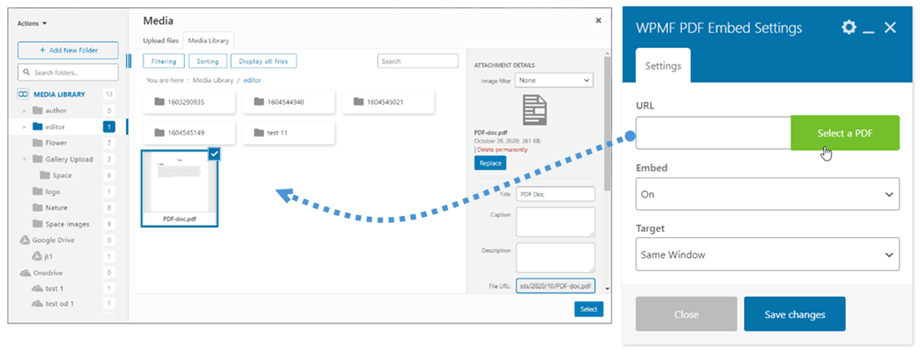
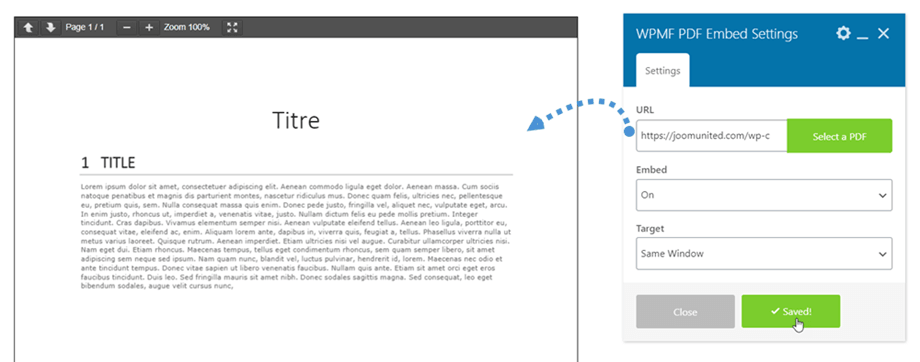
Husk at klikke på "Gem ændringer" . Til sidst vises forhåndsvisningen af PDF-filens indhold på hovedskærmen. Du kan vælge destinationen for PDF-filen, hvis Integrering er slået fra.