WordPress-produkter
 Joomla products
 Støtte
 News
News Log ind
WP Media Folder: WordPress Gallerier fra Folder
1. Opret et galleri
WordPress har en indbygget gallerifunktion. Vi har valgt at tilbyde en forbedring af denne funktion baseret på mapperne. Du vil kunne oprette gallerier fra mapper eller fra et udvalg af billeder. Gå til 6. Galleriblok i Gutenberg, hvis du bruger Gutenberg-editoren.
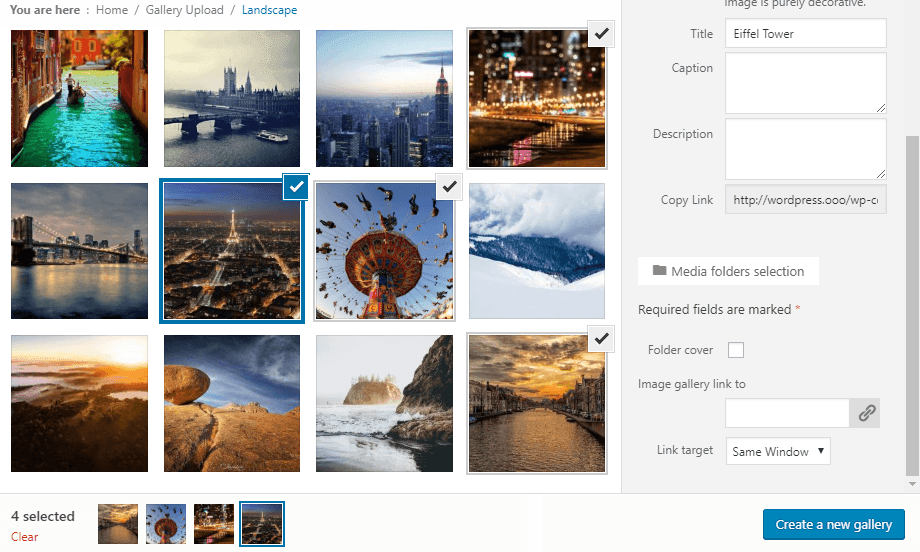
Hvis du åbner en mappe eller vælger et billede, vil du se en knap kaldet Opret et galleri fra mappe. Når dit galleri er oprettet, har du flere nye muligheder ud over WordPress' standardmuligheder, såsom:
- Galleritema: layout til galleriet
- Kolonner: et antal kolonner for temaet
- Størrelse på miniaturebillede i galleriet: et valg fra standardstørrelsen på WordPress
- Galleribillede-lysboks (stor) størrelse
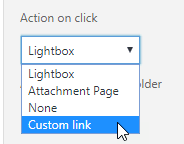
- Handlingen ved klik på et billede: åbn en lysboks, indlæs en separat side, gør ingenting eller link til et brugerdefineret link (et link kan også vælges ved at klikke på et enkelt billede)
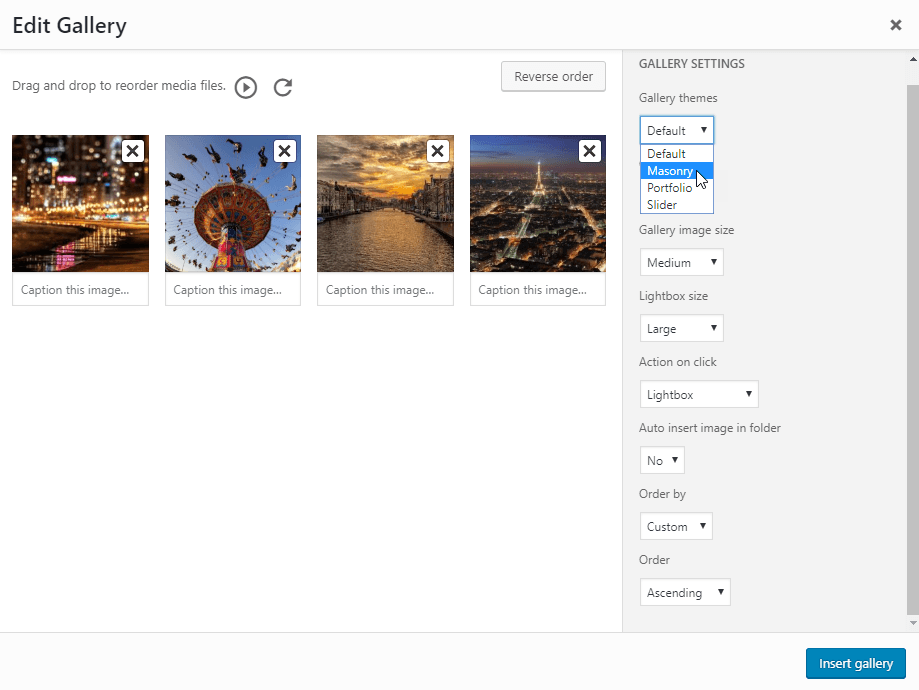
- Automatisk indsættelse af billede: Når du tilføjer et billede i denne mappe, kan det automatisk tilføjes til galleriet.
- Sortér efter: Du kan sortere billeder efter dato, titel, brugerdefineret eller tilfældig
- Rækkefølge: Stigende, Faldende
Hvis du oplever billeder af dårlig kvalitet i tilfælde af en stor miniaturevisning, for eksempel et galleri med stor bredde på 2 kolonner, anbefaler vi, at du indlæser et mellemstort eller stort billede.
- For at bruge Galleris shortcode skal du gå til Indstillinger > WP Media Folder > Wordpress Galleri > fanen Shortcode. Når du har valgt indstillingerne, kan du se shortcoden nederst på siden.
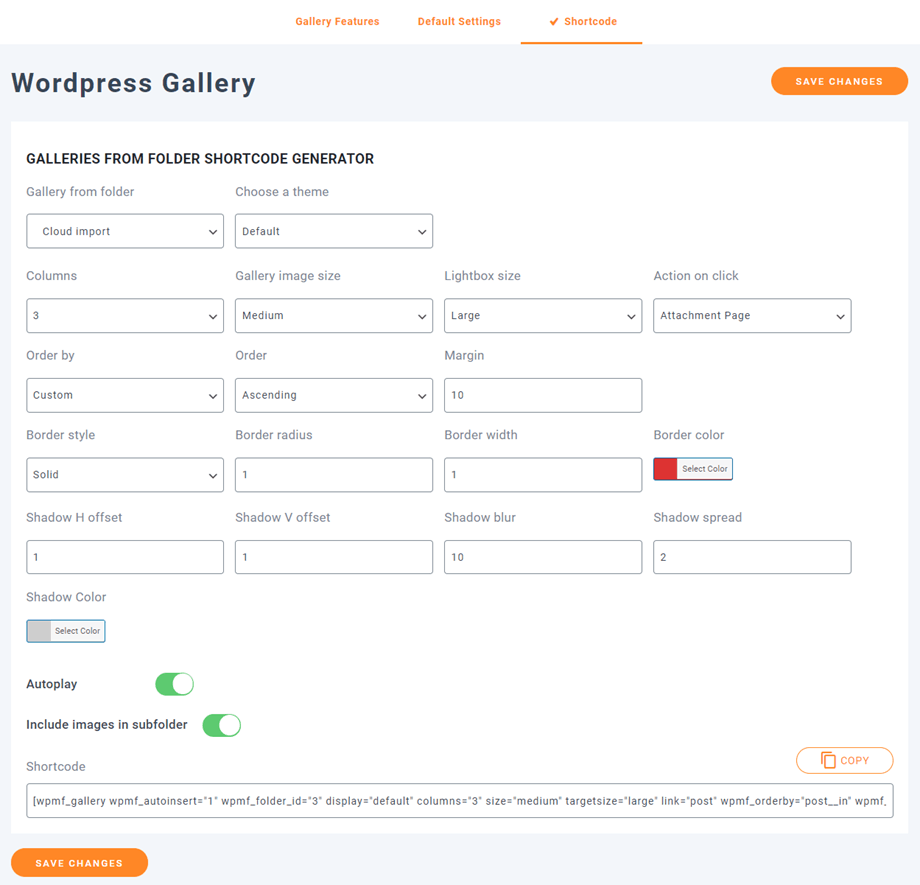
Her er eksemplet på shortcode:
[galleri wpmf_autoinsert="1" wpmf_folder_id="8" display="standard" kolonner="3" størrelse="medium" målstørrelse="stor" link="fil" wpmf_orderby="post__in" wpmf_order="ASC" gutterwidth="10" border_style="solid" img_border_radius="10" border_width="1" border_color="#dd3333" img_shadow="1px 1px 10px 2px #cecece" autoplay="1"]
- Attributter:
+ 'wpmf_autoinsert': 1,
+ 'wpmf_folder_id': ID for mappe,
+ 'display': standard || slider || portfolio || masonry,
+ 'columns': 1 -> 9,
+ 'size': størrelse på billede,
+ 'targetsize': størrelse på lightbox-billede,
+ 'link': fil || indlæg || ingen || brugerdefineret, // brug 'fil' hvis lightbox skal vises, når der klikkes på billedet
+ 'wpmf_orderby': post__in || rand || titel || dato,
+ 'wpmf_order': ASC || DESC,
+ 'gutterwidth': margen mellem billeder (px),
+ 'border_style': solid || punkteret || stiplet, ....
+ img_border_radius (px), border_width (px), border_color,
+ img_shadow: skygge inkluderer H-offset, V-offset, sløring, spredning (px) og farve,
+ 'autoplay': 1 || 0 // autoplay-slider,
+ 'include_children': 1 || 0 // inkluder billeder i undermapper
2. Tilføj brugerdefinerede links til galleribilleder
Du kan definere brugerdefinerede links pr. billede i galleriet, hvilket kan være meget nyttigt, hvis du har brug for at oprette et hjemmesidelayout baseret på et galleri, der omdirigerer til sider eller indlæg.
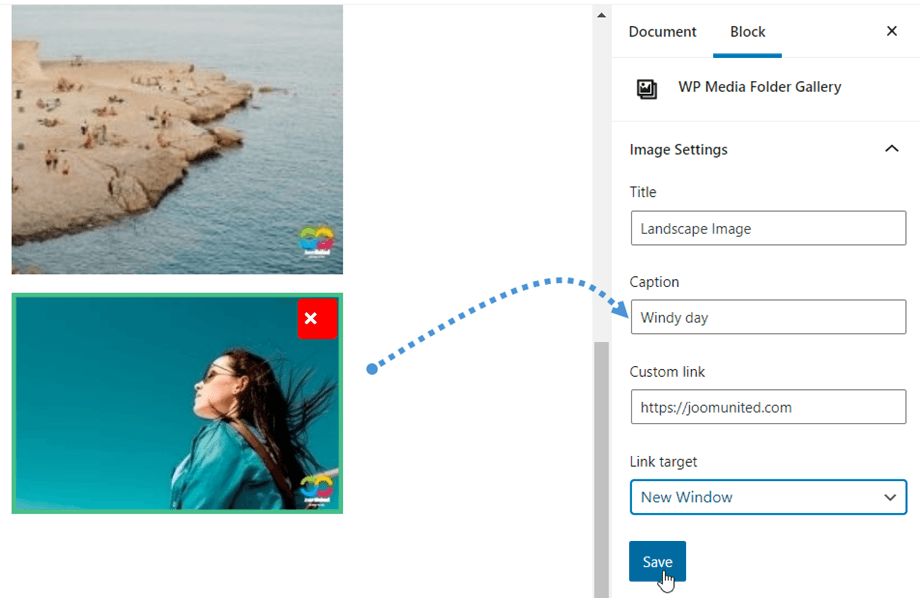
Mens du redigerer gallerier, skal du klikke på et billede og se på mulighederne i den højre kolonne.
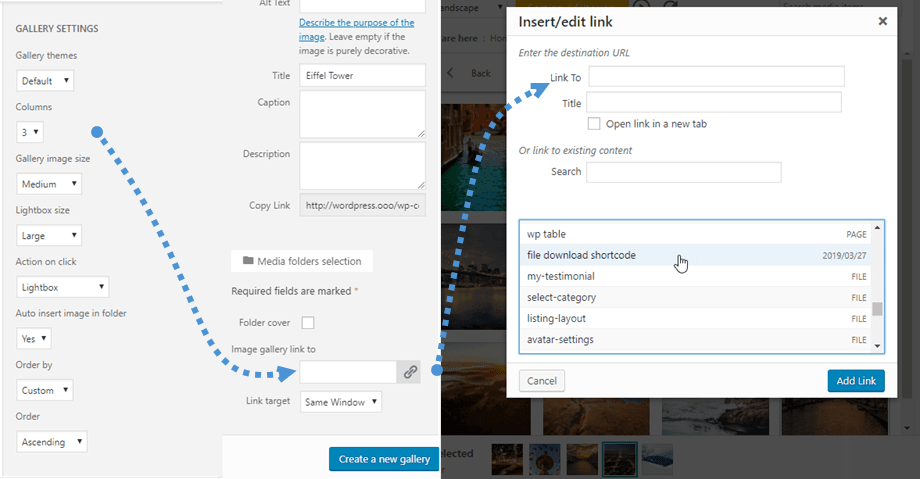
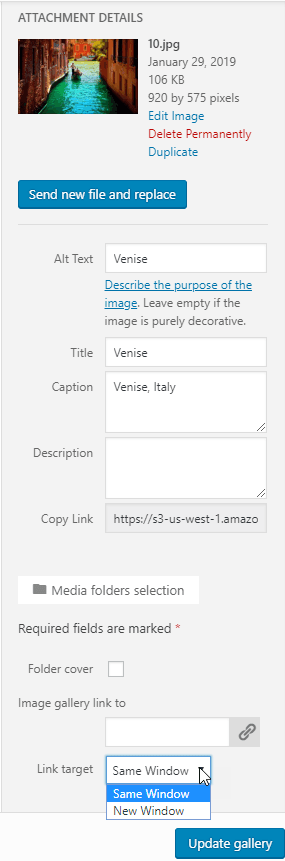
Du kan definere et internt eller eksternt link til dette billede ved hjælp af WordPress' standard linkhåndtering. Du vil også kunne definere det mål, hvor linket skal åbnes, som det samme vindue eller et nyt vindue (ny fane).
3. Galleritemaer
Den første gallerimulighed er temavalget. Standardtemaet er en forbedring af WordPress' standardtema, der giver dig lysbokse til billeder.
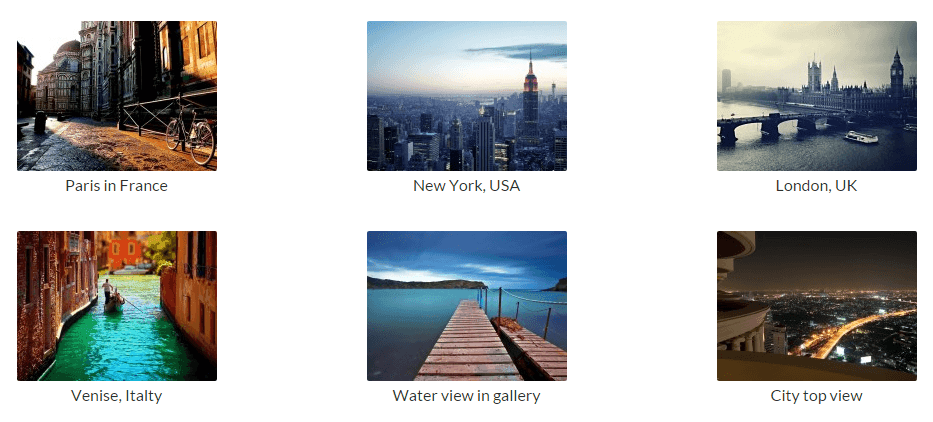
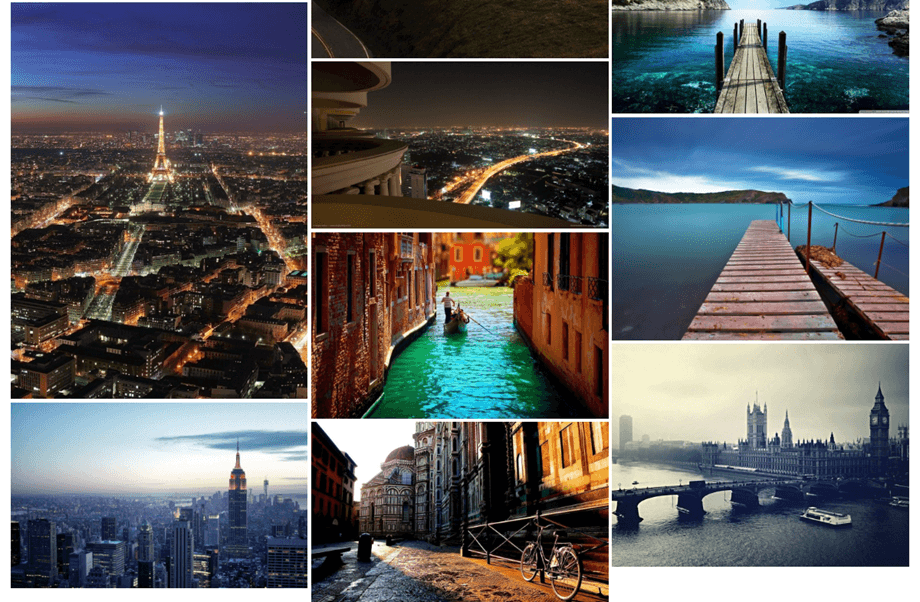
Masonry vil vise en væg af billeder med fast bredde og flydende højde.
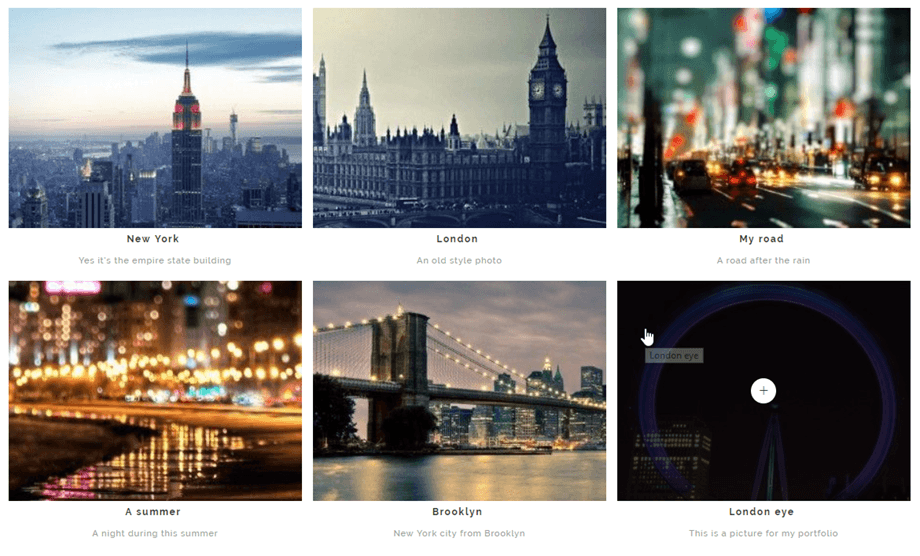
Portefølje-temaet er et stilfuldt galleri med svævende effekter, titler og billedtekster.
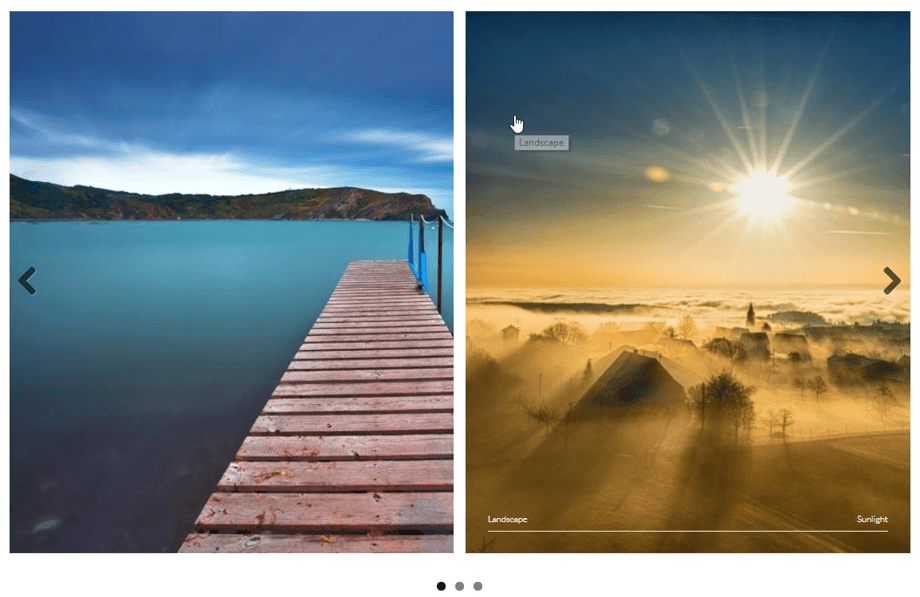
Slider-temaet er en vandret slider med titel og billedtekster.
4. Billedindstillinger
Hvert billede har nogle muligheder i et galleri. Klik på et billede for at se dem.
- Titel og billedtekst kan vises i galleriet afhængigt af det valgte tema
- Link, der giver dig mulighed for at tilføje f.eks. lysbokse til billeder eller tilføje brugerdefinerede links til individuelle billeder i et galleri - WordPress linkhåndtering hjælper dig med det
- Linkmålet kan definere, om linket skal indlæses i det samme vindue eller i et nyt
I hvert galleri kan du bestille dine billeder efter:
- Tilpasset ordre
- Tilfældig rækkefølge
- Titel
- Dato
5. NextGEN galleriimportør
WP Media Folder har en NextGEN-galleriimportør. Når plugin'et er installeret, vil WP Media Folder registrere NextGEN-galleriinstallationen, og du vil modtage en besked om at importere gallerier.
Hvert galleri importeres som en enkelt mappe med galleriets navn som mappenavn.

6. Galleriblok i Gutenberg
Du kan nu vise dine gallerier i Gutenberg-editoren.
For at vise et galleri i Gutenberg-editoren skal du klikke på WP Media Folder Gallery i WP Media Folder . Derefter kan du vælge mappen fra dine medierog derefter klikke på Opret galleri . Derudover kan du oprette dit eget galleri ved at vælge billeder fra dit mediebibliotek eller uploade dem direkte fra din pc.
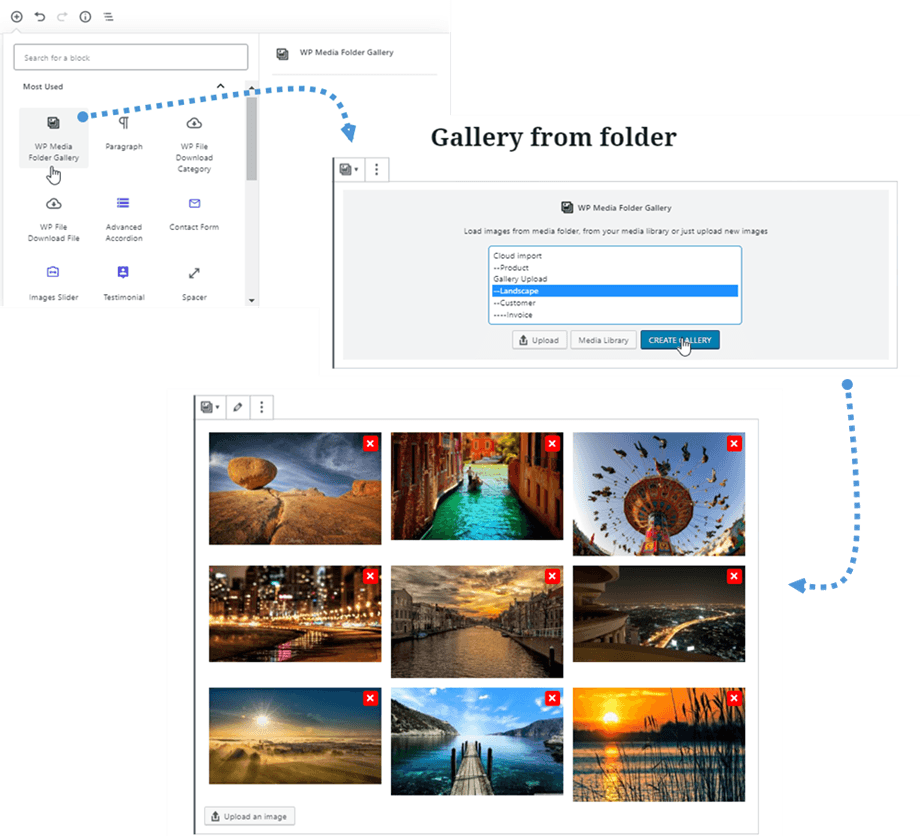
Og derefter kan du redigere galleriet ved at klikke på Rediger galleri øverst eller tilføje flere billeder ved at klikke på Upload et billede nederst.
Alle galleriindstillingerne findes i højre panel; for eksempel: tema, mappevalg, kolonner, lysboks, rækkefølge, opdatering af mappeindhold ...
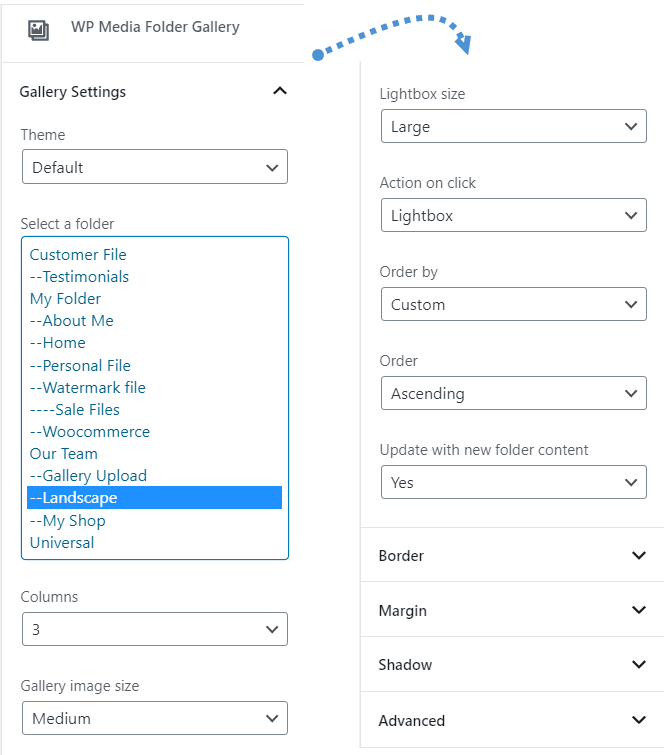
Når galleriet er oprettet, kan du hurtigt redigere dets titel, billedtekst, brugerdefineret link eller linkmål i højre panel ved at klikke på billedet.