WordPress-produkter
 Joomla products
 Støtte
 News
News Log ind
WP Location Finder: Kort API-konfiguration
1. Hvordan opretter man et kort-API?
1.1 Hent Google Maps API-nøgle og API-tjenester
Hver gang du bruger Google Maps API'er, skal du inkludere en nøgle for at validere din anmodning, hvis dit domæne er oprettet efter den 22. juni 2016.
Hent en nøgle og aktiver API'en: https://developers.google.com/maps/documentation/javascript/get-api-key
Mere information: https://developers.google.com/maps/documentation/javascript/usage?hl=en
Først skal du navigere til Google Cloud-konsollen , vælge et projekt eller oprette et nyt. Klik derefter på knappen "+ Opret legitimationsoplysninger" , og vælg "API-nøgle" .
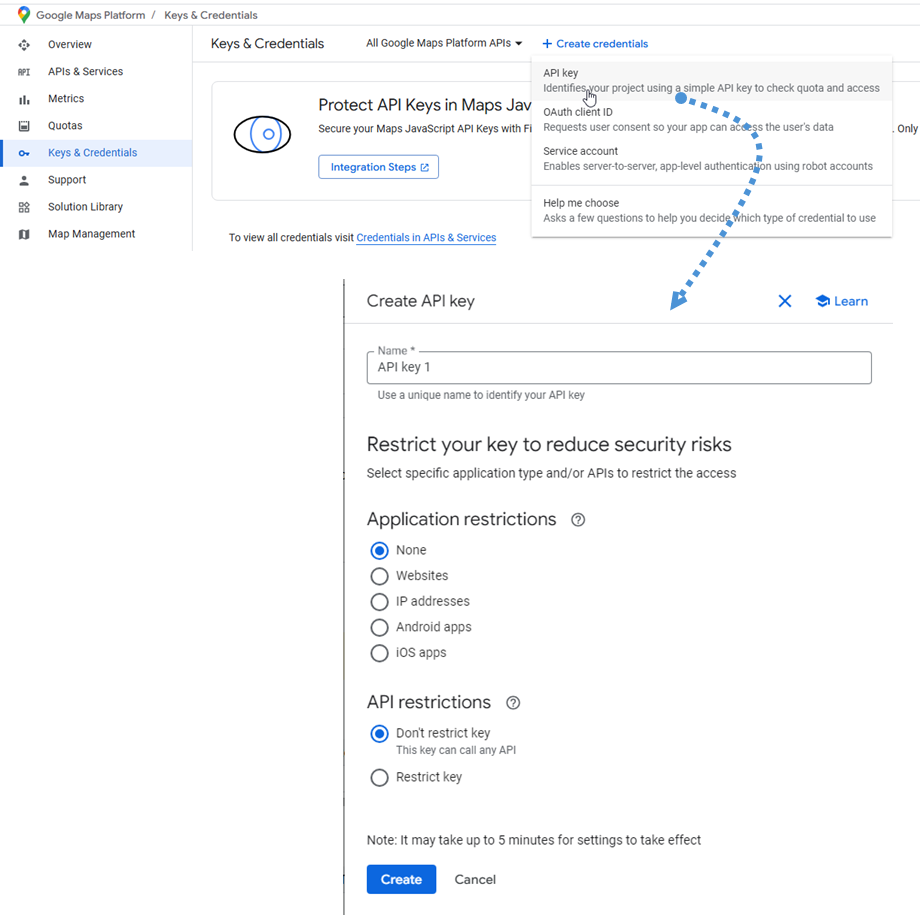
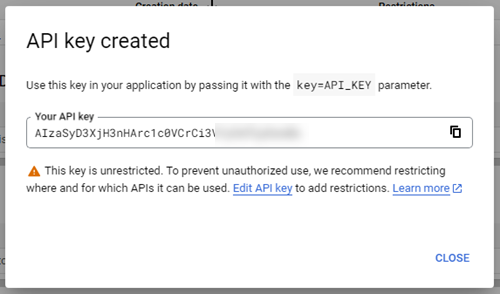
Følg derefter næste trin, og klik på Opret for at få en ny API-nøgle. Gem den til næste trin.
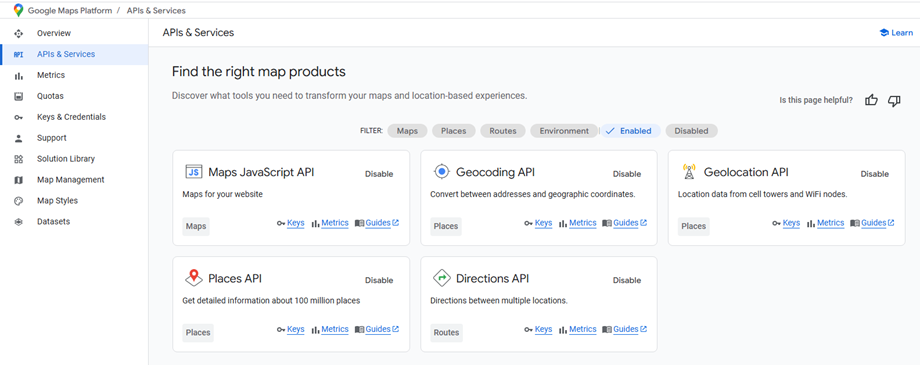
Derudover skal visse nødvendige API-tjenester aktiveres. Gå til API'er og tjenester og find dem som vist nedenfor:
- Kort JavaScript API
- Geokodnings-API
- Geolocation API
- Places API
- Vejvisnings-API
1.2 Hvordan opretter man et Google Map ID?
For at oprette et kort-ID skal du gå til siden Kortadministration . Klik på knappen Opret kort-ID
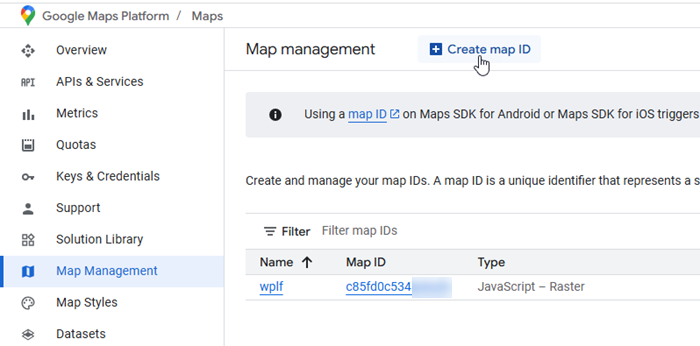
Gør derefter følgende på siden Opret nyt kort-ID:
- Navn: Indtast kort-ID'et.
- Beskrivelse: beskriv, hvad kort-ID'et bruges til (valgfrit)
- Korttype: Vælg JavaScript, og vælg også en raster- (standard) eller vektor-korttype.
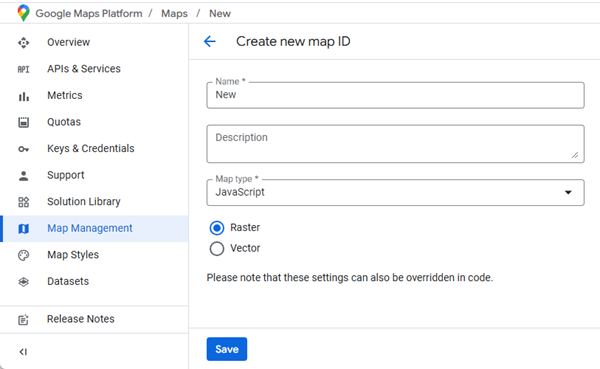
Husk at klikke på Gem for at vise dit nye kort-ID. Gem det venligst til indstillingen.
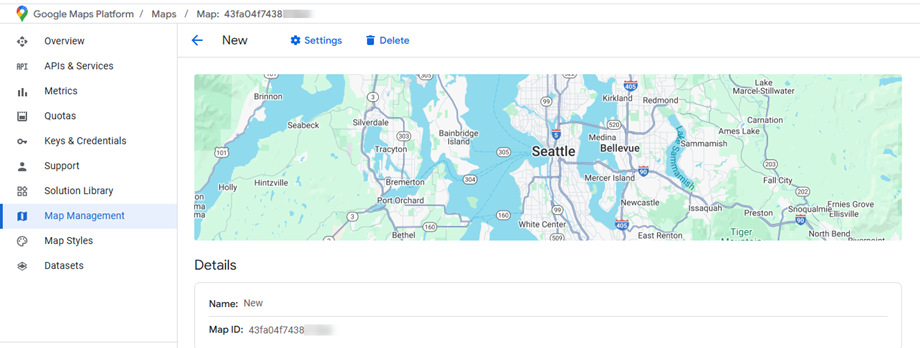
1.3 Hvordan opretter man et OpenStreetMap-token?
Start med at besøge her for enten at oprette en ny konto eller logge ind på din eksisterende. Dette trin er vigtigt, før du kan generere adgangstokens.
Når du er logget ind, skal du finde "Adgangstokens" i dine brugerindstillinger eller kontomenu og vælge den. I området Adgangstokens skal du finde og vælge "Opret adgangstoken" for at starte tokengenereringsprocessen. Alle felterne til tokenoprettelse vil være synlige direkte på siden Adgangstokens. Sådan opretter du dit token:
- Indtast et beskrivende navn i "Etiket" for at hjælpe dig med at identificere dette token senere.
- Lad de to yderligere felter nedenfor være tomme (standardindstillingerne er tilstrækkelige for de fleste brugere)
- Klik på "Opret" for at generere din nye adgangstoken
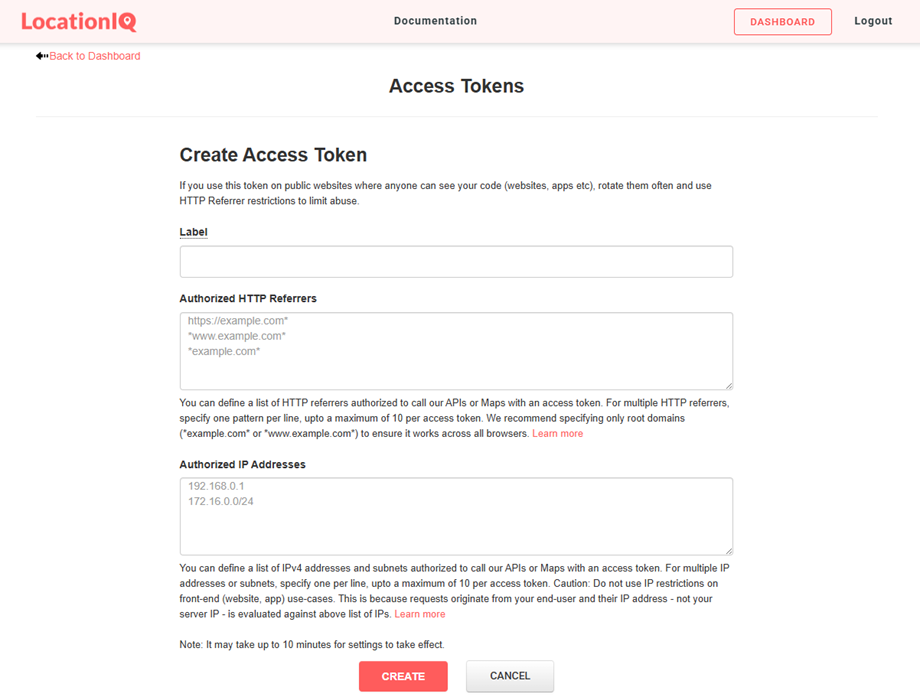
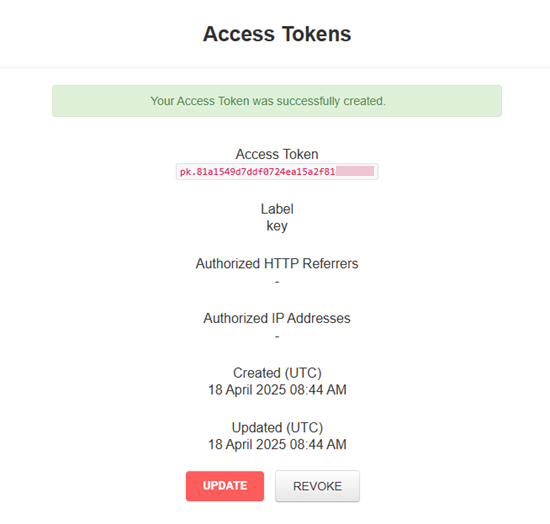
Dit nye adgangstoken vises, når det er oprettet. Sørg for at kopiere dette token og gemme det sikkert, da du vil bruge det i efterfølgende konfigurationstrin.
2. Hovedindstillingssektion
Kortudbyder
Naviger til Menu Placeringsfinder > Indstillinger > Hovedindstillinger for at konfigurere dine kortudbyderpræferencer. Du finder to tilgængelige kortudbydermuligheder: Google og OpenStreetMap.
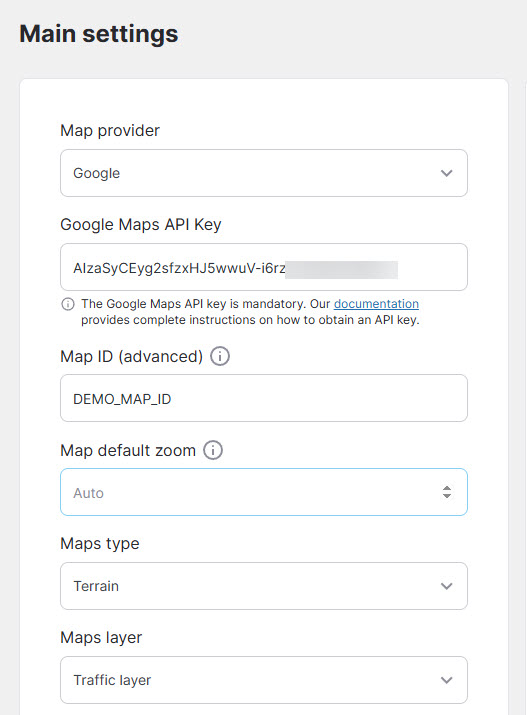
Hvis du vælger Google Maps som din udbyder, skal du konfigurere følgende obligatoriske felter med loginoplysningerne fra de foregående opsætningstrin:
- Google Maps API-nøgle: Google Maps API-nøglen er obligatorisk. Gå tilbage til trin 1.1 , hvis du ikke ved, hvordan du opretter en ny API-nøgle.
- Kort-ID: Et kort-ID er en unik identifikator, der repræsenterer Google Maps stil- og konfigurationsindstillinger, som er gemt i Google Cloud.
Det er obligatorisk at have et. Du kan beholde standardidentifikationen (DEMO_MAP_ID), hvis du ikke har brug for den. - Standardzoom på kort: Standardzoomniveau på kortet ved første indlæsning (indstil automatisk zoom til 0)
- Korttype: Kørekort, Satellit, Hybrid, Terræn.
- Kortlag: KML, Trafik, Offentlig transport, Cykling.
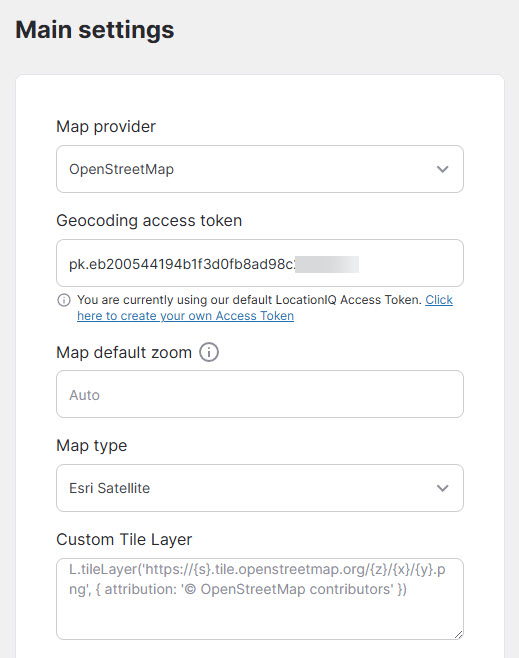
Hvis du vælger OpenStreetMap som din udbyder, skal du indtaste den adgangstoken, du fik i trin 1.3:
- Geokodningsadgangstoken: LocationIQ-adgangstokenet er påkrævet for automatisk fuldførelse af adresser.
- Standardzoom på kort: Standardzoomniveau på kortet ved første indlæsning (indstil automatisk zoom til 0)
- Korttype: Standard, OpenStreetMap HOT, Kort lyst, Kort mørkt,...
- Brugerdefineret fliselag: Indtast dit brugerdefinerede lag.
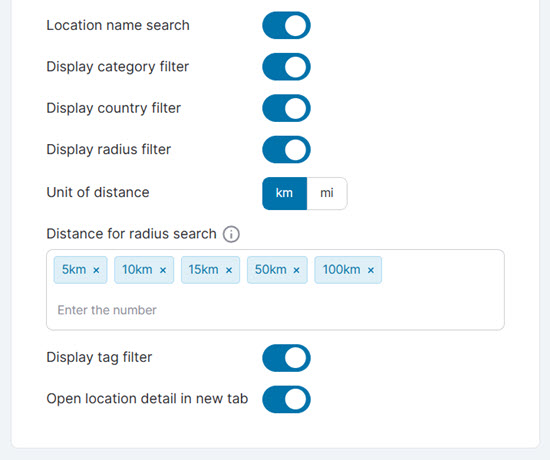
Når du har konfigureret dine kortudbyderindstillinger, vil du opdage adskillige tilpasningsfunktioner, der fungerer med både Google Maps og OpenStreetMap for at forbedre dit korts funktionalitet og brugeroplevelse:
- Søgning efter lokationsnavn
- Vis kategorifilter
- Filter til visningsland
- Vis radiusfilter
- Afstandsenhed: km/mi
- Afstand til radiussøgning: Afstand i radiussøgningsværktøjet
- Vis tagfilter
- Åbn placeringsdetaljer i ny fane
Kortvisning
De placeringer, du har oprettet, vises på kortet i Indstillinger .
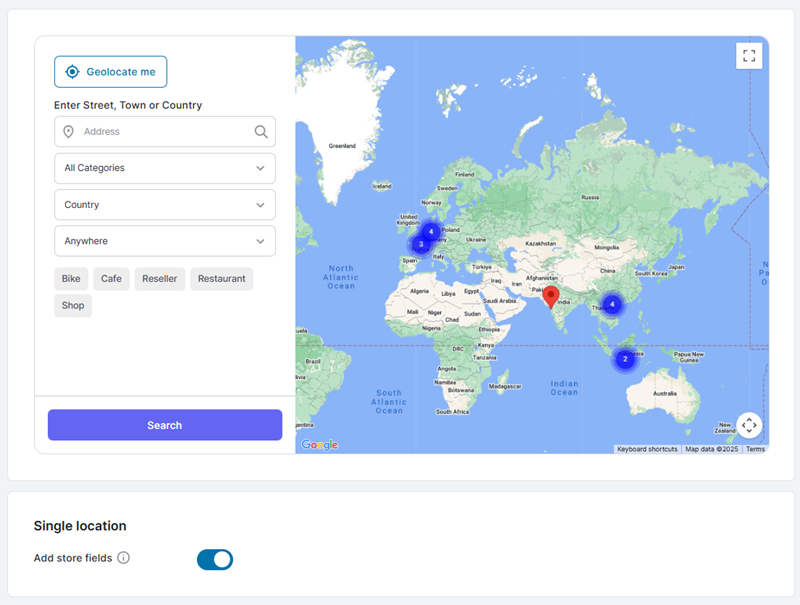
Enkelt lokation
- Tilføj butiksfelter: Tilføj specifikke felter til hver lokation, f.eks. butiksnavne og åbningstider
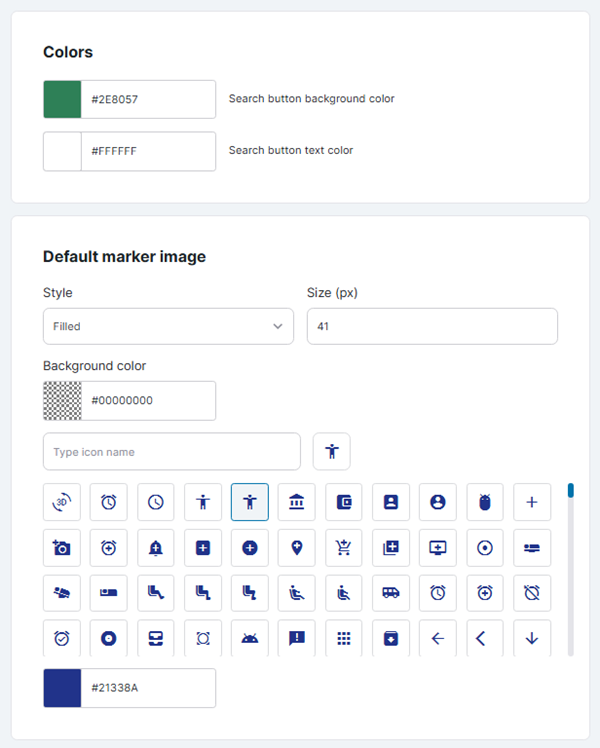
Farve og markørbillede
Du kan justere farven og standardmarkørbilledet her.
3. AI-indstillinger
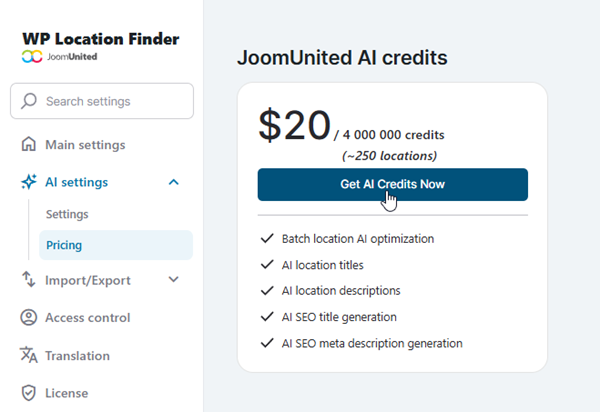
For at bruge denne funktion skal du gå til Plugin-indstillinger > AI-indstillinger > fanen Priser for at få kreditter. Klik på Få AI-kreditter nu , og fuldfør købsprocessen.
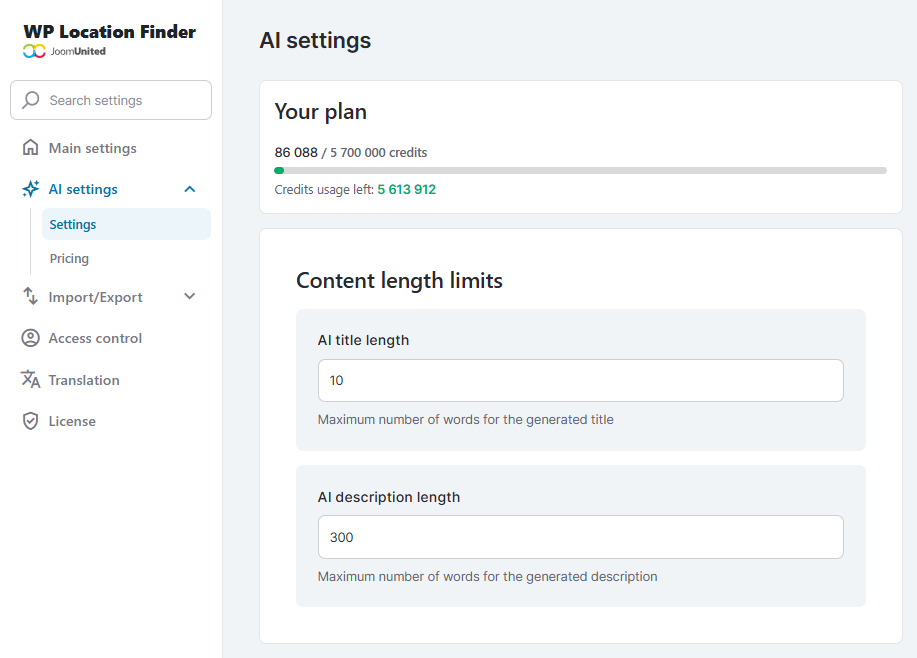
Når du har optjent kreditter, skal du vende tilbage til AI-indstillinger > fanen Indstillinger > sektionen Grænser for indholdslængde for at konfigurere følgende muligheder:
- AI-titellængde: Indstil det maksimale antal ord for genererede titler
- AI-beskrivelseslængde: Angiv det maksimale antal ord for genererede beskrivelser
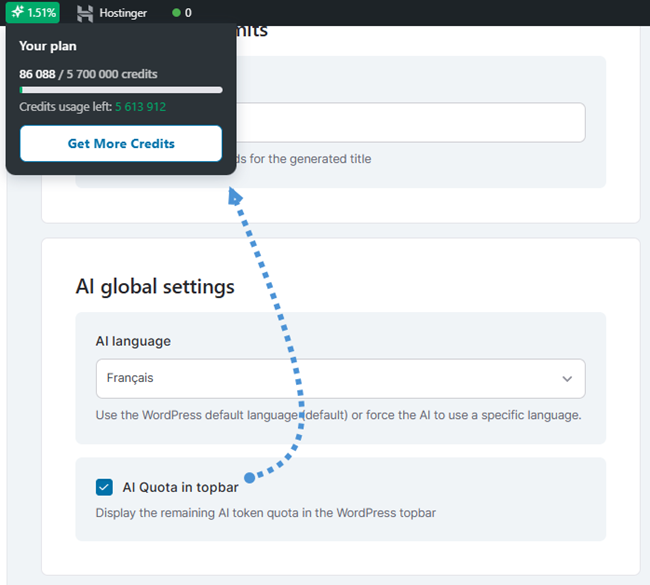
I med globale AI-indstillinger kan du tilpasse sproget for AI-genereret indhold. Aktiver indstillingen AI-kvote i topbjælken for at vise dine resterende kreditter i WordPress' topbjælke.
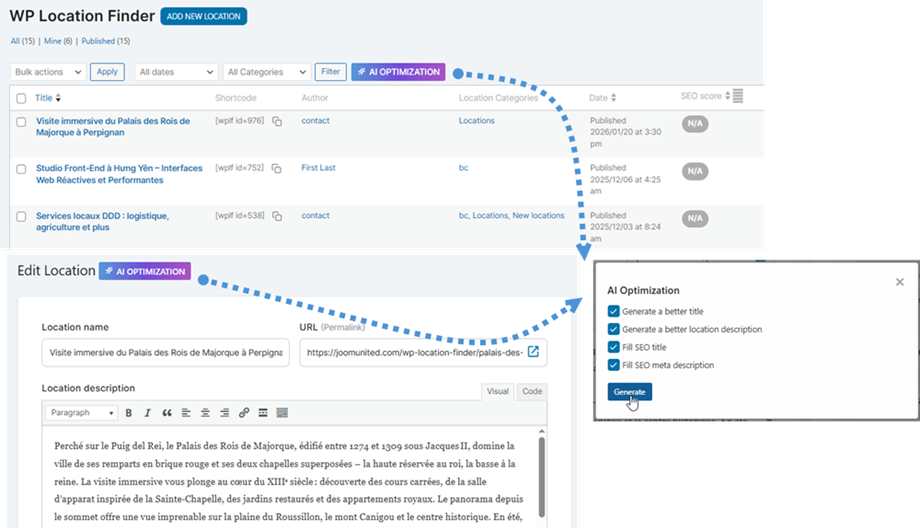
Når konfigurationen er færdig, kan du få adgang til funktionen AI-optimering enten fra Alle lokationer eller fra en individuel lokationsvisning. Klik på AI-optimering øverst på siden, og vælg derefter Generer i pop op-vinduet for automatisk at oprette eller udfylde SEO-data.
4. Import/eksport af lokationer
Importér placeringer
For at komme i gang med at importere dine placeringer skal du gå til Menu Placeringsfinder > Indstillinger > Importér . Vælg din CSV- eller KML- fil fra det relevante felt baseret på dit eksisterende dataformat.
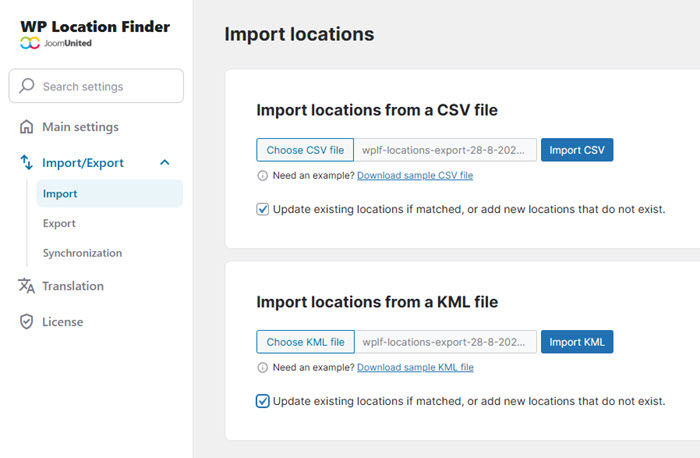
Har du brug for en skabelon? Klik blot på "Download eksempel-CSV-fil" for at få vores eksempelfil og se det korrekte format. Du kan også markere "Opdater eksisterende placeringer, hvis de matcher, eller tilføj nye placeringer, der ikke findes", hvis du vil opdatere dine nuværende data, mens du tilføjer nye poster.
Eksportér lokationer
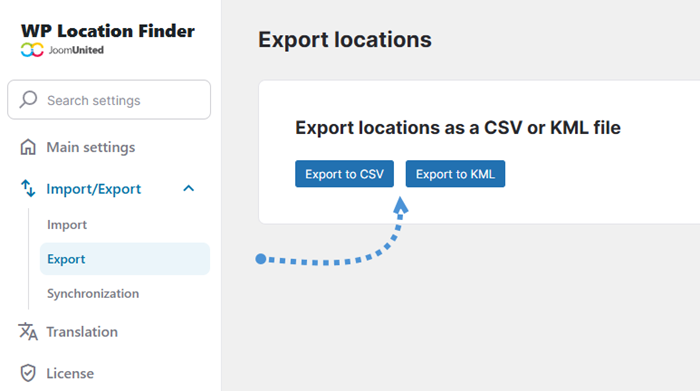
Når du er klar til at eksportere dine eksisterende placeringer, skal du gå til Eksporter . Derfra skal du blot klikke på "Eksporter til CSV" eller "Eksporter til KML", afhængigt af hvilket format du har brug for.
Synkronisering
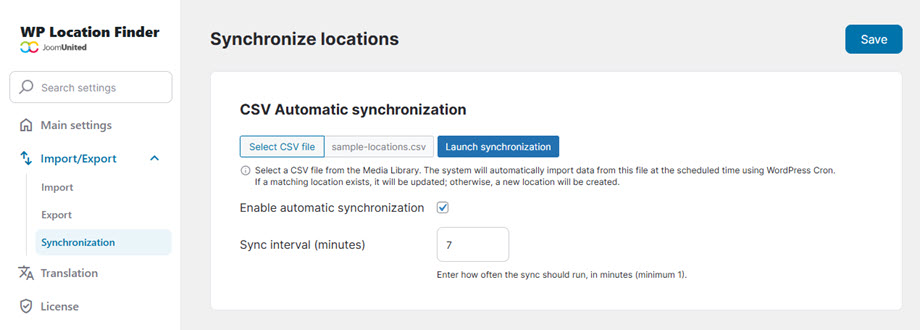
For at konfigurere automatisk CSV-synkronisering skal du gå til Indstillinger og derefter Import/Eksport > fanen Synkronisering for at vælge din CSV-fil fra mediebiblioteket. Aktiver "Aktiver automatisk synkronisering" , og angiv din foretrukne opdateringsfrekvens i "Synkroniseringsinterval (minutter)" .
Systemet importerer automatisk data med dine valgte intervaller, opdaterer eksisterende placeringer, når der findes matches, og opretter nye poster for yderligere data.
5. Adgangskontrol
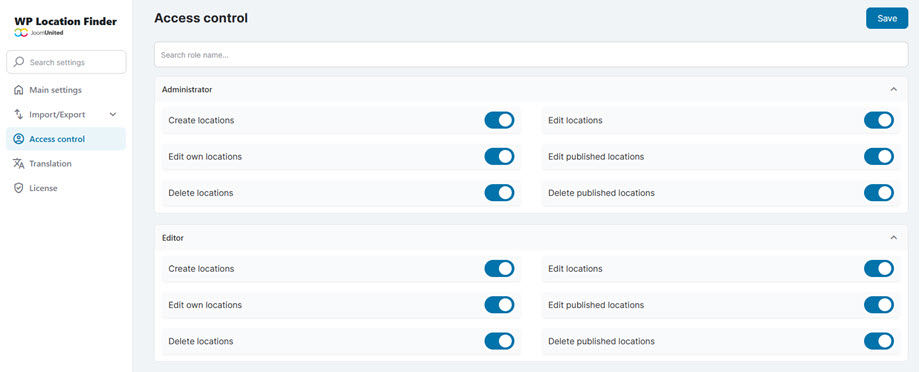
For at administrere lokationstilladelser (oprette, redigere, slette, udgive) for hver brugerrolle skal du navigere til Indstillinger > Adgangskontrol.