 Produtos para WordPress
 produtos Joomla
 Support
 News
News Iniciar sessão
Perguntas frequentes sobre plugins do WordPress
-
WP File Download e GDPR
Aviso: Estas informações não constituem aconselhamento jurídico e têm caráter meramente informativo. Nem todas as nossas extensões estão sujeitas ao mesmo nível de abrangência do RGPD (Regulamento Geral sobre a Proteção de Dados).
Que dados são utilizados pela nossa extensão?
WP File Download coleta estatísticas sobre quais arquivos foram baixados, mas esses dados não estão relacionados especificamente ao usuário; são apenas dados anônimos. A extensão cria cookies (com validade de 30 dias), mas eles são usados apenas para armazenar preferências da interface do usuário (UX) e melhorar a usabilidade da extensão.
WordPress, terceiros e nossa extensão
É preciso levar em consideração que, se você permite que os usuários do seu site façam upload de arquivos no front-end, o plugin utiliza as sessões de usuário do WordPress. Os dados de usuário do WordPress podem ser gerenciados, exportados e excluídos nas configurações do WordPress desde a versão 4.9.7.
No WP File Download você pode utilizar serviços de terceiros, como Google Drive, Dropbox, OneDrive… Tanto esses serviços quanto o WordPress estão trabalhando para tornar seus produtos e serviços compatíveis com o GDPR.
Você pode encontrar mais informações sobre o RGPD na página de Proteção de Dados da Comissão Europeia.
-
Não consigo arrastar e soltar as categorias de arquivos usando um dispositivo com tela sensível ao toque
Se você usa um computador com tela sensível ao toque no Windows e o Chrome, pode ser que não consiga arrastar e soltar categorias usando a tela sensível ao toque, mas apenas com o mouse. Para corrigir esse problema, você precisa desativar os eventos de toque no Chrome.
Digite chrome://flags na barra de endereços do Chrome e pressione ENTER.

Localize Ativar eventos de toque > Altere a opção para Desativado.
-
A pré-visualização não funciona na hospedagem WP Engine
Se você hospeda seu site em um servidor da WP Engine, a pré-visualização de arquivos pode não funcionar.
Isso ocorre porque a WP Engine tenta redirecionar os bots que rastreiam o site, e o Google Drive Viewer pode ser detectado como um rastreamento de bot.Nesse caso, entre em contato com a equipe de suporte da WP Engine e peça para desativarem o recurso de redirecionamento do bot.
-
Erro 404 ao baixar arquivo na hospedagem WP Engine
Se você hospeda seu site em um servidor da WP Engine, pode encontrar erros 404 em alguns tipos de arquivos.
Isso ocorre porque a WP Engine usa um proxy com uma configuração específica.Primeiramente, se você alterou a URL SEO padrão na página de configuração do plugin, anote esse valor e substitua-o na primeira linha do código que fornecemos nas linhas seguintes: (location ~* ^/substitua_aqui_se_você_alterou_a_URL/* {).
Em seguida, entre em contato diretamente com o suporte da WP Engine em https://wpengine.com/support/ e forneça essas informações:
Utilizamos o plugin WP File Download da Joomunited. Quando este plugin é utilizado no seu ambiente, encontramos erros 404 ao tentar baixar arquivos gerenciados por ele.
Essa questão já foi levantada junto à WP Engine e vocês a resolveram para outros clientes, conforme a explicação a seguir.
O WP File Download gera URLs de arquivos que são processadas por um script PHP.
Por exemplo: /downloads/14/category/11/file.pdf é redirecionado internamente, pelas regras padrão do arquivo .htaccess, para o arquivo principal index.php.Mas como você está servindo arquivos estáticos através de um proxy Nginx, se o arquivo não for encontrado, o proxy retorna um erro 404 e o script index.php nunca é executado.
Para corrigir esse erro 404, precisamos que você adicione estas linhas às regras "Antes" do nosso site.
location ~* ^/download/* { proxy_pass $dynamic_upstream_read_only; }
-
Posso adicionar um arquivo para download que não esteja hospedado no meu servidor (download remoto)?
Sim, é possível. É um recurso que você pode ativar nos parâmetros globais: "ativar download remoto". Depois, você pode adicionar um arquivo remoto como qualquer outro arquivo local (ambos podem ser misturados), definir um título, um URL para o arquivo e um tipo de extensão (para o ícone, zip, xls...).
-
Os usuários podem enviar arquivos pelo frontend?
Não existe um formulário específico, mas você pode usar funções para isso. Você pode criar um grupo de usuários (função de usuário) que tenha permissão apenas para enviar arquivos.
-
Posso importar arquivos existentes para o WP File Download?
Sim, existe uma ferramenta de importação que precisa ser ativada nos parâmetros globais.
Em seguida, você pode selecionar uma categoria de arquivo em uma das telas e, na outra, navegar pelas pastas do seu servidor (como em um cliente FTP). Depois disso, selecione os arquivos e clique no botão de importação. Pronto!
-
Como funciona a limitação/acesso a arquivos no plugin?
WP File download utiliza funções de usuário nativas do WordPress. Você tem duas opções para definir a exibição de arquivos no lado público e o gerenciamento de arquivos no lado administrativo.
- Limitar o acesso a arquivos no lado público: em cada categoria, você pode definir com um clique a função de usuário que poderá visualizar os arquivos. Por exemplo, selecione assinantes para limitar a visualização dos arquivos somente a assinantes (usuários registrados no seu site WordPress)
- Para limitar o acesso ao gerenciamento de arquivos, você tem uma interface dedicada para definir ações por função de usuário. Por exemplo, quais usuários poderão editar seus próprios arquivos, editar todos os arquivos, adicionar arquivos, excluir arquivos...
-
Existe a possibilidade de aplicar um tema por categoria de arquivo?
Sim, você tem a opção de definir:
- Utilize um tema padrão em todos os plugins com parâmetros predefinidos (cores, tamanho do arquivo de exibição...)
- Escolha um tema por categoria e defina os parâmetros da categoria
Se você tiver vários usuários que utilizam o plugin, a primeira solução é manter um layout semelhante para seus arquivos em todos os seus sites WordPress.
-
É possível limitar o acesso a arquivos a um único usuário?
Sim, requer configuração. A limitação de acesso pode ser configurada usando as funções de usuário do WordPress (administrador, autor...)
- Para cada categoria de arquivos, você pode configurar qual função de usuário poderá visualizar e baixar arquivos
- Para cada gerenciamento de arquivos, você pode configurar ações com base nas funções do usuário; por exemplo, os autores podem gerenciar apenas seus próprios arquivos
-
Por que o link de pré-visualização de arquivos privados pode ser visualizado por usuários não registrados?
Como nosso visualizador usa o Google Viewer, por padrão ninguém pode acessar arquivos privados. Portanto, para permitir que o Google Previewer acesse seus arquivos privados, geramos um token temporário para acessar esses arquivos. Por padrão, a duração desse token é de 3600 segundos.
Como posso alterar o tempo de vida do token?
Você pode acessar "functions.php" do seu tema atual e inserir a função abaixo:adicionar_filtro('wpfd_token_live_time', função($time){retornar 900;}); -
Como contornar a limitação de largura de banda ao baixar arquivos grandes diretamente de um servidor na nuvem?
Normalmente, ao baixar um arquivo de servidores em nuvem, ele será armazenado temporariamente em seu servidor e, em seguida, excluído após a conclusão do download. No entanto, em alguns casos, os usuários desejam baixar arquivos diretamente de servidores em nuvem, especialmente arquivos grandes, sem ocupar a largura de banda do seu servidor. Dessa forma, seria possível expor o link direto dos arquivos nos servidores em nuvem. O link ficará disponível por até 4 horas no Dropbox e será ilimitado no OneDrive. Além disso, a largura de banda pode ser limitada pelos servidores em nuvem.
Acesse os links abaixo para obter mais detalhes:
https://help.dropbox.com/files-folders/share/banned-links
Para resolver esse problema, você deve inserir o código no arquivo “wp-config.php” correspondente aos seus servidores em nuvem.
- Google Drive:
define('WPFD_GOOGLE_DRIVE_DIRECT', true);- Dropbox:
define('WPFD_DROPBOX_DIRECT', true);- OneDrive Pessoal:
define('ONEDRIVE', true);- OneDrive para Empresas:
define('ONEDRIVE', true);
-
Por que estou recebendo erros 404 ao tentar visualizar ou baixar arquivos?
Se você estiver encontrando páginas de erro 404 ao visualizar ou baixar arquivos pelo WP File Download, tente estas soluções:
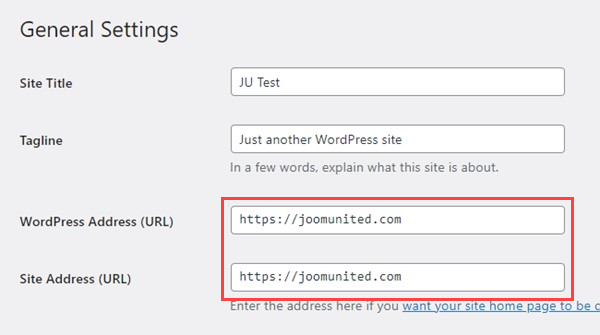
- Verifique os URLs do WordPress: certifique-se de que tanto o "Endereço do WordPress (URL)" quanto o "Endereço do site (URL)" usem https em Configurações > Geral.
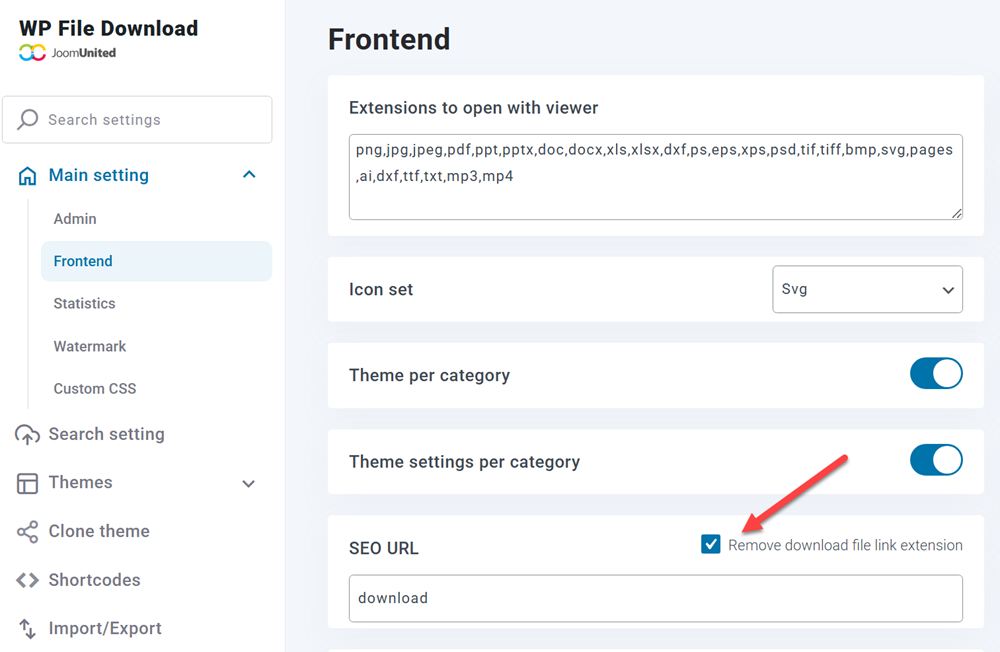
- Ative URLs amigáveis para SEO: Acesse Configurações principais > Frontend e ative a "Remover extensão de link de arquivo para download" em Configurações de URL de SEO.
Ainda não está funcionando? Se o problema persistir, forneça acesso de administrador para que possamos investigar melhor.
Entre em contato com nossa equipe de suporte caso precise de assistência adicional.
