Produtos para WordPress
 produtos Joomla
 Support
 News
News Iniciar sessão
WP File Download: elementos Avada Live
1. Categoria WP File Download
Para inserir uma categoria de arquivo, basta clicar WP File Download Categoria no construtor Avada Live. Para uma navegação mais rápida, digite "arquivo" no campo de busca.
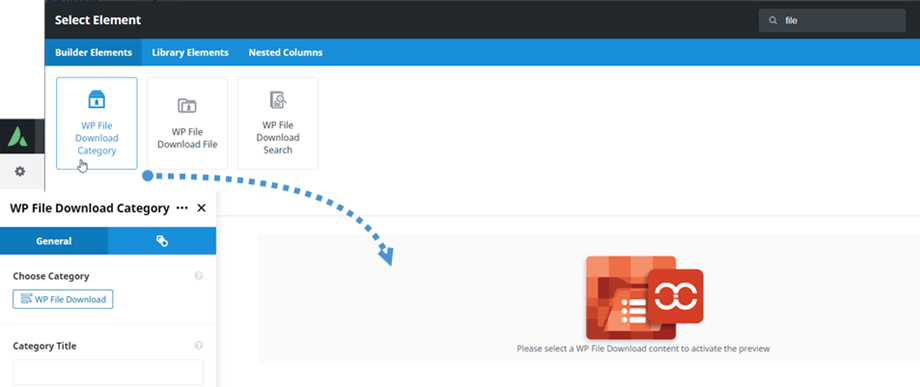
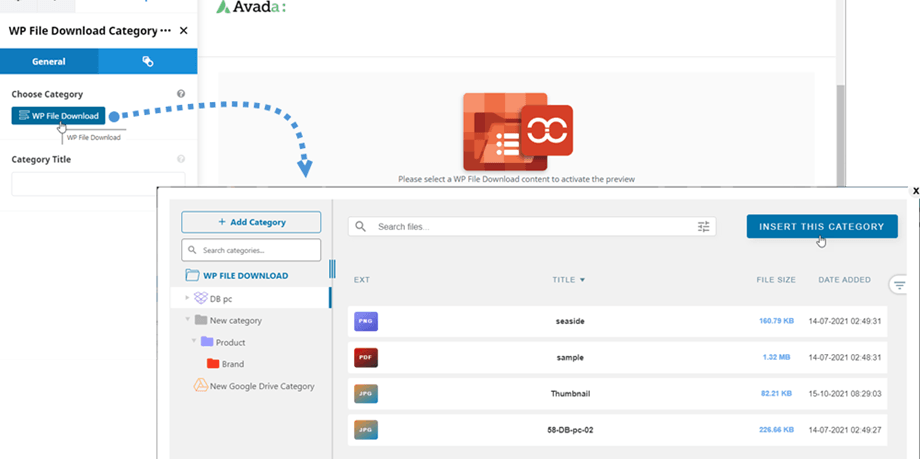
Em seguida, no painel de categorias WP File Download , na aba Geral , você pode selecionar uma categoria clicando no botão WP File Download . Você também pode editar as configurações da categoria de arquivos enquanto a janela pop-up estiver aberta. Lembre-se de salvar as configurações antes de clicar no botão Inserir esta categoria .
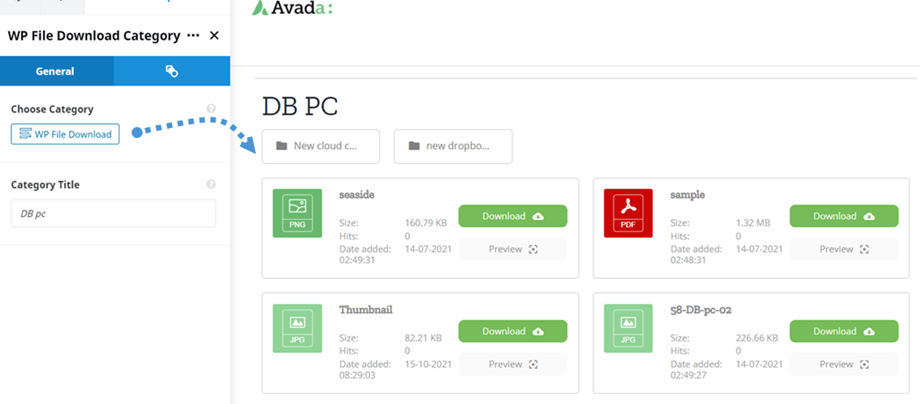
Em seguida, a pré-visualização da categoria de arquivos será exibida na tela principal.
2. WP File Download
Semelhante ao elemento de categoria de arquivos, você pode encontrar WP File Download File no construtor Avada Live. Para uma navegação mais rápida, digite "arquivo" no campo de busca.
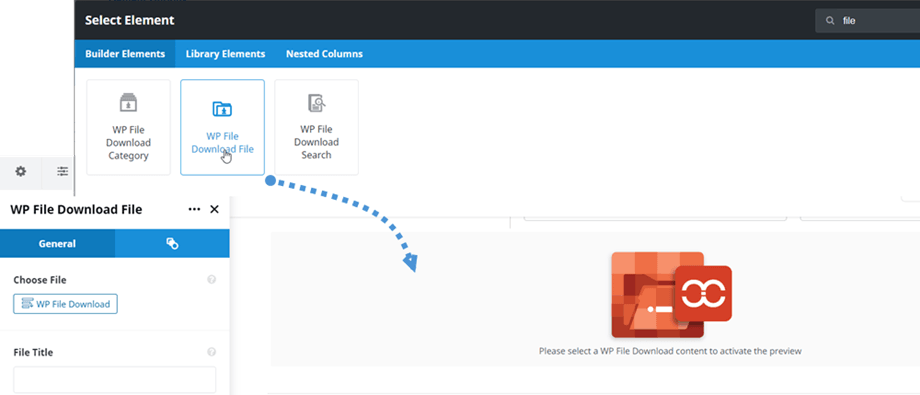
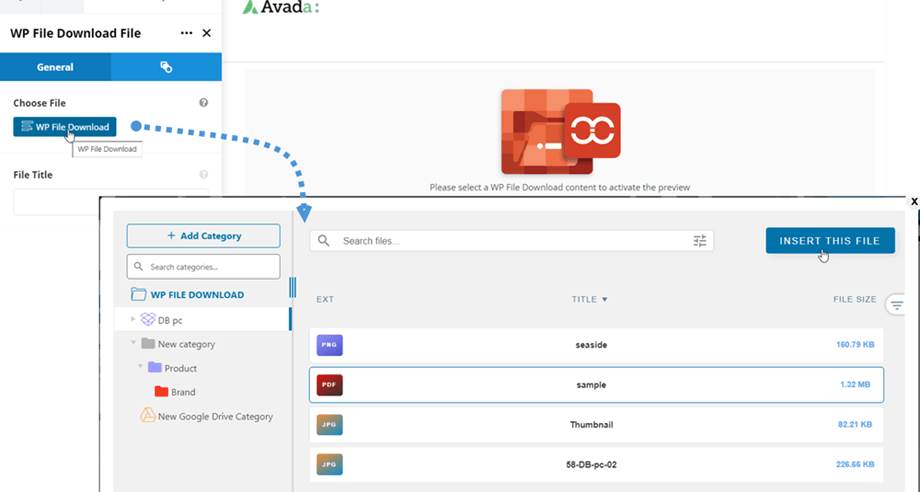
Depois disso, no WP File Download de arquivos , clique no botão "Escolher arquivo". Em seguida, na janela pop-up, navegue até o arquivo e clique no "Inserir este arquivo" . A partir daí, no painel à direita, você também pode editar as opções do arquivo individualmente e lembre-se de salvar as configurações antes de inseri-lo.
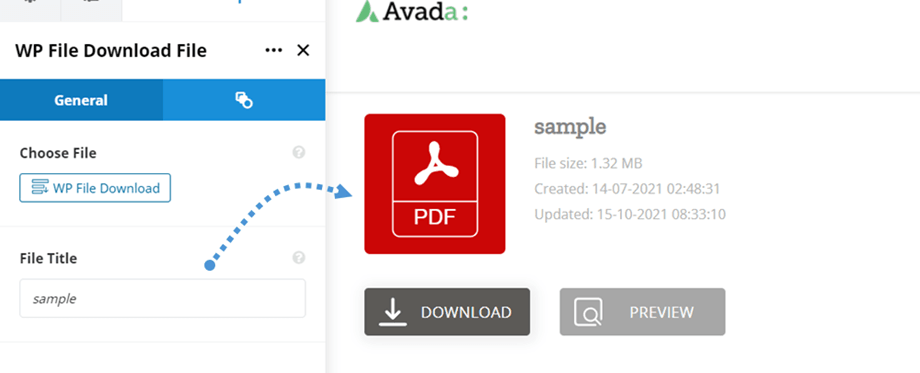
Por fim, a pré-visualização do arquivo individual aparecerá na tela principal. Acesse esta página se desejar personalizar o design do seu bloco de arquivo individual.
3. Pesquisa WP File Download
Este WP File Download de pesquisa pode ser encontrado no construtor Avada Live. Para uma navegação mais rápida, digite "arquivo" no campo de pesquisa.
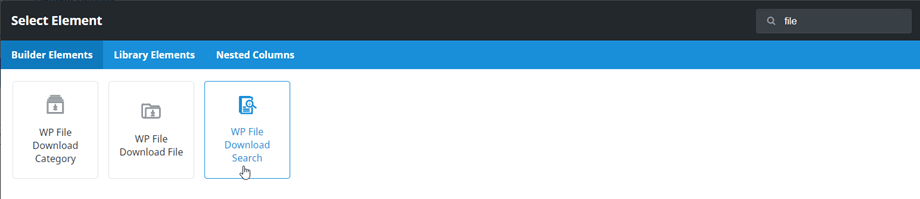
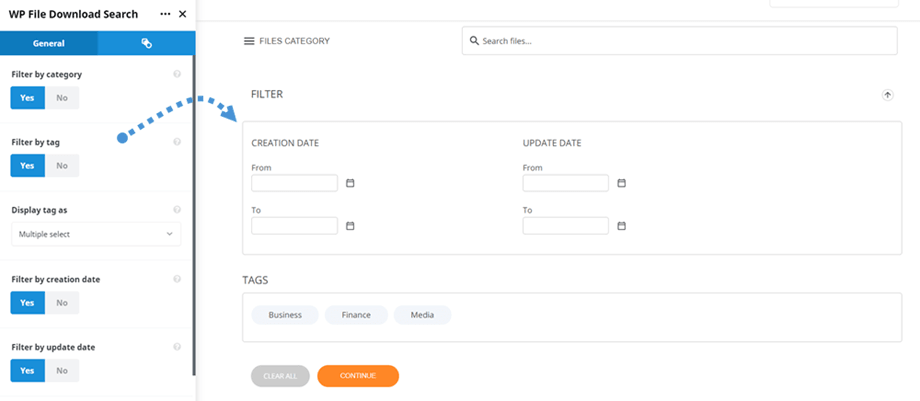
Após clicar no WP File DownloadSearch , a pré-visualização do mecanismo de busca aparece no painel principal. No WP File Download Search , você pode ajustar as opções para exibir ou ocultar a pré-visualização no front-end:
- Filtrar por categoria
- Filtrar por etiqueta
- Exibir etiqueta como
- Filtrar por data de criação
- Filtrar por data de atualização
- Filtrar por tipo
- Filtrar por peso
- Minimizar filtros
- Correspondência de palavras
- # Arquivos por página
4. WP File Download do arquivo PDF Incorporar
Este WP File Download File PDF Embed pode ser encontrado no construtor Avada. Ou você pode digitar "WP File Download" no campo de busca para uma navegação mais rápida.
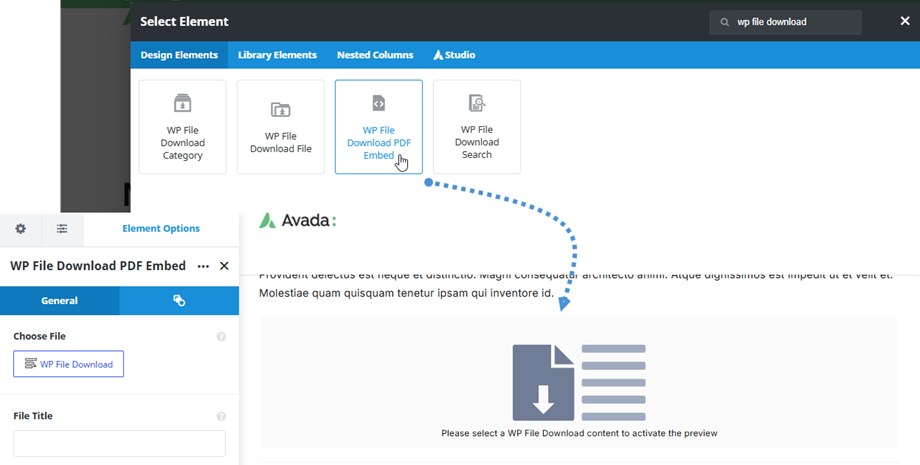
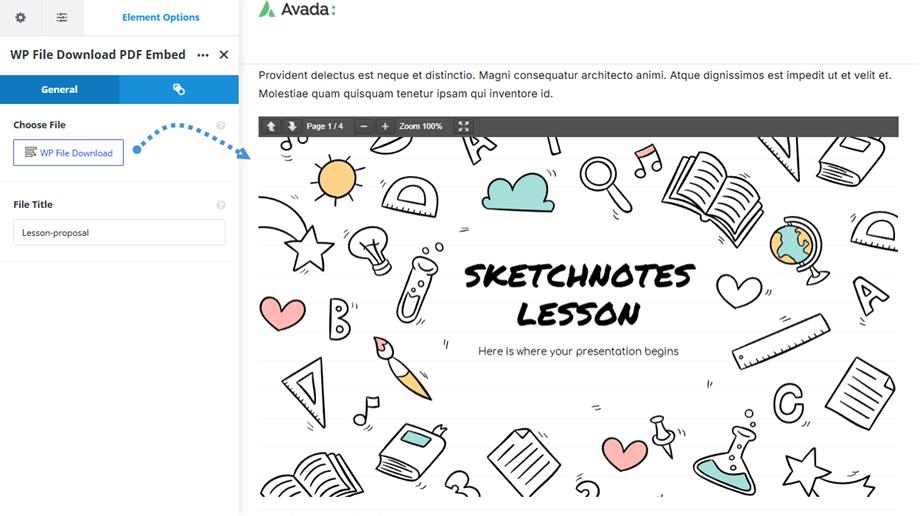
Em seguida, no painel de configurações WP File Download de incorporação de PDF , na opção Escolher arquivo , clique no botão WP File Download . Na janela pop-up que abrir, localize o arquivo e clique no botão Inserir este arquivo .
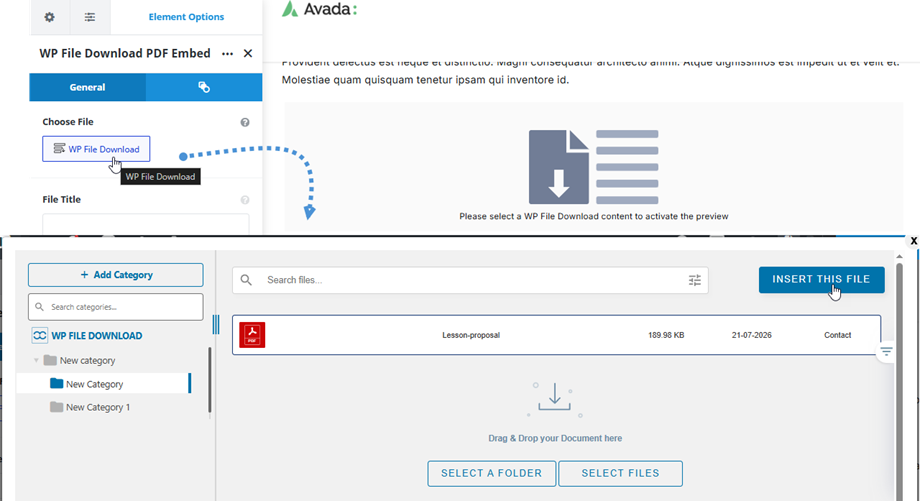
Por fim, a pré-visualização do conteúdo do arquivo aparecerá na tela principal.