Produtos para WordPress
 produtos Joomla
 Support
 News
News Iniciar sessão
Complemento WP File Download : Integração com o Google Team Drive
1. Faça login no Google Team Drive no WP File Download
Modo automático
Para conectar o Google Team Drive usando o modo automático, acesse Configuração > Conexão com a nuvem > Google Team Drive e clique no Conectar o Google Team Drive no canto direito.
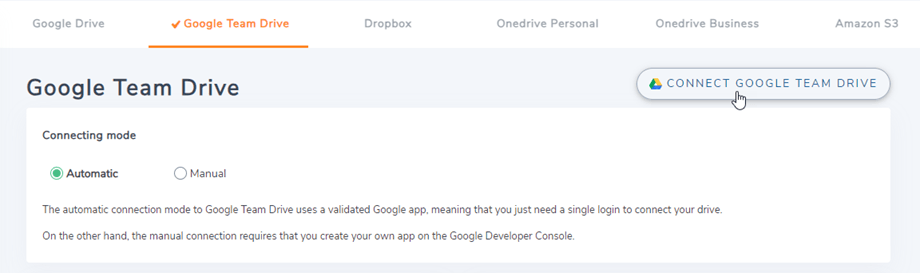
Em seguida, siga os próximos passos para concluir a conexão.
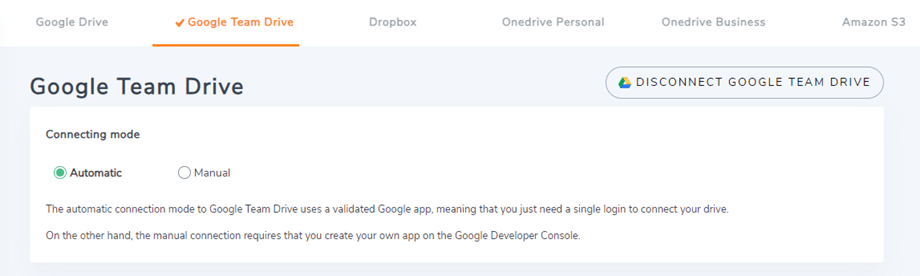
Modo manual
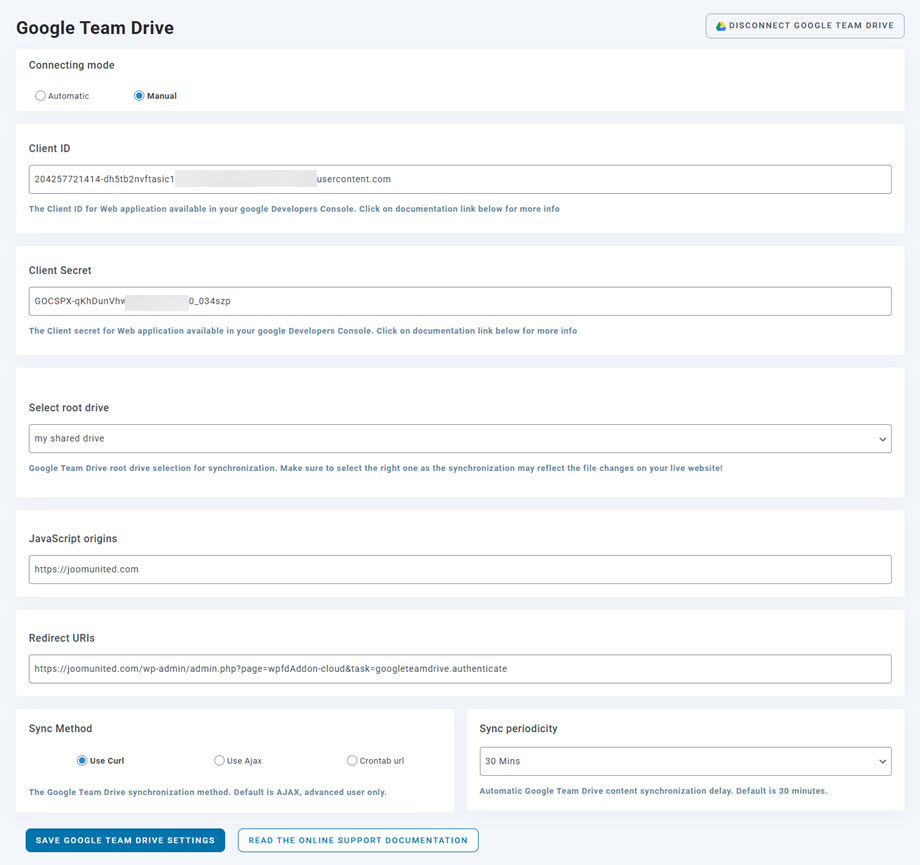
Com as credenciais da etapa anterior, acesse o painel de administração do WordPress e clique no menu WP File Download > Configuration > Cloud Connection > Google Team Drive .Cole suas credenciais.
- Chave do aplicativo
- Segredo do aplicativo
Em seguida, salve a configuração e clique no de conexão do Google Team Drive .
Em seguida, siga os próximos passos para concluir. Se você não cometeu nenhum erro, valide a autorização em uma nova janela, como mostrado abaixo.
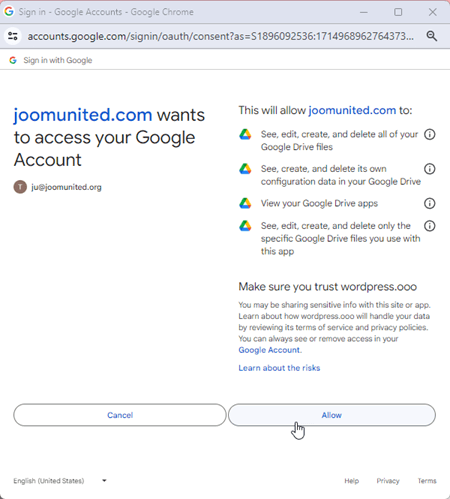
A conexão deve ser bem-sucedida. Selecione a unidade raiz e, em seguida, você poderá criar pastas no Google Drive e fazer upload de arquivos para elas!
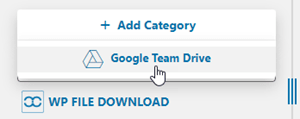
2. Como funciona? O que posso fazer com o Google Team Drive?
Como funciona?
WP File download sincronizará os arquivos com a pasta raiz selecionada no seu Google Drive de equipe na etapa anterior.
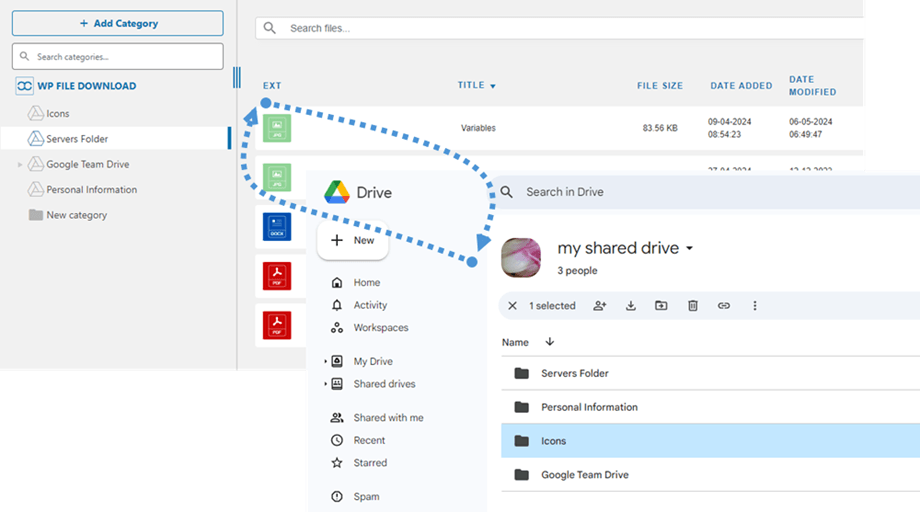
Todas as pastas e subpastas adicionadas no WP File Download serão sincronizadas na pasta raiz selecionada. E vice-versa, todos os seus arquivos e categorias dessa pasta raiz no Google Drive serão sincronizados com o WP File Download painel
Quais são as direções de sincronização?
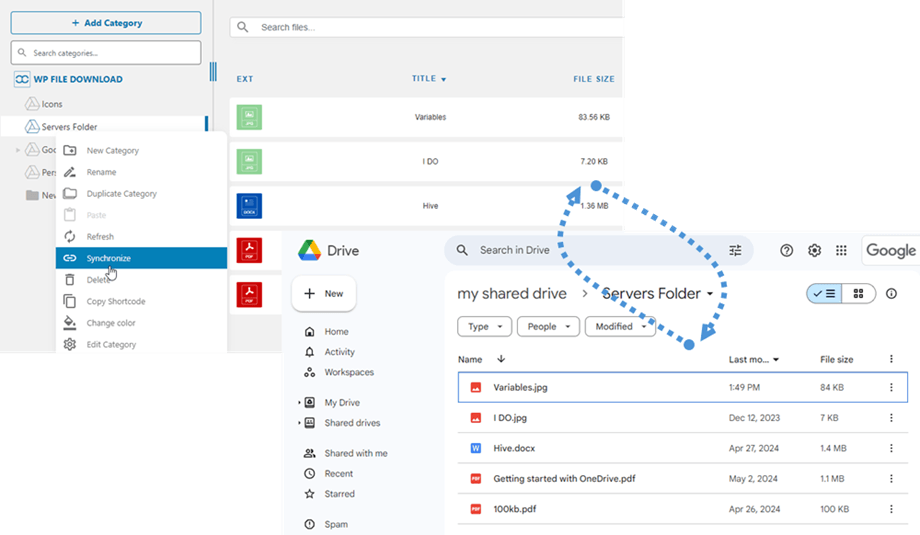
Funciona nos dois sentidos! Você pode adicionar um arquivo do Google Drive de equipe e visualizá-lo no WP File Download ou adicionar um arquivo no WP File Download e visualizá-lo no Google Drive de equipe. Isso também significa que você pode gerenciar arquivos WP File Download a partir do seu computador usando o software de sincronização do Google Drive de equipe. Incrível, não é? Sim, nós sabemos ☺
3. Crie um aplicativo do Google Drive para equipes
A integração com o Google Team Drive é distribuída como um complemento separado. Você precisa instalar este complemento (plugin) além do WP File Download. O complemento também inclui integração com Dropbox, OneDrive e Amazon S3.
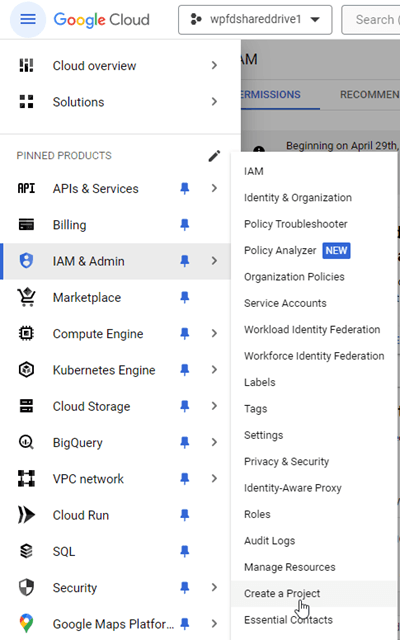
Primeiro, você precisa de um aplicativo Google Team Drive para conectar seu site a uma conta do Google Team Drive. Acesse https://console.cloud.google.com/ e navegue até o canto superior esquerdo, clique em Menu > IAM e administração > Criar um projeto.
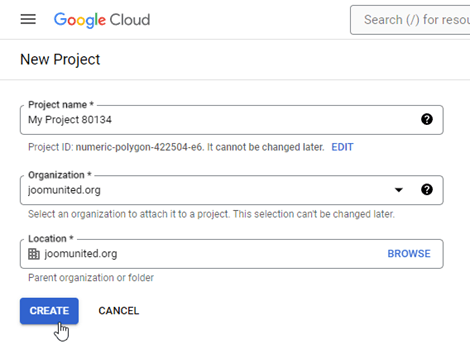
Em seguida, defina um nome para o projeto (sem acento).
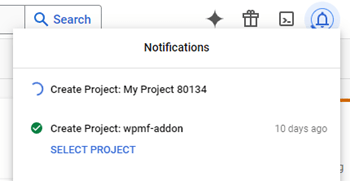
Aguarde alguns segundos para que o projeto seja criado…
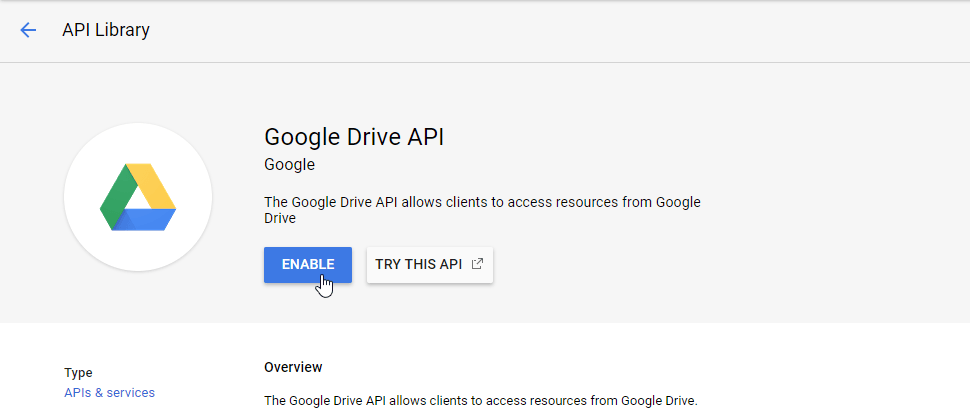
Se esta for a primeira vez que você está usando a API do Google Drive, acesse Menu de navegação > APIs e serviços > Bibliotecapara ativá-la.
No menu à esquerda, clique em “Menu de navegação > APIs e serviços”.
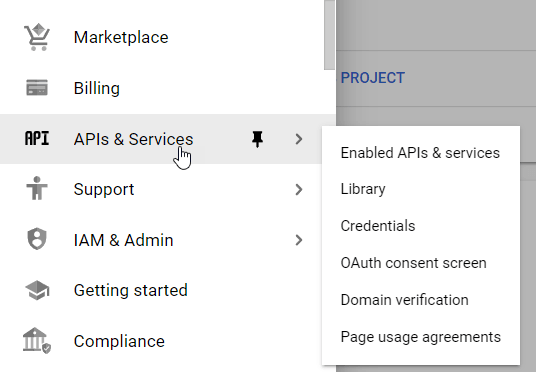
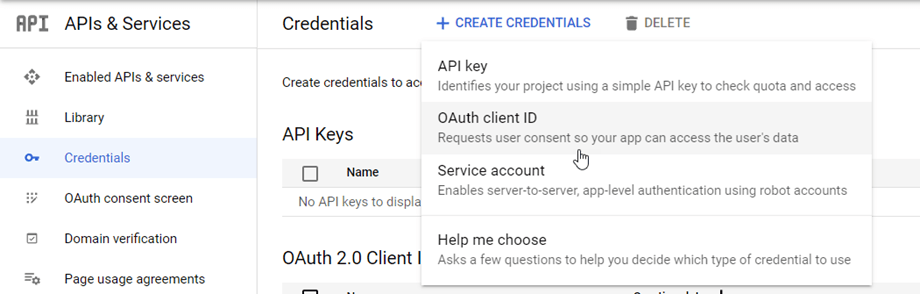
Em seguida, no menu à esquerda, "Credenciais", no painel principal, clique em "+ Novas Credenciais" >> ID do cliente OAuth (se solicitado, adicione um nome à sua tela de consentimento do OAuth).
Se for a primeira vez que você usa este recurso, um aviso será exibido: "Para criar um ID de cliente OAuth, você deve primeiro configurar sua tela de consentimento". Você deve clicar no "Configurar tela de consentimento" ou acessar APIs e Serviços >> Tela de consentimento OAuth. Em seguida, siga as instruções de configuração do projeto.
1. Informações do aplicativo: Nome do aplicativo, e-mail de suporte ao usuário
2. Público-alvo: Interno geralmente se refere a contas dentro de uma organização ou equipe, enquanto Externo se refere a contas pessoais.
- Uso interno: seu aplicativo é limitado a usuários do Google Workspace (conhecido como G Suite) dentro da sua organização. Você não precisará enviar seu aplicativo para verificação.
- Externo: seu aplicativo estará disponível para qualquer usuário com uma conta do Google, mas ele deve ser público e verificado.
3. Informações de contato: preencha seu endereço de e-mail
4. Finalizar: Concordar com os serviços da API do Google

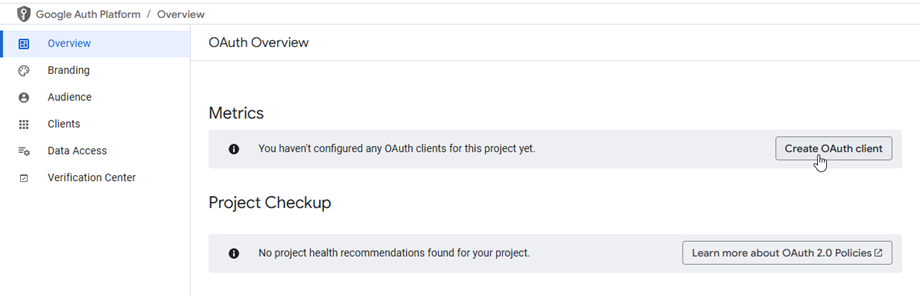
Por fim, clique no botão "Criar" . Após o processamento, você será redirecionado para a página de Visão Geral do OAuth . Em seguida, clique no botão "Criar cliente OAuth"
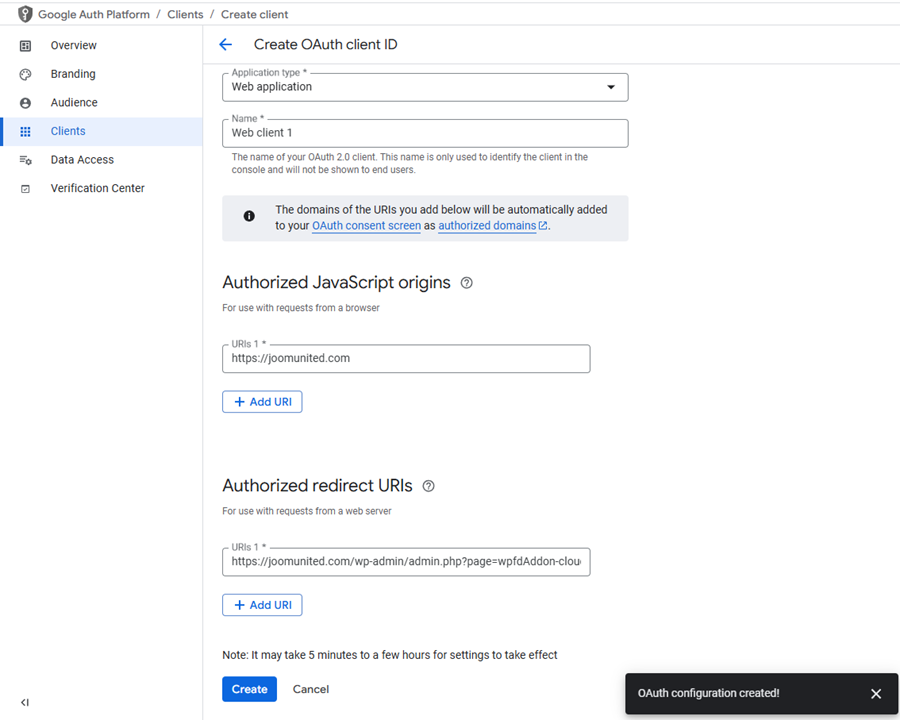
Agora, o passo mais importante.
- Selecione “Aplicação Web” e adicione um nome de sua escolha.
- Origem JavaScript autorizada: https://{seu-domínio.com} (substitua pelo nome do seu domínio, sem barra, sem www.)
- URIs de redirecionamento autorizadas: https://{seu-domínio.com}/wp-admin/admin.php?page=wpfdAddon-cloud&task=googleteamdrive.authenticate
(substitua pelo nome do seu domínio ou copie diretamente das configurações do plugin para maior precisão)
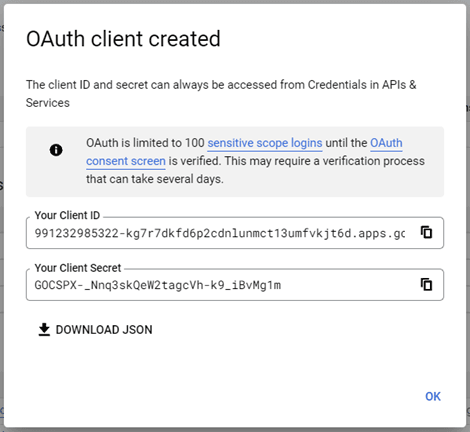
Então… voilà! Você tem seu ID e Segredo para adicionar à configuração WP File Download .