Produtos para WordPress
 produtos Joomla
 Support
 News
News Iniciar sessão
WP File Download: widgets do Elementor
1. WP File Download de Arquivo Único
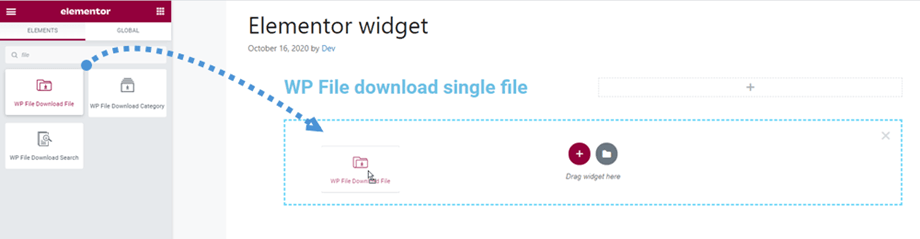
Você pode encontrar WP File Download File na seção Geral ou pesquisando no Elementor . Em seguida, arraste o widget para a página.
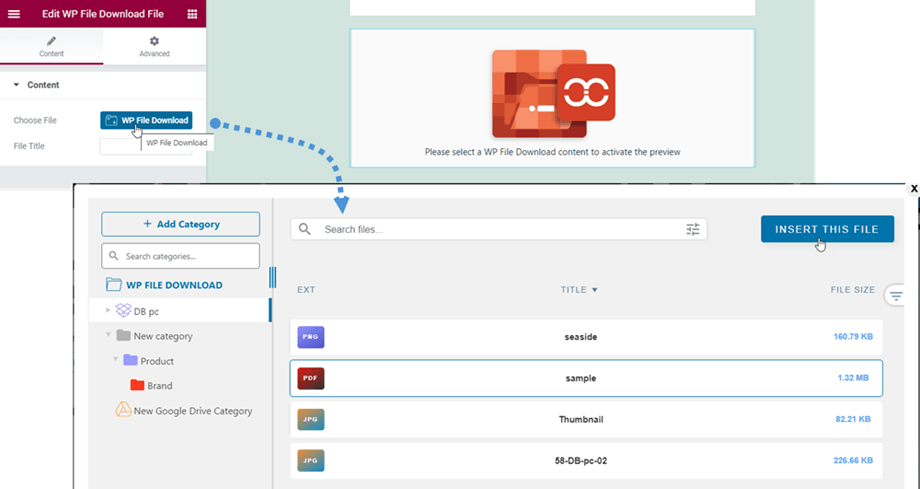
Em seguida, você pode clicar no WP File Download botão no painel esquerdo para selecionar um arquivo.
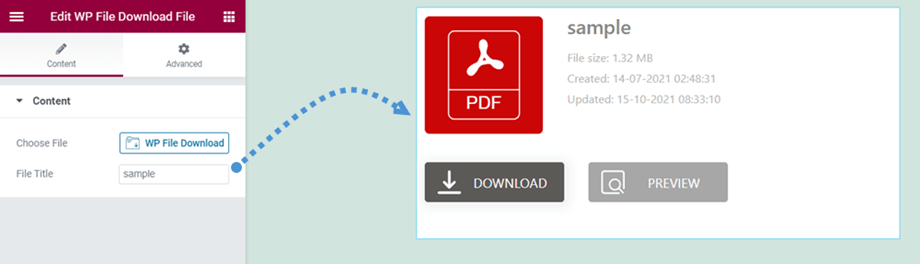
Em seguida, uma pré-visualização do arquivo único será exibida na tela principal. Se desejar ajustar o design do bloco de arquivo único, acesse este link para obter mais informações.
2. Categoria WP File Download
Assim como o widget de arquivo único, você pode encontrar WP File Download de Categoria na seção Geral ou pesquisando no Elementor . Em seguida, arraste o widget para a página.
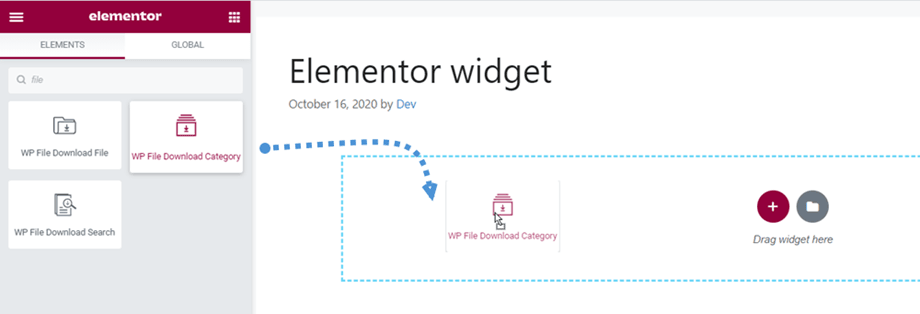
Em seguida, clique no WP File Download botão " no painel esquerdo para escolher uma categoria. Você também pode selecionar um tema de exibição e ajustar outras configurações no painel direito. Lembre-se de salvar as configurações antes de inserir o arquivo.
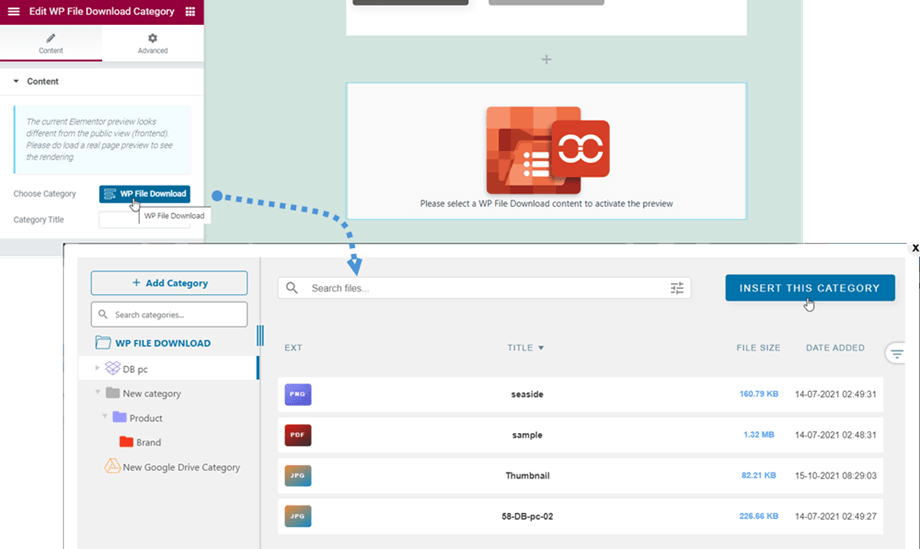
Em seguida, a pré-visualização da categoria de acordo com o tema selecionado será exibida na tela principal.
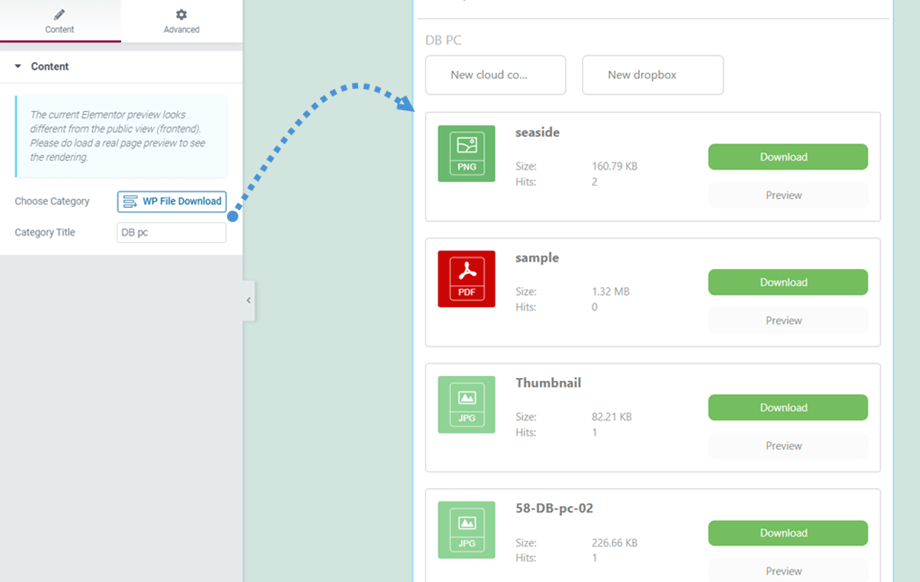
3. Pesquisa WP File Download
Este WP File Download de busca de pode ser encontrado na seção Geral ou pesquisando no Elementor . Em seguida, arraste o widget para a página.

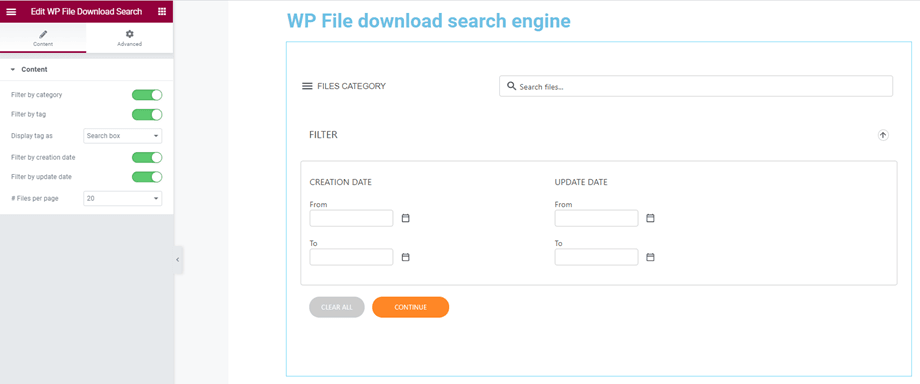
A pré-visualização do mecanismo de busca aparece no painel principal. No painel esquerdo, você pode ajustar as opções para exibi-la ou ocultá-la na interface do usuário:
- Filtrar por categoria
- Filtrar por etiqueta
- Exibir etiqueta como
- Filtrar por data de criação
- Filtrar por data de atualização
- Filtrar por tipo
- Filtrar por peso
- Minimizar filtros
- Correspondência de palavras
- # Arquivos por página
4. WP File Download do arquivo PDF Incorporar
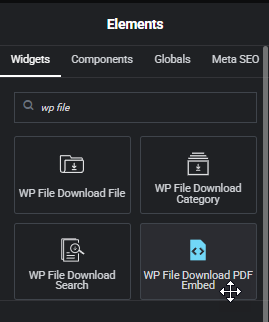
Este WP File Download de incorporação de arquivos PDF pode ser encontrado no construtor Elementor. Ou você pode digitar "WP File" no campo de busca para uma navegação mais rápida.
Em seguida, no WP File Download de incorporação de PDF do , clique no WP File Download . Na janela pop-up que abrir, localize o arquivo e clique no Inserir este arquivo .
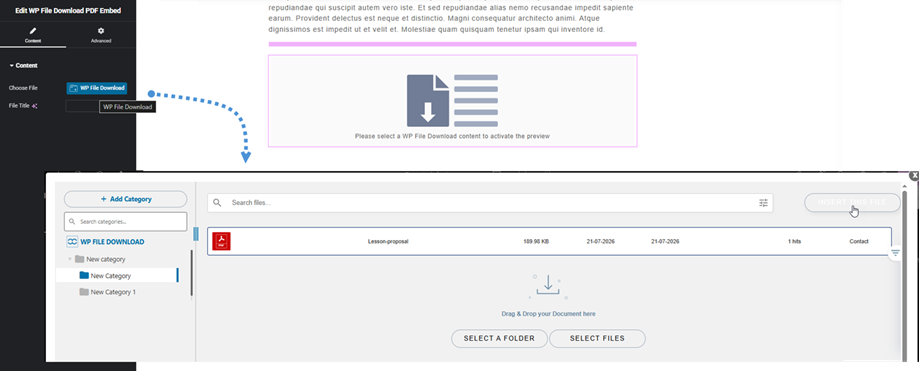
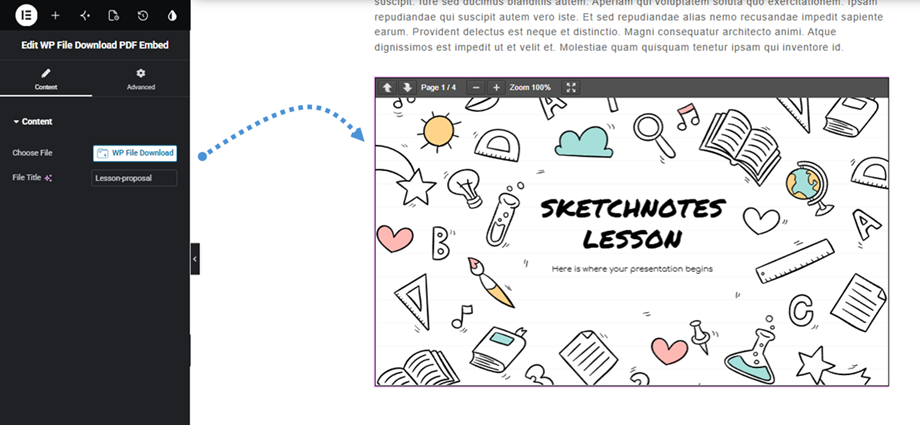
Por fim, a pré-visualização do conteúdo do arquivo aparecerá na tela principal.