Produtos WordPress
 Produtos Joomla
 Suporte
 Notícias
 Entrar
Complemento WP File Download : Integração com Nextcloud
1. Faça login no Nextcloud a partir do WP File Download
Para usar o Nextcloud no plugin, acesse o painel do WordPress e clique em Configuração do plugin > Conexão com a nuvem > aba Nextcloud. Em seguida, preencha os campos a seguir com as informações corretas:
- URL do Nextcloud
- Nome de usuário (sem espaços em branco e caracteres especiais)
- Senha
- Nome da pasta raiz (insira um nome existente ou um nome novo; o sistema criará a pasta automaticamente no Nextcloud)
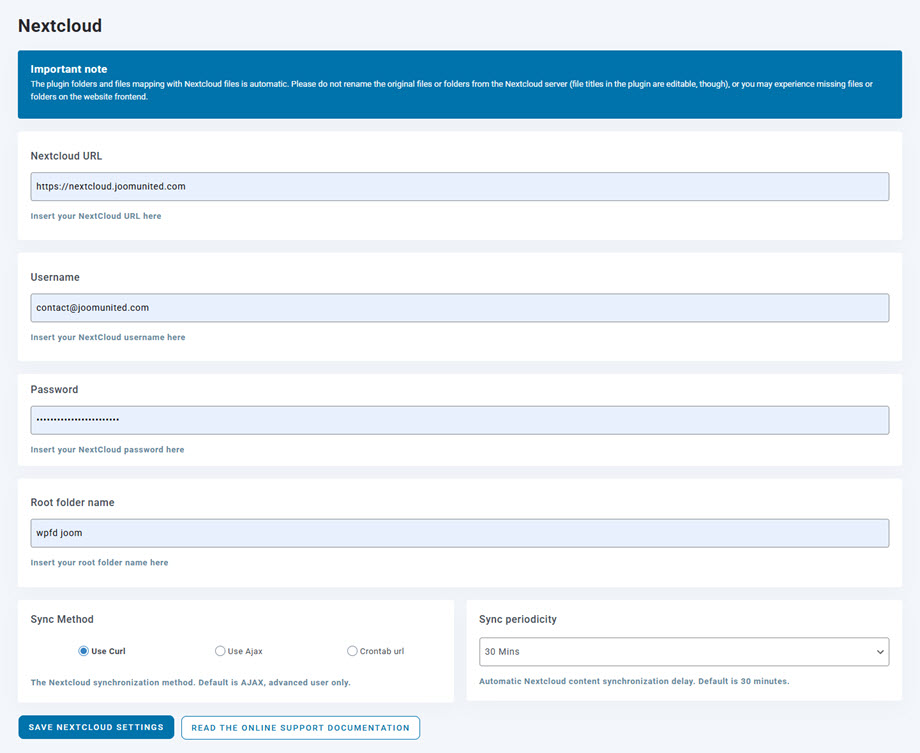
Depois disso, salve as configurações e clique no Conectar Nextcloud. A conexão deverá ser estabelecida com sucesso. Acesse o WP File Download para usar os recursos do Nextcloud.
2. Como funciona? O que posso fazer com o Nextcloud?
Como funciona?
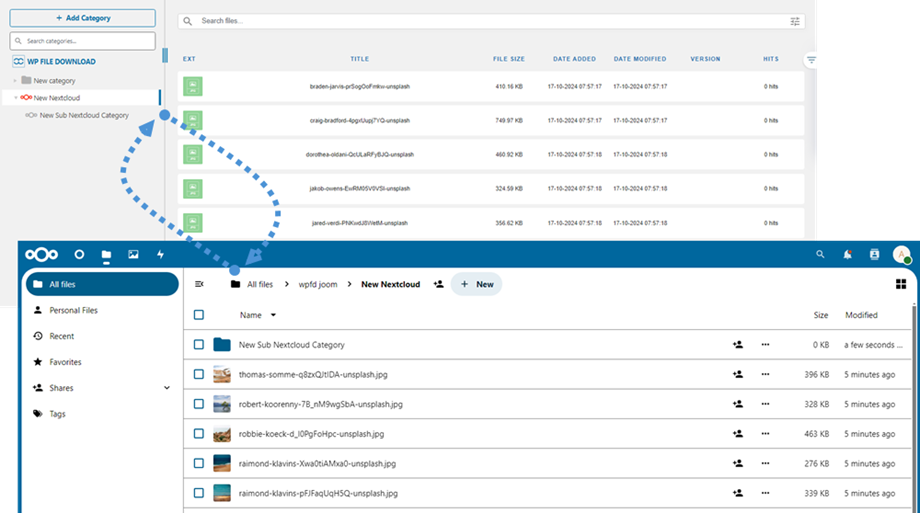
Após conectar WP File Download ao NexCloud Storage, todas as pastas e subpastas adicionadas no painel WP File Download serão sincronizadas na pasta raiz especificada nas configurações.
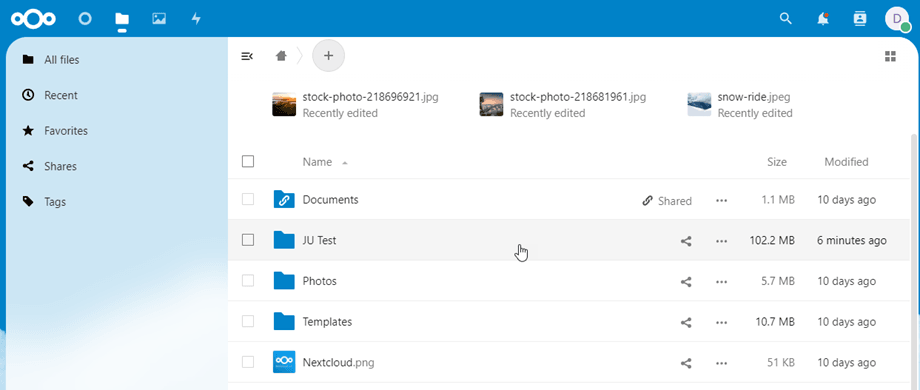
E vice-versa, todos os seus arquivos daquela pasta raiz no Nextcloud serão sincronizados com o seu WP File Download no WordPress.
Quais são as direções de sincronização?
Funciona nos dois sentidos! Você pode adicionar um arquivo do Nextcloud e vê-lo no WP File Download, ou adicionar um arquivo no WP File Download e vê-lo no Nextcloud. Isso também significa que você pode gerenciar arquivos do WordPress a partir do seu computador usando o software de sincronização do Nextcloud. É incrível, né? ☺
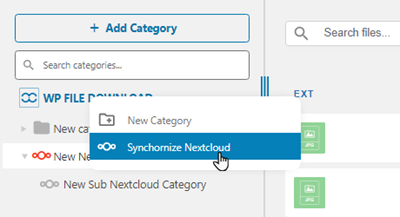
Se o nome da sua pasta raiz for diferente da conexão anterior, você deverá executar a sincronização novamente. Para isso, clique com o botão direito do mouse em WP File Download e selecione Sincronizar Nextcloud .