WordPress products
 Joomla products
 Pomoc
Pomoc News
News Zaloguj się
WP Media Folder: elementy WPBakery
1. Galeria WPMF
Aby wstawić galerię w kreatorze WPBakery, wystarczy kliknąć Galeria WPMF w zakładce JoomUnited. Możesz też wpisać „WPMF” w polu wyszukiwania, aby przyspieszyć nawigację.
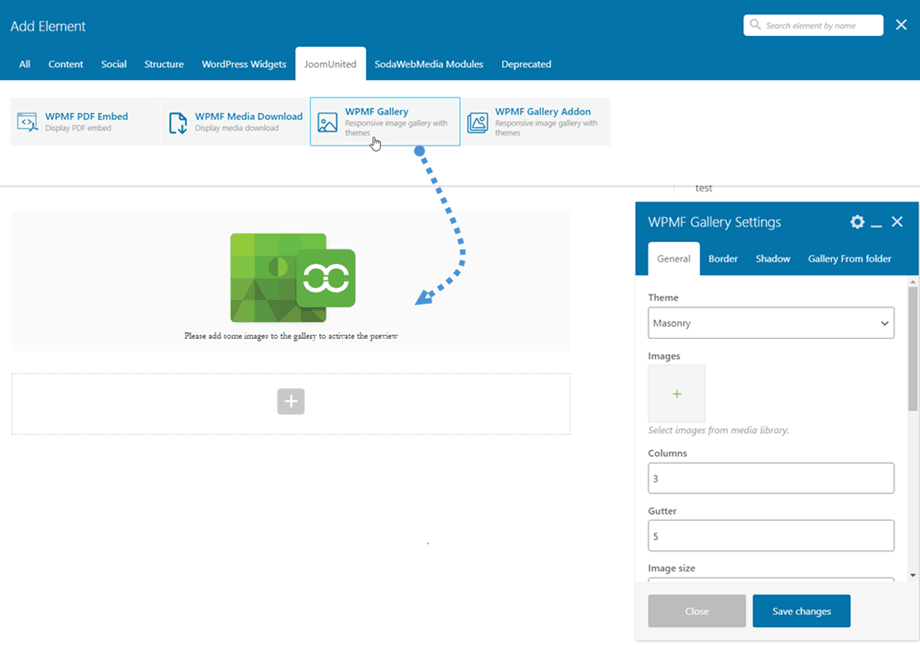
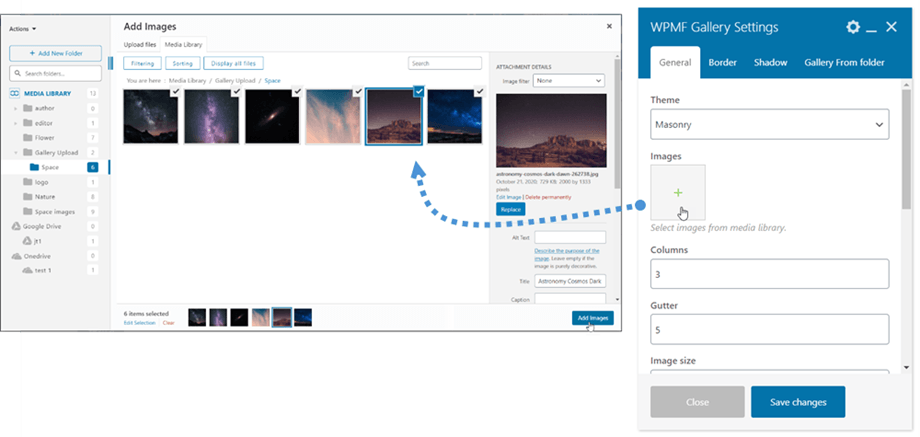
Następnie w sekcji Ustawienia galerii WPMF > Galeria WPMFkliknij przycisk (+), aby wybrać obrazy do galerii, po czym wykonaj kolejne kroki, aby utworzyć nową galerię z wybranych obrazów.
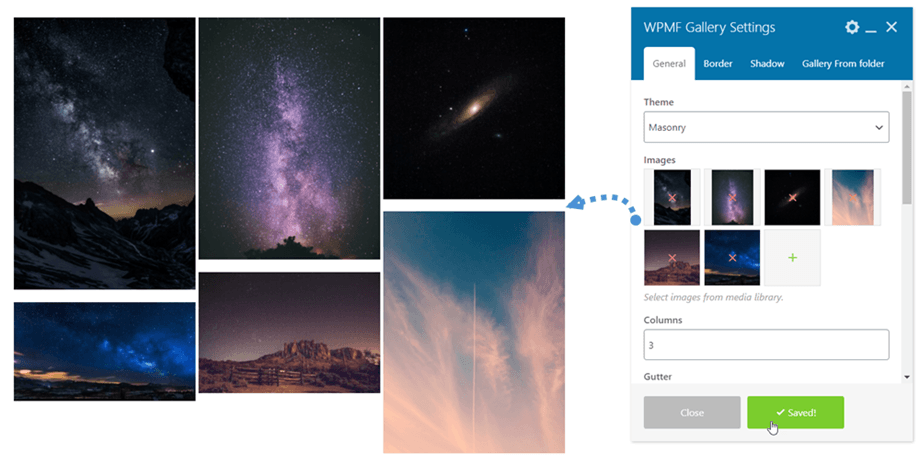
Pamiętaj o kliknięciu Zapisz zmiany , a na ekranie głównym wyświetli się podgląd galerii odpowiadającej wybranemu motywowi.
Co więcej, możesz szybko utworzyć nową galerię, wybierając folder. Przejdź do „Galeria z folderu” , zaznacz opcję „Tak”, a następnie wybierz folder. Podgląd galerii pojawi się natychmiast na ekranie głównym.
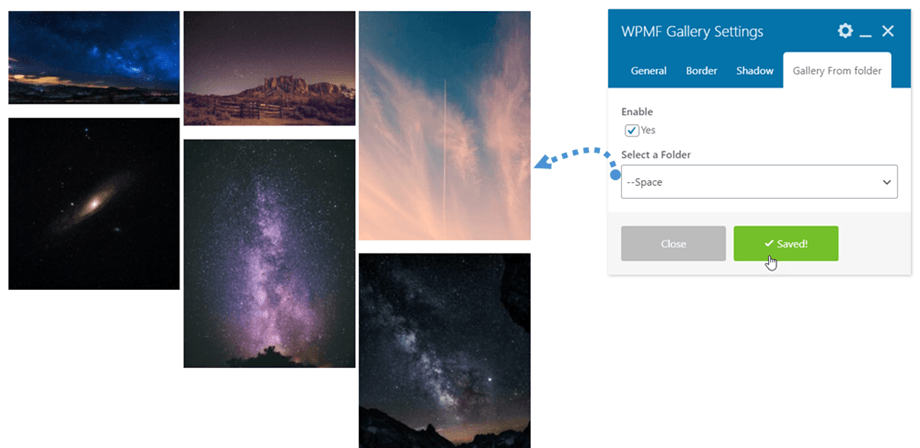
Na panelu ustawień znajdują się również opcje umożliwiające dostosowanie galerii:
Ustawienia galerii
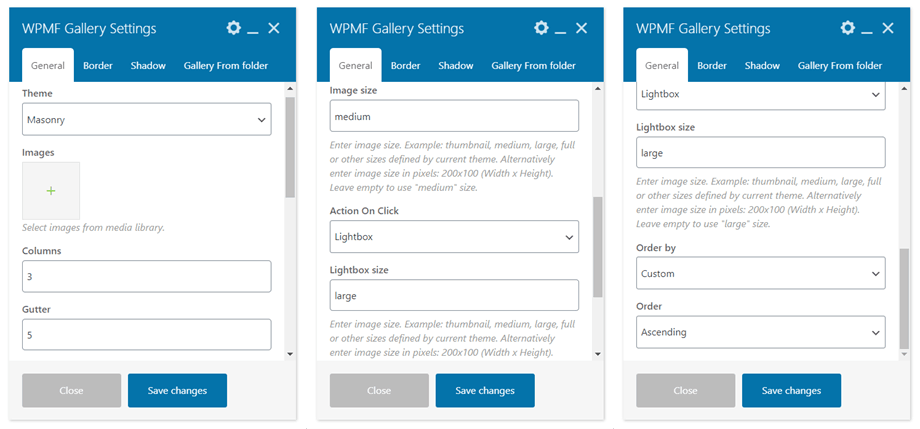
Karta Ogólne:
- Obrazy: wybierz obrazy do Galerii
- Wybierz galerię: tworzysz ją w dodatku Gallery Addon
- Motyw: Domyślny, Mansory, Portfolio, Suwak (Dodatek: Slajd przepływu, Siatka kwadratowa i Materiał)
- Kolumny: od 1 do 8
- Rynna: 5, 10, 15... 50
- Rozmiar obrazu: Miniatura, Średni, Duży, Pełny,... (zgodnie z rozmiarem obrazu w Ustawienia >> Multimedia)
- Akcja po kliknięciu: Lightbox, Strona załącznika, Brak
- Rozmiar Lightboxa: Miniatura, Średni, Duży, Pełny
- Sortuj według: Niestandardowe, Losowe, Tytuł, Data
- Kolejność: rosnąco/malejąco
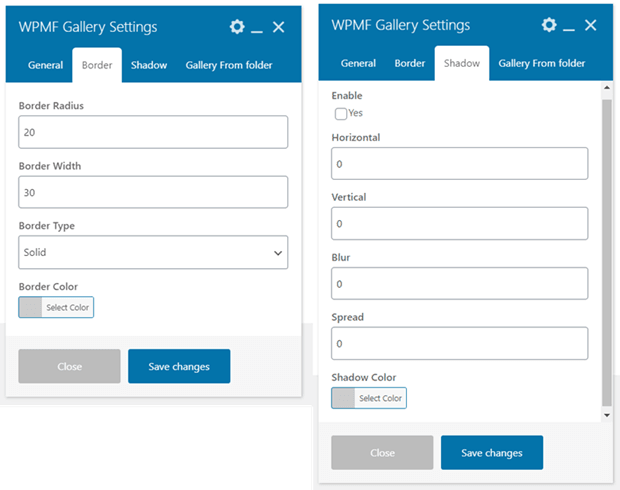
Karta obramowania:
- Promień obramowania: od 0 do 20 px
- Szerokość obramowania: od 0 do 30 px
- Rodzaj obramowania: Pełne, Podwójne, Kropkowane, Przerywane, Rowkowane
- Kolor obramowania: wybierz kolor
Karta Cień:
- Włącz cień
- Kolor cienia
- Poziomo
- Pionowy
- Plama
- Rozpowszechnianie się
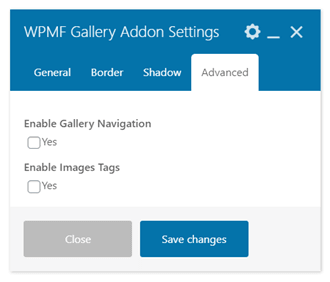
Karta Zaawansowane: (Dodatek)
- Włącz nawigację w galerii: Tak/Nie
- Włącz tagi obrazów: Tak/Nie
2. Dodatek do galerii WPMF
Podobnie jak element Galerii, element WPMF Gallery Addon znajdziesz w zakładce JoomUnited w kreatorze WPBakery. Możesz też wpisać „WPMF” w polu wyszukiwania, aby przyspieszyć nawigację.
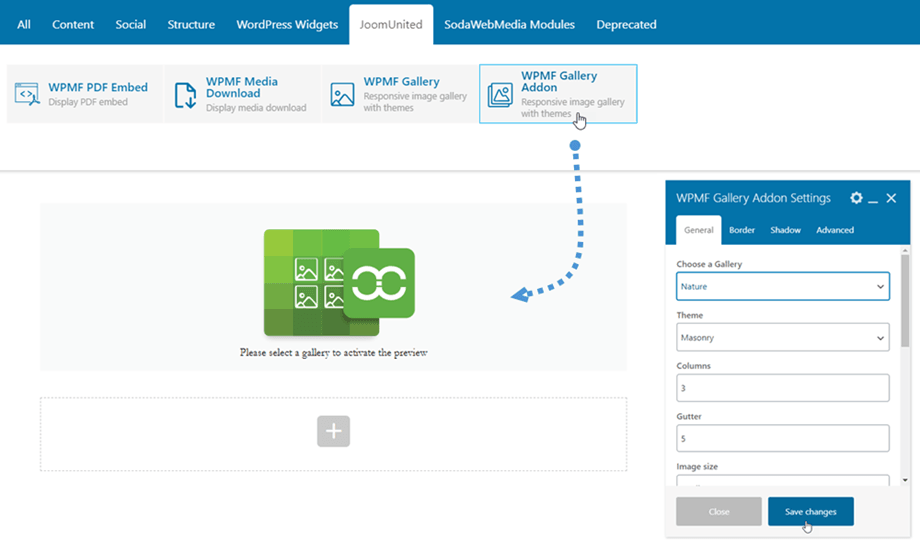
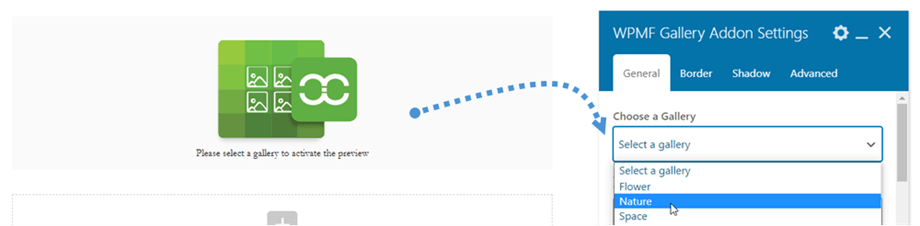
Następnie w Ustawieniach dodatku WPMF Gallery > sekcja Dodatek WPMF Gallerywybierz galerię utworzoną z dodatku galerii.
Pamiętaj o kliknięciu Zapisz zmiany , a na ekranie głównym wyświetli się podgląd galerii odpowiadającej wybranemu motywowi.
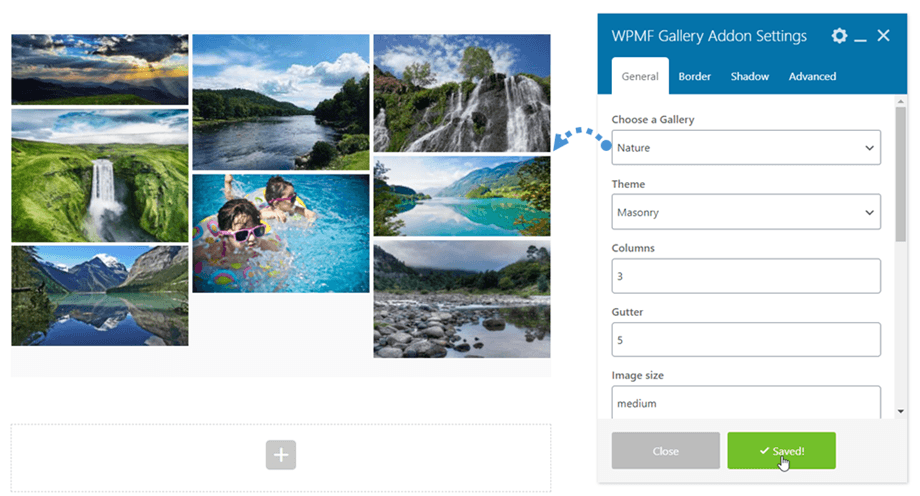
Ustawienia galerii, marginesu, obramowania i cienia są takie same jak WP Media Folder Gallery . Aby zapoznać się z ustawieniami, wróć tutaj
3. Pobieranie multimediów WPMF
Aby użyć tego elementu, należy włączyć „Pobieranie pojedynczych multimediów” w Ustawieniach > Dostęp i projekt > zakładka Projekt pliku. Ten Pobieranie multimediów WPMF można znaleźć w zakładce JoomUnited w kreatorze WPBakery. Możesz też wpisać „WPMF” w polu wyszukiwania, aby przyspieszyć nawigację.
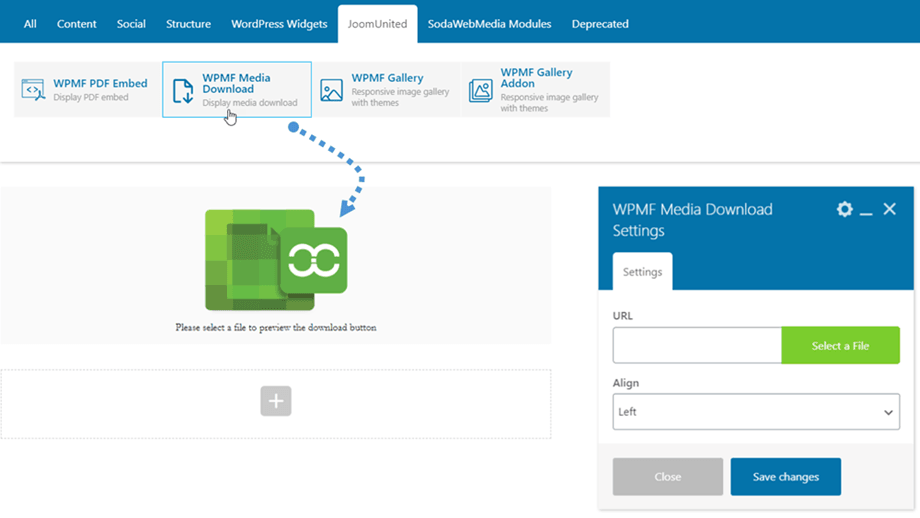
Następnie kliknij Wybierz plik i wybierz plik ze swojej biblioteki multimediów.
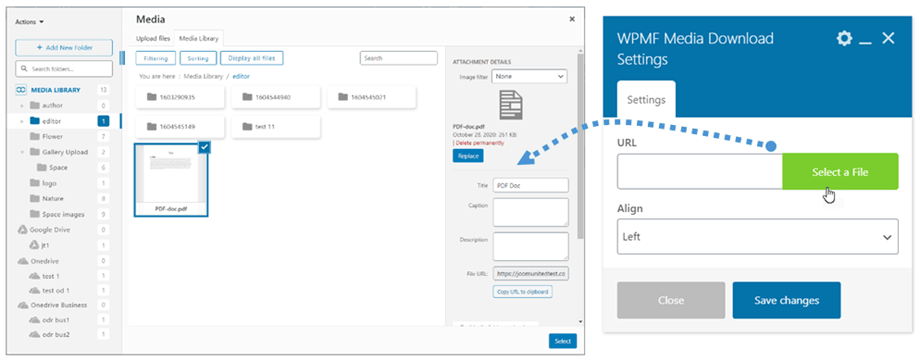
Pamiętaj, aby kliknąć Zapisz zmiany , a na ekranie głównym wyświetli się podgląd pojedynczego pliku do pobrania.
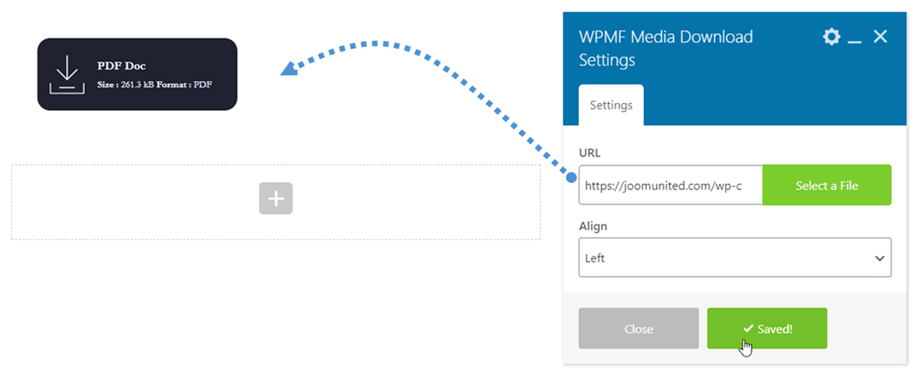
Jeśli chcesz zmodyfikować blok pliku, dostosowując go do własnego stylu, kliknij tutaj
4. Osadzenie pliku PDF w formacie WPMF
Ten WPMF PDF Embed można znaleźć w zakładce JoomUnited w kreatorze WPBakery. Możesz też wpisać „WPMF” w polu wyszukiwania, aby przyspieszyć nawigację.
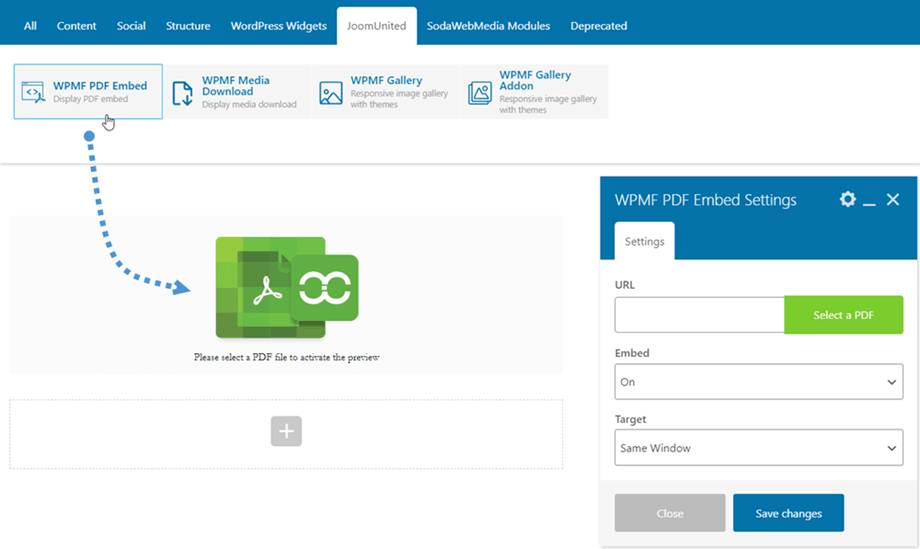
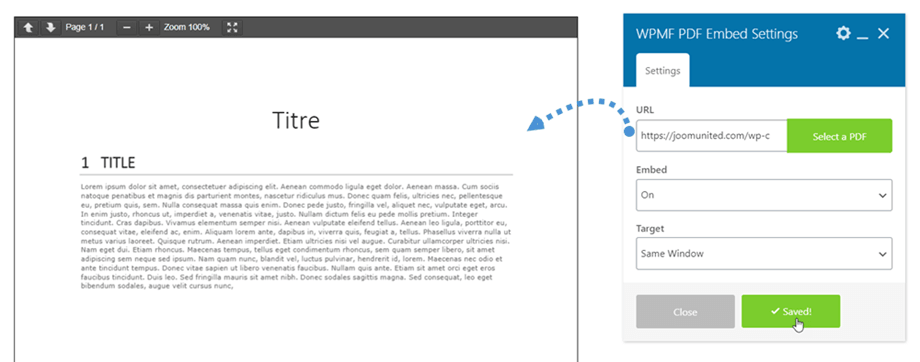
Następnie kliknij Wybierz PDF i wybierz plik PDF ze swojej biblioteki multimediów.
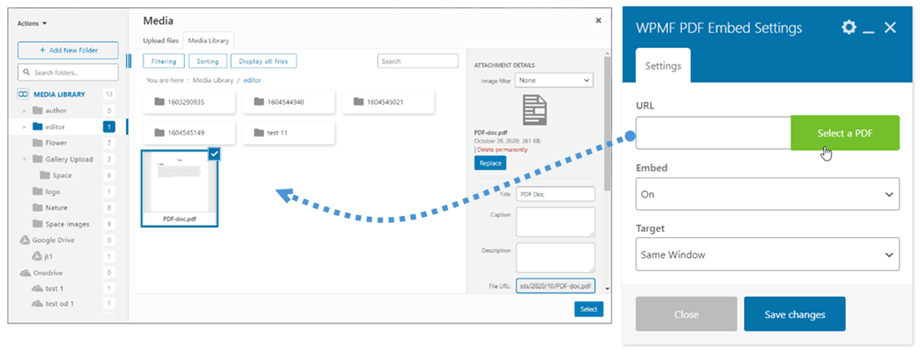
Pamiętaj, aby kliknąć Zapisz zmiany . Na koniec na ekranie głównym zostanie wyświetlony podgląd zawartości pliku PDF. Jeśli opcja Osadzenie jest wyłączona, możesz wybrać miejsce docelowe pliku PDF.