 WordPress
 Joomla
 Pomoc
Pomoc Wiadomości
 Zaloguj
Zakresy chronione, niestandardowe czcionki i tabele do pobrania przybywają w arkuszach kalkulacyjnych WordPress

Po raz pierwszy WP Table Manager zdemontował bariery, które powstrzymują webmasterów WordPress przed przedstawieniem arkuszy i danych na swoich blogach. Wtyczka WordPress ułatwia pracę z tabelami danych i prezentować, zachowując lojalność wobec marki witryny. A wtyczka wciąż się poprawia.
Najnowsza aktualizacja WP Table Manager znacznie ułatwiła współpracę w tabelach, nawet w zespołach z różnymi rolami. Ponadto wtyczka WordPress zapewnia teraz więcej opcji stylowych tabel z czcionkami, a nawet dodała przycisk pobierania. Zanurzmy się w środku.
Chroń komórki tabeli za pomocą nowych zasad ograniczenia dostępu
Główny dodatek do WP Table Manager 3.1 ułatwia współpracę. Przed wersją 3.2 dodanie współpracowników do tabeli oznaczało zapewnienie im nieograniczonego dostępu do swoich danych. Nie możesz pozwolić im na edycję tylko jednej kolumny lub jednego wiersza; Albo dałeś im pełny dostęp, albo wcale.
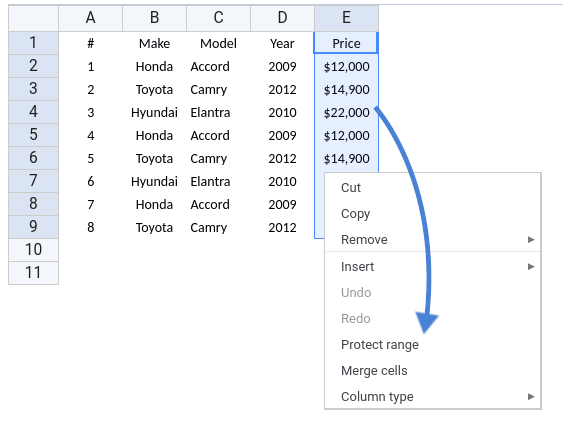
Nowa wersja WP Table Manager wprowadziła chronione zakresy w tabelach WordPress. Możesz uzyskać dostęp do chronionych zakresów od menedżera tabeli, wybierając kolumny, wiersze, poszczególne komórki lub obszary, klikając prawym przyciskiem myszy i wybierając zasięg ochrony . Alternatywnie możesz uzyskać dostęp Zakresu Protect z Format .
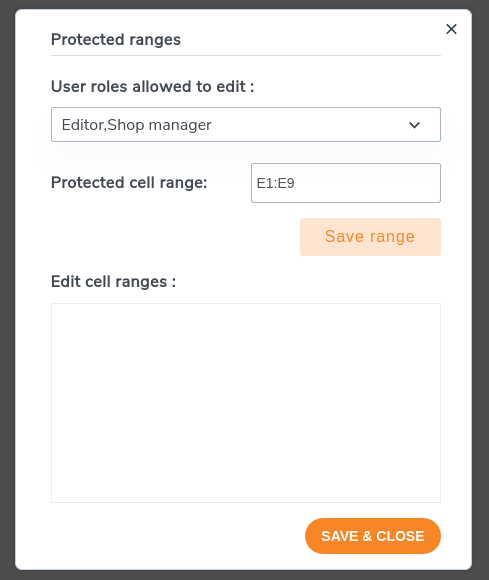
Z nowego okna możesz wybrać, które role użytkowników mogą edytować dane w wybranych zakresach. Możesz wybrać jedną lub więcej grup użytkowników spośród ról WordPress, nawet niestandardowych. Zapisz zasięg, aby popełnić zmiany, ale zawsze możesz edytować ograniczenie dostępu później z drugiej części okna.
Tabele do pobrania
Czasami możesz nie tylko udostępniać lub prezentować dane, ale także pozwolić czytelnikom bloga WordPress pobrać je i przechowywać. Na szczęście najnowsza aktualizacja WP Table Manager dodała opcjonalne przyciski pobierania, które pojawiają się powyżej tabel.
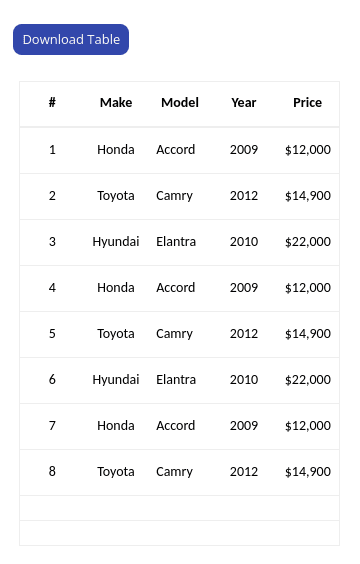
Przyciski do pobrania można dodać do dowolnej tabeli z formatu w menedżerze tabeli. Po prostu sprawdź przycisku pobierania i zapisz zmiany. Przycisk tabeli pobierania pojawi się powyżej tabeli w frontend, umożliwiając użytkownikom pobieranie kopii .xlsx twoich danych.
Niestandardowe czcionki w tabelach internetowych
Ostateczny nowy dodatek do WP Table Manager zadowolą projektantów. Branding jest potężnym narzędziem, ale nasze tabele WordPress były wcześniej ograniczone do niewielkiego wyboru czcionek. WP Table Manager 3.2 pozwala teraz ponownie wykorzystać czcionki witryny do prezentacji danych. Aby dodać nowe czcionki, przejdź do konfiguracji WP Table Manager głównych ustawień , wybierz czcionki .
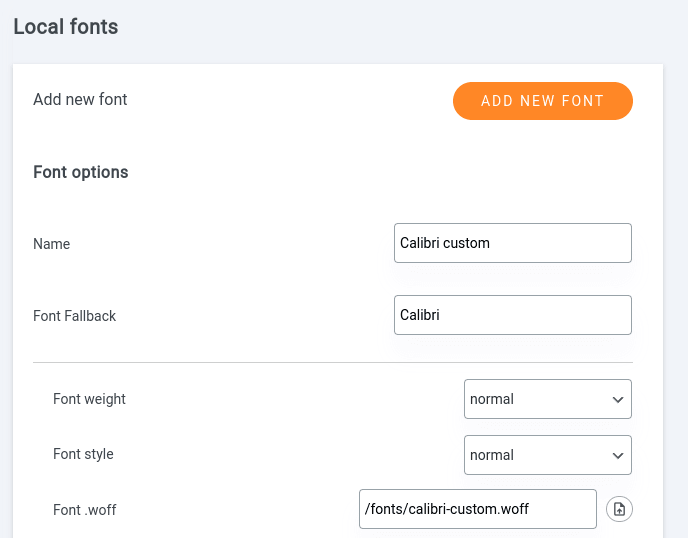
Możesz dodawać czcionki na dwa sposoby. Najpierw możesz kliknąć dodaj nową czcionkę, aby utworzyć własną czcionkę. Wybierz nazwę i czcionkę kopii zapasowej na wypadek, gdyby nowa czcionka nie załadowała. Poniżej wybierz wagę czcionki (cienki, normalny i odważny) i styl (normalny lub kursywa) i prześlij pliki czcionek z komputera.
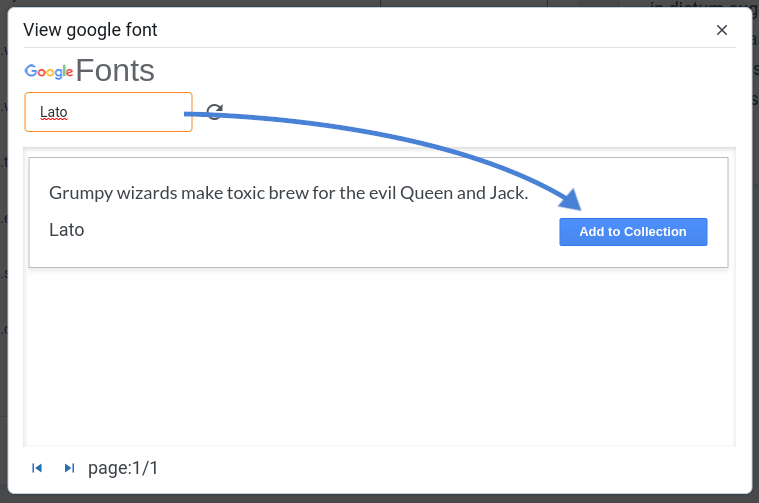
Po drugie, jeśli twój blog WordPress używa czcionki typu open source, możesz pobrać ją bezpośrednio z repozytorium Google Fonts. Po prostu przewiń w dół, kliknij Wyświetl czcionkę Google , znajdź czcionkę i dodaj ją do swojej kolekcji. Możesz użyć obu rodzajów czcionek, tak jak w przypadku dowolnej WP Table Manager z menedżera tabeli.
Jeśli znajdziesz użycie tabel na WordPress, szanse są takie, że chcesz udostępnić dane i przedstawić je w najlepszy możliwy sposób. Najnowsza aktualizacja WP Table Manager ułatwia coraz łatwiejsze nie tylko prezentację arkuszy kalkulacyjnych w harmonii z danymi, ale także współpracę z nimi z współpracownikami blogów WordPress.
Możesz także sprawdzić zupełnie nowy projekt , który ułatwi pracę z WP Table Manager .
Jeśli chcesz rozpocząć współpracę w tabelach WordPress, nie szukaj dalej. Sprawdź WP Table Manager Tutaj .
Jeśli zasubskrybujesz bloga, wyślemy Ci e-mail, gdy na stronie pojawią się nowe aktualizacje, abyś ich nie przegapił.





Komentarze 2
Cześć! Czy mogę użyć tabeli WP wyłącznie do wejścia i wyjścia? Co oznacza, że obliczenia zostaną wykonane w pliku Excel przechowywanym w Office365?
Cześć, tak, jasne. Jeśli dobrze rozumiem, możesz dokonać obliczeń w programie Excel lub Office 365 i odzyskać tylko dane tabeli (dane wyjściowe z obliczeń) w WP Table Manager. To zwykle najwygodniejszy sposób, aby to zrobić, gdy są obliczenia.