 Produkty WordPress
 Produkty Joomla
 Wsparcie
 Aktualności
 Logowanie
Sprzedawaj produkty do pobrania WooCommerce z linku zewnętrznego (pobieranie zdalne)

Dzięki WP File Download masz teraz opcję tworzenia produktów do pobrania WooCommerce bezpośrednio z linku zewnętrznego! To oznacza, że opcje są teraz praktycznie nieograniczone przy oszczędzaniu miejsca na serwerze, ponieważ będziemy mogli oferować produkt z dowolnego publicznego linku.
Jednym z głównych problemów, z którymi możemy się spotkać podczas prowadzenia eCommerce, jest ilość miejsca potrzebna na wszystkie obrazy i, co więcej, jeśli sprzedajemy produkty cyfrowe, ale nie będzie to już problemem z WP File Download i wszystkimi opcjami, które oferuje do obsługi naszych produktów.
W tym poście dowiemy się, jak serwować produkty z prawie dowolnego miejsca!
Spis treści
- Włącz i twórz pliki z zewnętrznymi linkami w WordPress z WP File Download
- Serwuj cyfrowe produkty WooCommerce z zewnętrznych linków
- Twórz produkty z zewnętrznymi linkami bezpośrednio z WooCommerce
- Obejrzyj pełny samouczek wideo związany z WooCommerce i pobieraniem plików cyfrowych
- Twórz wszystkie rodzaje produktów z zewnętrznymi linkami teraz!
Szukasz potężnego rozwiązania do zarządzania plikami dla witryn klientów?
WP File Download to odpowiedź. Z zaawansowanymi funkcjami takimi jak kategorie plików, ograniczenia dostępu i intuicyjny interfejs użytkownika.
Zaimponuj swoim klientom najwyższą organizacją plików!
Włącz i twórz pliki z zewnętrznymi linkami w WordPress z WP File Download
Zacznijmy od włączenia zewnętrznych linków do zdalnego pobierania w WP File Download. W tym celu przejdź do WP File Download > Konfiguracja > Ustawienia główne > Administracja.
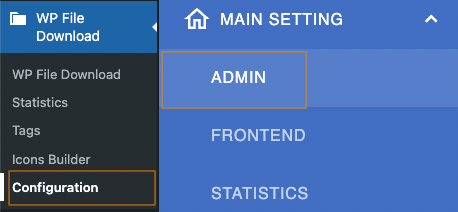
Na tej stronie, w sekcji po lewej stronie, powinniśmy zobaczyć Dodaj plik zdalny , więc włączmy ją!

I to wszystko! Funkcja jest włączona, teraz powinniśmy móc dodawać pliki z linków zewnętrznych do naszej kategorii. Spróbujmy to sprawdzić, przechodząc do WP File Download > WP File Download na dole kategorii. Pojawi się przycisk „Dodaj plik zdalny”.
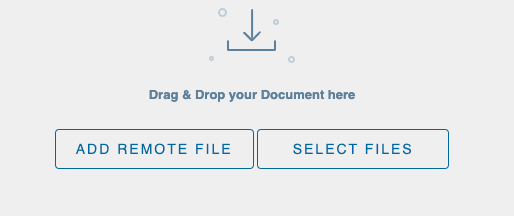
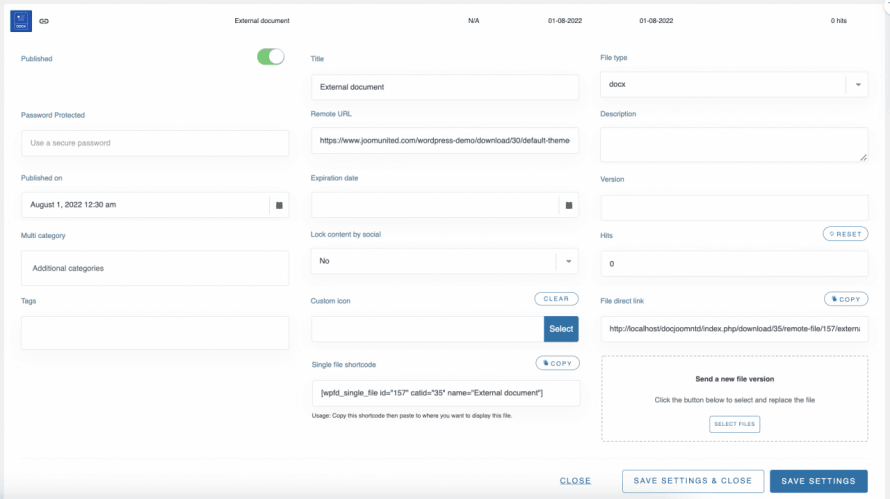
Wszystko, co musimy zrobić, to kliknąć na Dodaj zdalny plik, a będziemy mogli dodać dowolny plik do pobrania z publicznego linku, na przykład, jeśli mamy zewnętrzny serwer, na którym hostowane są wszystkie nasze pliki, wystarczy, że dodasz zewnętrzny link, nazwę i typ pliku.
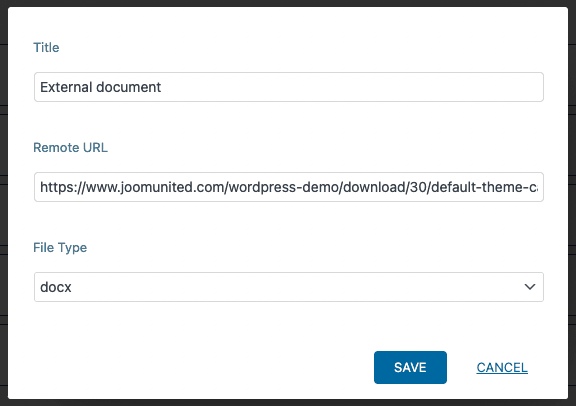
Kliknij na zapisz, a następnie plik z zewnętrznym linkiem pojawi się jak każdy inny normalny plik z tymi samymi opcjami.
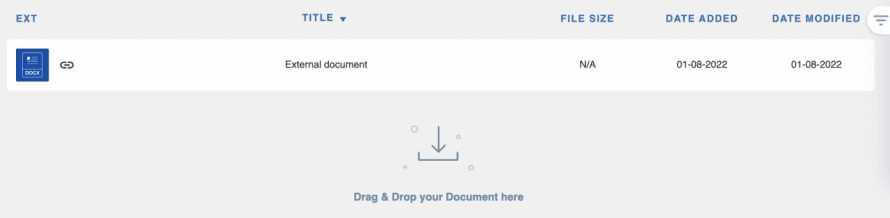
Będziemy mogli dodawać tyle plików z wielu różnych serwerów, ile chcemy! I również dają nam możliwość dostosowania naszych plików jak wszystkie nasze inne normalne pliki.
Serwuj cyfrowe produkty WooCommerce z zewnętrznych linków
Teraz, gdy wiemy, jak włączyć i generować pliki z zewnętrznych linków, możemy również chcieć serwować te pliki jako produkty, więc zobaczmy jak!
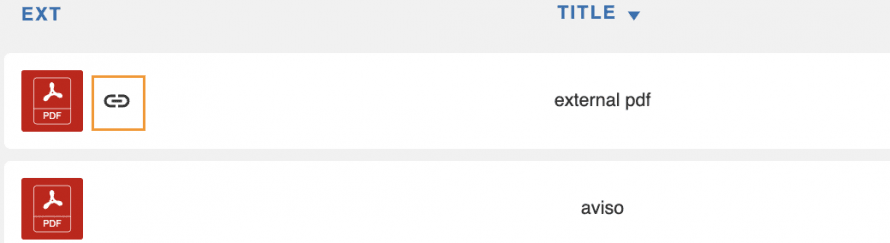
Przejdźmy do WP File Download , wybierając WP File Download > WP File Download, a następnie wybierzmy kategorię, w której znajdują się pliki zewnętrzne. Będziesz mógł je rozróżnić dzięki ikonie łącza.
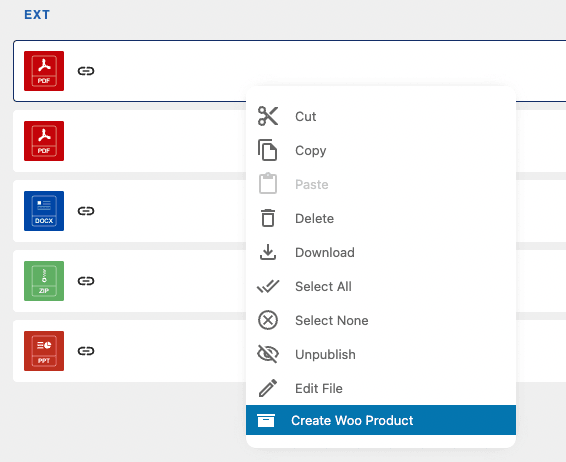
Załóżmy, że chcę utworzyć produkt możliwie najszybciej bezpośrednio z WP File Download. W takim przypadku wystarczy kliknąć prawym przyciskiem myszy na pliku, a następnie kliknąć Utwórz produkt Woo.
Pojawi się okno podręczne, w którym możesz dodać tytuł, SKU, cenę i kategorię, jeśli chcesz.
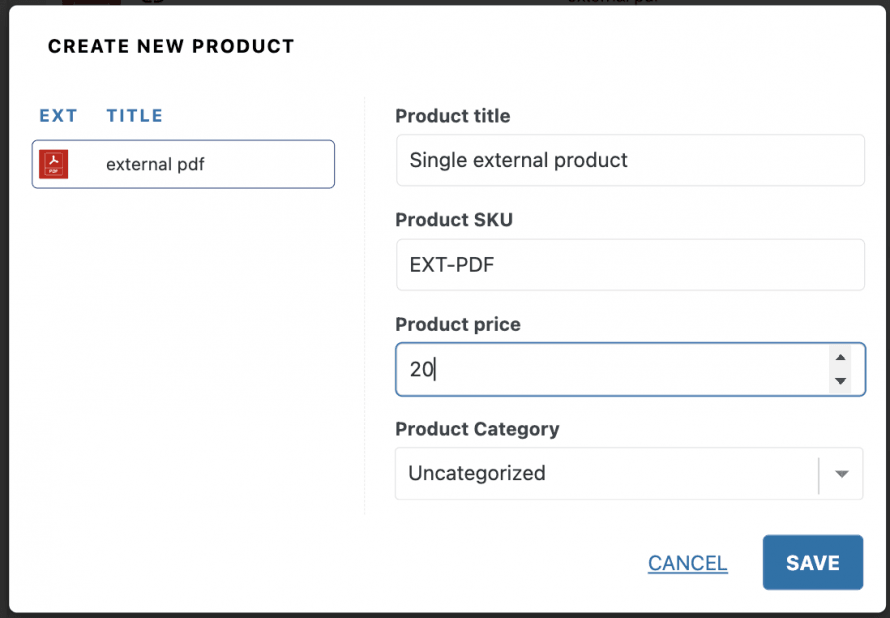
Po wpisaniu wszystkich potrzebnych danych kliknij na "zapisz", a na końcu, gdy produkt zostanie utworzony, pojawi się nowe okno podręczne z opcją edycji produktu w WooCommerce.
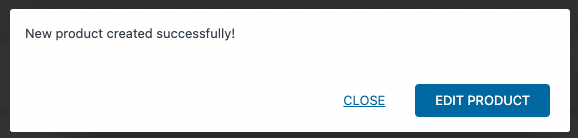
Oczywiście, nie jest to konieczne, chyba że chcemy edytować więcej informacji o produkcie, w przeciwnym razie nasz produkt powinien już działać, magia! Czyż nie? :)
Ale co się stanie, jeśli chcemy stworzyć produkt, który zawiera wiele plików? Jak na przykład pakiet.
Łatwo! Wszystko, co musimy zrobić, to wybrać wszystkie produkty, które chcemy uwzględnić, kliknąć prawym przyciskiem myszy, a następnie Utwórz produkt Woo.
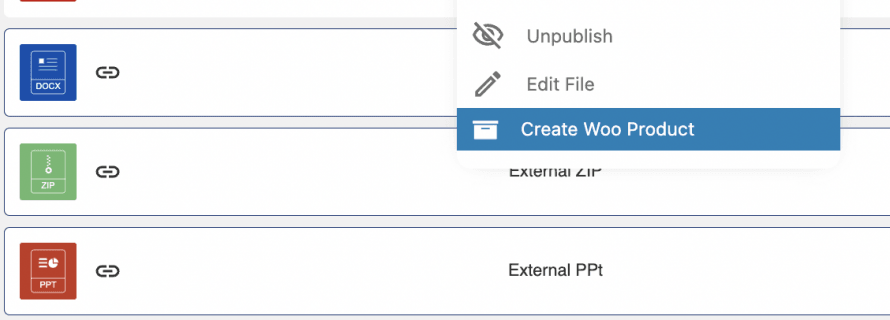
Pojawi się to samo wyskakujące okno, więc wszystko, co musimy zrobić, to wypełnić wymagane dane i kliknąć na zapisz.
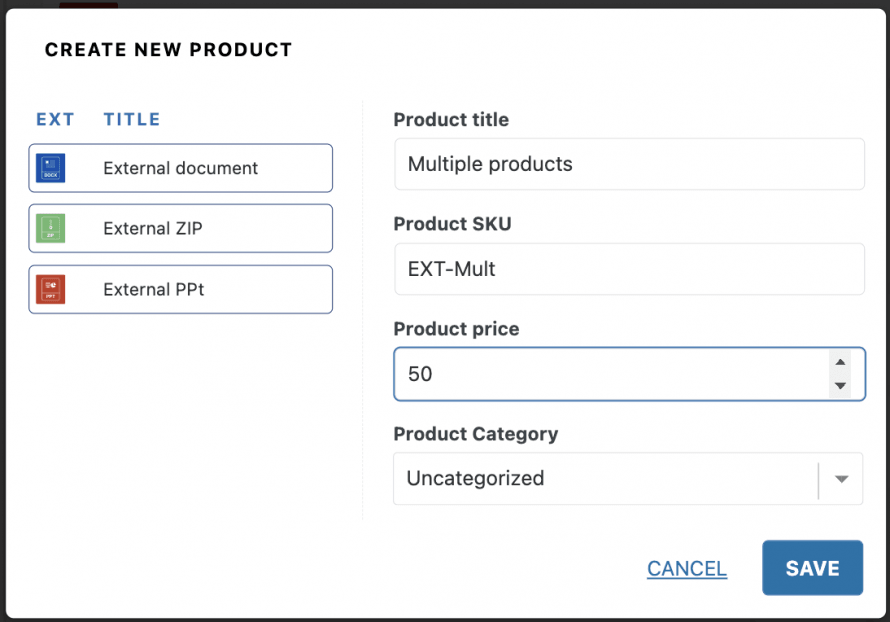
Teraz wszystkie produkty będą wyświetlane jako jeden produkt, a najlepszą częścią jest to, że jeśli właśnie kliknęliśmy na zamknięcie, będziemy mogli zobaczyć przycisk "edytuj produkt" pośrednio na pulpicie kategorii.
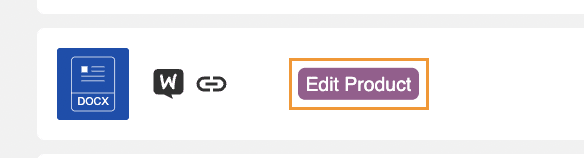
Jak widzimy, tworzenie zarówno pojedynczych plików, jak i produktów bundle , proces tworzenia oparty na zewnętrznych linkach jest naprawdę łatwy z poziomu pulpitu WP File Download .
Twórz produkty z zewnętrznymi linkami bezpośrednio z WooCommerce
Zobaczmy, jak utworzyć produkt z linkiem zewnętrznym bezpośrednio z WooCommerce.
Przede wszystkim przejdź do Produktów i edytuj produkt, do którego chcesz dodać plik(i) lub utwórz nowy.
W sekcji tworzenia produktu, gdy mamy już dodane wszystkie potrzebne informacje, czyli tytuł, cenę i SKU, będziemy musieli włączyć opcję Pobieralny na górnym pasku Danych Produktu .
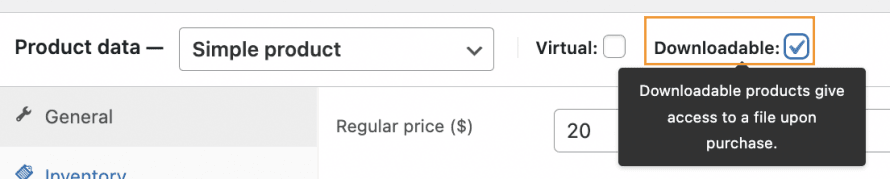
Opcja WP File Download pojawi się na lewym panelu pola danych produktu.
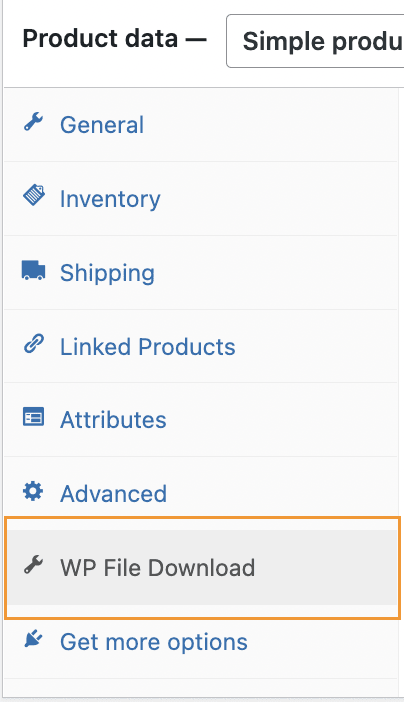
Teraz, gdy jesteśmy w sekcji WP File Download , będziemy mogli zobaczyć wszystkie dostępne opcje, które są:
Karta Dodaj plik: gdzie możemy przesłać wszystkie potrzebne pliki.
Limit pobierania: Określ liczbę razy, kiedy plik może być pobrany.
Wygaśnięcie pobierania: Liczba dni przed wygaśnięciem pobierania pliku po jego zakupie.
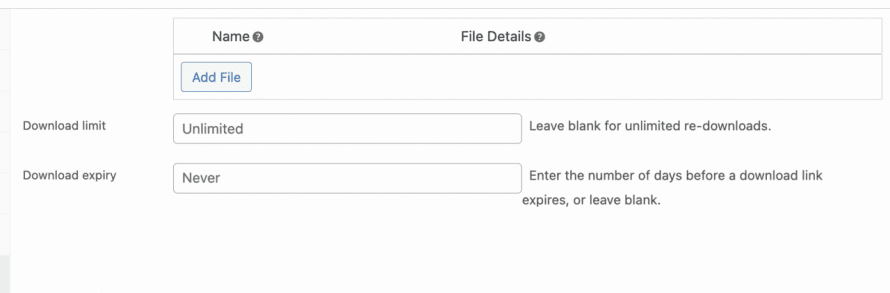
Wszystko, co musimy teraz zrobić, to kliknąć na Dodaj plik, co otworzy wyskakujące okno z dashboardem WP File Download wbudowanym.
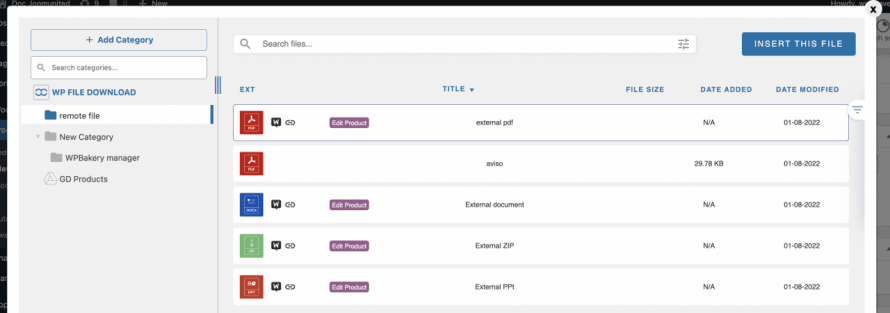
W tym wyskakującym oknie wybierz plik, który chcesz wstawić, a następnie kliknij na Wstaw ten plik, plik zostanie przekonwertowany na produkt WooCommerce (jeśli nie jest jeszcze) i dodany do twojego produktu.
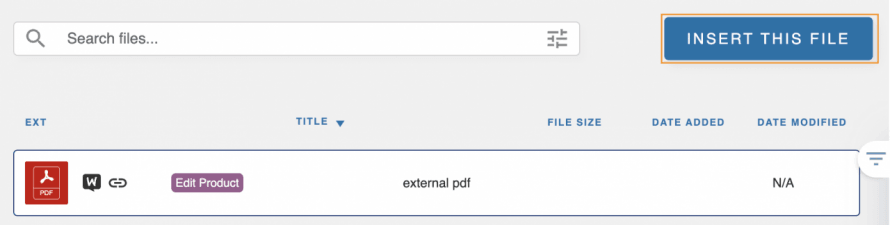
Plik zostanie dodany i opcja Dodaj nowy plik będzie również dostępna, więc ten proces może być powtarzany tyle razy, ile chcemy!
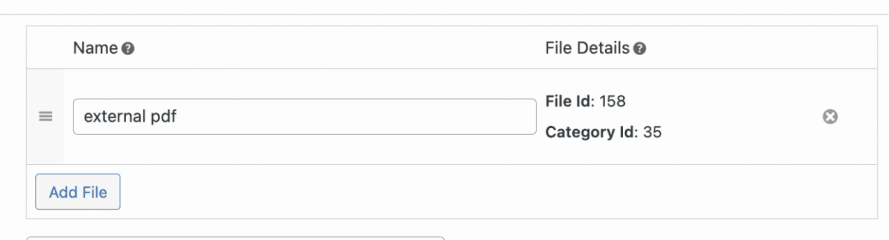
Ostatnim krokiem byłoby powtórzenie tego procesu tyle razy, ile chcemy, i na końcu opublikowanie produktu.
Produkt zostanie utworzony i wszystkie dodane pliki zostaną tam powiązane, więc zakup produktów z linkiem zewnętrznym utworzonych za pomocą WP File Download będzie tak łatwy jak zakup dowolnego innego produktu za pomocą WooCommerce!
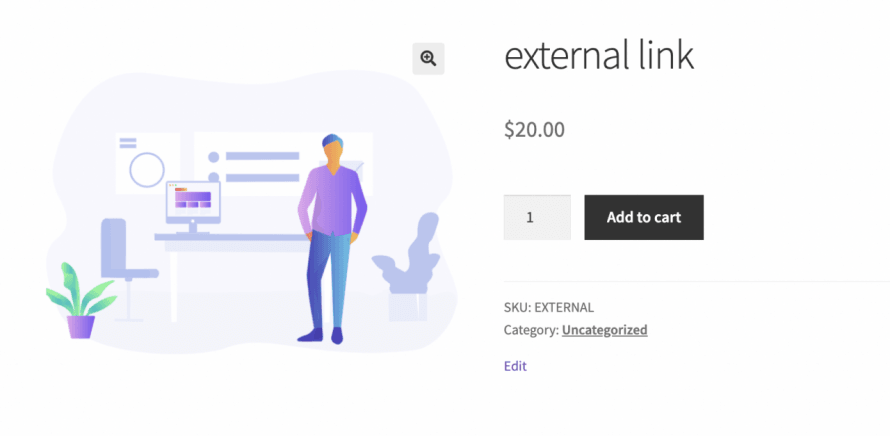
Tworzenie produktu do pobrania z linkiem zewnętrznym nigdy nie było tak proste jak kilka kliknięć!
Zadzwońcie wszyscy webmasterzy!
Zwiększ możliwości witryn internetowych swoich klientów za pomocą WP File Download. Twórz bezpieczne i konfigurowalne repozytoria plików, umożliwiając klientom łatwy dostęp i zarządzanie plikami.
Zwiększ możliwości swoich usług projektowania stron internetowych już dziś!
Obejrzyj pełny samouczek wideo związany z WooCommerce i pobieraniem plików cyfrowych
Twórz wszystkie rodzaje produktów z zewnętrznymi linkami teraz!
Jak widać, WP File Download pobieranie zewnętrznych linków to naprawdę potężne narzędzie, które można połączyć z WooCommerce, a także z wieloma innymi funkcjami, będziemy mogli pobierać pliki z dowolnego miejsca, jeśli link jest publiczny, i to nie wszystko! Istnieje wiele innych wspaniałych narzędzi, takich jak dodawanie znaków wodnych do produktów WooCommerce, opcja połączenia WP File Download z usługami chmurowymi takimi jak Dysk Google, Dropbox i OneDrive, a wszystko to z możliwością użycia wspaniałych predefiniowanych motywów zawartych w pluginie, więc na co czekasz? Idź tutaj i dowiedz się więcej o tej wspaniałej integracji.
Gdy zapiszesz się do bloga, będziemy wysyłać Ci e-mail, gdy pojawią się nowe aktualizacje na stronie, abyś ich nie przegapił.




