 WordPress
 Joomla
 Pomoc
Pomoc Wiadomości
 Zaloguj
Jak wyłączyć strony przywiązania obrazu w WordPress (2 metody)

na SEO witryny .
Ale nie musisz się martwić, ponieważ wyłączenie tej strony załącznika jest łatwe. W tym artykule omówiono dwie proste metody: użycie wtyczki i dodanie fragmentu kodu. Czytaj dalej do końca!
- Strony WordPress zawierające załączniki do obrazów tworzą osobne adresy URL dla każdego przesyłanego obrazu. Prowadzi to do tworzenia treści o niskiej jakości, która może zaszkodzić pozycji w wynikach wyszukiwania i skutkować zduplikowaniem lub niską jakością stron indeksowanych przez wyszukiwarki.
- Niskie doświadczenie użytkownika stanowi poważne zagrożenie: użytkownicy trafiający na strony z samodzielnymi obrazami widzą tylko jeden plik multimedialny bez kontekstu. Powoduje to zamieszanie i wysoki współczynnik odrzuceń, co dodatkowo wpływa na autorytet witryny.
- Wyłączanie lub przekierowywanie stron załączników optymalizuje budżet indeksowania i gwarantuje, że odwiedzający pozostają w obrębie istotnych treści, co poprawia sygnały jakości witryny dla Google. Aby uzyskać najlepsze wyniki, można to zrobić za pomocą wtyczki lub bezpiecznego fragmentu kodu.
Spis treści
Jakie są strony przywiązania obrazu i dlaczego powinieneś wyłączyć?

Strony załącznika obrazu WordPress są tworzone automatycznie po przesyłaniu multimediów (takich, obrazy lub filmów). Strony te wyświetlają tylko media bez dodatkowego kontekstu - bez artykułów, długich opisów lub jasnej nawigacji. Technicznie WordPress traktuje każdy plik multimedialny jako osobny typ postu, co generuje te strony załącznika.
Chociaż mogą wydawać się nieszkodliwe, strony z załącznikiem mogą negatywnie wpłynąć na wrażenia użytkownika i wydajność SEO, jeśli nie zostaną właściwie obsługiwane. Oto dlaczego
- Cienka zawartość, która szkodzi SEO - strony z załącznikiem zwykle zawierają tylko jeden obraz i jego tytuł. Wyszukiwarki rozważają te strony „cienką zawartość”, które mogą obniżyć ogólny ranking Twojej witryny.
- Potencjalna duplikacja treści - jeśli obraz jest używany w wielu artykułach, strony z załącznikiem mogą pojawiać się jako osobne strony z niewielką różnicą, ryzykując, że jest postumentowana przez Google jako zduplikowana treść.
- Słabe wrażenia użytkownika - jeśli ktoś wyląduje na stronie załącznika na podstawie wyników wyszukiwania, widzą tylko jeden obraz bez kontekstu, co może spowodować natychmiastowe opuszczenie witryny (wysoki wskaźnik odrzuceń).
- Ending Crawl Budget - Googlebot ma limit liczby stron, które może czołgać się na stronie. Zbyt wiele stron przywiązania może wyczerpać ten budżet pełzania i odwrócić uwagę z ważnych stron.
Biorąc pod uwagę te rozważania, wyłączenie stron załączania obrazu jest właściwym krokiem do utrzymania jakości SEO i obsługi witryny WordPress.
Pożegnaj się z niechlujną biblioteką multimediów.
WP Media Folder pozwala kategoryzować pliki, synchronizować foldery z pamięcią w chmurze, tworzyć niesamowite galerie, a nawet zastępować obrazy bez zrywania łączy.
Zoptymalizuj przepływ pracy z mediami już dziś
Metoda 1: Wyłącz strony załącznika obrazu w WordPress za pomocą wtyczki

Jedną z najwygodniejszych metod wyłączania stron załączania obrazu w WordPress jest użycie wtyczki, szczególnie wtyczki SEO jak wszystkie w jednym SEO (Aioseo). Takie podejście jest przyjazne dla początkujących i nie wymaga żadnego kodowania. Oto jak możesz to zrobić.
Najpierw zainstaluj i aktywuj wtyczkę All in One SEO z pulpitu nawigacyjnego WordPress.
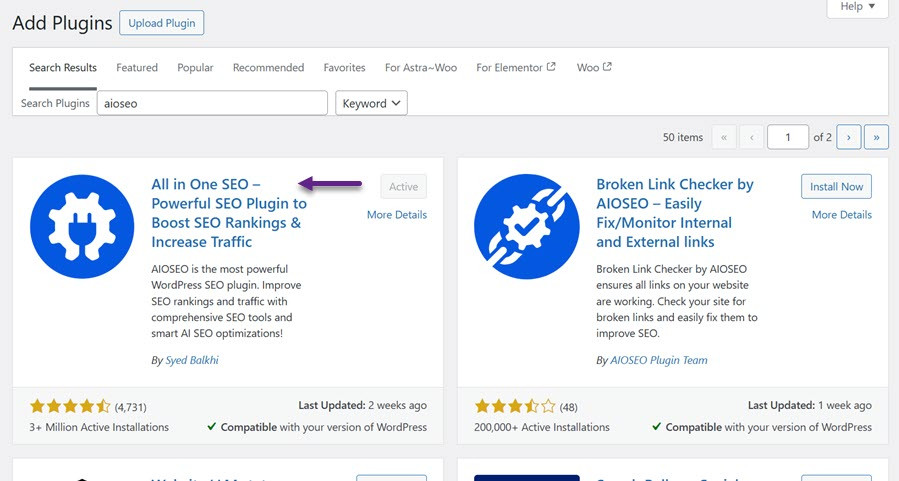
Gdy będzie aktywne, pojawi się nowe menu o nazwie All in One SEO. Przejdź do wszystkiego w jednym wyglądzie Seo> Search . Kliknij SEO obrazu w tej sekcji.
Otrzymasz wybory, aby całkowicie wyłączyć strony przywiązania lub przekierować je. Zaleca się wybrać rodzica załącznika , aby odwiedzający są wysyłani bezpośrednio do postu, w którym obraz został przesłany.
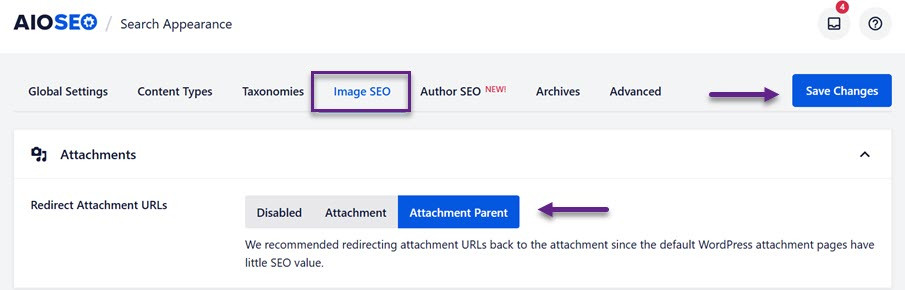
Nie zapomnij kliknąć Zapisz zmiany po ustawieniu preferencji.
Metoda 2: Wyłącz strony załącznika obrazu w WordPress za pomocą fragmentu kodu
Innym sposobem wyłączenia stron załącznika obrazu jest dodanie fragmentu kodu do witryny WordPress. Zamiast ręcznego modyfikowania plików motywów, co może być ryzykowne, ta metoda wykorzystuje wtyczkę WPCode dla bezpieczniejszego i bardziej przyjaznego dla użytkownika podejścia.
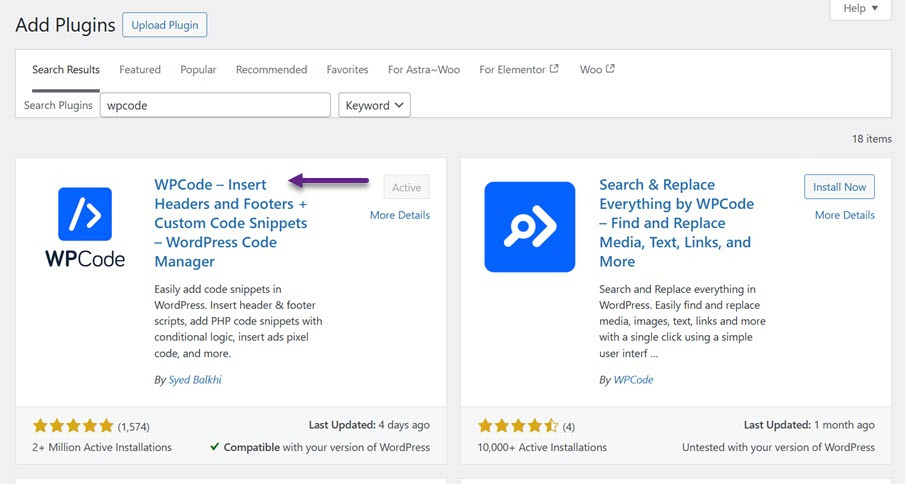
Zainstaluj i aktywuj bezpłatną wtyczkę WPCode z pulpitu WordPress.
Po aktywności wtyczki przejdź do fragmentów kodu i kliknij Dodaj nowy w obszarze administratora.
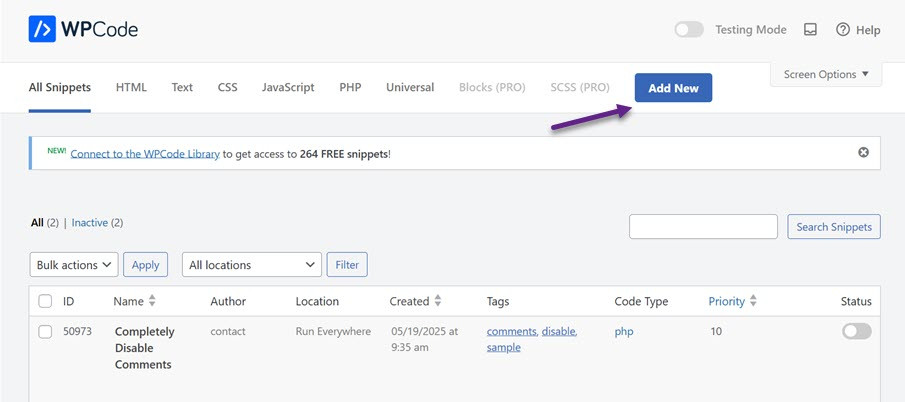
w wynikach pojawiają się fragment oznaczony przez fragment oznaczone wyłączeniem Następnie kliknij Użyj fragmentu.
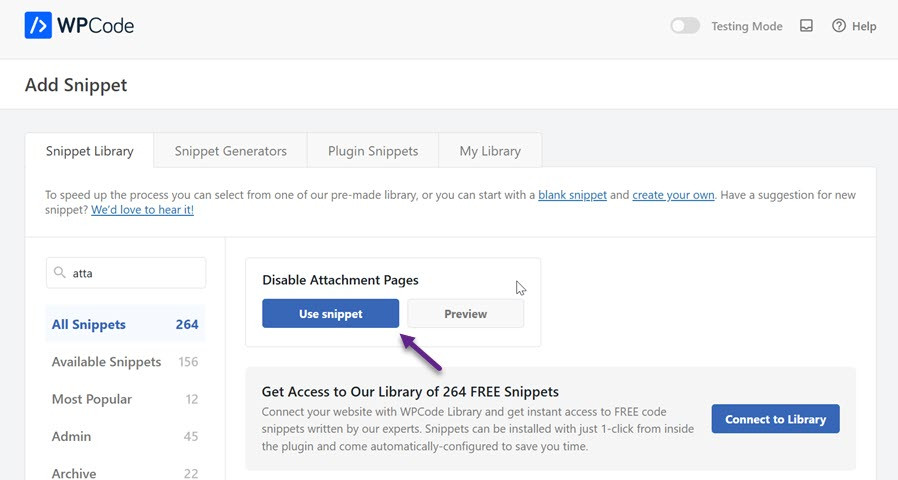
Będziesz skierowany do interfejsu edytowania, gdzie fragment jest już dla Ciebie wstępnie skonfigurowany. Wszystko, co musisz zrobić, to przełączyć przełącznik na Active, a następnie kliknij Zaktualizuj , aby zastosować zmiany.
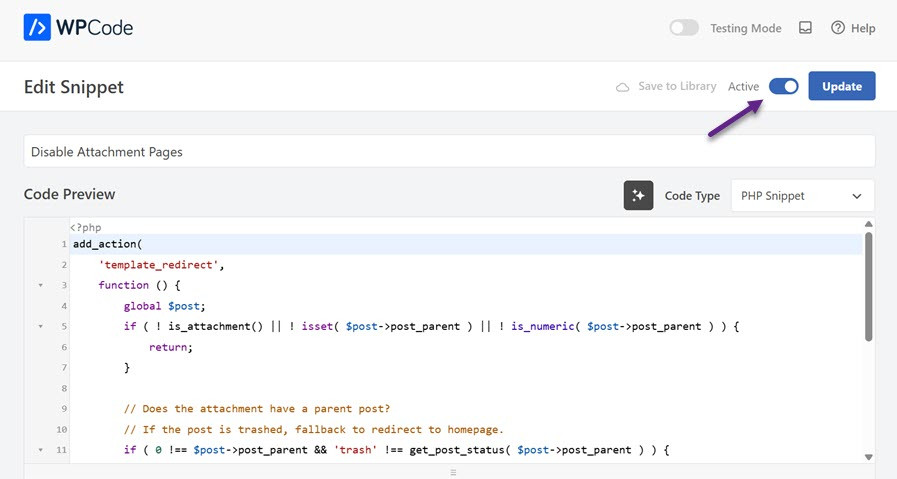
Ta metoda bezpiecznie wyłącza strony z załącznikiem obrazu bez bezpośredniego dotykania kodu witryny. Możesz włączyć lub wyłączyć fragment w dowolnym momencie za pomocą kilku kliknięć.
Najlepsze praktyki przekierowywania stron przywiązania

Wyłączanie stron załączania obrazu jest ważne dla SEO i doświadczenia użytkownika, ale konieczne jest również dalsze zarządzanie, aby zapewnić dobrze zorganizowane witrynie. Oto kilka najlepszych praktyk, które możesz wdrożyć, aby skutecznie obsługiwać strony z załącznikiem i optymalizować wydajność witryny WordPress.
Przekieruj się na post macierzystą zamiast strony głównej
Przekierowanie stron załącznika obrazu do postu nadrzędnego utrzymuje użytkowników w odpowiednim kontekście obrazu. Pomaga to odwiedzającemu znaleźć wszystkie informacje związane z obrazem, jednocześnie nadając wyszukiwarkom pozytywny sygnał dotyczący znaczenia treści.
Przekierowanie na stronę główną jest łatwiejsze, ale może zawieść użytkowników i ryzykować, że wyszukiwarki uważają ją za pustą stronę (Soft 404).
Użyj wtyczek SEO z funkcjonalnością przekierowania
Używanie wtyczki SEO do zarządzania stronami przywiązania przekierowania jest praktycznym rozwiązaniem. Te wtyczki są łatwe do skonfigurowania bez dotykania kodu i zapewniają dodatkowe funkcje SEO, które pomagają w ogólnej wydajności witryny.
Kolejną zaletą jest to, że możesz szybko zmienić lub wyłączyć ustawienia bez pomocy programistów.
Regularnie audytuj bibliotekę multimediów
Zaśmiecona biblioteka multimediów wypełniona nieużywanymi plikami może prowadzić do tworzenia niepotrzebnych stron załącznika. Przeprowadzenie regularnych audytów w celu usunięcia lub zarządzania plikami, które nie są już połączone z treścią, sprawi, że witryna będzie lżejsza i łatwiejsza w utrzymaniu.
Aby uprościć zarządzanie mediami, możesz użyć wtyczek takich jak WP Media Folder , który umożliwia organizację mediów w foldery i stosowanie praktycznych filtrów.
Wdrożyć 301 przekierowania dla SEO
Pamiętaj, aby przekierować strony przywiązania przy użyciu statusu 301 (stały przekierowanie). To mówi wyszukiwarki, że stara strona została na stałe przeniesiona na nową stronę, utrzymując w ten sposób sok z linków i autorytet stron.
Właściwe przekierowania pomogą utrzymać ranga strony głównej, unikając kar za duplikat lub cienką zawartość.
Wzywam wszystkich webmasterów!
Oszczędzaj czas i zwiększ produktywność dzięki WP Media Folder . Bezproblemowo organizuj pliki multimedialne klienta, twórz niestandardowe galerie i zapewniaj bezproblemową obsługę.
Zaktualizuj swoje projekty stron internetowych już teraz!
Wniosek
Wyłączanie stron załączania obrazu w WordPress jest ważnym krokiem do poprawy jakości SEO i wrażenia użytkownika SEO. Możesz użyć wtyczek SEO lub dodawać fragmenty kodu za pomocą WPCode.
Oprócz wyłączenia, wdrażanie najlepszych praktyk, takich jak przekierowanie stron załącznika do postu nadrzędnego za pomocą stałego przekierowania 301 i wykonywanie regularnych audytów w bibliotece multimedialnej, jest daleko w celu utrzymania zorganizowanej i odpowiedniego witryny. Korzystanie z wtyczek, takich jak WP Media Folder również zwiększa wydajność zarządzania mediami. Dzięki połączeniu tych metod możesz upewnić się, że witryna WordPress jest zoptymalizowana dla użytkowników i wyszukiwarki.
Jeśli zasubskrybujesz bloga, wyślemy Ci e-mail, gdy na stronie pojawią się nowe aktualizacje, abyś ich nie przegapił.



Komentarze