 WordPress
 Joomla
 Pomoc
Pomoc Wiadomości
 Zaloguj
Jak używać WP File Download jako menedżera plików WPBakery

WP File Download naprawdę ułatwia proces tworzenia menedżera plików na stronie, umożliwiając tworzenie repozytoriów plików za pomocą zaledwie kilku kliknięć. A co, jeśli korzystamy z WPBakery? Czy musimy przejść do WP File Download , a następnie z powrotem do WPBakery? Odpowiedź brzmi: nie! Wszystkim będziesz mógł zarządzać bezpośrednio w panelu administracyjnym i front-endzie kreatora ;)
WPBakery to jedno z najpopularniejszych narzędzi w kategorii Page Builderów, ponieważ oferuje mnóstwo opcji tworzenia treści i umożliwia bezpośrednią integrację z WP File Download , co pozwala na szybsze tworzenie/zarządzanie kategoriami bezpośrednio z poziomu Page Buildera.
W tym samouczku nauczymy się, jak zarządzać kategoriami plików bezpośrednio z poziomu programu WPBakery.
Spis treści
Jak używać WP File Download jako menedżera plików WPBakery
W tym artykule omówimy, jak używać WP File Download jako pliku WPBakery w WordPressie.
Korzystanie z tego menedżera plików w interfejsie użytkownika WordPressa
Tak, nauczymy się, jak zarządzać plikami bezpośrednio w interfejsie użytkownika WordPressa, korzystając z WP File Download oraz konstruktora interfejsu użytkownika WPBakery, dzięki czemu wszystko będziemy mieć „pod kontrolą”.
Po pierwsze , powinniśmy zainstalować najnowsze wersje WPBakery i WP File Download , ponieważ to właśnie tych narzędzi będziemy tutaj używać.
Gdy mamy już wszystkie niezbędne narzędzia, przejdziemy do strony, którą chcemy edytować lub utworzyć, i wybierzemy opcję tworzenia front-endu.
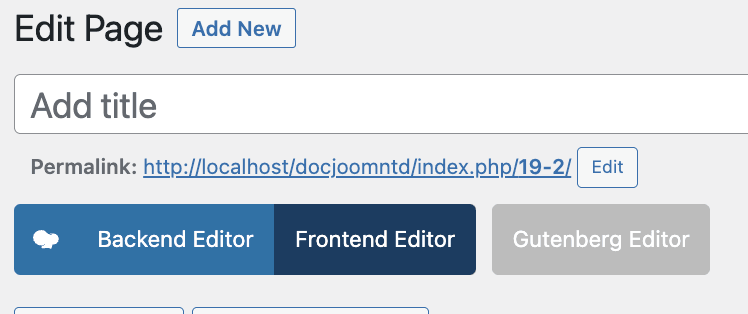
Spowoduje to załadowanie kreatora stron front-end, w którym możemy rozpocząć proces kompilacji. Na tej stronie należy kliknąć opcję dodania nowego elementu.

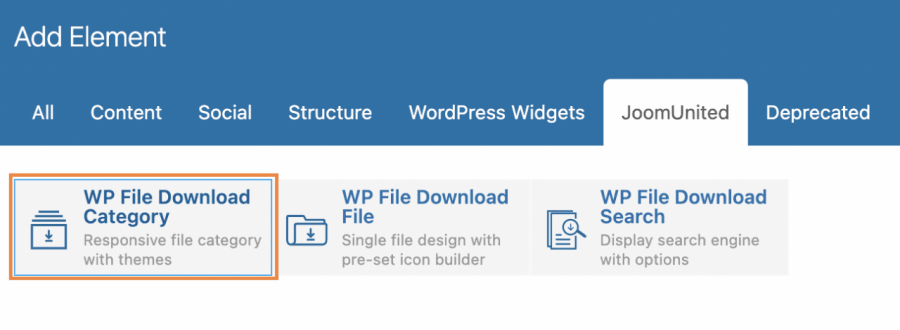
Otworzy się okno ze wszystkimi elementami dostępnymi w Page Builderze. Znajdź JoomUnited i kliknij ją.

W zależności od zainstalowanych wtyczek JoomUnited, będziesz mógł zobaczyć tutaj więcej dostępnych elementów. W tym przypadku skupimy się na tych WP File Download Oto one:
- Kategoria WP File Download : ten element umożliwia zarządzanie kategoriami i dodawanie kategorii do treści.
- plik WP File Download : będziesz mógł wstawić pojedynczy plik zamiast całej kategorii.
- WP File Download Search : ten element umożliwia osadzenie wyszukiwarki, dzięki której użytkownicy/klienci mogą wyszukiwać pliki w jednej lub wszystkich kategoriach.
Ponieważ pokażemy Ci, jak zarządzać kategoriami, kliknijmy na WP File Download Category .
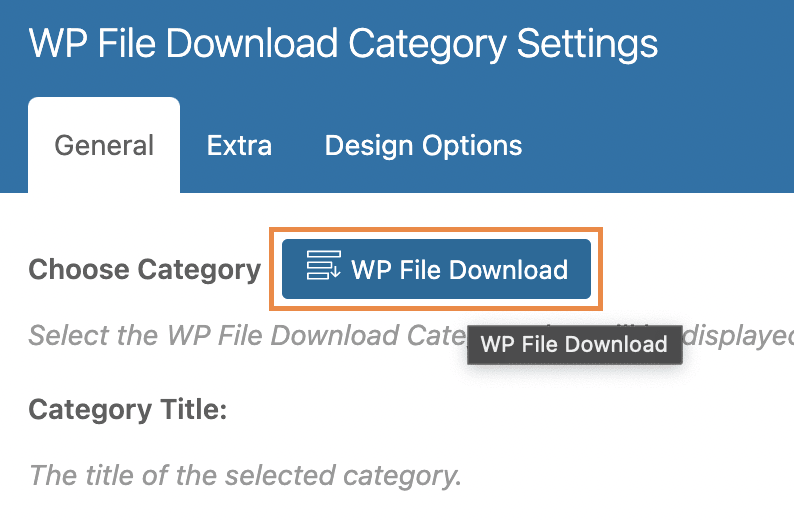
Kliknięcie tej opcji spowoduje załadowanie WP file Download . W tym elemencie kliknij WP File Download po Wybierz kategorię .
Spowoduje to otwarcie panelu WP File Download , w którym możemy zarządzać kategoriami.
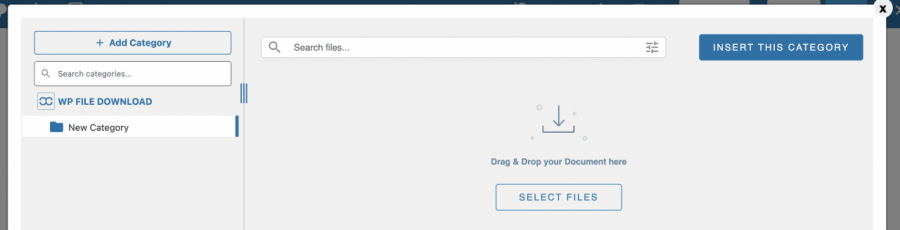
Przygotowaliśmy pusty pulpit nawigacyjny, dzięki czemu możemy sprawdzić, jak nim zarządzać bezpośrednio z tego miejsca. Najpierw kliknijmy +Dodaj kategorię , aby utworzyć nową kategorię. Otworzy się okno podręczne, w którym można wpisać nazwę kategorii. Na koniec należy kliknąć Utwórz .
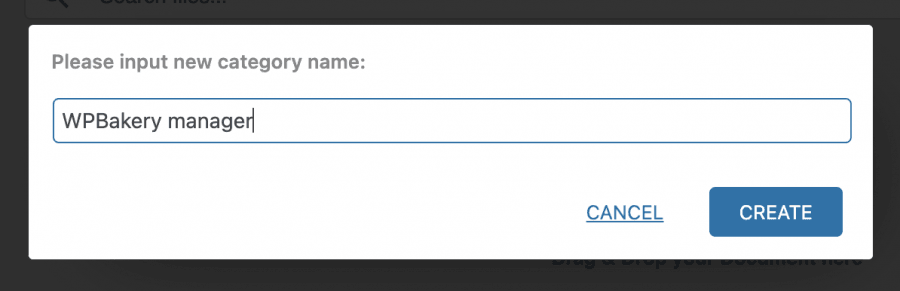
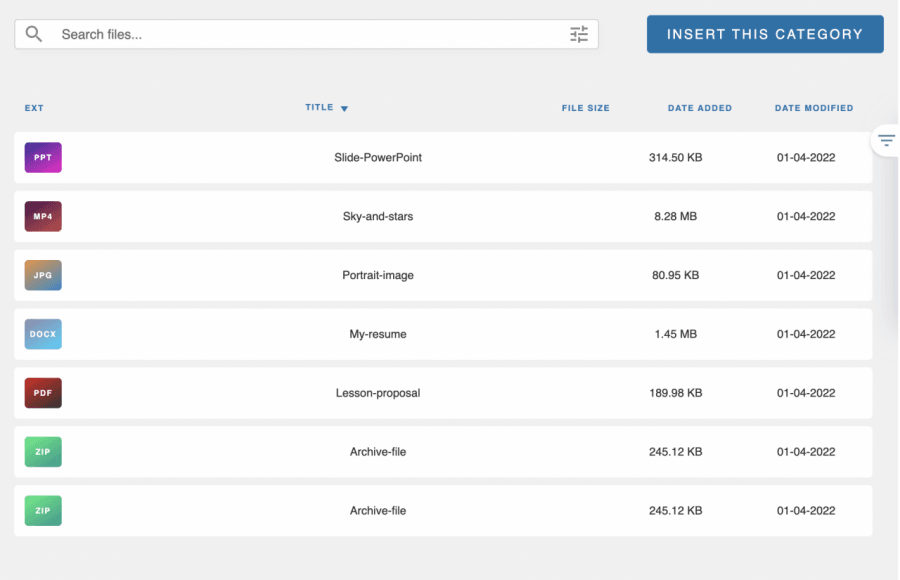
Teraz w tej kategorii możesz przeciągać i upuszczać wszystkie pliki lub też uruchomić eksplorator plików, aby przesłać pliki bezpośrednio z niego.
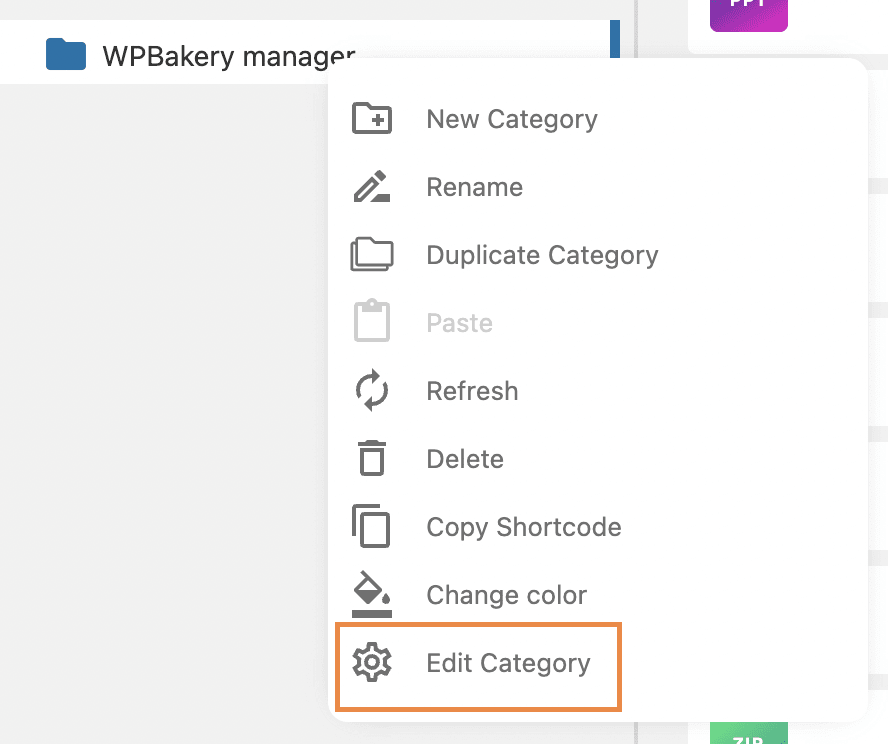
Po uzupełnieniu kategorii możesz zarządzać wszystkimi opcjami kategorii bezpośrednio z pulpitu nawigacyjnego, klikając prawym przyciskiem myszy nazwę kategorii, a następnie wybierając Edytuj kategorię .
Na tym ekranie, który zostanie otwarty w prawej sekcji, możemy znaleźć opcje umożliwiające zarządzanie sposobem wyświetlania kategorii. W pierwszej sekcji mamy takie opcje, jak dodawanie opisu, edytowanie tytułu, wybieranie motywów i ustawianie uprawnień (jeśli chcemy, aby kategoria była prywatna).
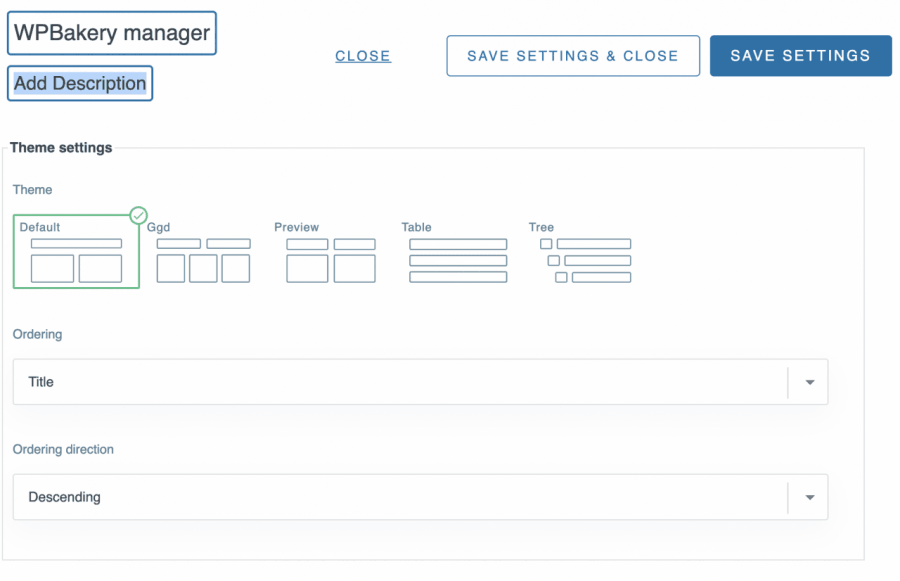
Mamy inne sekcje, w których możemy ustawić inne rzeczy, takie jak marginesy, kolory, opcje ukrywania sekcji kategorii (takich jak tytuł, podkategorie, ścieżka nawigacyjna), a także sekcje plików.
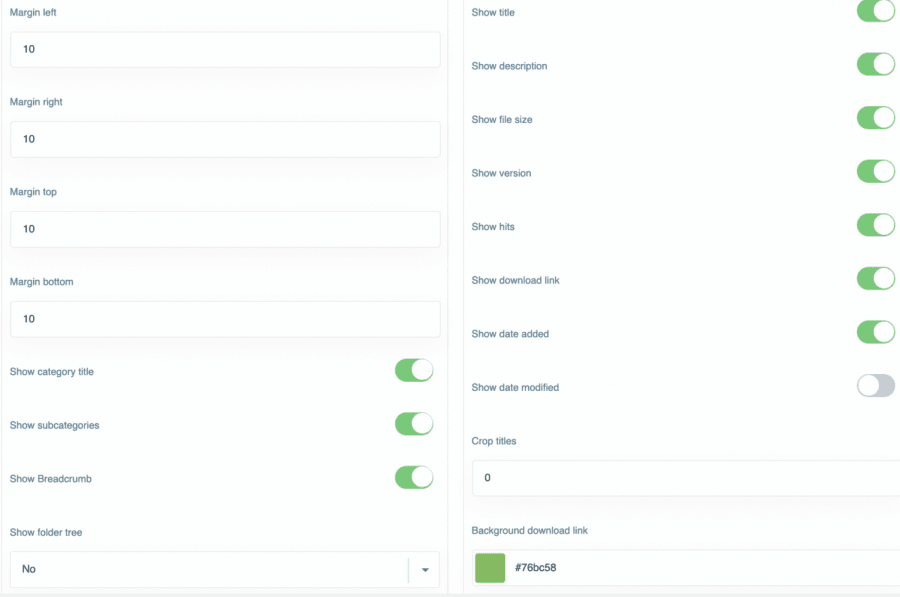
Wszystkie potrzebne opcje znajdziesz w jednym miejscu, dzięki czemu możesz dokonać dowolnych zmian za pomocą kilku kliknięć. Nie ma potrzeby stosowania CSS, aby dopasować stronę do swojej treści.
Po zakończeniu wprowadzania ustawień kliknij przycisk Zapisz ustawienia i zamknij , a następnie kliknij przycisk Wstaw kategorię w prawym górnym rogu okna.
W ostatnim kroku będziesz mógł zobaczyć podgląd kategorii wstawionej do treści wpisu, dzięki czemu będziesz mógł łatwo wprowadzić tam zmiany, klikając WP File Download .
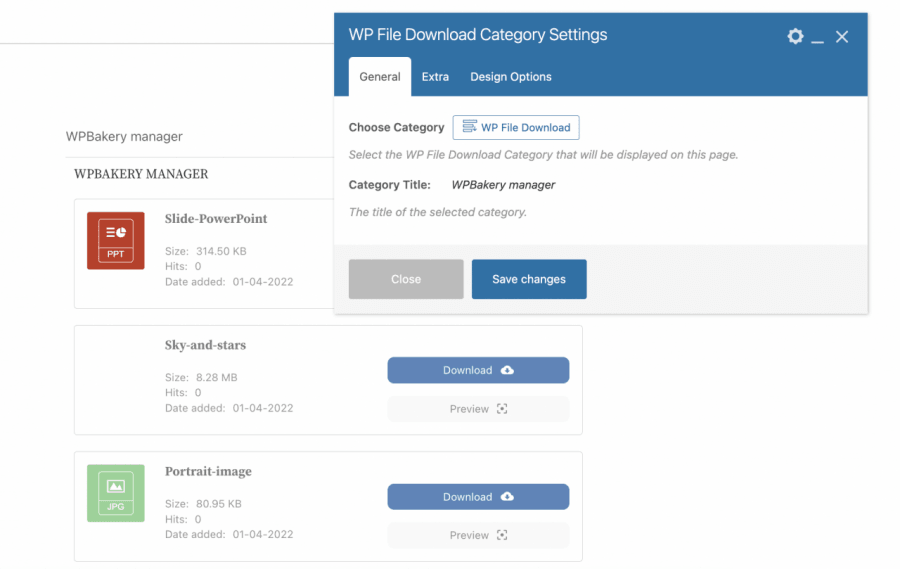
Możesz edytować ją do woli bezpośrednio w Frontend Builder, nie musisz więc wracać do wp-admin, aby edytować kategorię. Szybkie i proste, prawda?
Wykorzystanie WPBakery w zapleczu WordPress do generowania menedżera plików
Widzieliśmy, jak łatwo jest zarządzać plikami/kategoriami bezpośrednio, ale co, jeśli chcemy skorzystać z kreatora stron w WPBakery? Warto dodać, że proces jest praktycznie taki sam, więc jest to całkowicie możliwe!
Przede wszystkim przejdźmy do wieku/postu, który chcemy edytować/utworzyć i zamiast klikać na Edytor frontonu , kliknijmy na Edytor backendu .

Teraz, gdy załadowaliśmy edytor back-end, kliknij + Dodaj element .
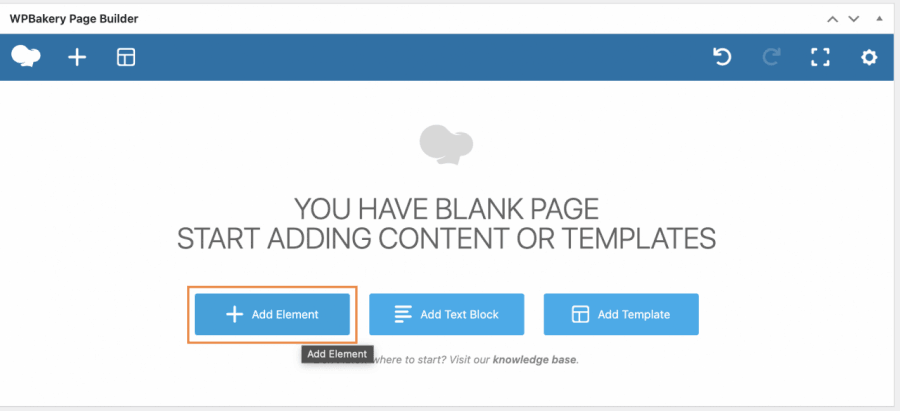
Dostępnych jest wiele opcji, kliknij JoomUnited . W zależności od zainstalowanych wtyczek może zostać wyświetlonych więcej elementów, ale my skupimy się na WP File Download .
Zostaną wyświetlone wszystkie dostępne elementy JoomUnited. W przypadku WP File Download dostępne będą następujące elementy:
- Kategoria WP File Download : ten element umożliwia zarządzanie kategoriami i dodawanie kategorii do treści.
- plik WP File Download : będziesz mógł wstawić pojedynczy plik zamiast całej kategorii.
- WP File Download Search : ten element umożliwia osadzenie wyszukiwarki, dzięki której użytkownicy/klienci mogą wyszukiwać pliki w jednej lub wszystkich kategoriach.
W tym przypadku skupimy się na zarządzaniu kategoriami, dlatego kliknij WP File Download Category .
Spowoduje to wyświetlenie wyskakującego okienka, w którym należy kliknąć opcję WP File Download w Choose Category (Wybierz kategorię) , aby na tej stronie załadować opcję WP File Download
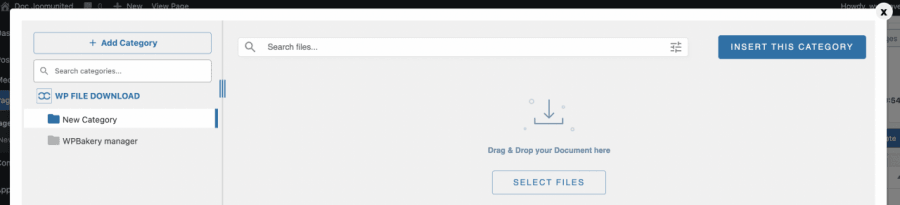
Jak widać, zostanie załadowany WP File Download ze wszystkimi dostępnymi kategoriami. Możesz zobaczyć tę, którą utworzyliśmy wcześniej. Oczywiście masz dostęp do wszystkich opcji edycji i dostosowywania kategorii, aby pasowała do naszych treści. Możesz więc utworzyć kategorię, edytować ją, a na koniec kliknąć Wstaw tę kategorię .
Zobaczysz element z tytułem kategorii, informujący o pomyślnym dodaniu kategorii. Możesz go edytować do woli, a następnie bezpośrednio opublikować.
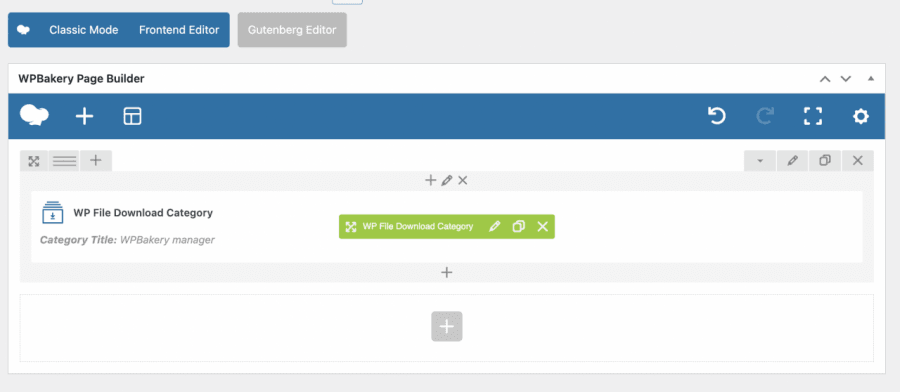
Jak widać, wystarczy użyć kreatora stron w taki sam sposób, w jaki zwykle go używasz do konwersji stron na menedżery plików, bez konieczności opuszczania strony w celu dokonania niezbędnych modyfikacji :)
Użyj najlepszej wtyczki WordPress do zarządzania plikami z WPBakery
Przekonałeś się, jak łatwo wstawiać pliki do treści dzięki tej wspaniałej integracji. To nie wszystko: będziesz mógł korzystać ze wszystkich dostępnych opcji WP File Download bezpośrednio z WPBakery.
Opcje dostępne w WP File Download obejmują połączenie z chmurą , umożliwiające wgrywanie plików bezpośrednio z konta w chmurze, używanie krótkich kodów do dodawania kategorii w dowolnym miejscu, generowanie modułu wyszukiwania, który umożliwia użytkownikom przeszukiwanie wszystkich kategorii z tej samej strony i wiele innych! Na co więc czekasz? Kliknij tutaj , aby dowiedzieć się więcej o integracji z WPBakery i wykupić członkostwo w WP File Download .
Jeśli zasubskrybujesz bloga, wyślemy Ci e-mail, gdy na stronie pojawią się nowe aktualizacje, abyś ich nie przegapił.




Komentarze