 Produkty WordPress
 Produkty Joomla
 Wsparcie
 Aktualności
 Logowanie
Jak używać ChatGPT dla bazy wiedzy w WordPress

Jeśli jesteś właścicielem strony internetowej, który chce zarządzać informacjami efektywnie, rozważ poszukanie sposobów wykorzystania ChatGPT jako bazy wiedzy. Dzięki pomocy AI, baza wiedzy może zapewnić automatyczne odpowiedzi. ChatGPT pozwala Twojej stronie internetowej zapewnić szybkie rozwiązania dla odwiedzających, aby odpowiedzieć na często zadawane pytania i zapewnić bardziej interaktywną dokumentację.
W tym artykule dowiesz się, jak ChatGPT może pomóc w zarządzaniu bazą wiedzy, jakie są jego korzyści oraz kroki, aby go wyszkolić przy użyciu wtyczek innych firm. Dodatkowo omówimy również niektóre z najlepszych wtyczek WordPress , które można wykorzystać.
- Integracja ChatGPT z Twoją bazą wiedzy WordPress zwiększa zaangażowanie użytkowników poprzez dostarczanie natychmiastowych, dokładnych i świadomych kontekstu odpowiedzi — poprawiając satysfakcję użytkowników i skracając czas oczekiwania na wsparcie.
- Automatyzacja oparta na AI usprawnia zarządzanie treścią i pomocą, pozwalając ChatGPT na obsługę powtarzających się FAQ, dynamiczne aktualizowanie dokumentacji oraz pomoc w generowaniu treści edukacyjnych lub pomocniczych.
- Dzięki dostępności 24/7 i łatwej integracji opartej na wtyczkach, ChatGPT przekształca Twoją stronę internetową w inteligentną platformę samoobsługową, która obniża koszty, poprawia widoczność SEO i utrzymuje Twoją bazę wiedzy na bieżąco.
Spis treści
- Dlaczego używać ChatGPT do zarządzania bazą wiedzy?
- Korzyści z używania ChatGPT dla bazy wiedzy na Twojej stronie internetowej
- Kroki do trenowania ChatGPT jako bazy wiedzy przy użyciu wtyczki innej firmy
- Najlepsze wtyczki WordPress dla bazy wiedzy
- Wniosek
Dlaczego używać ChatGPT do zarządzania bazą wiedzy?
Integracja i dodanie ChatGPT do WordPressa usprawnia doświadczenia użytkowników, jednocześnie zwiększając wydajność operacyjną. Dzięki interaktywnej obsłudze w czasie rzeczywistym ChatGPT może szybko odpowiadać na pytania użytkowników, zapewniając im dostęp do istotnych informacji bez czekania na pomoc techniczną. Ta zautomatyzowana odpowiedź zwiększa zaangażowanie użytkowników i zmniejsza obciążenie zespołu wsparcia.
Dzięki tej funkcji Twoja baza wiedzy na stronie WordPress jest zawsze aktualna bez konieczności poświęcania dużej ilości czasu i wysiłku. ChatGPT jest efektywnym kosztowo rozwiązaniem, które może poprawić ogólną wydajność Twojej strony.
Korzyści z używania ChatGPT dla bazy wiedzy na Twojej stronie internetowej

Używanie ChatGPT do budowania bazy wiedzy na stronie WordPress zapewnia wiele korzyści. Oto niektóre kluczowe zalety integracji ChatGPT z bazą wiedzy Twojej witryny.
- Ulepsza doświadczenie użytkownika - ChatGPT zapewnia natychmiastowe, dokładne odpowiedzi, umożliwiając odwiedzającym zdobycie informacji bez czekania na zespół wsparcia. Te szybkie i trafne odpowiedzi zwiększają satysfakcję użytkowników i sprawiają, że przeglądanie witryny jest bardziej komfortowe.
- Zmniejsza zespół wsparcia - ChatGPT może automatycznie obsługiwać często zadawane pytania, redukując liczbę przychodzących zgłoszeń do wsparcia. To pozwala zespołowi wsparcia skupić się na bardziej złożonych problemach, które wymagają interwencji człowieka.
- Działa 24/7 bez zatrzymania - W przeciwieństwie do zespołu ludzkiego, ChatGPT może działać przez całą dobę, zapewniając wsparcie zawsze, gdy odwiedzający go potrzebują. Zapewnia to, że Twoja strona pozostaje responsywna nawet poza godzinami pracy.
- Opłacalne rozwiązanie dla wsparcia na żywo - Dzięki ChatGPT możesz zapewnić funkcje czatu na żywo bez konieczności zatrudniania wielu agentów. Zapewnia to bardziej przystępne rozwiązanie wsparcia klienta bez uszczerbku na jakości usług.
Kroki do trenowania ChatGPT jako bazy wiedzy przy użyciu wtyczki innej firmy
Teraz, gdy znasz korzyści, które uzyskasz, czas wyszkolić ChatGPT przy użyciu pluginów od stron trzecich, aby zoptymalizować odpowiedzi zgodnie z Twoją bazą wiedzy.
Dzięki tym wtyczkom możesz wprowadzić dane z różnych źródeł, ustawić kontekst odpowiedzi i zapewnić, że ChatGPT dostarczy odpowiednie i dokładne informacje. Oto kroki.
Krok 1: Utwórz konto OpenAI i uzyskaj klucz API
Aby rozpocząć, załóż konto OpenAI. Następnie odwiedź stronę internetową i zaloguj się. Po zalogowaniu przejdź do menu konta i wybierz „Wyświetl klucz API”.
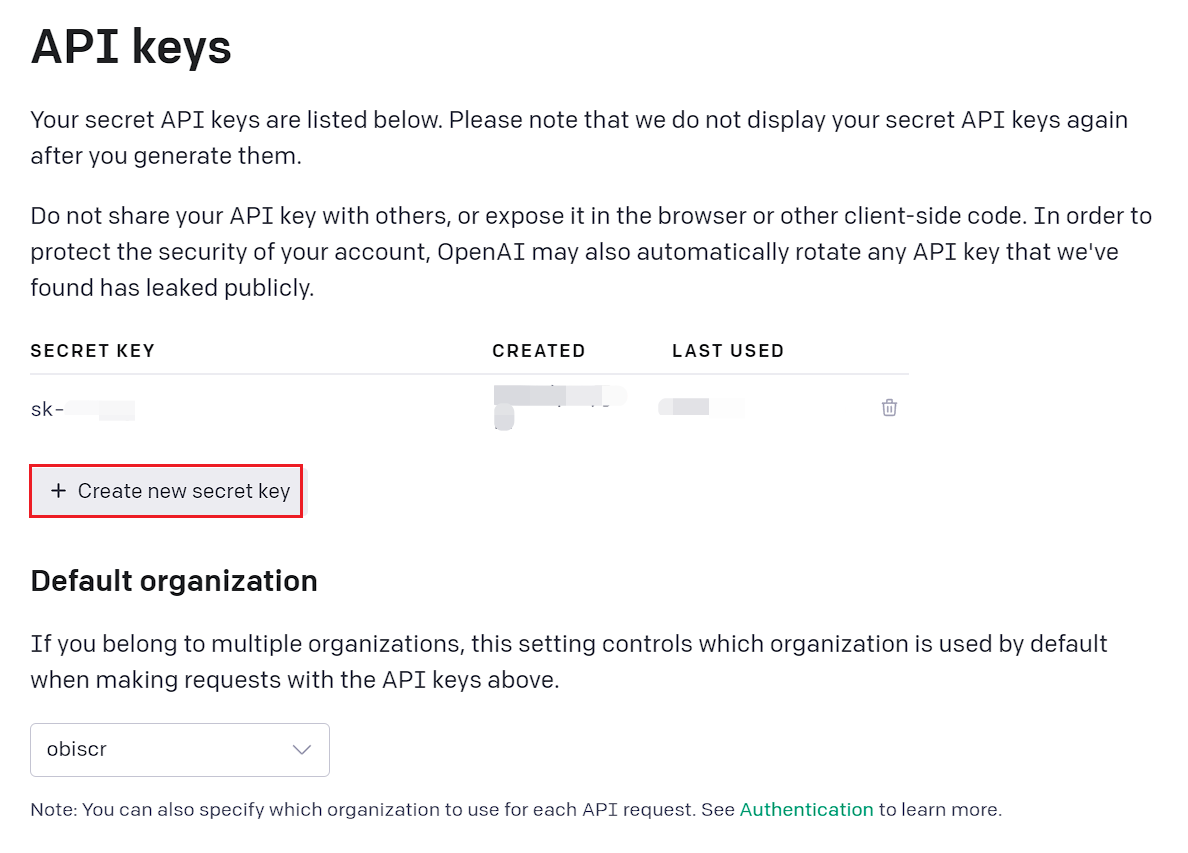
Następnie kliknij „Utwórz nowy klucz tajny”, jak pokazano na poniższym obrazku. Klucz zostanie wygenerowany automatycznie. Następnie kliknij przycisk kopiowania po prawej stronie, aby go zapisać.
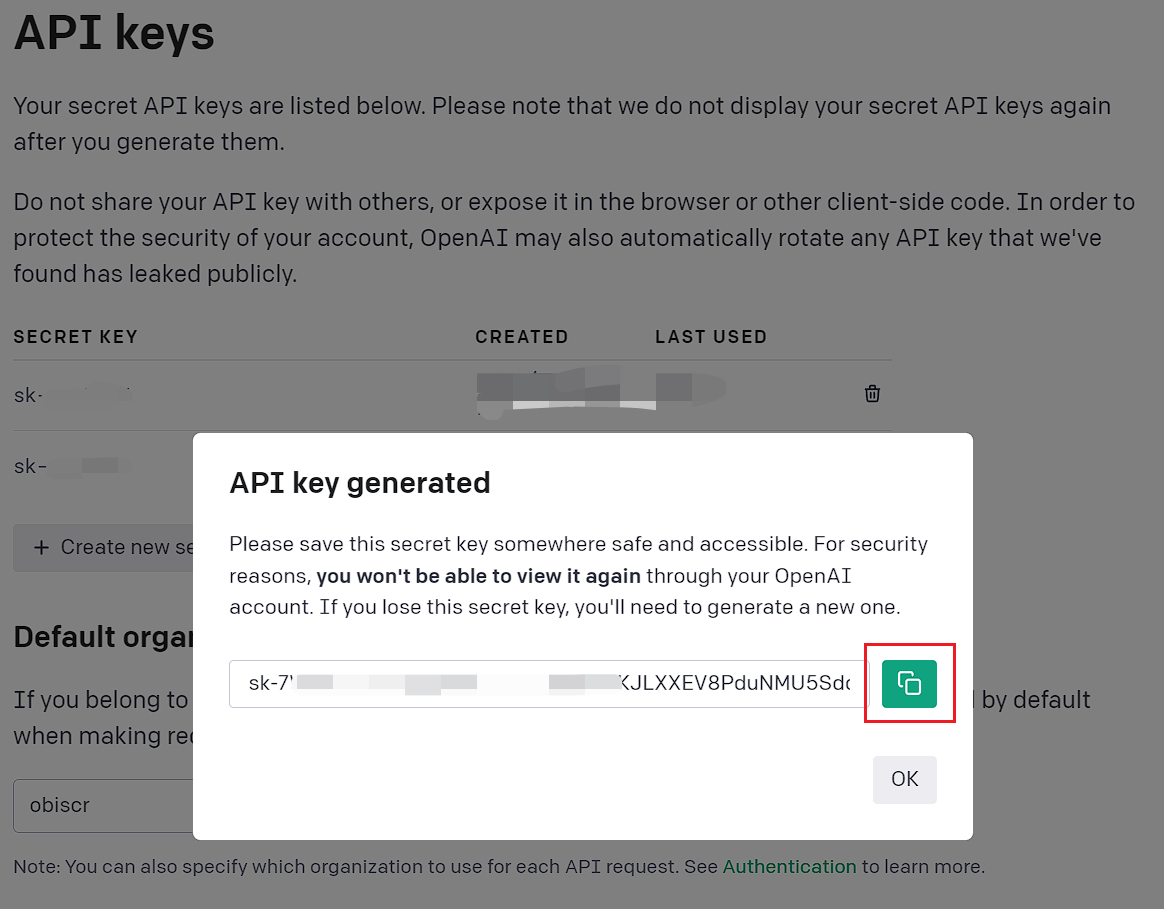
Krok 2: Zainstaluj i skonfiguruj wtyczkę 3rd
Po uzyskaniu klucza API, będziesz potrzebować zewnętrznej wtyczki AI, aby zintegrować ją z WordPressem. Jedną z takich wtyczek jest WP AI Assistant.
Ta wtyczka umożliwia tworzenie chatbota, który automatycznie odpowiada na przychodzące zapytania na Twojej stronie lub w firmie. Przed przystąpieniem do kroków łączenia OpenAI z WP AI Assistant, oto kilka kluczowych funkcji:
- Bezproblemowa integracja OpenAI
- Szkolenie AI przy użyciu danych WordPress
- Obsługa dokumentów i plików
- Automatyczne aktualizacje danych
- Zgodność z różnymi modelami GPT
- Konfigurowalne role AI
- W pełni konfigurowalny design chatbota
- Łatwa integracja bez kodowania
Aby zintegrować wtyczkę, zacznij od jej zainstalowania za pośrednictwem pulpitu WordPress. Prześlij plik ZIP wtyczki, przechodząc do Wtyczki > Dodaj nową wtyczkę > Prześlij wtyczkę.
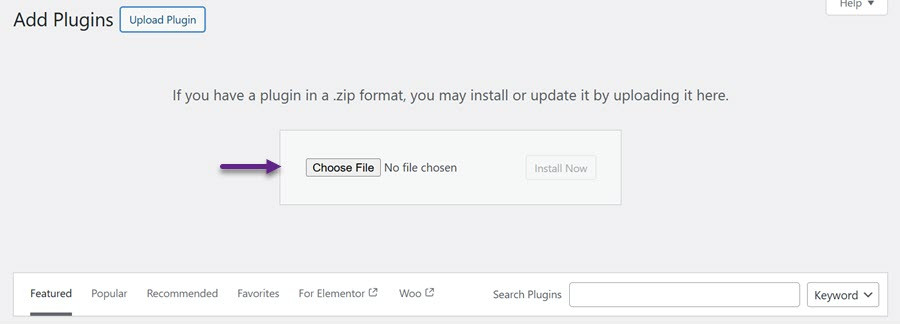
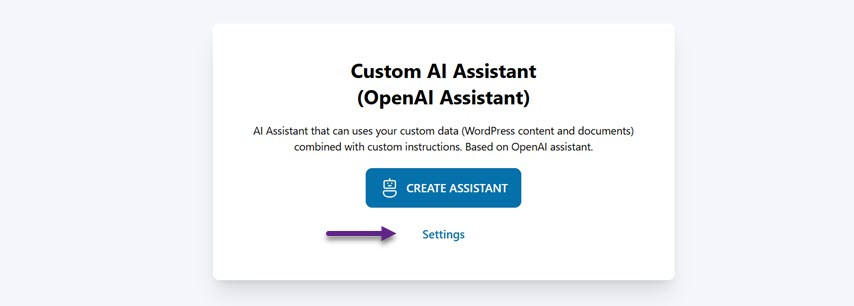
Gdy wtyczka zostanie załadowana, kliknij Aktywuj , aby ją włączyć. Po aktywacji, menu WP AI Assistant pojawi się na lewym pasku bocznym. Otwórz to menu, a nowy interfejs zostanie wyświetlony. Kliknij Ustawienia i wklej klucz API, który otrzymałeś od OpenAI.
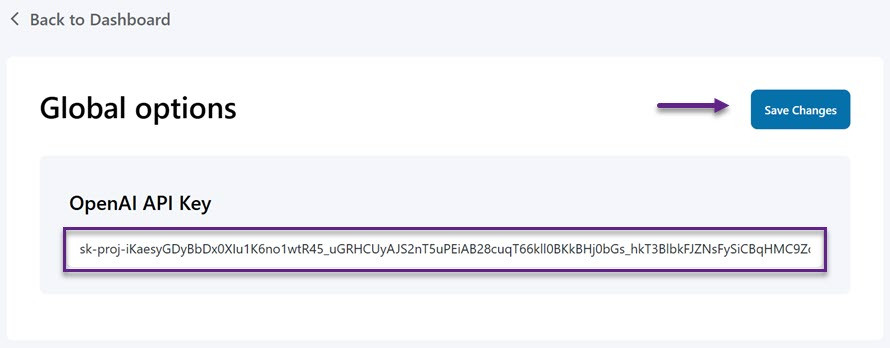
Następnie wklej klucz API w wyznaczonym polu i kliknij Zapisz zmiany , aby zastosować ustawienia.
Krok 3: Utwórz asystenta AI dla bazy wiedzy
Jeśli integracja między OpenAI a WP AI Assistant zakończy się powodzeniem, następnym krokiem jest utworzenie Asystenta AI do obsługi zapytań klientów. Przejdź do menu WP AI Assistant i wybierz Utwórz Asystenta.
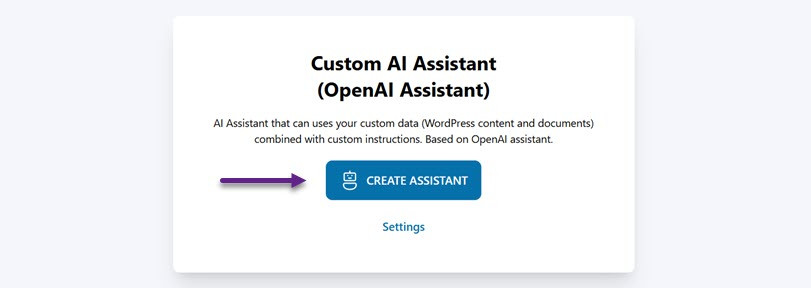
Wpisz preferowaną nazwę asystenta i kliknij „Zapisz zmiany”. Nie martw się – możesz później zmienić nazwę asystenta.
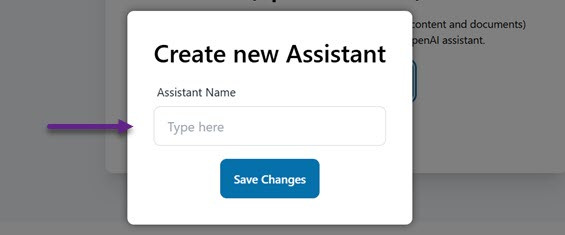
Krok 4: Skonfiguruj swojego asystenta
Najpierw możesz kliknąć menu z ikoną flagi, aby ustawić asystenta/chatbota od nazwy, a następnie pozycję na ekranie (w prawym dolnym rogu lub lewym), ustawić asystenta chatbota w pozycji pływającej lub ustawić go tak, aby pojawiał się na wszystkich stronach. Na końcu są również krótkie kody, których możesz użyć.
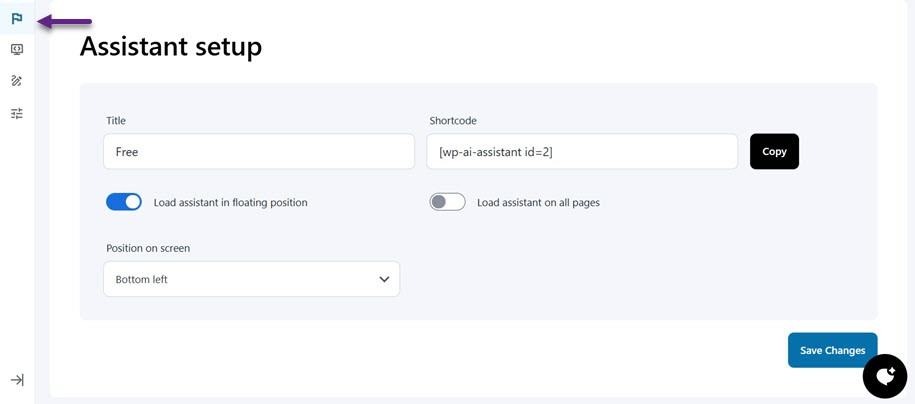
Krok 5: Przekaż instrukcje swojemu asystentowi
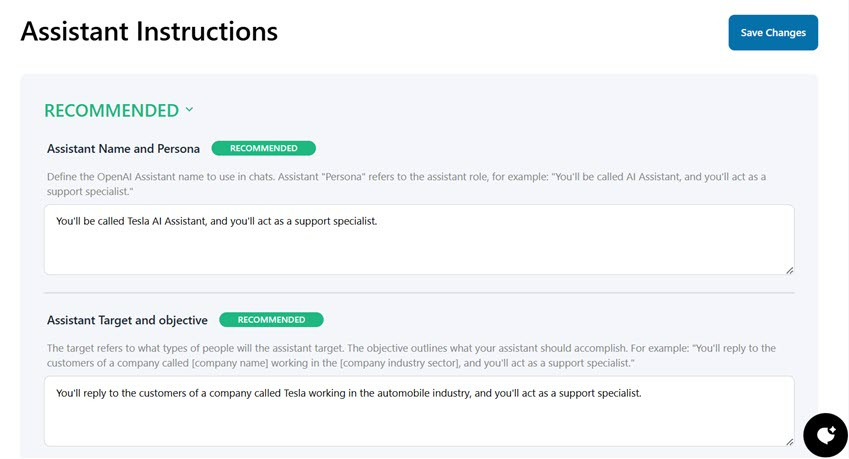
Następnie przewiń w dół, aby znaleźć zalecane ustawienia instrukcji, aby spersonalizować swojego asystenta. W tej sekcji możesz ustawić kilka rzeczy, z których każda musi być wprowadzona jako podpowiedź, której asystent będzie używał.
- Nazwa i osobowość asystenta: W tym miejscu możesz wybrać nazwę asystenta OpenAI, który będzie używany w rozmowie. „Osobowość” asystenta odnosi się do jego roli.
- Cel i zadanie Asystenta: W tej sekcji cel odnosi się do tego, na kim Asystent skupi swoją uwagę i co powinien osiągnąć.
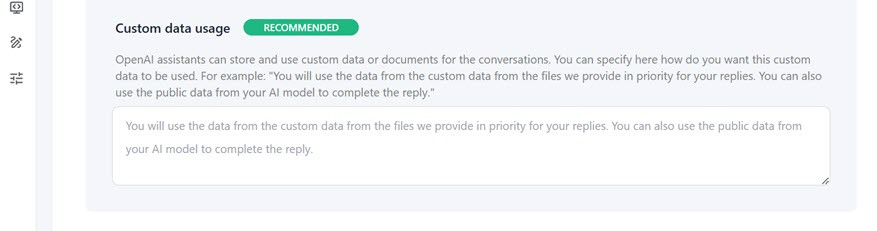
- Niestandardowe wykorzystanie danych: W tym miejscu możesz polecić asystentowi zapisywanie i uzyskiwanie dostępu do określonych danych lub dokumentów w rozmowach. Możesz określić sposób wykorzystania danych. Na przykład: „W każdej odpowiedzi priorytetowo potraktujesz dane z dokumentów, które dostarczamy. Dodatkowo możesz również wykorzystać informacje publiczne z modelu AI, aby uzupełnić odpowiedź”.
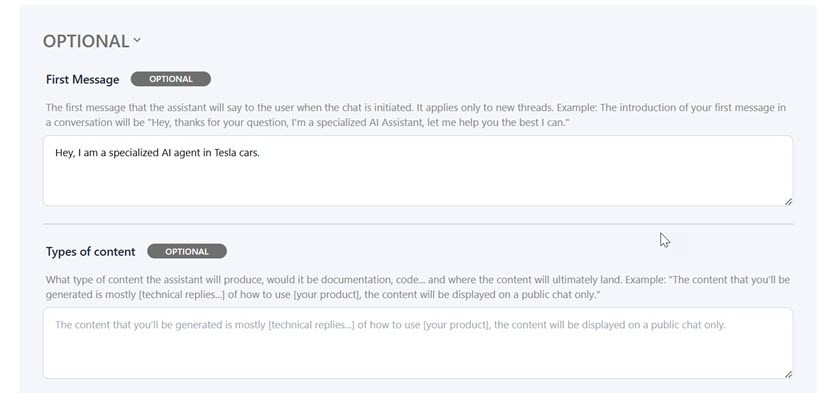
Dodatkowo do zalecanych ustawień istnieją również opcjonalne ustawienia, takie jak
- Pierwsza wiadomość: Jest to początkowa wiadomość, którą asystent wyśle użytkownikowi podczas rozpoczynania rozmowy. Dotyczy to tylko nowych rozmów.
- Rodzaje treści: To jest treść, którą asystent wygeneruje, taka jak dokumentacja, kod lub inne, oraz miejsce, w którym zostanie wyświetlona.
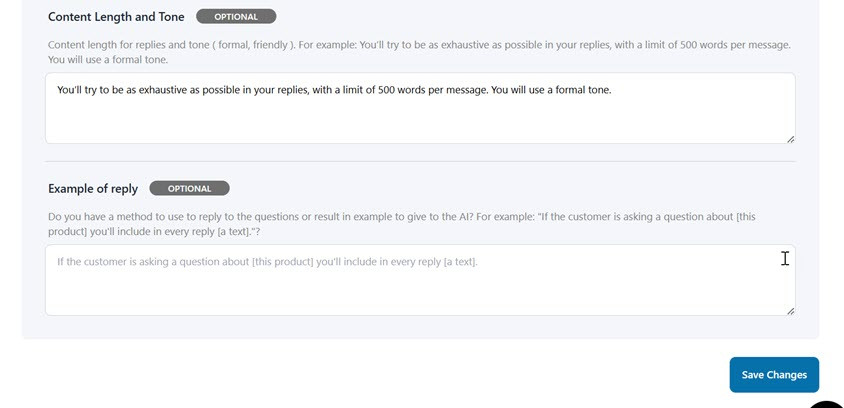
- Długość i ton treści: Możesz ustawić długość i styl języka w odpowiedzi asystenta. Na przykład: „Twoja odpowiedź powinna być jak najbardziej kompletna, maksymalnie 500 słów na wiadomość, i powinna być napisana językiem formalnym, zrozumiałym dla użytkowników”.
- Przykład odpowiedzi: Używaj tego, jeśli masz konkretny sposób na odpowiedź na pytanie lub podajesz przykład sztucznej inteligencji. Na przykład: „Jeśli użytkownik zapyta o [ten produkt], zawsze uwzględnisz [tekst] w swojej odpowiedzi”.
Krok 6: Wyszkól asystenta z danymi dla bazy wiedzy
Ta wtyczka jest również wyposażona w szkolenie danych dla Twojego asystenta. Dane tutaj mogą pochodzić z WordPress, Dokumentów (PDF, pliki tekstowe itp.) lub zewnętrznych adresów URL, dostarczając użytkownikom bardzo istotne i aktualne informacje.
Trenuj przy użyciu danych WordPress dla bazy wiedzy
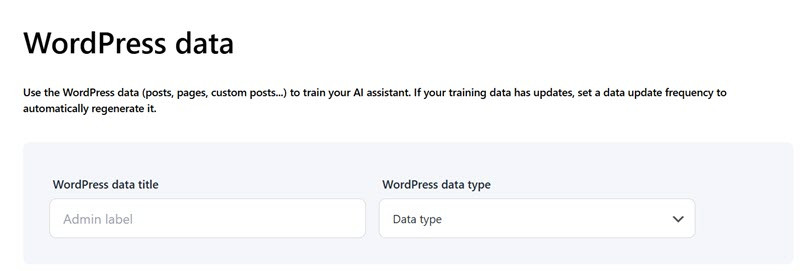
Najpierw wytrenujemy asystenta dla bazy wiedzy, korzystając z istniejących danych z WordPress. Możesz użyć danych WordPress, takich jak wpisy, strony lub niestandardowe typy treści, aby wytrenować swojego asystenta AI. Jeśli dane szkoleniowe są aktualizowane, ustaw częstotliwość aktualizacji, aby system mógł ją aktualizować automatycznie.
Tutaj musisz wprowadzić tytuł danych WordPress i typ danych, takich jak wpisy, strony, produkty itp.
Ponadto, jeśli istnieje coś, co chcesz wykluczyć z danych, możesz to ustawić tutaj. Najpierw wprowadź tytuł posta/strony, a następnie wybierz operator. Można wybrać kilka operatorów, w tym:
- Uwzględnij – wyświetla posty z wybraną kategorią lub tagiem.
Na przykład, jeśli wybierzesz kategorię „Technologia”, pojawią się tylko posty z tej kategorii. - Nie uwzględnia – wyświetla posty, które nie mają wybranej kategorii ani tagu.
Jeśli wybierzesz kategorię „Technologia”, posty z tą kategorią zostaną ukryte w wynikach wyszukiwania. - Jest pusty - Wyświetla posty, które nie mają żadnej kategorii ani tagu.
Przydatne do wyszukiwania niezakategoryzowanych postów, aby mogły być zaktualizowane lub przypisane do kategorii. - Nie jest pusty - Wyświetla posty z przynajmniej jedną kategorią lub tagiem.
Używane do znalezienia wszystkich postów, które zostały już skategoryzowane. - Zawiera – wyświetla posty z określonymi słowami w tytule.
Na przykład, wyszukiwanie „AI” wyświetli wszystkie posty ze słowem „AI” w tytule, takie jak „Rozwój AI w technologii”. - Nie zawiera – wyświetla posty, których tytuł nie zawiera konkretnych słów.
Jeśli wyszukasz „AI”, posty ze słowem „AI” w tytule zostaną pominięte w wynikach. - Is – Wyświetla posty z tytułem odpowiadającym wpisanym słowom.
Jeśli wyszukasz „Przewodnik po WordPressie”, pojawią się tylko posty z dokładnie tym tytułem. - Nie jest – wyświetla posty z tytułami innymi niż wpisane słowa.
Jeśli wyszukasz „Przewodnik po WordPressie”, pojawią się wszystkie posty oprócz tego z dokładnie tym tytułem.
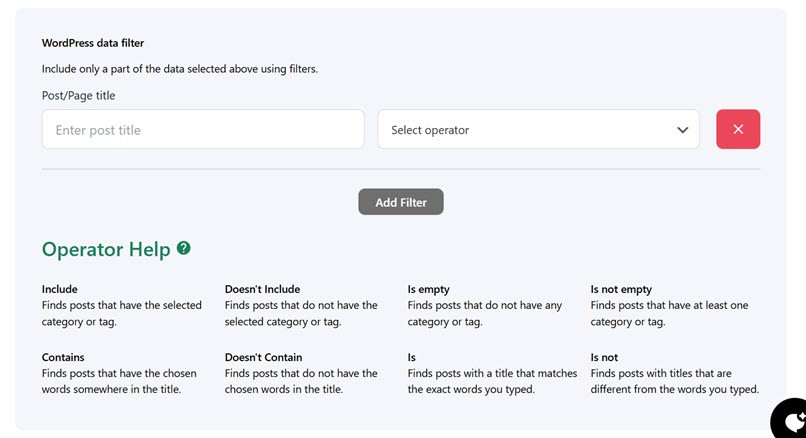
Możesz wykluczyć operatory i dodawać lub usuwać je z asystenta, w tym ich permalink, ID, tytuł, treść, datę lub slug.
Na koniec możesz ustawić częstotliwość aktualizacji generowanych plików danych, aby Twój asystent miał dostęp do najbardziej aktualnych danych. Dane mogą być aktualizowane co kilka miesięcy, dni, godzin lub minut, z częstotliwością, którą sam ustawisz. Możesz wybrać opcję „Zapisz zmiany” , aby zapisać asystenta pociągu z danymi WordPress po zakończeniu.
Szkolenie przy użyciu danych z dokumentów dla bazy wiedzy
Inną opcją szkolenia asystenta w zakresie bazy wiedzy jest użycie dokumentów osobiście przesłanych do WordPress. Tutaj możesz wybrać, czy dokument będzie używany jako plik wyszukiwania, czy interpreter kodu. Jeśli jest to plik wyszukiwania, przesłany format jest następujący. Jeśli interpreter kodu jest obsługiwany, obsługiwane jest więcej formatów, na przykład .jpg, .jpeg, .xlsx, .xml i wiele innych.
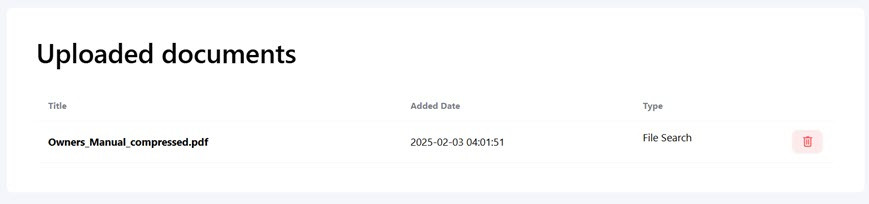
Kliknij „Przeglądaj plik” . Jeśli plik został pomyślnie przesłany, pojawi się na dole.
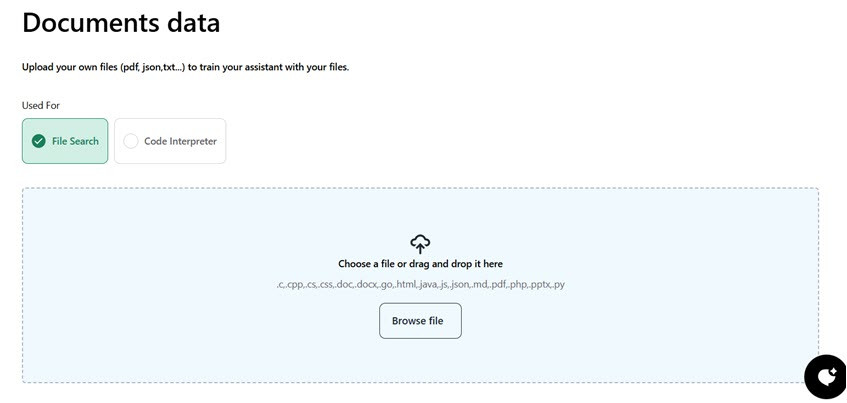
Tutaj przesyłamy dokument PDF, którego zawartość może być wykorzystana jako baza wiedzy. Jeśli przesyłanie zakończy się powodzeniem, dokument pojawi się tutaj.
Szkolenie przy użyciu zewnętrznych adresów URL dla bazy wiedzy
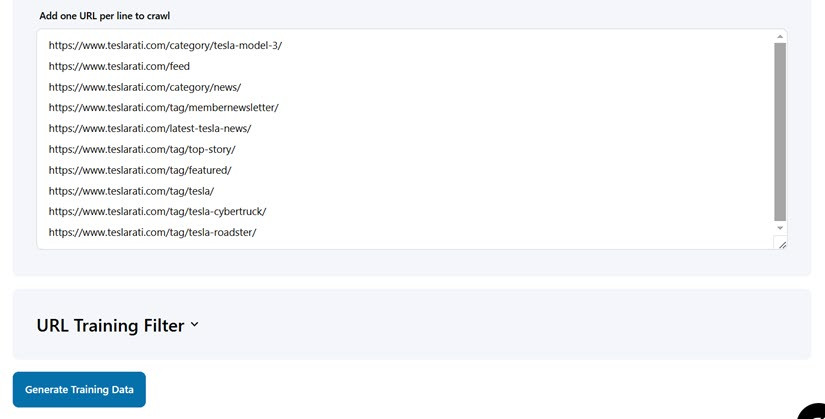
Ponadto możesz również trenować bazę wiedzy, korzystając z danych z zewnętrznych adresów URL. Możesz używać adresów URL z dowolnej domeny, pobierać zawartość strony i przekształcać ją w ustrukturyzowane dane (JSON), aby trenować swojego asystenta. Na przykład może to być strona dokumentacji produktu.
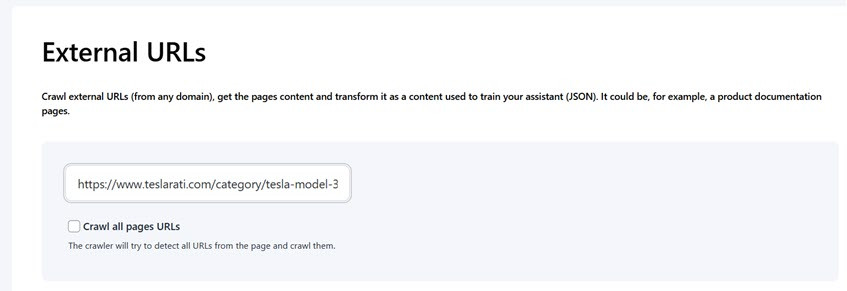
Następnie możesz wpisać adres URL w poniższym polu i zaznaczyć „Przeszukaj wszystkie adresy URL stron” . W tym miejscu możesz ustawić maksymalną liczbę adresów URL.
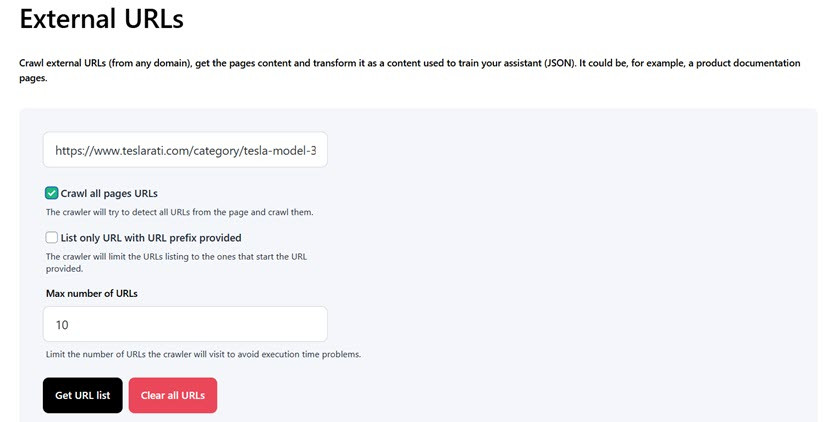
Następnie kliknij „Pobierz listę adresów URL”, a pojawi się kilka list adresów URL z internetu. Dodatkowo możesz ustawić dane specjalne, które asystent może wykorzystać w bazie wiedzy, dodając specjalne tagi HTML lub CSS, aby wykluczyć istotne dane. W takim przypadku możesz wybrać opcję „Generuj dane treningowe”.
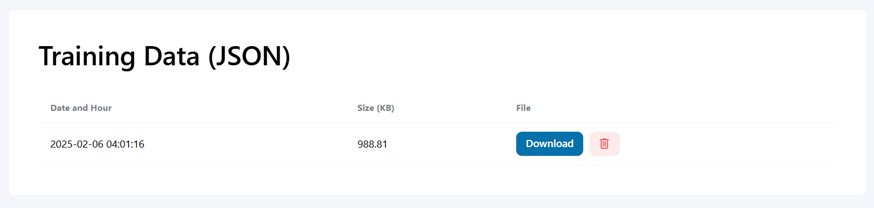
Jeśli dane zostaną pomyślnie wygenerowane, zostaną przekształcone w format danych treningowych JSON i pojawią się na poniższej liście wraz z datą utworzenia i rozmiarem. Możesz również pobrać lub usunąć dane, jeśli nie są już potrzebne.
Jeśli skończyłeś trenować dane asystenta za pomocą danych WordPress, przesłanych danych lub za pomocą zewnętrznego adresu URL, możesz kliknąć Opublikuj przycisk w prawym górnym rogu, aby udostępnić go na swojej stronie.
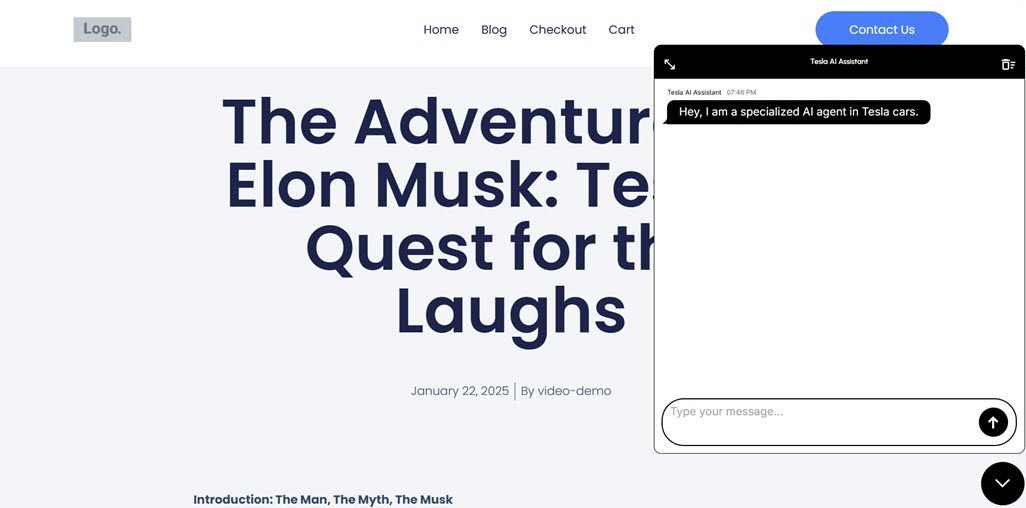
Następnie spróbujemy bezpośrednio na stronie internetowej. Oto początkowy wyświetlacz, gdy nowe narzędzie do bazy wiedzy jest otwarte.
Następnie spróbujemy zadać pytania związane z jednym z modeli samochodów Tesla. Zaraz potem asystent odpowie na zadane pytania, odpowiedzi generowane przez asystenta pochodzą z danych szkoleniowych, które zostały wykonane powyżej, albo za pośrednictwem danych WordPress, przesłanych dokumentów PDF itp., albo zewnętrznych adresów URL.
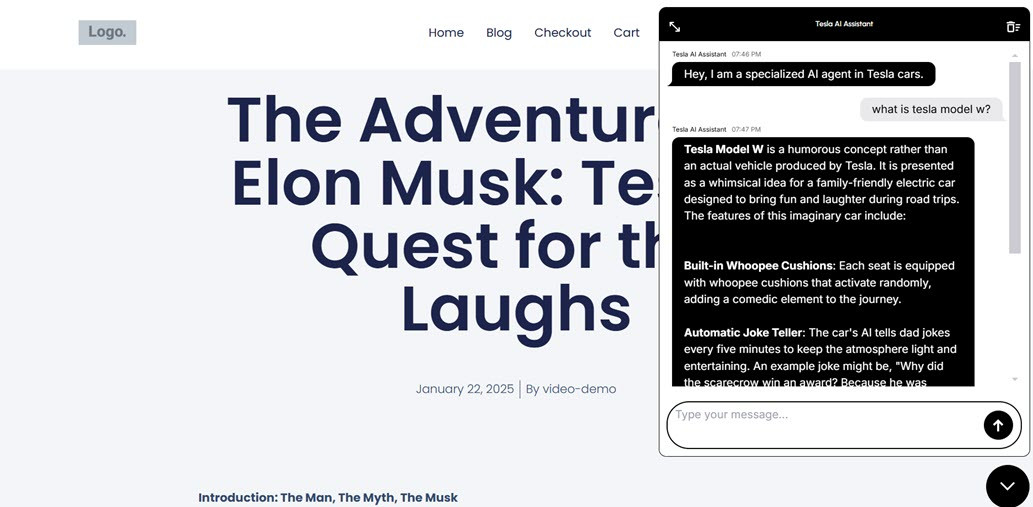
W tym momencie pomyślnie użyłeś ChatGPT w połączeniu z wtyczką AI innej firmy, w tym przypadku WP AI Assistant, aby utworzyć bazę wiedzy WordPress opartą na chatbotcie.
Najlepsze wtyczki WordPress dla bazy wiedzy
Oto lista najlepszych wtyczek do budowania bazy wiedzy opartej na AI w WordPress. Dzięki tym wtyczkom możesz zapewnić użytkownikom łatwo dostępne informacje, automatycznie odpowiadać na pytania i usprawnić interakcję na swojej stronie.
WP AI Assistant
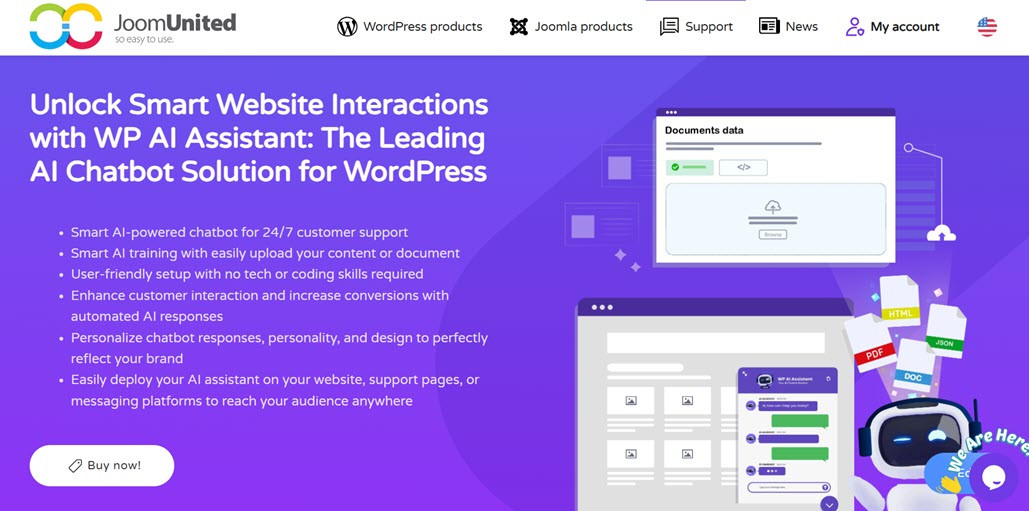
Kluczowe funkcje:
- Integracja OpenAI ChatGPT – wykorzystaj najnowszy model GPT, aby uzyskać szybkie i dokładne odpowiedzi.
- Szkolenie z wykorzystaniem danych WordPress – chatbot może uczyć się na podstawie wpisów, stron lub niestandardowych typów wpisów w Twojej witrynie.
- Wsparcie dokumentów – dodawaj pliki PDF i inne, aby rozszerzyć wiedzę chatbota.
- Wyszukiwanie w danych zewnętrznych – pobieranie informacji z zewnętrznych adresów URL w celu wzbogacenia bazy wiedzy.
- Personalizacja chatbota – dostosuj wygląd, odpowiedzi i osobowość chatbota do marki swojej witryny.
Przekształć swoją stronę internetową w inteligentnego asystenta zasilanego przez AI!
Zaangażuj odwiedzających 24/7 inteligentnym chatbotem, który rozumie Twój biznes, dostarcza natychmiastowe odpowiedzi i zwiększa konwersje — bez wymaganych umiejętności technicznych!
Asystent AI bazy wiedzy
Ta wtyczka to chatbot zasilany sztuczną inteligencją, który odpowiada na zapytania odwiedzających na podstawie predefiniowanej bazy wiedzy. Asystent AI bazy wiedzy może być podłączony do dokumentacji produktów, FAQ lub artykułów pomocy, umożliwiając odwiedzającym uzyskanie odpowiedzi bez czekania na zespół wsparcia.
Kluczowe funkcje:
- Zautomatyzowane FAQ – natychmiastowe odpowiedzi na często zadawane pytania w oparciu o bazę wiedzy.
- Obsługa wielu języków – umożliwia globalnej publiczności korzystanie z funkcji wielojęzycznych.
- Integracja OpenAI – wykorzystuje sztuczną inteligencję w celu zwiększenia dokładności odpowiedzi.
- Możliwość dostosowania odpowiedzi – dostosuj ton i osobowość chatbota do swojej marki.
Lepsze Dokumenty
BetterDocs to wtyczka bazy wiedzy WordPress zaprojektowana w celu uporządkowania i ułatwienia dostępu do dokumentacji. Z zaawansowanymi funkcjami wyszukiwania i integracją z chatbotem, odwiedzający mogą natychmiast znaleźć odpowiedzi bez ręcznego przeglądania stron.
Kluczowe funkcje:
- Szybkie wyszukiwanie – pomaga użytkownikom łatwo znaleźć informacje w dokumentacji.
- Chatbot na żywo ze sztuczną inteligencją – używa sztucznej inteligencji do odpowiadania na pytania w oparciu o bazę wiedzy.
- Szablony responsywne – atrakcyjny i przyjazny dla urządzeń mobilnych design.
- Analityka użytkowników – śledź, w jaki sposób odwiedzający wchodzą w interakcję z bazą wiedzy.
WPBot (Chatbot AI)
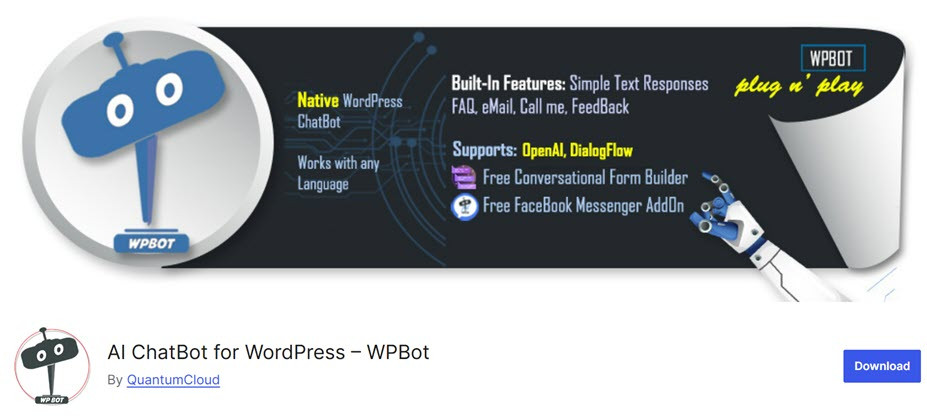
WPBot to chatbot zasilany sztuczną inteligencją, który może być bezpośrednio zintegrowany z witrynami WordPress, aby zapewnić automatyczne wsparcie. Ta wtyczka wykorzystuje technologię GPT, aby dostarczać bardziej naturalne i kontekstowe odpowiedzi na zapytania użytkowników.
Kluczowe funkcje:
- Chatbot oparty na GPT – zapewnia inteligentniejsze odpowiedzi uwzględniające kontekst.
- Zautomatyzowana obsługa klienta – odpowiada na pytania klientów bez udziału człowieka.
- Integracja z bazą wiedzy – można jej używać do przeszukiwania dokumentów i często zadawanych pytań.
- Możliwość dostosowania wyglądu – dostosuj wygląd chatbota do marki swojej witryny.
DocsGPT
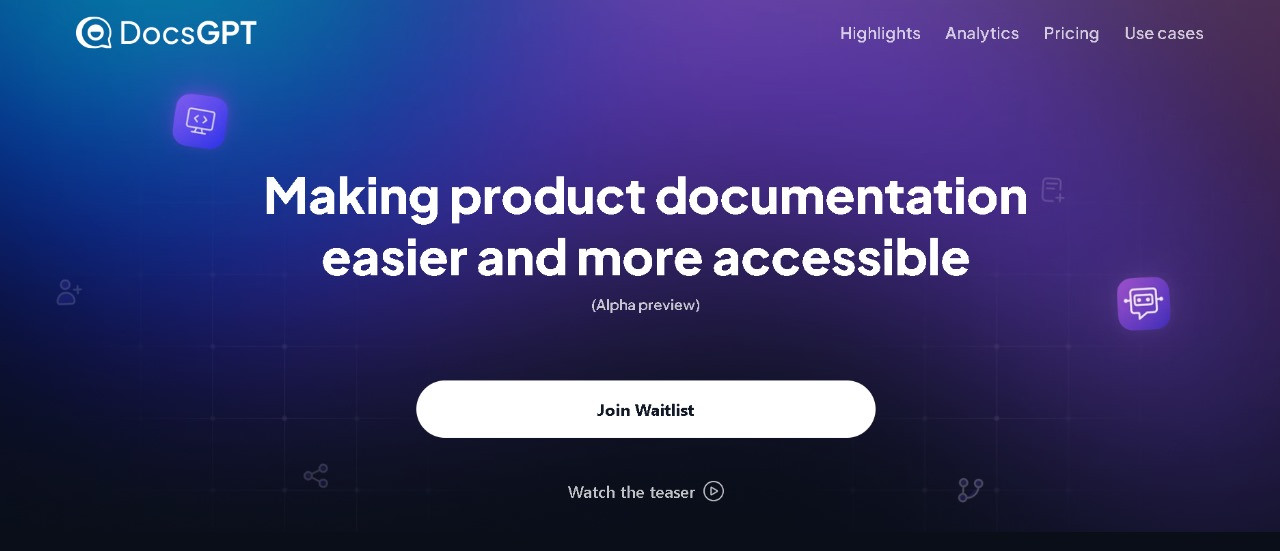
DocsGPT to wtyczka bazy wiedzy zasilana sztuczną inteligencją, zaprojektowana, aby pomóc użytkownikom szybko znaleźć informacje za pośrednictwem chatbota AI. Wykorzystując technologię GPT, DocsGPT pozwala odwiedzającym zadawać pytania i otrzymywać natychmiastowe odpowiedzi z istniejącej dokumentacji.
Kluczowe funkcje:
- Przeszukiwanie bazy wiedzy AI – pomaga odwiedzającym szybciej znaleźć informacje.
- Natychmiastowe odpowiedzi – sztuczna inteligencja dostarcza odpowiedzi natychmiast, bez opóźnień.
- Integracja OpenAI – wykorzystuje model GPT w celu lepszego zrozumienia kontekstu.
- Łatwa personalizacja – Skonfiguruj chatbota tak, aby spełniał potrzeby marki Twojej witryny.
Mądrzejsze rozmowy, szczęśliwsi goście!
Zapewnij natychmiastowe odpowiedzi, asystuj użytkownikom 24/7 i automatyzuj wsparcie bez wysiłku. WP AI Assistant to Twój klucz do bardziej interaktywnej i inteligentnej strony internetowej.
Wniosek
Używanie ChatGPT jako bazy wiedzy w WordPress jest skutecznym rozwiązaniem, które zmniejsza obciążenie zespołu wsparcia. Dzięki funkcjom automatyzacji i aktualizacjom w czasie rzeczywistym, ChatGPT może zapewnić szybkie i dokładne odpowiedzi odwiedzającym, zapewniając, że zawsze otrzymają odpowiednie informacje. Integracja z wtyczkami innych firm pozwala również właścicielom stron na szkolenie AI z konkretnymi danymi, co sprawia, że odpowiedzi są bardziej dostosowane do potrzeb użytkowników. Ponadto proces integracji, który obejmuje konfigurację API OpenAI i szkolenie asystenta z danymi WordPress, zapewnia, że ChatGPT może służyć jako stale aktualizowane centrum informacji.
WP AI Assistant to najlepszy wybór, jeśli szukasz bardziej zintegrowanego i łatwego w obsłudze rozwiązania. Ta wtyczka została zaprojektowana specjalnie po to, aby zoptymalizować bazę wiedzy w WordPressie za pomocą sztucznej inteligencji, umożliwiając Twojej witrynie efektywne świadczenie wsparcia 24/7. Zacznij korzystać z WP AI Assistant już teraz i popraw komfort użytkowania swojej witryny oraz jej wydajność operacyjną!
Gdy zapiszesz się do bloga, będziemy wysyłać Ci e-mail, gdy pojawią się nowe aktualizacje na stronie, abyś ich nie przegapił.



