 WordPress
 Joomla
 Pomoc
Pomoc Wiadomości
 Zaloguj
Jak naprawić problem z wyświetlaniem wyróżnionego obrazu w WordPressie (6 sposobów)

Wyróżnione obrazy w WordPressie pełnią funkcję wizualnych haczyków. Często są pierwszą rzeczą, na którą zwracają uwagę odwiedzający. Dobry wyróżniony obraz może poprawić wygląd Twojej witryny i zrobić dobre pierwsze wrażenie.
Jednak nieprawidłowe wyświetlanie tych obrazów może prowadzić do pogorszenia wrażeń użytkownika, mniej atrakcyjnego układu, a nawet negatywnie wpłynąć na wydajność SEO.
Jeśli obecnie borykasz się z tym problemem, nie martw się, bo jesteśmy z Tobą. W tym artykule znajdziesz sześć prostych rozwiązań, które pomogą Ci naprawić problem z obrazami wyróżnionymi w WordPressie!
- Upewnij się, że Twój motyw WordPress obsługuje wyróżnione obrazy, włączając w razie potrzeby funkcję miniatur postów w pliku functions.php motywu.
- Rozwiązuj konflikty wtyczek, tymczasowo dezaktywując je po kolei, ponieważ niektóre wtyczki mogą zakłócać wyświetlanie wyróżnionych obrazów.
- Sprawdź ustawienia lazy loading i wyłącz lazy loading , szczególnie w przypadku obrazów wyróżnionych, ponieważ agresywne lazy loading może uniemożliwić prawidłowe wyświetlanie tych obrazów.
Spis treści
- Najczęstsze przyczyny problemów z wyróżnionym obrazem
- Rozwiązania krok po kroku
- 1. Włącz wyróżnione obrazy w swoim motywie
- 2. Sprawdź i dostosuj ustawienia wyświetlania w edytorze WordPress
- 3. Dezaktywuj wtyczki, aby zidentyfikować konflikty
- 4. W razie potrzeby wyłącz lazy loading wyróżnionych obrazów
- 5. Rozwiąż błędy HTTP, zwiększając limit pamięci PHP lub sprawdzając uprawnienia pliku
- 6. Upewnij się, że meta pole wyróżnionego obrazu jest włączone w opcjach ekranu
- Wniosek
Najczęstsze przyczyny problemów z wyróżnionym obrazem
Zanim przejdziemy do rozwiązania, ważne jest zrozumienie przyczyn, dla których wyróżniony obraz nie wyświetla się w WordPressie. Poniżej przedstawiamy kilka najczęstszych przyczyn:
1. Motyw nie obsługuje wyróżnionych obrazów
WordPress oferuje mnóstwo stylowych i atrakcyjnych motywów, które urozmaicą Twoją witrynę, dzięki czemu personalizacja jej wyglądu będzie ekscytująca. Niektórzy jednak mogą zapomnieć o sprawdzeniu, czy motyw obsługuje wyróżnione obrazy.
Niektóre motywy domyślnie ich nie obsługują lub ich włączenie może wymagać dodatkowych kroków.
Jeśli więc wyróżnione obrazy nie wyświetlają się, mimo że zostały poprawnie dodane, może to być przyczyną.
2. Nieprawidłowe ustawienia wyświetlania
Niektóre ustawienia wyświetlania mogą uniemożliwiać wyświetlanie wyróżnionych obrazów. Jeśli zmieniałeś domyślną konfigurację, czy to w edytorze postów, ustawieniach motywu, czy kreatorze stron, być może przypadkowo wyłączyłeś tę opcję.
Upewnij się, że ustawienia wyświetlania są poprawnie skonfigurowane, aby obraz wyświetlał się zgodnie z oczekiwaniami. Czasami powodem braku obrazów może być małe, niezaznaczone pole, mimo że faktycznie się tam znajdują.
3. Konflikty wtyczek
Jeśli używasz wielu wtyczek do obsługi WordPressa, istnieje prawdopodobieństwo, że napotkasz ten problem. Nieobsługiwane wtyczki mogą zakłócać działanie motywu, powodując nieprawidłowe wyświetlanie wyróżnionych obrazów.
Ten problem jest dość powszechny, ponieważ wtyczki i motywy mogą mieć sprzeczne skrypty. Jeśli wiesz, która wtyczka powoduje problem, możesz ją dezaktywować lub skontaktować się z twórcą wtyczki w celu uzyskania rozwiązania.
4. Lazy loading wpływa na widoczność obrazu
Lazy loading to funkcja używana przez wtyczki w celu skrócenia czasu ładowania stron poprzez ładowanie obrazów tylko wtedy, gdy są potrzebne.
Choć jest to przydatne narzędzie, czasami może uniemożliwić załadowanie wyróżnionych obrazów. Dzieje się tak zazwyczaj, gdy dla wszystkich obrazów na stronie włączona jest funkcja leniwego ładowania.
Jeśli aktywowałeś to ustawienie, upewnij się, że dostosowałeś konfigurację tak, aby lazy loading nie wpływało na obraz wyróżniony. Możesz również spróbować przełączyć się na inną wtyczkę lazy loading aby rozwiązać problem.
5. Błędy HTTP podczas przesyłania obrazu
Jeśli podczas przesyłania obrazu pojawia się komunikat o błędzie HTTP, zazwyczaj oznacza to, że plik jest za duży lub przekracza limit przesyłania na stronie.
To częsty problem, zwłaszcza gdy próbujesz przesłać do witryny większe obrazy wyróżnione. Aby rozwiązać ten problem, zwiększ limit pamięci PHP, edytując plik wp-config.php lub skompresuj obraz przed przesłaniem.
6. Brak meta-pola wyróżnionego obrazu
Meta pole obrazu wyróżnionego powinno być widoczne podczas edycji wpisu lub strony. Brak pola może wynikać z nieprawidłowych ustawień wyświetlania w edytorze lub z ustawień motywu, które domyślnie je wyłączają.
Bez tego pola nie będzie można ustawić obrazu wyróżnionego. Musisz więc rozwiązać ten problem, korzystając z naszych rozwiązań, które omówimy w poniższym przewodniku krok po kroku.
Rozwiązania krok po kroku
Zrozumienie możliwej przyczyny pomoże Ci znaleźć najskuteczniejsze rozwiązanie. Poniżej znajdziesz kilka prostych wskazówek, które pomogą Ci rozwiązać problem z niewyświetlaniem się wyróżnionego obrazu w WordPressie. Wykonaj te kroki i dodaj wizualnej atrakcyjności swojej witrynie!
1. Włącz wyróżnione obrazy w swoim motywie
Jeśli używasz motywu, który nie obsługuje wyróżnionych obrazów i nie chcesz zaczynać od nowa, istnieje rozwiązanie.
Nadal możesz włączyć wyróżnione obrazy, edytując plik functions.php. Plik ten znajduje się w folderze motywu, zazwyczaj w katalogu wp-content/themes/your-theme-name/functions.php .
Spróbuj otworzyć ten plik i dodać kod: add_theme_support('post-thumbnails'); na dole.
Nie zapomnij zapisać zmian, aby zostały wprowadzone. Po dodaniu, motyw będzie obsługiwał wyróżnione obrazy.
Jeśli jednak wyróżniony obraz nadal się nie wyświetla, może być konieczna modyfikacja plików szablonu (takich jak single.php lub content.php ), dodając odpowiedni wiersz kodu w miejscu, w którym ma się pojawić obraz.
2. Sprawdź i dostosuj ustawienia wyświetlania w edytorze WordPress
Dostosuj ustawienia wyświetlania, aby upewnić się, że wyróżnione obrazy wyświetlają się poprawnie. Możesz skorzystać z poniższego samouczka:
- Przejdź do dowolnej strony, na której chcesz dodać wyróżniony obraz.
- Wybierz ikonę plusa (+), aby dodać blok.
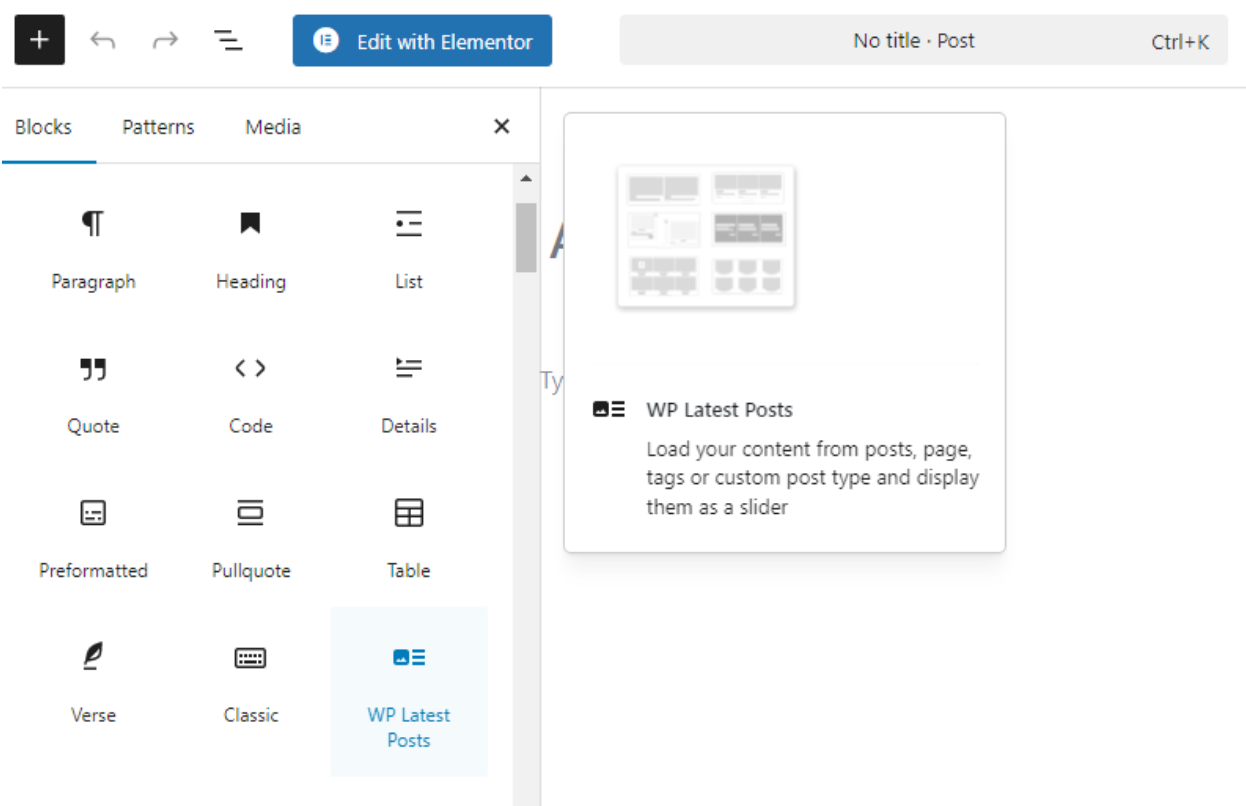
- Następnie wybierz WP Latest Posts .
- Włącz Obraz wyróżniony w ustawieniach Blokuj .
- Dostosuj obraz do układu.
3. Dezaktywuj wtyczki, aby zidentyfikować konflikty
Jednym z najczęstszych powodów braku wyświetlania wyróżnionych obrazów w WordPressie są konflikty wtyczek. Najskuteczniejszym sposobem rozwiązania tego problemu jest ręczne przejrzenie zainstalowanych wtyczek i dezaktywowanie ich pojedynczo.
Ta metoda nie wymaga instalowania żadnych dodatkowych narzędzi firm trzecich. Jeśli brzmi to zbyt przytłaczająco, zwłaszcza jeśli masz zainstalowanych wiele wtyczek, możesz skorzystać z wtyczki Health Check & Troubleshooting.
4. W razie potrzeby wyłącz lazy loading wyróżnionych obrazów
Nie musisz całkowicie wyłączać funkcji lazy loading na swojej stronie. Nadal możesz korzystać z lazy loading , aby zoptymalizować wyświetlanie obrazów, zapewniając jednocześnie prawidłowe wyświetlanie wyróżnionych obrazów. Oto dwie rzeczy, które możesz zrobić, aby to naprawić:
a. Edytuj plik functions.php
- Przejdź do sekcji Wygląd, następnie Edytor plików motywu w panelu WordPress.
- Otwórz functions.php swojego bieżącego motywu.
- Dodaj następujący kod do pliku:
add_filter( 'wp_lazy_loading_enabled', function( $domyślne, $nazwa_znacznika, $kontekst ) { if ( $kontekst === 'thumbnail_postu' ) { return false; } return $domyślne; }, 10, 3 );
- Na koniec zapisz plik.
b. Użyj wtyczki
Jeśli nie chcesz zagłębiać się w szczegóły techniczne związane z edycją kodu, możesz skorzystać z wtyczki takiej jak WP Speed of Light , Disable Lazy Load, Lite Speed Cache lub WP Rocket. Narzędzia te pozwalają skonfigurować lazy loading bez konieczności edycji plików, co czyni je bardziej przyjazną dla użytkownika opcją nawet dla osób niebędących programistami.
5. Rozwiąż błędy HTTP, zwiększając limit pamięci PHP lub sprawdzając uprawnienia pliku
Jeśli występują błędy HTTP, które powodują wyświetlanie wyróżnionych obrazów, możesz sobie z tym poradzić na dwa sposoby. Możesz zwiększyć limit pamięci PHP lub sprawdzić uprawnienia pliku, aby upewnić się, że są poprawne. Oto kompletny samouczek dotyczący obu rozwiązań:
a. Zwiększanie limitu pamięci PHP
Ten krok wymaga modyfikacji pliku .htaccess lub wp-config.php. Spróbuj zmodyfikować każdy plik, aby znaleźć odpowiedni:
1. Modyfikuj wp-config.php
- Uzyskaj dostęp do swojej witryny za pomocą klienta FTP lub cPanel.
- Otwórz Menedżera plików i znajdź wp-config.php w katalogu głównym.
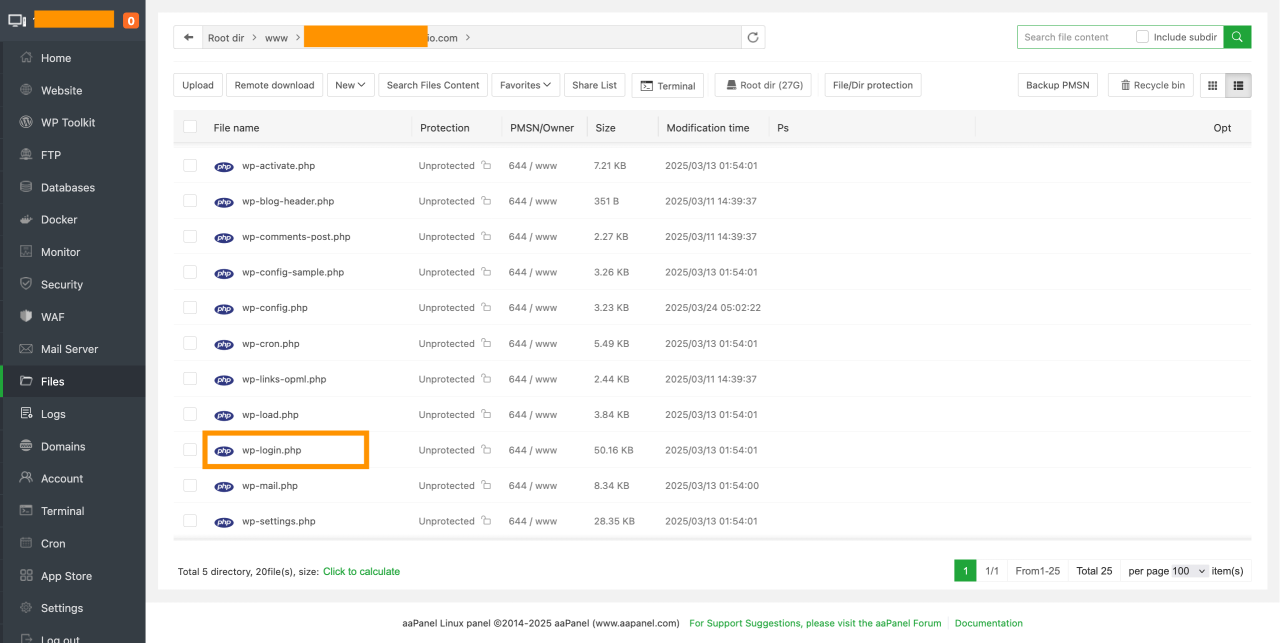
- Poszukaj następującego wiersza: define('WP_MEMORY_LIMIT', '32M') ;
- Zmień wartość w razie potrzeby. Na przykład: define('WP_MEMORY_LIMIT', '256M') ;
2. Dodaj kod do pliku .htaccess
- Znajdź .htaccess w katalogu głównym.
- Dodaj ten kod na dole: php_value memory_limit 256M .
- Zapisz zmiany.
b. Sprawdź uprawnienia pliku
Nieprawidłowe uprawnienia do plików mogą powodować błędy HTTP podczas przesyłania obrazów. Twoje uprawnienia WordPress powinny wyglądać następująco:
- Pliki : Ustaw na 644
- Foldery : Ustaw na 755
Jeśli Twoje pliki i foldery mają nieprawidłowe uprawnienia, możesz je ręcznie zmodyfikować, postępując zgodnie z tą szybką poprawką:
- Otwórz Menedżera plików .
- Kliknij prawym przyciskiem myszy wp-content/uploads .
- Wybierz Uprawnienia pliku lub Zmień uprawnienia .
- Ustaw uprawnienia folderu na 755. Zapisz zmiany.
- Zaktualizuj również uprawnienia pliku, ustawiając je na 644.
- Wyjdź po zapisaniu zmian.
6. Upewnij się, że meta pole wyróżnionego obrazu jest włączone w opcjach ekranu
Może być konieczne ręczne włączenie ustawień, jeśli opcja wyróżnionego obrazu nie jest wyświetlana w WordPressie w opcjach ekranu. Wykonaj poniższe kroki, aby przywrócić brakujące meta pole:
- Otwórz wpis w panelu WordPress.
- Wybierz „Opcje ekranu” w prawym górnym rogu. Lokalizacja może się różnić, jeśli używasz edytora blokowego.
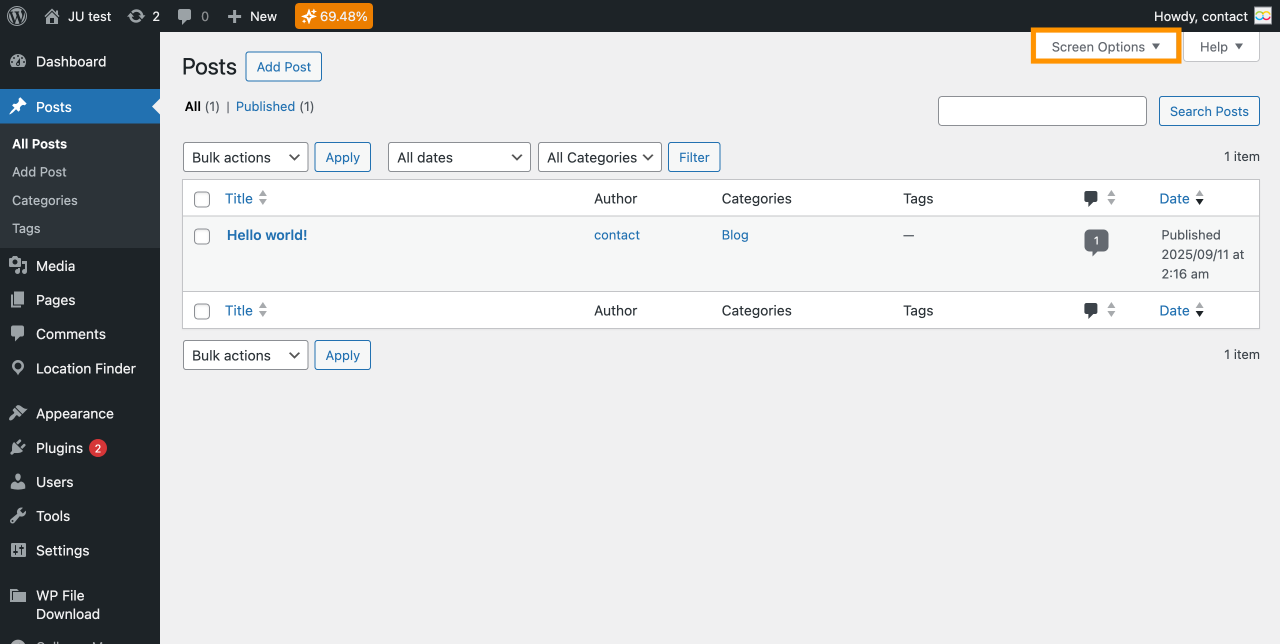
- Zaznacz pole wyboru Obraz wyróżniony .
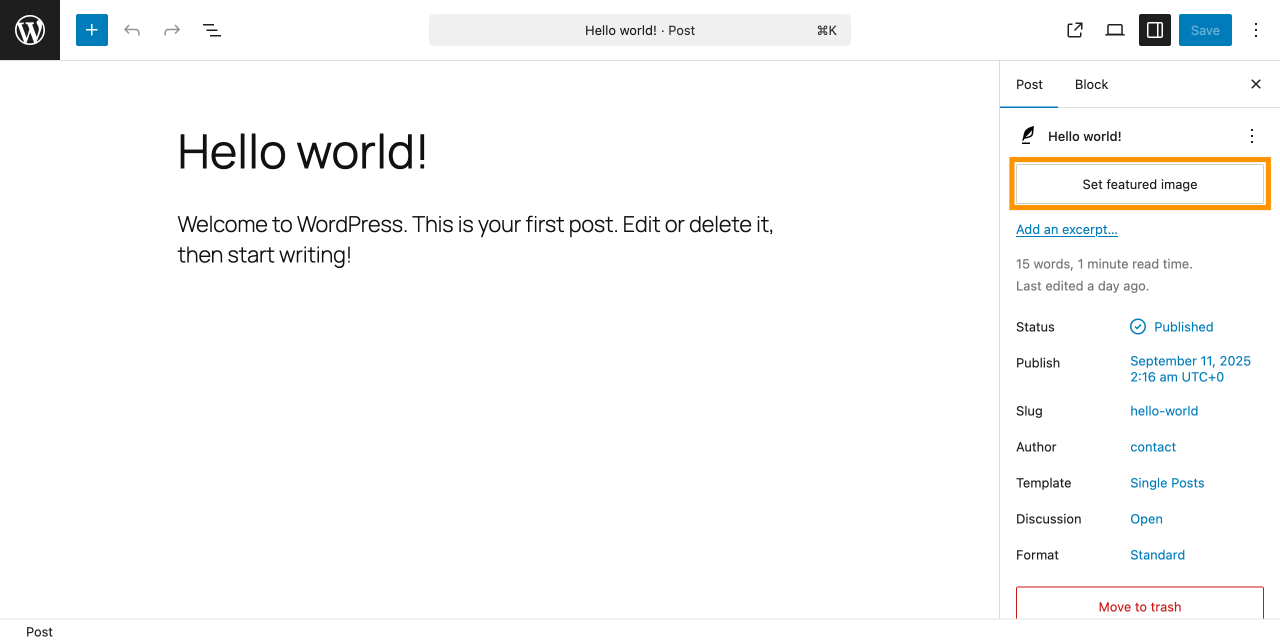
- Przewiń panel edytora w dół i znajdź sekcję Obraz wyróżniony .
- Prześlij obraz ze swojej Biblioteki multimediów .
- Następnie zastosuj zmiany . Obraz powinien teraz wyświetlać się poprawnie.
Pożegnaj się z niechlujną biblioteką multimediów.
WP Media Folder pozwala kategoryzować pliki, synchronizować foldery z pamięcią w chmurze, tworzyć niesamowite galerie, a nawet zastępować obrazy bez zrywania łączy.
Zoptymalizuj przepływ pracy z mediami już dziś
Wniosek
Rozwiązanie problemu z niewyświetlającymi się wyróżnionymi obrazami w WordPressie jest dość proste. Regularne aktualizowanie wtyczek i korzystanie z odpowiednich motywów może zapobiec przyszłym problemom spowodowanym konfliktami kompatybilności.
Jeśli brakuje Ci zdjęć z powodu problemów z organizacją multimediów, rozważ skorzystanie z wtyczki takiej jak WP Media Folder . Pozwala ona uporządkować bibliotekę multimediów w nieograniczonej liczbie folderów, ułatwiając znalezienie potrzebnych zdjęć i unikając przesyłania duplikatów.
Zawsze pamiętaj o utworzeniu kopii zapasowej przed wykonaniem któregokolwiek z powyższych kroków, aby zapewnić bezpieczeństwo swoich danych.
Jeśli zasubskrybujesz bloga, wyślemy Ci e-mail, gdy na stronie pojawią się nowe aktualizacje, abyś ich nie przegapił.


Komentarze