 WordPress
 Joomla
 Pomoc
Pomoc Wiadomości
 Zaloguj
Jak naprawić problem z podwójnym wyświetlaniem wyróżnionych obrazów we wpisach WordPress

Dwukrotne pojawienie się wyróżnionego obrazu we wpisie WordPress może być frustrujące. Niszczy to układ strony i sprawia, że witryna wygląda nieprofesjonalnie, zwłaszcza jeśli zależy Ci na przejrzystym i dobrze ustrukturyzowanym projekcie.
Dobra wiadomość jest taka, że ten problem jest bardzo powszechny i łatwy do naprawienia. W tym przewodniku wyjaśnimy, dlaczego Twój obraz może się wyświetlać dwa razy i przeprowadzić proste kroki, aby go rozwiązać, czy to korzystając z edytora klasycznego, edytora blokowego, czy pełnego edytora witryny (FSE).
Spis treści
Dlaczego wyróżniony obraz pojawia się dwa razy w WordPress?
Zduplikowane obrazy są powszechnym problemem dla użytkowników WordPress, szczególnie dla początkujących. Na pierwszy rzut oka dwukrotnie zobaczenie tego samego obrazu w poście może być mylące. Mimo to zwykle zdarza się to z powodu prostego błędu lub nieporozumień o tym, jak obsługiwane obrazy WordPress.
Kontrola motywów zawierała obrazy, ale wielu użytkowników nieświadomie dodaje ten sam obraz w zawartości postu, powodując, że pojawił się dwa razy. Zrozumienie źródła problemu jest pierwszym krokiem do poprawnego naprawy.
Włożył obraz ręcznie do słupka
Jednym z najczęstszych powodów, dla których Twój obraz pojawia się dwukrotnie, jest to, że został on ręcznie wstawiony do edytora treści. Podczas tworzenia lub edytowania postu niektórzy użytkownicy przesyłają ten sam obraz do ciała artykułu, myśląc, że nie pojawi się inaczej. Jest to szczególnie powszechne dla początkujących, którzy nie widzą od razu wyświetlanego wyświetlania obrazu w widoku edytora.
Jednak większość motywów WordPress automatycznie ciągnie i wyświetla wyświetlony obraz u góry postu lub na stronach archiwalnych. Jeśli wstawiasz obraz ręcznie w obszarze treści, powoduje on duplikat wyświetlania. Aby tego uniknąć, zawsze ustaw wyróżniony obraz za pomocą wyznaczonego panelu „Poleced Image” w edytorze, zamiast przesyłać go do zawartości.
Motyw WordPress wyświetla wyświetlony obraz automatycznie
Twój motyw WordPress odgrywa dużą rolę w tym, jak wyświetlane są wyświetlane obrazy. Wiele tematów zostało zaprojektowanych, aby pokazać polecany obraz w określonych lokalizacjach, takich jak tytuł postu, na początku artykułu lub na stronie głównej i archiwum. Jest to obsługiwane automatycznie w oparciu o pliki szablonu motywu.
Jeśli nie jesteś świadomy, że Twój motyw wyświetla już wyświetlony obraz i dodaj ten sam obraz ręcznie w swoim poście, zobaczysz go dwa razy. Aby tego uniknąć, przejrzyj dokumentację lub ustawienia motywu, aby domyślnie zrozumieć, w jaki sposób on obsługuje obrazy. Niektóre tematy zapewniają nawet opcje wyłączenia wyświetlanego obrazu na poszczególnych postach lub na całym świecie.
Pożegnaj się z niechlujną biblioteką multimediów.
WP Media Folder pozwala kategoryzować pliki, synchronizować foldery z pamięcią w chmurze, tworzyć niesamowite galerie, a nawet zastępować obrazy bez zrywania łączy.
Zoptymalizuj przepływ pracy z mediami już dziś
Jak naprawić polecane obrazy pojawiające się dwa razy w WordPress
Teraz, gdy wiesz, co powoduje duplikat obrazów w WordPress, nadszedł czas, aby je naprawić, aby wyglądały bardziej prezentowani i profesjonalni. W zależności od tego, czy ręcznie dodałeś obraz w treści, czy był on zduplikowany z powodu ustawień w pełnym edytorze witryny (FSE), istnieją dwa główne sposoby rozwiązania tego problemu.
Wykonaj następujące kroki zgodnie z przyczyną, którą napotkałeś na swojej stronie internetowej.
Metoda 1: Usuń ręcznie wstawiony obraz z edytora Post
Jeśli obraz pojawia się dwa razy, ponieważ ręcznie włożyłeś obraz do zawartości, rozwiązanie jest dość łatwe. Najpierw otwórz stronę edytora dla danego postu.
W edytorze znajdź ten sam obraz, co wyświetlony obraz w treści. Kliknij go, a następnie kliknij ikonę trzech kropek na pasku narzędzi obrazu. Z wyświetlonego menu wybierz opcję „Usuń”. Następnie kliknij przycisk „Aktualizacja”, aby zapisać zmiany.
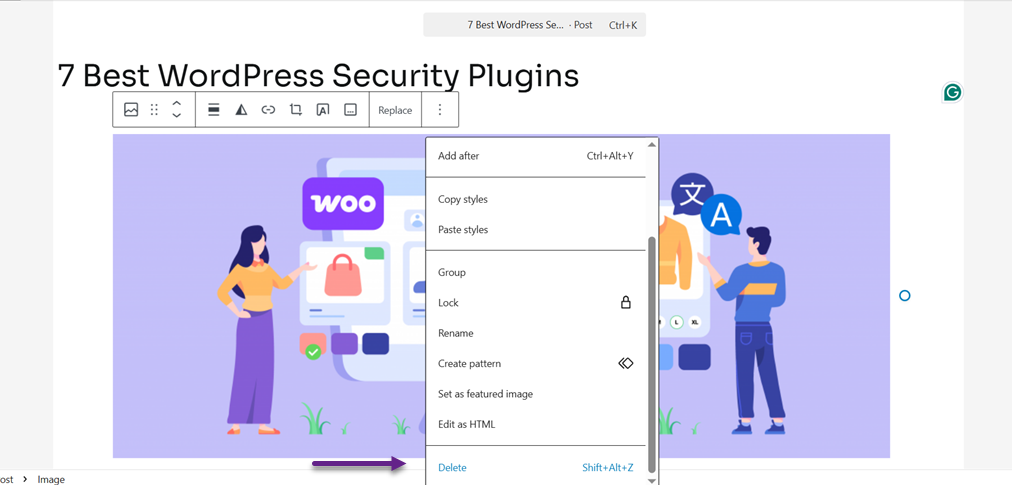
Po tym kroku ponownie przejrzyj swój post. Zgodnie z ustawieniami motywu wyróżniony obraz pojawi się tylko raz. Jeśli obraz nadal pojawia się dwa razy, przejdź do następnej metody.
Metoda 2: Napraw zduplikowane obrazy za pomocą pełnej edytora witryny (FSE)
Dla tych z was, którzy korzystają z nowoczesnych motywów z obsługą pełnego edytora witryn (FSE), istnieje możliwość powielania z powodu dodatkowego bloku obrazu w szablonie. Pełna edytor witryny umożliwia dostosowanie układu witryny bezpośrednio z edytora bloku.
Przejdź do Wygląd> Edytor na swoim pulpicie WordPress, aby to naprawić. W edytorze przejrzyj sekcję stron lub szablonów, a następnie otwórz szablon lub stronę, na której wyświetlony obraz pojawia się dwa razy.
Następnie kliknij obszar, w którym pojawia się duplikat obrazu. Upewnij się, że wybierzesz wyróżniony blok obrazu, którego nie powinien tam nie być.
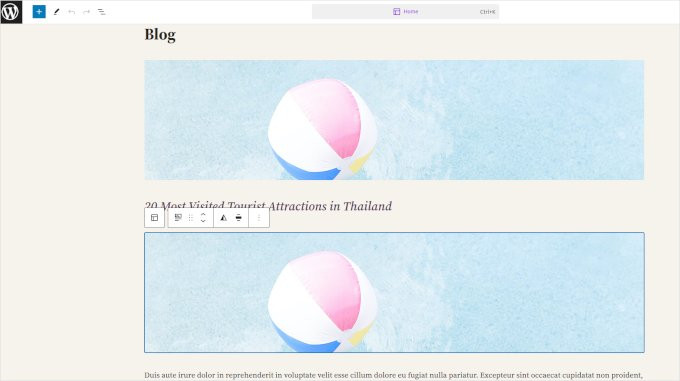
Po wybraniu bloku kliknij ikonę trzech kropek na pasku narzędzi i wybierz opcję „Usuń”.
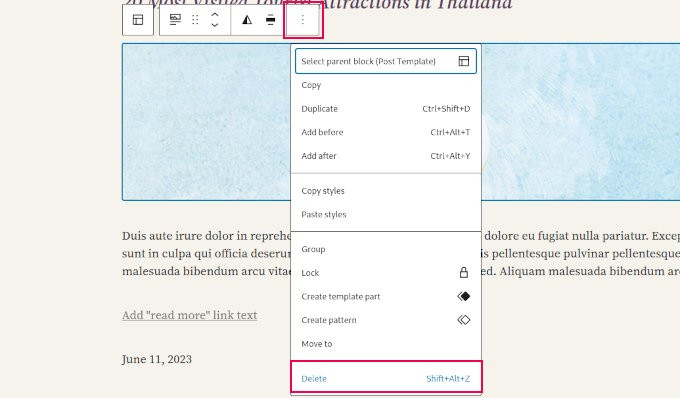
Na koniec zapisz wprowadzone zmiany. Zgodnie z prawidłowymi ustawieniami w szablonie wyświetlony obraz pojawi się tylko raz.
Dodatkowe wskazówki, aby zapobiec zduplikowanym obrazom
Po rozwiązaniu problemu z podwójnym obrazem obrazu zapobieganie mu się ponownym wydarzeniem jest ważne. Kilka prostych kroków może pomóc w utrzymaniu spójności witryny i uniknięcia podobnych błędów, niezależnie od tego, czy tworzenie nowych postów lub przestawianie projektu za pomocą edytora lub konstruktora stron.
Oto kilka dodatkowych wskazówek, które możesz zaimplementować, aby Twój obraz nie pojawił się dwa razy w WordPress.
Sprawdź ustawienia motywów
Niektóre nowoczesne motywy WordPress zapewniają ustawienia do kontrolowania wyświetlania wyświetlonych obrazów. Sprawdź sekcję opcji dostosowywania lub motywu, zwykle istnieje opcja wyświetlania lub ukrycia wyświetlonego obrazu na niektórych stronach, takich jak strony blogowe, pojedyncze posty lub archiwa.
Jeśli chcesz w pełni kontrolować wyświetlacz obrazu, upewnij się, że to ustawienie jest odpowiednie. Wyłączenie automatycznej funkcji motywu pozwala wybrać, kiedy i gdzie wyświetlany jest wyświetlany obraz, nie martwiąc się, że pojawi się dwa razy.
Unikaj ręcznego dodawania tego samego obrazu w zawartości postu
Nie dodawaj ręcznie tego samego obrazu do treści, chyba że istnieje specjalna potrzeba. Zamiast tego użyj funkcji „Featred Image” dostępnej już w edytorze, aby określić główny obraz każdego postu.
Po dodaniu obrazu postu na blogu do swojej treści zastanów się, czy został on wybrany jako wizerunek. W ten sposób możesz zapobiec powielaniu obrazów na stronach pojedynczego postu lub stronach archiwum blogu.
Użyj wtyczki zarządzania mediami
Staranne organizowanie plików obrazów może zapobiec błędom, w tym nieświadomie używając tego samego obrazu, w którym nie jest konieczne. Jednym skutecznym rozwiązaniem jest użycie wtyczki takiej jak WP Media Folder do organizowania plików multimedialnych w WordPress.
WP Media Folder umożliwia tworzenie niestandardowych folderów, kategoryzowanie obrazów, w tym obrazów, ułatwiając kontrolowanie ich użycia. Dzięki dobrze zorganizowanej strukturze multimediów można szybko zobaczyć, które obrazy zostały wykorzystane jako wyróżnione obrazy, minimalizując ryzyko pojawienia się obrazów dwukrotnie lub niepotrzebnego ponownego użycia.
Wzywam wszystkich webmasterów!
Oszczędzaj czas i zwiększ produktywność dzięki WP Media Folder . Bezproblemowo organizuj pliki multimedialne klienta, twórz niestandardowe galerie i zapewniaj bezproblemową obsługę.
Zaktualizuj swoje projekty stron internetowych już teraz!
Wniosek
Widok wyświetlonego obrazu pojawia się dwukrotnie w WordPress, może rozpraszać uwagę i sprawić, że Twoja witryna będzie wyglądać mniej profesjonalnie. Jednak ten problem jest zwykle spowodowany prostymi błędami, takimi jak ręczne dodawanie obrazów do ustawień treści lub motywu, które nie zostały dostosowane. Postępując zgodnie z właściwymi krokami, możesz upewnić się, że Twoje posty pozostają czyste i uporządkowane.
Ponadto możesz używać wtyczek takich jak WP Media Folder aby ułatwić zarządzanie obrazami, w tym obrazami. Ta wtyczka pomaga organizować pliki multimedialne w bardziej ustrukturyzowany sposób, minimalizując ryzyko błędów, takich jak obrazy pojawiające się dwukrotnie. Użyj WP Media Folder , aby uzyskać bardziej wydajne i zorganizowane zarządzanie mediami na swojej stronie WordPress.
Jeśli zasubskrybujesz bloga, wyślemy Ci e-mail, gdy na stronie pojawią się nowe aktualizacje, abyś ich nie przegapił.




Komentarze