 WordPress-producten
 Joomla-producten
 Ondersteuning
 Nieuws
 Inloggen
Verbeterd cloud-bestandsbeheer in WordPress' mediabibliotheek

WP Media Folder’s Cloud Addon brengt uw externe cloudmedia naar uw WordPress-mediabibliotheek. De laatste update introduceert een aantal nieuwe functies voor uw cloudbestanden, waardoor het gemakkelijker wordt om ze te gebruiken in uw native WordPress-mediabibliotheek.
Wanneer u voor het eerst bijwerkt, is het eerste dat u zult merken dat uw cloud-bestanden een nieuwe thuis hebben gevonden in uw mediabibliotheek. Welke cloudservice u ook gebruikt, uw mediabestanden en mappen zijn nu netjes gescheiden in de linker zijbalk volgens de service.
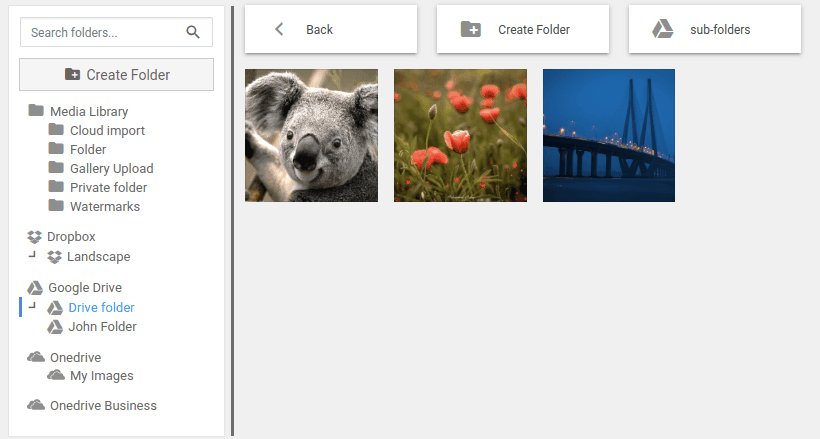
Op deze manier vindt u uw Google Drive-media onder een nieuwe categorie - toepasselijk Google Drive genoemd - waardoor de scheiding tussen de cloudservices duidelijker wordt. Elke nieuwe categorie kan zoals gewoonlijk worden onderverdeeld in mappen. Een opvallende, ogenschijnlijke omissie in deze nieuwe lay-out is de synchronisatieoptie.
Synchronisatie weerspiegelt alle wijzigingen die zijn aangebracht in uw cloudservices in Wordpress. De optie is niet verdwenen, maar is verplaatst naar een nieuw contextmenu. Wanneer u met de rechtermuisknop klikt op een van de categorieën van uw cloudservices of een van hun mappen, vindt u daar de synchronisatieoptie. Klik op die optie om eventuele wijzigingen in de cloudservice te spiegelen naar uw WordPress-mediabibliotheek.
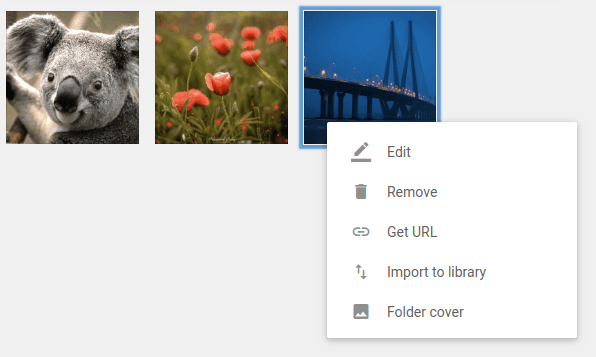
Mappen staan niet alleen met een rechtermuisknopmenu. De mediabestanden zelf hebben een handige nieuwe functie in hun rechtermuisknopmenu om snel bestanden te importeren in uw WordPress-mediabibliotheek. Wanneer u met de rechtermuisknop op een bestand klikt en vervolgens op de importeren naar bibliotheek-optie klikt, kunt u de bestemming kiezen waar het nieuwe bestand zal worden gekopieerd. Hoewel de optie om uw cloud-bestanden te kopiëren naar uw WordPress-mediabibliotheek aanlokkelijk is, is dit niet altijd praktisch.
Misschien zit uw server vol met andere afbeeldingen en kan deze niet meer bestanden opslaan. Zelfs als het dat doet, kan het contraproductief en overbodig lijken om uw bestanden op twee plaatsen te repliceren. Met de Cloud Addon van WP Media Folder’s kunt u uw externe bestanden overal in uw WordPress-blog gebruiken, inclusief alle Gutenberg-blokken, zoals de afbeelding en galerij blokken.
Media-bestanden zelf hebben een andere nieuwe functie. Wanneer u op een afbeelding klikt, kunt u afbeeldingen omzetten in hyperlinks door de afbeeldingsgalerijlink op te geven. Er zijn twee soorten medialinks - een normale bestemmings-URL of een link naar bestaande inhoud.
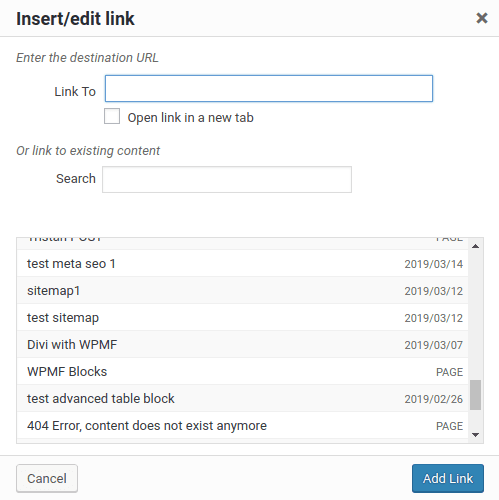
In het eerste geval - normale URL - kunt u elke link invoegen die u kunt bedenken, inclusief externe websites. In het tweede geval fungeert de URL als een link naar een willekeurige post of pagina op uw eigen WordPress-blog, wat handig is om de navigatie op uw blog te verrijken. In het geval van links naar bestaande content kunt u de content ook filteren om uw zoekopdracht te versnellen. Zodra u de link toevoegt, kunt u kiezen of de link opent in een nieuw venster of dat de navigatie in hetzelfde tabblad plaatsvindt.
WP Media Folder’s Cloud Addon is gewijzigd, maar alle functies zijn intact. Met de laatste update kunt u meer doen met uw cloud-bestanden in een meer georganiseerde omgeving die aansluit bij uw native WordPress-mediabibliotheek, en met verbeterde galerijen
Wanneer u zich abonneert op de blog, sturen we u een e-mail wanneer er nieuwe updates op de site zijn, zodat u ze niet mist.





Reacties