 WordPress-producten
 Joomla-producten
 Ondersteuning
 Nieuws
 Inloggen
Integratie van OneDrive met WP Media Folder: Automatiseer uw mediabibliotheek synchronisatie

Het beheren van mediabestanden over meerdere platforms kan snel inefficiënt worden, vooral voor teams die binnen het Microsoft-ecosysteem werken. Wanneer afbeeldingen, documenten en assets zich in verschillende systemen bevinden, vertragen workflows en ontstaan inconsistenties. Dit is het moment waarop het integreren van OneDrive met WordPress een strategisch voordeel biedt.
Als uw team al vertrouwt op Microsoft OneDrive voor bestandsopslag en samenwerking, waardoor het direct verbinden met uw WordPress-mediabibliotheek een gecentraliseerde, geautomatiseerde workflow creëert. Met WP Media Folder, kunt u bestanden tussen platforms synchroniseren, de structuur behouden en stroomlijnen hoe inhoud wordt beheerd en gepubliceerd.
Zeg vaarwel tegen rommelige mediabibliotheek.
WP Media Folder laat je bestanden categoriseren, mappen synchroniseren met cloudopslag, ongelofelijke galleries maken en zelfs afbeeldingen vervangen zonder links te verbreken.
Optimaliseer vandaag nog je mediaworkflow
Inhoudsopgave
- Waarom OneDrive -integratie van belang is voor WordPress-teams
- Hoe WP Media Folder OneDrive -synchronisatie afhandelt
- Realtime vs geplande synchronisatiegedrag
- Maprechten en toegangscontrole
- Veelvoorkomende bedrijfsworkflows
- Beveiligings- en nalevingsoverwegingen
- Stroomlijn, synchroniseer en schaal uw mediabewerkingen
Waarom OneDrive -integratie van belang is voor WordPress-teams
Voor bedrijven die opereren in het Microsoft-ecosysteem, is OneDrive vaak de primaire opslaglaag voor digitale assets. Marketingteams, ontwerpers en contentmanagers gebruiken het dagelijks om bestanden te uploaden, bewerken en te organiseren. Echter, wanneer het gaat om het publiceren van content op WordPress, moeten die bestanden meestal handmatig worden gedownload en opnieuw geüpload.
Deze duplicatie introduceert verschillende operationele inefficiënties. Ten eerste vergroot het het risico op versieverschillen. Een bestand dat is bijgewerkt in OneDrive wordt mogelijk niet weergegeven in WordPress, waardoor verouderde visuals of documenten op de site worden getoond. Ten tweede creëert het overbodige opslag, aangezien hetzelfde bestand op meerdere locaties bestaat. Ten derde vertraagt het publicatieworkflows, vooral voor teams die grote hoeveelheden inhoud verwerken.
Door OneDrive te integreren met WordPress via WP Media Folder, worden deze problemen geëlimineerd. Bestanden die zijn opgeslagen in OneDrive kunnen rechtstreeks worden benaderd binnen de WordPress-mediabibliotheek, waardoor wrijving wordt verminderd en consistentie wordt gewaarborgd. Deze aanpak sluit aan bij moderne contentoperaties, waarbij automatisering en gecentraliseerde gegevenstoegang cruciaal zijn voor schaalbaarheid.
Hoe WP Media Folder OneDrive -synchronisatie afhandelt
WP Media Folder integreert OneDrive direct in de WordPress-mediabibliotheek, waardoor je cloudbestanden kunt bladeren, uploaden en beheren zonder je dashboard te verlaten. Naast synchronisatie is een van de sterkste voordelen hoe eenvoudig het verbindingsproces is—zelfs voor niet‑technische gebruikers.
Hieronder staat een duidelijke, gestructureerde stap‑voor‑stap handleiding van hoe je je OneDrive ‑account verbindt met WordPress met behulp van de plugin.
Stap voor stap: Verbind OneDrive met WP Media Folder
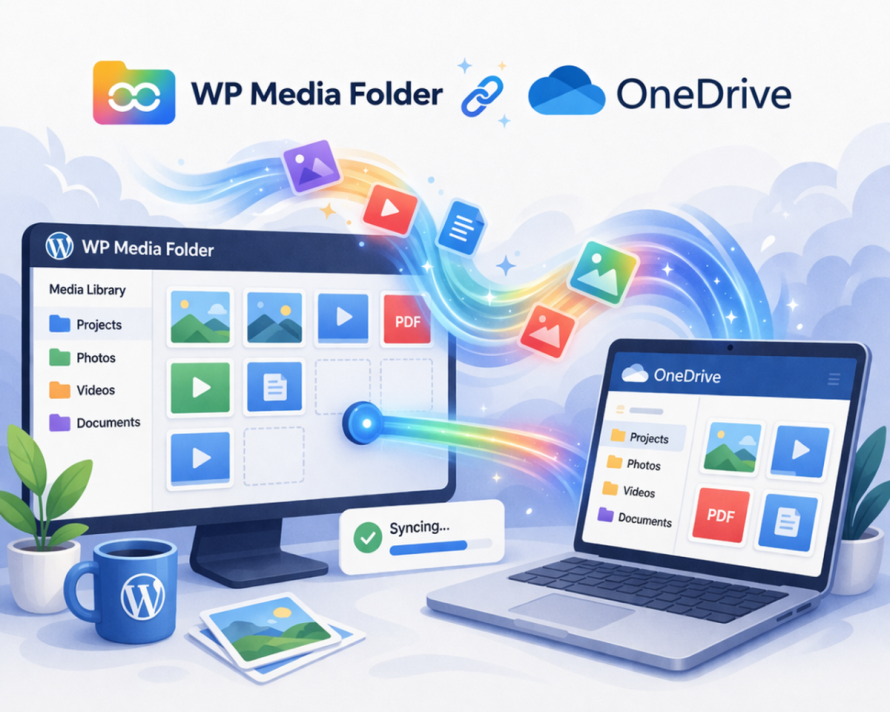
1. Installeer en activeer de vereiste extensies
Zorg ervoor dat zowel de hoofd-plugin WP Media Folder als de Cloud-Add-On zijn geïnstalleerd en geactiveerd in uw WordPress-omgeving. De OneDrive -integratie maakt deel uit van de cloud-extensie.
2. Navigeer naar Cloud-instellingen
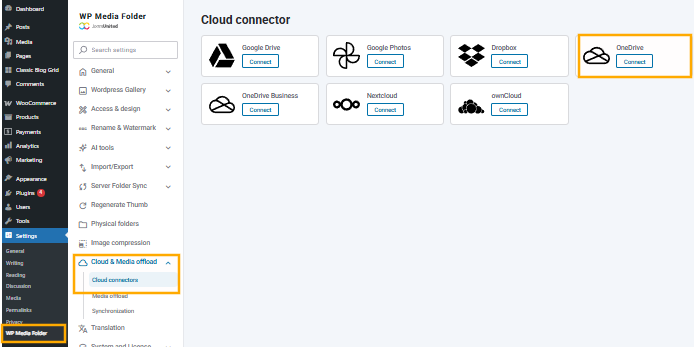
Ga in uw WordPress-dashboard naar:
Instellingen > WP Media Folder > Cloud > OneDrive
Deze sectie bevat alle configuratie-opties met betrekking tot cloud-opslagproviders.
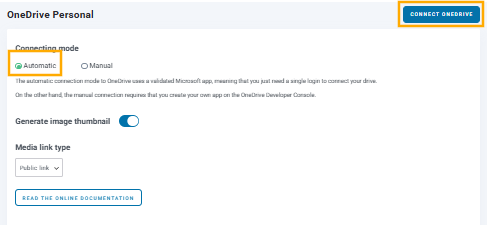
3. Genereer de OneDrive -verbinding
Klik op Automatisch en vervolgens op de knop "Connect OneDrive". Dit zal het authenticatieproces starten met Microsoft OneDrive.
U wordt doorgestuurd naar een Microsoft-inlogscherm waar u moet:
- Meld u aan met uw OneDrive account
- Verleen de door WP Media Folder gevraagde machtigingen
Deze machtigingen stellen WP Media Folder in staat om uw bestanden veilig te lezen en te beheren.
4. Autoriseer toegang en keer terug naar WordPress
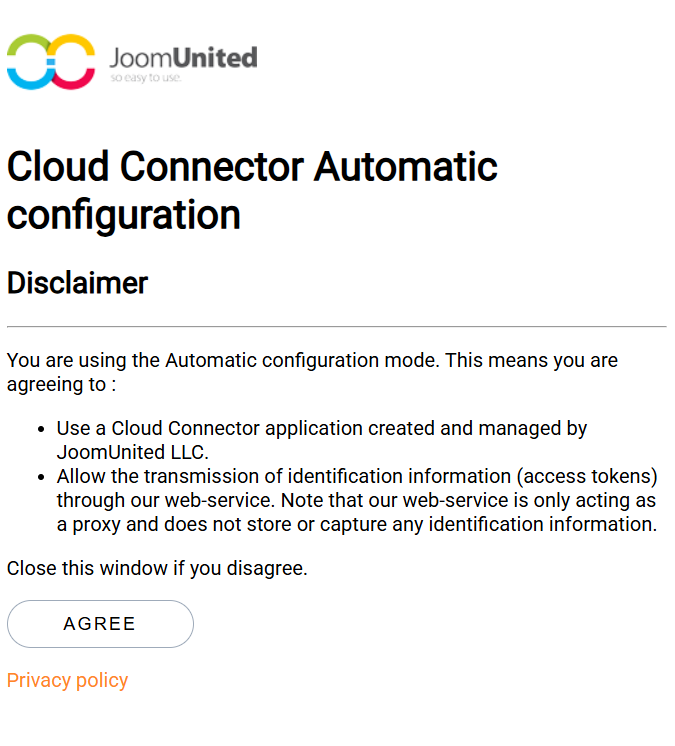
Zodra u toegang goedkeurt, wordt u teruggeleid naar uw WordPress-beheerpaneel. Op dit punt is de verbinding tot stand gebracht en actief.
5. Toegang tot OneDrive vanuit de mediabibliotheek
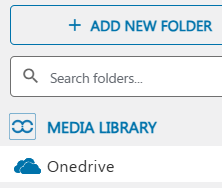
Ga naar Media > Bibliotheek, en u ziet nu OneDrive als bron. Vanaf hier kunt u:
- Blader door uw OneDrive mappen
- Voeg bestanden direct in berichten/pagina's in
- Upload bestanden die terug synchroniseren naar OneDrive
Realtime vs geplande synchronisatiegedrag
Een van de belangrijkste aspecten van elke integratie is hoe synchronisatie wordt afgehandeld. WP Media Folder biedt flexibiliteit op dit gebied door zowel realtime- als geplande synchronisatiegedragingen te ondersteunen.
Realtime-synchronisatie zorgt ervoor dat elke wijziging die in OneDrive wordt aangebracht, onmiddellijk wordt weerspiegeld in WordPress. Dit is ideaal voor teams die te allen tijde bijgewerkte assets nodig hebben, zoals e-commerce-activiteiten of actieve marketingcampagnes. Bijvoorbeeld, als een ontwerper een productafbeelding bijwerkt in OneDrive, wordt de bijgewerkte versie direct beschikbaar in WordPress.
Geplande synchronisatie werkt daarentegen op gedefinieerde intervallen. Deze aanpak is nuttig om de serverbelasting te verminderen of grote bibliotheken te beheren waar constante synchronisatie niet nodig is. Teams kunnen synchronisatietaken configureren om elk uur, dagelijks of op aangepaste intervallen te draaien, afhankelijk van hun behoeften.
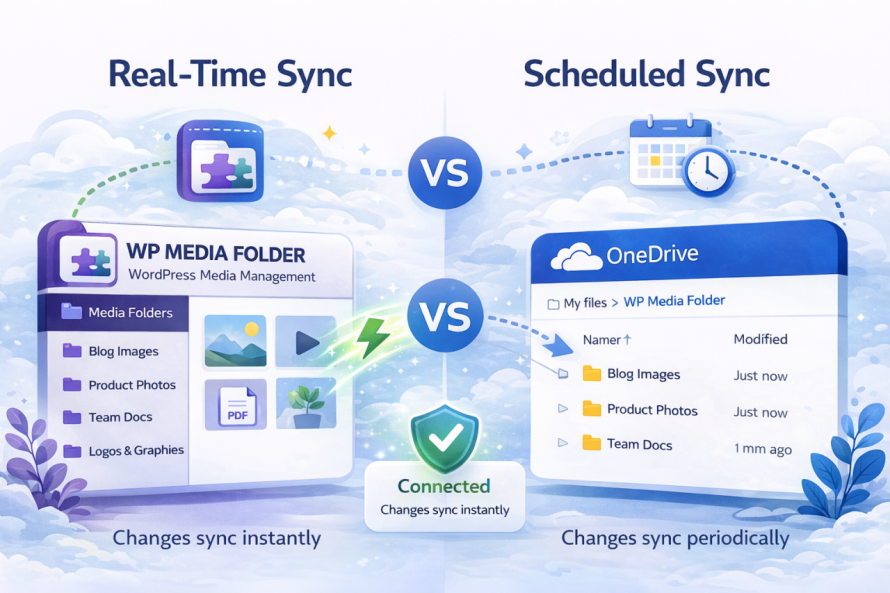
Kiezen tussen deze modi hangt af van operationele vereisten. Real-time synchronisatie geeft prioriteit aan nauwkeurigheid en directheid, terwijl geplande synchronisatie prioriteit geeft aan prestaties en resource-optimalisatie. WP Media Folder stelt teams in staat beide factoren in balans te brengen op basis van hun workflow.
Maprechten en toegangscontrole
Bij het integreren van cloudopslag zoals Microsoft OneDrive met WordPress, wordt het beheren van wie media kan openen en wijzigen cruciaal. Terwijl OneDrive zijn eigen permissiesysteem biedt, it's even belangrijk om de toegang binnen WordPress zelf te controleren. Dit is waar WP Media Folder een krachtige laag van mediabeheer toevoegt.
Maprechten op WordPress-niveau (Kernvoordeel)
WP Media Folder stelt je in staat om mapniveau-machtigingen direct binnen WordPress te definiëren, onafhankelijk van OneDrive. Dit betekent dat je kunt bepalen welke gebruikers of rollen bestanden kunnen bekijken, uploaden, bewerken of beheren binnen specifieke mappen in je mediabibliotheek.
In plaats van één gedeelde mediapool te hebben, kun je de toegang segmenteren op basis van verantwoordelijkheden. Bijvoorbeeld:
- Marketingteams kunnen toegang krijgen tot campagnegerelateerde mappen
- Contentredacteuren kunnen alleen blogmedia beheren
- Ontwikkelaars of beheerders behouden volledige toegang tot alle mappen
Deze structuur vermindert rommel en voorkomt accidentele bewerkingen of verwijderingen door onbevoegde gebruikers.
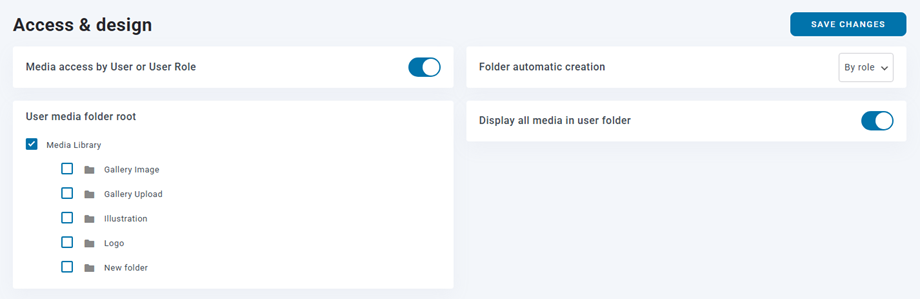
Rechten toewijzen per gebruiker of rol
Machtigingen kunnen op twee hoofdmanieren worden geconfigureerd:
1. Op WordPress-gebruikersrollen
U kunt toegangsregels toewijzen op basis van rollen zoals Administrator, Editor, Auteur of aangepaste rollen. Dit is ideaal om de toegang binnen teams te standaardiseren.
2. Op individuele gebruikers
Voor meer gedetailleerde controle kunnen machtigingen worden toegepast op specifieke gebruikers. Dit is nuttig in scenario's waarin verantwoordelijkheden niet strikt de roldefinities volgen.
Elke map kan zijn eigen configuratie hebben, waardoor zeer flexibele toegangscontrole over uw mediabibliotheek mogelijk is.
Automatische maptoewijzing
Een andere handige functie is automatische maptoewijzing. WP Media Folder kan mappen dynamisch maken of toewijzen op basis van gebruikers. Bijvoorbeeld:
- Elke gebruiker kan zijn eigen toegewijde mediabibliotheekmap hebben
- Geüploade bestanden worden automatisch opgeslagen in hun toegewezen map
Dit houdt de mediabibliotheek georganiseerd en voorkomt conflicten wanneer meerdere gebruikers tegelijk inhoud uploaden.
Waarom dit belangrijk is voor teams
Zonder gestructureerde permissies raken mediabibliotheken snel chaotisch, bestanden worden overschreven, verkeerd geplaatst of blootgesteld aan de verkeerde gebruikers. WP Media Folder lost dit op door een gecontroleerde omgeving te introduceren waarin elk teamlid alleen interacteert met de assets die relevant zijn voor hun rol.
Veelvoorkomende bedrijfsworkflows
De integratie tussen OneDrive en WordPress maakt verschillende praktische workflows mogelijk die de efficiëntie binnen teams verbeteren.
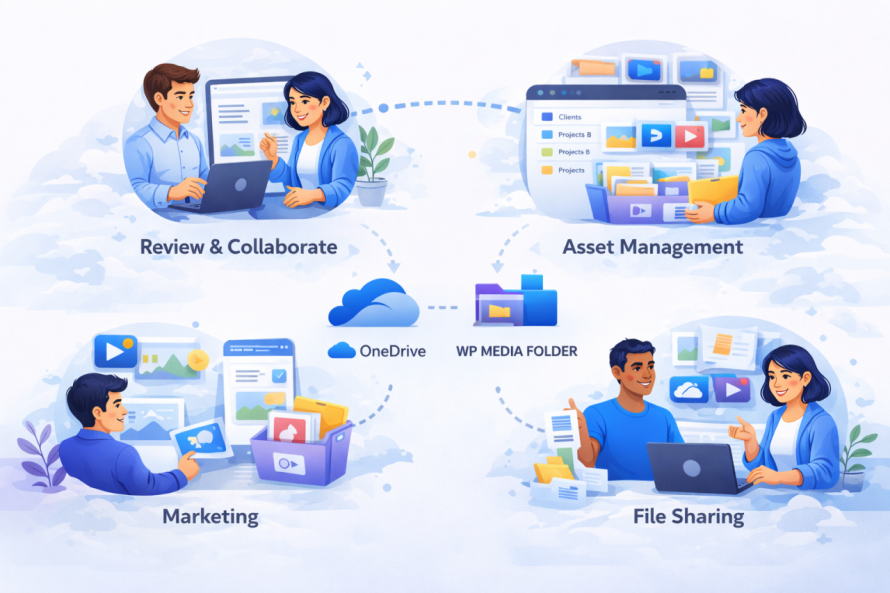
Voor marketingteams kunnen campagne-assets worden opgeslagen in OneDrive en automatisch beschikbaar worden gesteld in WordPress. Dit betekent dat wanneer een nieuwe campagne wordt gelanceerd, alle benodigde afbeeldingen, banners en documenten al toegankelijk zijn binnen het CMS. Er is geen behoefte aan handmatige uploads of bestandsoverdrachten.
Contentteams profiteren van gestroomlijnde redactionele processen. Schrijvers en redacteuren kunnen samenwerken aan documenten in OneDrive, assets finaliseren en ze vervolgens rechtstreeks via WordPress publiceren zonder van platform te wisselen. Dit vermindert contextwisselingen en versnelt de productie van content.
Voor e-commerce bedrijven kunnen productafbeeldingen en catalogi centraal worden beheerd in OneDrive. Updates van productvisuals kunnen worden gesynchroniseerd met WordPress, waardoor consistentie over de etalage wordt gewaarborgd. Dit is vooral belangrijk voor winkels met grote voorraden waar handmatige updates tijdrovend zouden zijn.
Een andere veelvoorkomende workflow omvat externe teams. Sinds OneDrive cloud‑gebaseerd is, kunnen teamleden assets vanaf elke locatie uploaden. Met WP Media Folder ‑integratie worden die assets direct beschikbaar in WordPress, wat gedistribueerde werkomgevingen ondersteunt.
Beveiligings- en nalevingsoverwegingen
Bij het omgaan met cloud‑integraties is beveiliging een primaire zorg. OneDrive, als onderdeel van het Microsoft‑ecosysteem, omvat beveiligingsfuncties op ondernemingsniveau, zoals encryptie, identiteitsbeheer en compliance‑certificeringen. Door het te integreren met WordPress kunnen organisaties deze bescherming uitbreiden naar hun mediastreams.
WP Media Folder gebruikt veilige authenticatieprotocollen om verbinding te maken met OneDrive, waardoor inloggegevens niet worden blootgesteld. Gegevensoverdrachten tussen systemen zijn versleuteld, waardoor het risico op onderschepping wordt verminderd.
Vanuit een complianceperspectief is deze integratie gunstig voor organisaties die moeten voldoen aan gegevensbeschermingsregels. Het bewaren van bestanden binnen OneDrive stelt bedrijven in staat om gebruik te maken van Microsoft's compliance-infrastructuur, inclusief auditlogboeken en toegangsregistratie.
Bovendien vermindert het centraliseren van mediabewaring het risico op gegevensfragmentatie. In plaats van bestanden verspreid over lokale servers en CMS-uploads, wordt alles beheerd via een gecontroleerde omgeving.
Backup- en herstelprocessen zijn ook verbeterd. Aangezien bestanden zijn opgeslagen in OneDrive, profiteren ze van ingebouwde redundantie en versiegeschiedenis. Als een bestand per ongeluk wordt verwijderd of gewijzigd, kan het worden hersteld zonder de WordPress-site te beïnvloeden.
Alle webmasters!
Tijd besparen en productiviteit verhogen met WP Media Folder. Klantmediabestanden eenvoudig ordenen, aangepaste galleries maken en een naadloze gebruikerservaring bieden.
Upgrade nu uw websiteprojecten!
Stroomlijn, synchroniseer en schaal uw mediabewerkingen
Een gefragmenteerde mediastroom kan zelfs de meest efficiënte teams vertragen. Door OneDrive te integreren met WordPress via WP Media Folder, krijgen bedrijven een uniform systeem dat automatisering, samenwerking en schaalbaarheid ondersteunt.
Deze aanpak zorgt ervoor dat media‑assets altijd up-to-date, toegankelijk en veilig zijn. Het elimineert overbodige processen en stemt het contentbeheer af op moderne cloud‑gebaseerde praktijken.
Voor organisaties die al OneDrivegebruiken, is deze integratie een logische stap naar het optimaliseren van digitale operaties. Het verbetert niet alleen de efficiëntie, maar legt ook de basis voor schaalbare groei in content-gedreven omgevingen.
Door een gestructureerde synchronisatiestrategie te implementeren en de mogelijkheden van WP Media Folderte benutten, kunnen teams volledige controle over hun mediabibliotheek krijgen en een betrouwbaarder, gestroomlijnder workflow opbouwen.
Wanneer u zich abonneert op de blog, sturen we u een e-mail wanneer er nieuwe updates op de site zijn, zodat u ze niet mist.



