 WordPress products
 Joomla products
 Support
 Nieuws
 Login
LoginNieuwe galerijbeheerder in WP Media Folder Addon

Waar WordPress-blogs zijn, volgen afbeeldingen en media vanzelf, en waar afbeeldingen zijn, is het heel natuurlijk dat er galerijen opduiken. Zelfs als je alleen maar ruimte wilt besparen bij het tonen van een groep afbeeldingen, zijn galerijen een stijlvolle oplossing om je media zo goed mogelijk te presenteren.
WP Media Folder Gallery Addon bouwt voort op WP Media Folder om het beheer van afbeeldingsgalerijen te vergemakkelijken. De WordPress-galerijbeheerder heeft een grote update gekregen met verbeteringen op alle fronten, waaronder een nieuwe UX, aanpasbare galerijen en een nieuw Gutenberg-blok om afbeeldingsgalerijen overal in je blog in te sluiten.
WordPress-galerijbeheerder in video
Zeg vaarwel tegen een rommelige mediabibliotheek.
WP Media Folder laat je bestanden categoriseren, mappen synchroniseren met cloudopslag, geweldige galerijen maken en zelfs afbeeldingen vervangen zonder links te breken.
Optimaliseer vandaag nog je mediaworkflow
De nieuwe UX van de galerijbeheerder verkennen
Je kunt het niet missen. Zodra je WP Media Folder Gallery Addon bijwerkt, word je begroet door een gloednieuwe UX. Wanneer je naar Media Folder Galleries gaat vanuit het Media -menu, zul je de nieuwe, minimalistische uitstraling opmerken die in de nieuwste versie is doorgevoerd.
Het minimalisme verbergt een uitgebreide galerijbeheerder, maar voordat je de nieuwe functies verkent, is een rondleiding op zijn plaats. In de zijbalk kun je nieuwe galerijen vanaf nul aanmaken, of bestaande afbeeldingsmappen automatisch omzetten in volwaardige galerijen. Direct daaronder kun je op een galerij klikken om deze te bewerken.
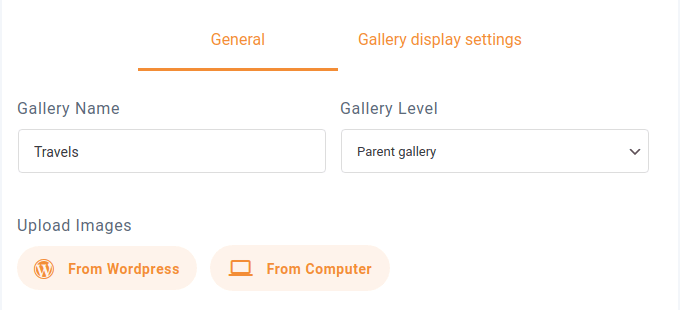
Het daadwerkelijke galerijbeheer is vrij eenvoudig. Bovenaan kun je een naam en het galerijniveau opgeven—galerijen kunnen hiërarchisch worden georganiseerd, zoals mappen. Hieronder kun je WordPress-afbeeldingen in de galerij importeren of nieuwe vanaf je computer uploaden.
De rest van de ruimte wordt ingenomen door de galerij. Met de WordPress-galerijbeheerder kunt u elke afbeelding afzonderlijk bewerken door erop te zweven en op het pictogram instellingen te klikken. Als u per ongeluk een afbeelding aan de galerij toevoegt, kunt u deze op dezelfde manier verwijderen door erop te zweven en op het pictogram verwijderen te klikken.
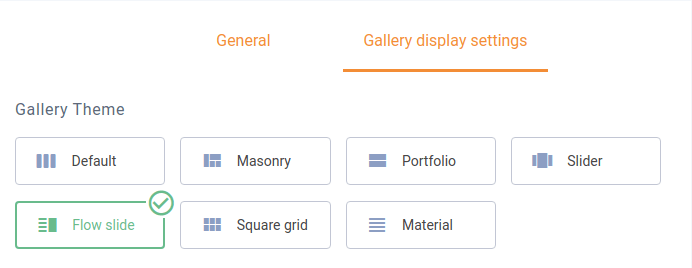
De echte belangrijke toevoeging aan de galerijbeheerder zit echter niet in dit gebied. Bovenaan kun je met het tabblad weergave-instellingen van de galerij elke galerij afzonderlijk aanpassen. Je kunt kiezen uit een van de zeven galerijthema's. Door de benaming 'galerijbeheerder' ter harte te nemen, kun je met WP Media Folder Gallery Addon de galerijen naar hartenlust verfijnen.
Sommige opties, zoals het aantal kolommen, de afbeeldingsgrootte en -volgorde, of het gedrag van de lightbox, zijn gemeenschappelijk voor alle thema's. Het slider-thema heeft echter bijvoorbeeld thema-specifieke opties die u kunt benutten.
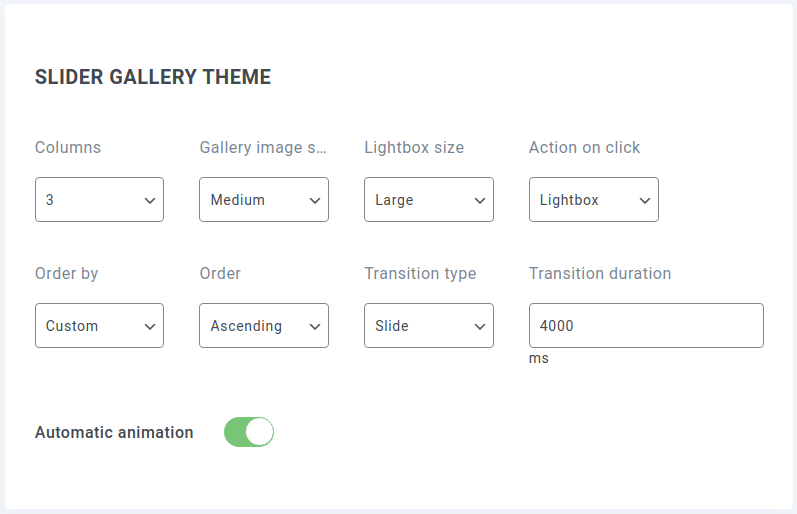
In veel gevallen wilt u waarschijnlijk dezelfde instellingen toepassen wanneer u thema's opnieuw gebruikt. Met de instellingen van WP Media Folder Gallery Addon kunt u standaardinstellingen voor specifieke thema's definiëren. Ga naar de instellingenpagina van WP Media Folderom ze in te stellen en klaar te hebben voor gebruik.
De instellingen van de galerijbeheerder bevinden zich in de Galleries Addon -sectie, onder het tabblad standaardinstellingen . De opties omvatten dezelfde instellingen die je normaal gesproken vindt bij het maken van afzonderlijke galerijen, plus enkele extra opties, zoals automatische animaties.
Galerijen overal insluiten…
Nadat je klaar bent met het instellen van de galerijbeheerder, kun je galerijen direct vanuit de instellingen delen. Het tabblad shortcode is waar je de instellingen van een galerij kunt opgeven en een code kunt krijgen—de shortcode—om een galerij overal in te sluiten.
De instellingen zijn de gebruikelijke die je in de galerijbeheerder aantreft, waaronder het kiezen van de galerij en het thema ervan, en het aanpassen van de fijne details van het thema. Terwijl je de instellingen wijzigt, verandert ook de shortcode onderaan de pagina. Wanneer je klaar bent met de instellingen, kun je deze code kopiëren en deze overal in je WordPress-blog plaatsen om de galerij in te sluiten.
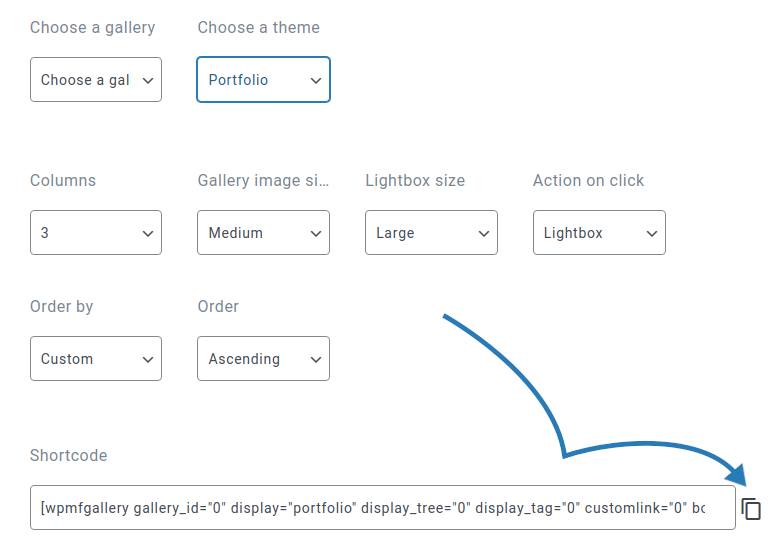
De shortcode is ideaal als je een galerij op een onverwachte plek wilt insluiten, bijvoorbeeld in een zijbalkmenu als een vorm van showcase. Maar als je een galerij in een bericht of op een pagina wilt maken, is er een eenvoudigere oplossing: de gloednieuwe Gutenberg-blok van de galerijbeheerder.
Het Gutenberg-blok heet WPMF Gallery Addon. Zodra je het aanmaakt, wordt je gevraagd een galerij te selecteren of te maken. Welke aanpak je ook kiest, selecteer de galerij en klik op invoegen om deze aan je inhoud toe te voegen.
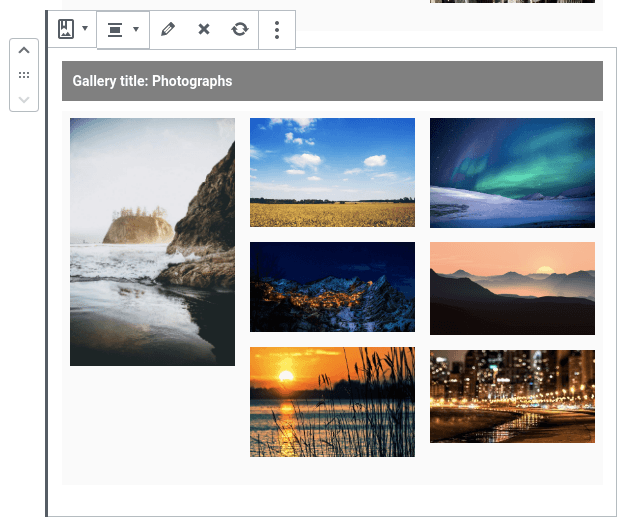
Het beste aan het Gutenberg-blok is dat het de galerijbeheerder bevat. Je kunt de galerijafbeeldingen vanuit de Gutenberg-editor wijzigen door op het bewerken -pictogram in de blokwerkbalk te klikken. De blokinstellingen bevatten de andere galerijspecifieke opties, zoals het thema, en blokopties, waaronder randen, marges en schaduwen.
Oproep aan alle webmasters!
Bespaar tijd en verhoog de productiviteit met WP Media Folder. Organiseer moeiteloos mediabestanden van klanten, maak aangepaste galerijen en bied een naadloze gebruikerservaring.
Upgrade nu je websiteprojecten!
WP Media Folder Gallery Addon heruitvindt galerijen niet, maar het maakt het wel gemakkelijker voor u om galerijen op de best mogelijke manier weer te geven. Met 7 thema's om uit te kiezen en talloze manieren waarop u ze kunt aanpassen, maakt de nieuwste update van de galerijbeheerder het gemakkelijker dan ooit om uw afbeeldingen in galerijen te tonen.
Wanneer je je abonneert op de blog, sturen we je een e-mail wanneer er nieuwe updates op de site zijn, zodat je ze niet mist.



