 WordPress-producten
 Joomla-producten
 Ondersteuning
 Nieuws
 Inloggen
Hoe maak je een afbeeldingsgalerij in WordPress (stap voor stap)

Een fotogalerij maken in WordPress is een van de meest effectieve manieren om je visuele content te presenteren en je website aantrekkelijker te maken. Of je nu fotograaf, blogger of ondernemer bent, een goed georganiseerde galerij stelt je in staat om meerdere afbeeldingen op een overzichtelijke en visueel aantrekkelijke manier te presenteren. Dit bespaart ruimte bij rasterontwerpen en maakt het voor bezoekers gemakkelijker om door je foto's te bladeren zonder eindeloos te hoeven scrollen.
- Gebruik hoogwaardige, geoptimaliseerde afbeeldingen om ervoor te zorgen dat uw galerij er professioneel uitziet en tegelijkertijd snelle laadtijden voor een soepele gebruikerservaring behoudt.
- Organiseer uw afbeeldingen met categorieën, tags of mappen om het browsen voor bezoekers gemakkelijk te maken en de mediabestandsbeheer op uw site te vereenvoudigen.
- Verhoog de betrokkenheid door het toevoegen van bijschriften, beschrijvende alt-tekst voor SEO en het inschakelen van lightbox of volledig scherm zodat gebruikers uw afbeeldingen interactief kunnen verkennen.
Inhoudsopgave
In deze handleiding laten we je zien hoe je een afbeeldingsgalerie in WordPress maakt, met behulp van de standaard blokeditor en krachtige plugins voor afbeeldingsgalerieën voor geavanceerde aanpassingen. Aan het einde heb je een functionele en geoptimaliseerde galerie die de gebruikerservaring verbetert en bezoekers langer boeit.
Waarom moet u een afbeeldingsgalerij maken in WordPress?
Het toevoegen van een afbeeldingengalerij aan uw WordPress-site is een strategische zet om het ontwerp te verbeteren, de navigatie te vergemakkelijken en bezoekers betrokken te houden. Met een galerij kunt u meerdere afbeeldingen ordenen in een aantrekkelijke rasterlay-out, waardoor uw inhoud visueel aantrekkelijk en gemakkelijk te verkennen is. Hier zijn de belangrijkste redenen om een afbeeldingengalerij te gebruiken:
- Verbeterde visuele aantrekkingskracht: Een galerie ordent uw afbeeldingen in een schone, rastervormige lay-out, waardoor uw website er professioneel en goed gestructureerd uitziet. Deze lay-out is veel aantrekkelijker dan het één voor één weergeven van afbeeldingen, wat er rommelig en ongeorganiseerd uit kan zien.
- Beter gebruikerservaring: Dankzij miniatuurvoorbeelden en gemakkelijke navigatie kunnen bezoekers meerdere afbeeldingen in minder tijd bekijken. Dit vermindert overmatig scrollen en helpt gebruikers om sneller te vinden wat hen interesseert.
- Hogere betrokkenheid: Een goed ontworpen galerij stimuleert gebruikers om meer tijd op uw site door te brengen. Gebruikers kunnen op afbeeldingen klikken, ze vergroten en ermee interageren, waardoor de kans groter wordt dat ze andere delen van uw website verkennen.
- Ruimte-efficiëntie: Door meerdere foto's in rijen en kolommen weer te geven, kunt u meer afbeeldingen op minder ruimte weergeven zonder de lay-out te overweldigen. Dit zorgt ervoor dat uw pagina's schoon en gemakkelijk te navigeren blijven.
- Professioneel uiterlijk: Voor fotografen, kunstenaars of bedrijven biedt een afbeeldingsgalerij een gepolijste manier om werk, producten of portfolio's te presenteren, wat helpt om geloofwaardigheid en vertrouwen bij uw publiek op te bouwen.
Een galerie maken met de Block Editor
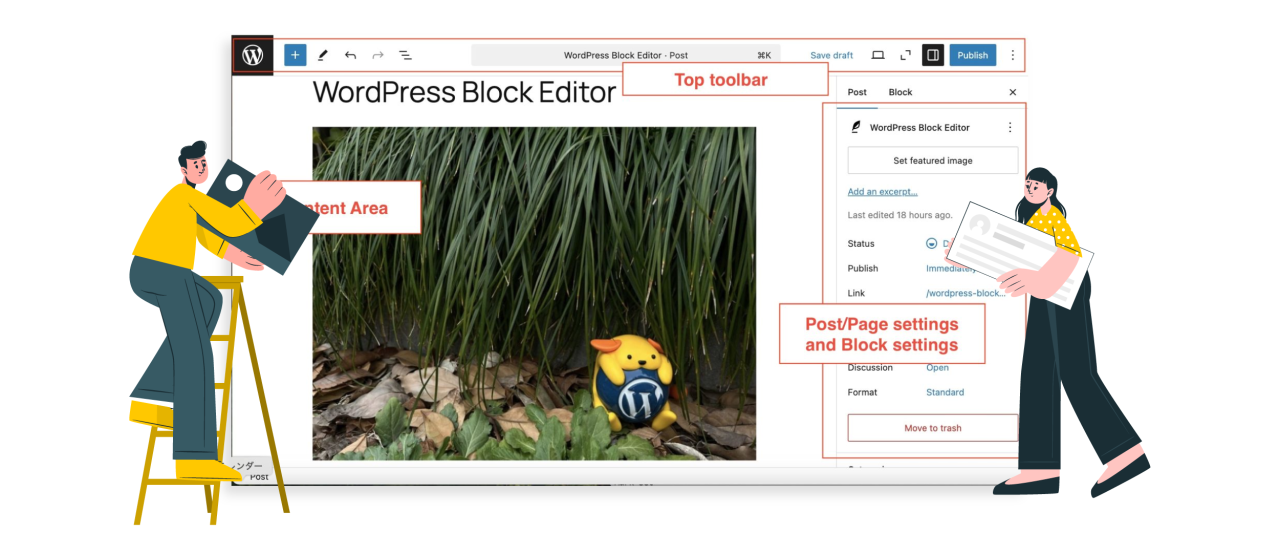
Het maken van een galerij met de Block Editor in WordPress is een snelle en gemakkelijke manier om meerdere afbeeldingen weer te geven in een nette en georganiseerde lay-out. Met slechts een paar klikken kunt u foto's uploaden, ze in een raster ordenen en bijschriften toevoegen, zonder dat er extra plug-ins of codeervaardigheden nodig zijn. Daarom bespreken we hoe u gemakkelijk een galerij kunt maken met de Block Editor.
Open eerst het bericht waaraan je de galerij wilt toevoegen. Klik vervolgens op het + pictogram om een blok toe te voegen en zoek naar het trefwoord 'Galerij'.
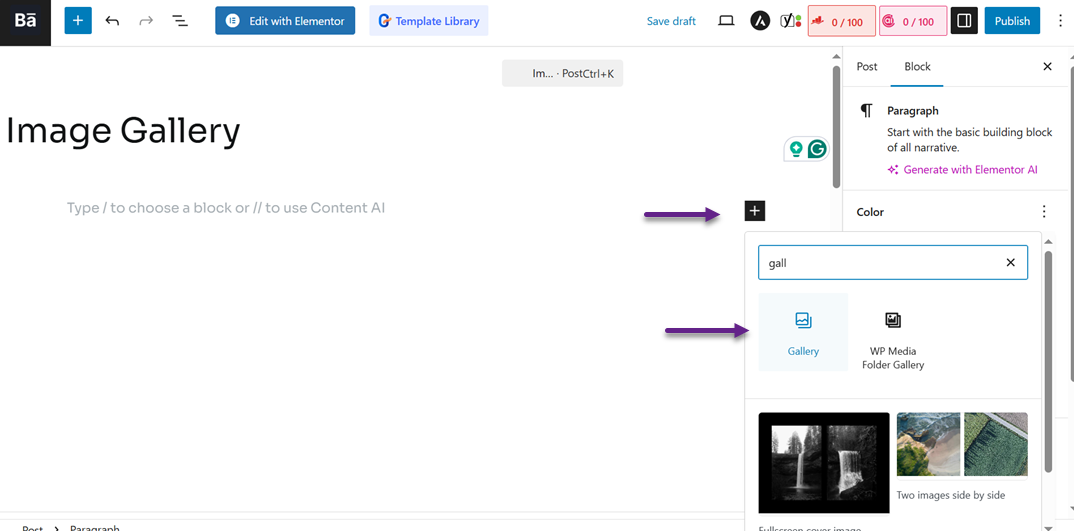
Dan verschijnt het volgende scherm. U kunt Uploaden of Mediabibliotheek selecteren om de afbeelding toe te voegen
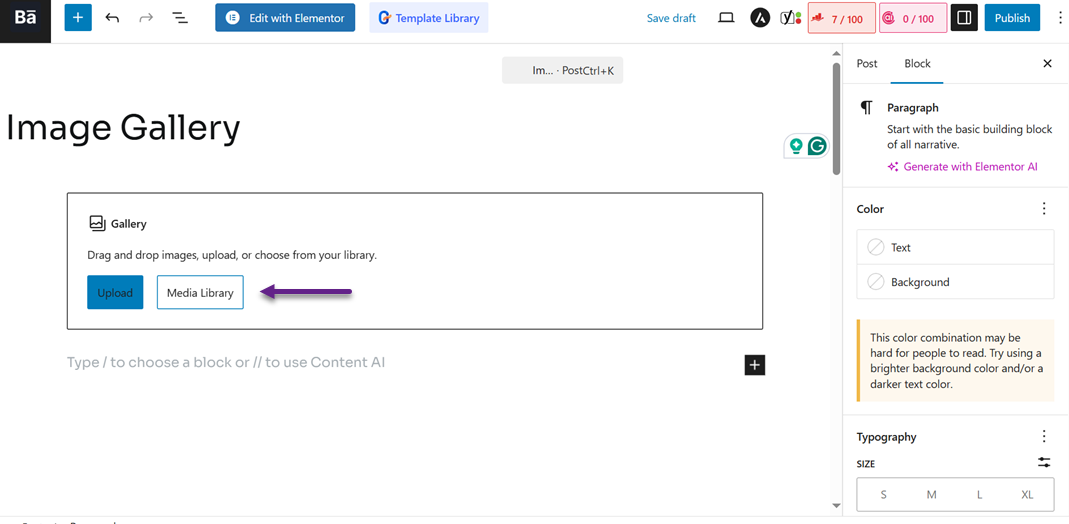
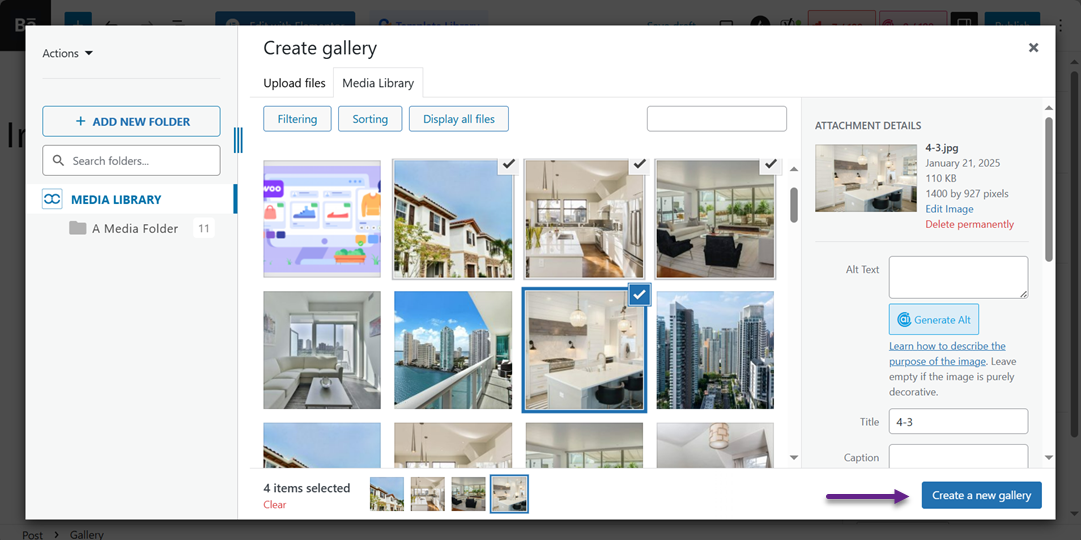
Als u de Mediatbibliotheek selecteert, verschijnt een scherm waarin u de afbeeldingen kunt selecteren die u in de galerij wilt opnemen. U kunt er meerdere tegelijk selecteren en vervolgens op Maak een nieuwe galerij.
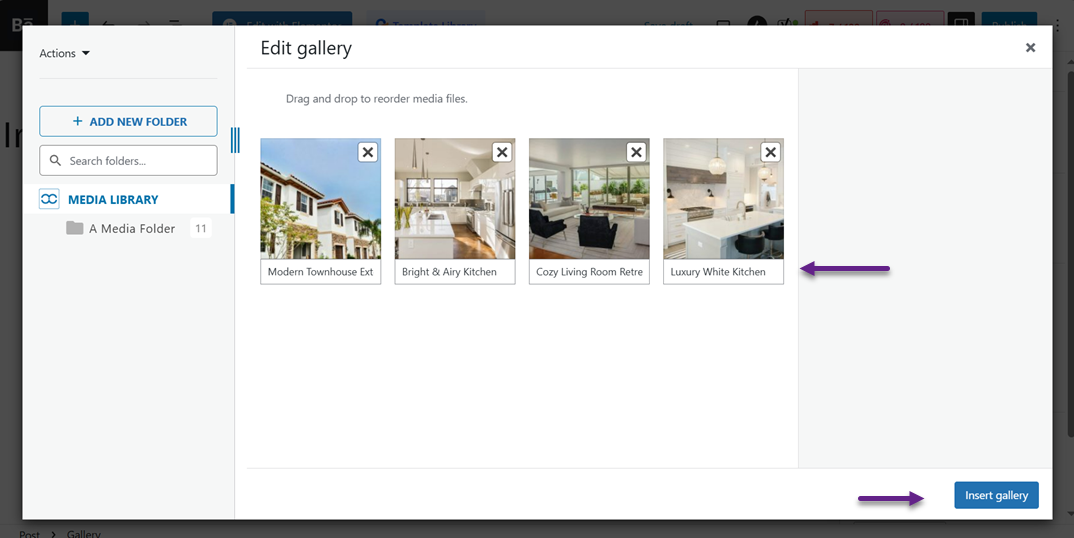
Vervolgens wordt u doorgestuurd naar de bewerkpagina, waar u bijschriften kunt toevoegen voor elke geselecteerde afbeelding. Selecteer vervolgens Galerij invoegen.
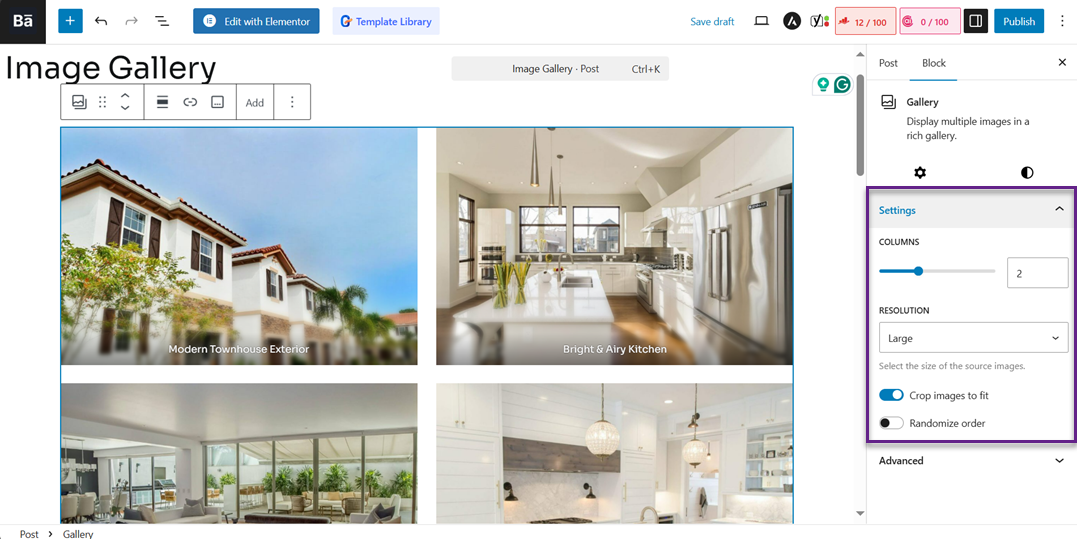
Daarna verschijnt de afbeelding in de WordPress-editor. Vervolgens kunt u het aantal kolommen, de resolutie en verschillende andere instellingen instellen in het Instellingen menu aan de rechterkant.
Zodra u de installatie hebt voltooid, kunt u een voorbeeld van de galerij zien zoals hieronder.
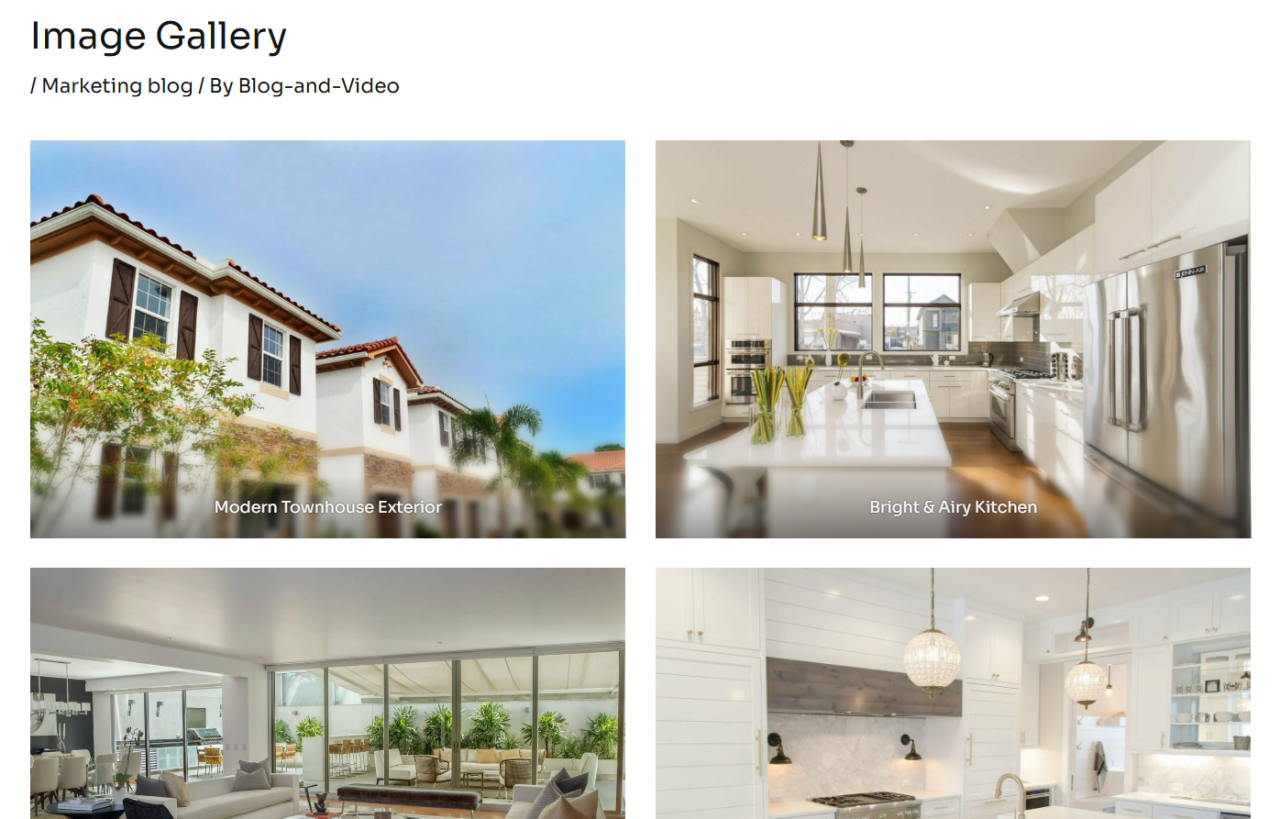
Op dit punt hebt u met succes een galerij gemaakt met alleen de blokeditor zonder extra plugins.
Zeg vaarwel tegen rommelige mediabibliotheek.
WP Media Folder laat je bestanden categoriseren, mappen synchroniseren met cloudopslag, ongelofelijke galleries maken en zelfs afbeeldingen vervangen zonder links te verbreken.
Optimaliseer vandaag nog je mediaworkflow
Een galerij maken met de WP Media Folder-plug-in
De tweede methode om een galerij te maken is door een plug-in van een derde partij te gebruiken. Hoewel u er een kunt maken met de blokeditor, zijn er enkele beperkingen, zoals het aanpassen van het galerijthema, de lay-out en meer.
Daarom kunt u een plugin met uitgebreide functies gebruiken, zoals WP Media Folder. WP Media Folder ondersteunt WP Media Folder voor het maken van galerijen:
- Galerijen maken vanuit de Media Bibliotheek of lokale bestanden
- Het instellen van de gallerietitel, het kiezen van een thema en het configureren van de hiërarchie (bovenliggende/onderliggende galerie)
- De grootte van de Lightbox aanpassen
- Het aantal kolommen in de galerijweergave instellen
- Overgangseffecten in- of uitschakelen
- Configureren van paginering of pagina-uitdeling in de galerij
- De lay-out en afstand tussen afbeeldingen instellen
- De achtergrondkleur van de galerij aanpassen
- Zoom-pictogrammen of navigatie toevoegen in de Lightbox, en nog veel meer.
Stap 1: Maak een nieuwe mediagalerij
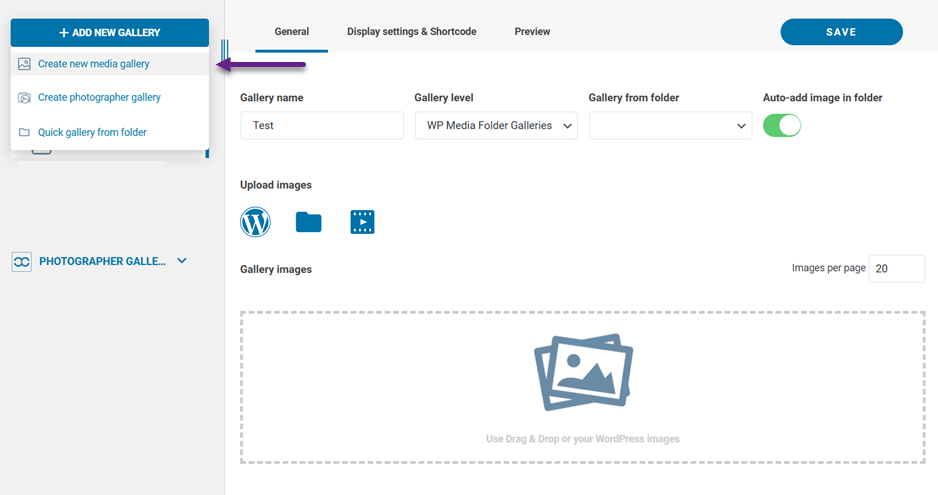
Laten we beginnen met het maken van een nieuwe galerij. Zorg ervoor dat je de WP Media Folder plugin op je website hebt geïnstalleerd. Ga vervolgens naar Media > Media Folder Galerijen > Nieuwe mediagalerij maken.
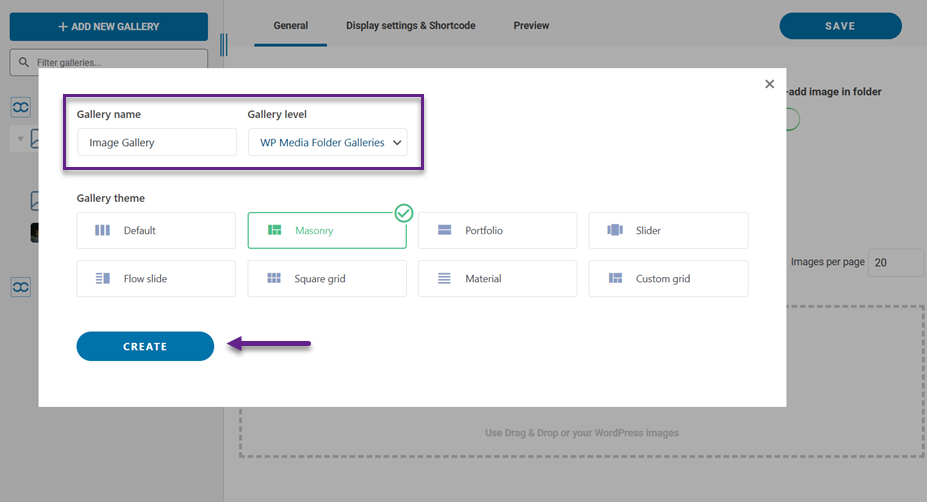
Voer daarna de galerienaam en het niveau in, selecteer het galeriethema dat u wilt en klik vervolgens op Creëren.
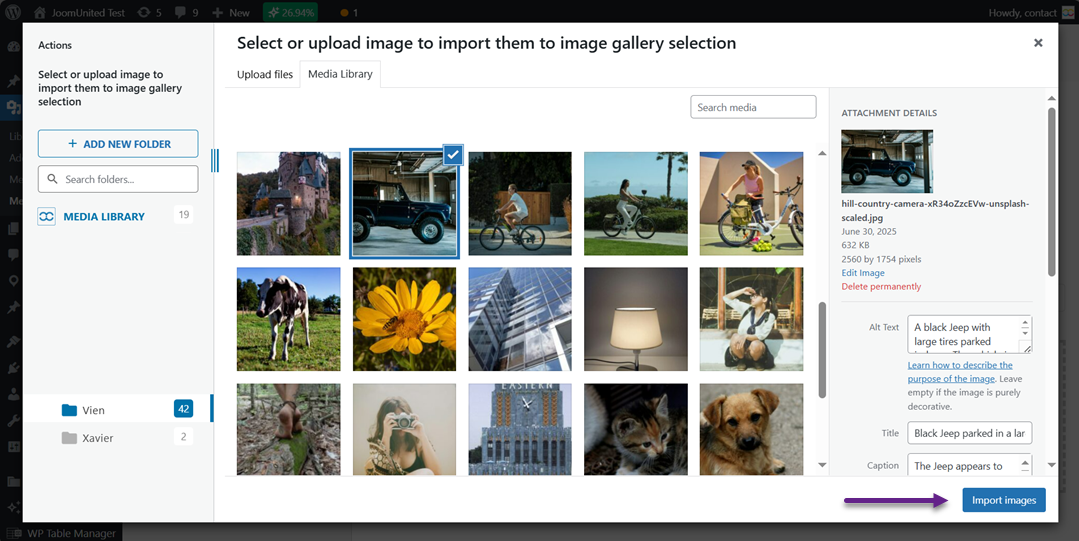
Zodra u dit hebt gedaan, kunt u afbeeldingen uploaden via WordPress of uw lokale computer.
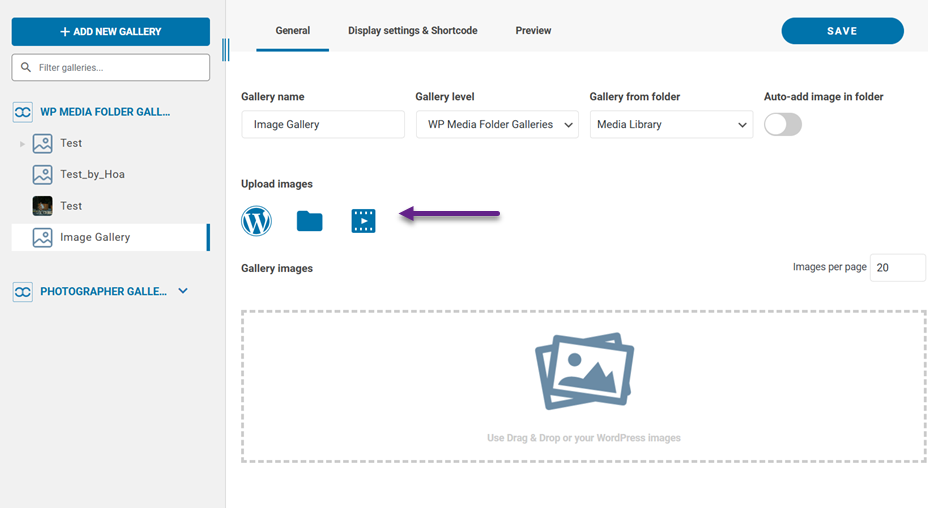
In deze tutorial gaan we proberen rechtstreeks te uploaden vanuit WordPress media. Zodra u heeft geselecteerd, klikt u op Afbeeldingen importeren.
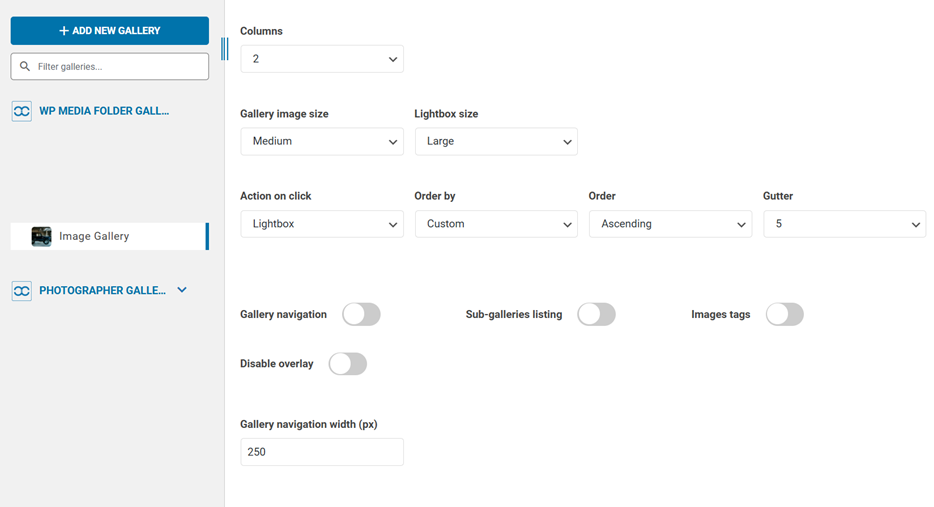
Vervolgens kunt u in het Weergave-instellingen en shortcodes' verschillende zaken configureren, zoals het aantal kolommen, de afmetingen van galerijafbeeldingen, lightbox, galerijnavigatie en nog veel meer.
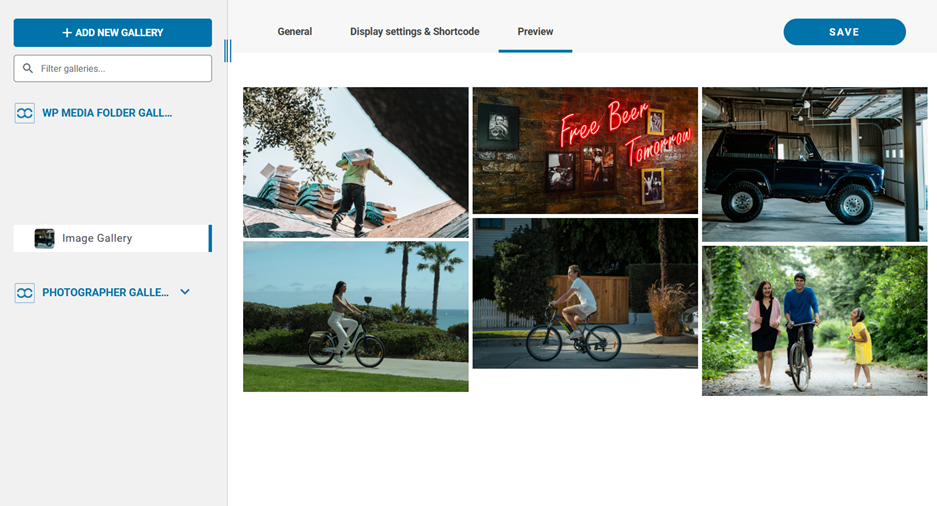
Ondertussen kunt u op het tabblad Voorbeeld in het menu een voorbeeld zien van hoe uw galerij eruit zal zien. Als u hiermee tevreden bent, selecteert u Opslaan.
Stap 2: Geef uw galerij weer op WordPress
Zodra de galerij is aangemaakt, is het tijd om deze op je website weer te geven. Hier kun je een blokeditor toevoegen, WP Media Folder add-on selecteren en vervolgens ' Galerij selecteren of maken' kiezen.
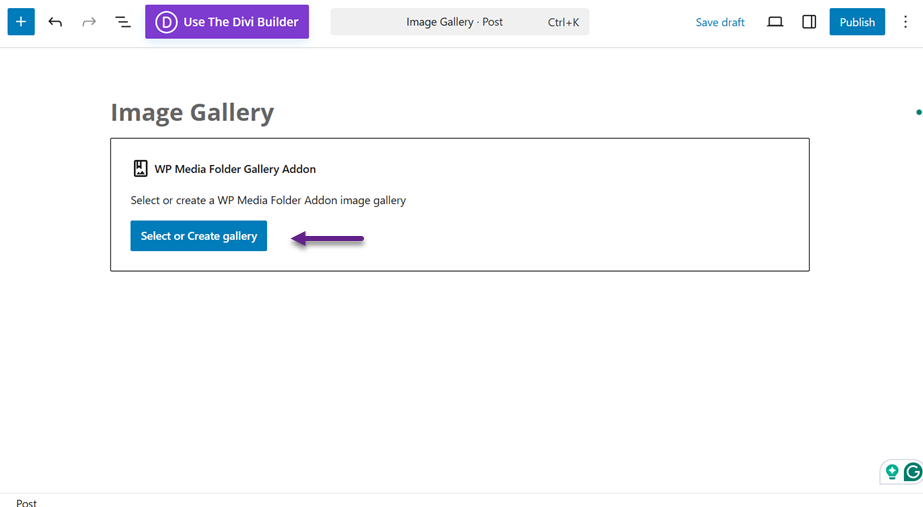
Hier wordt je gevraagd om te selecteren welke galerijmap je wilt invoegen. Zodra je deze hebt geselecteerd, klik je op Invoegen.
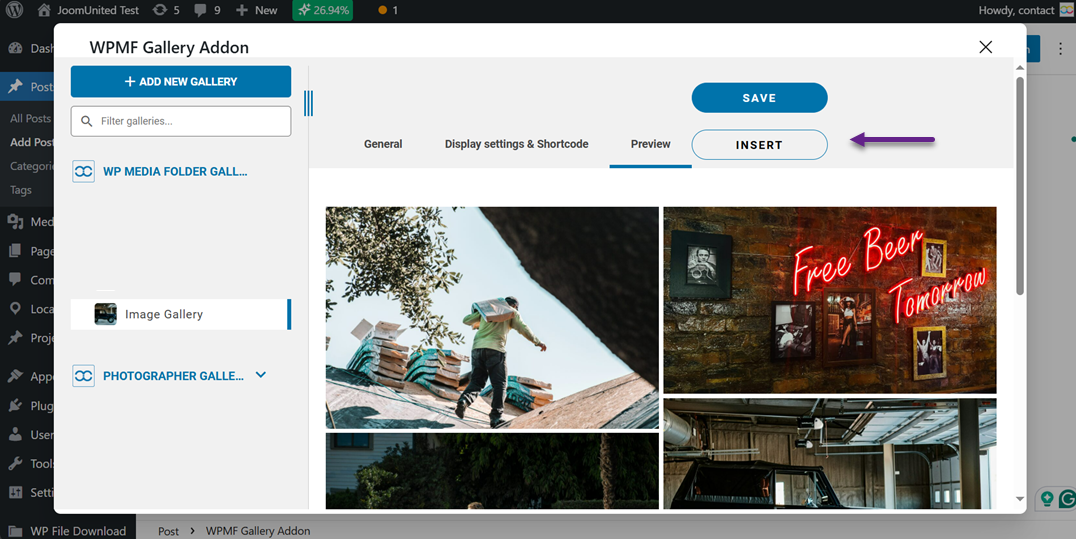
Als het lukt, wordt uw galerijweergave weergegeven in de WordPress-editor.
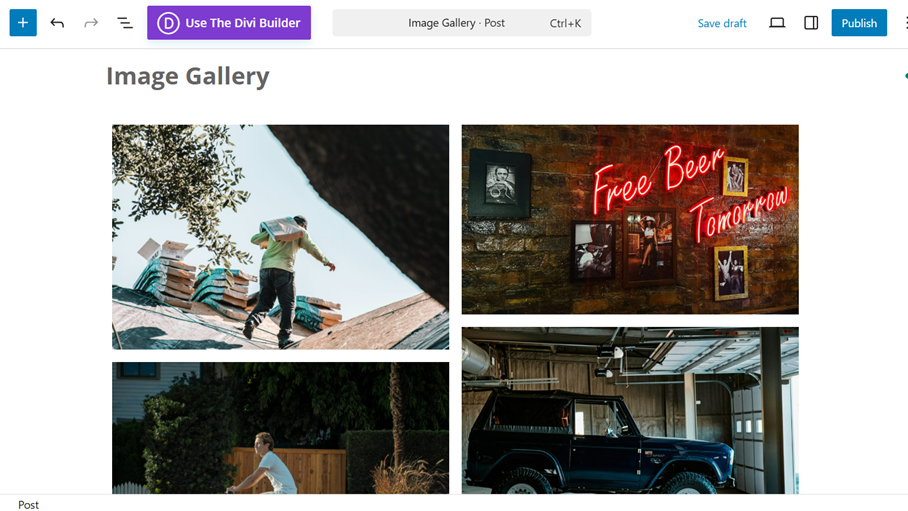
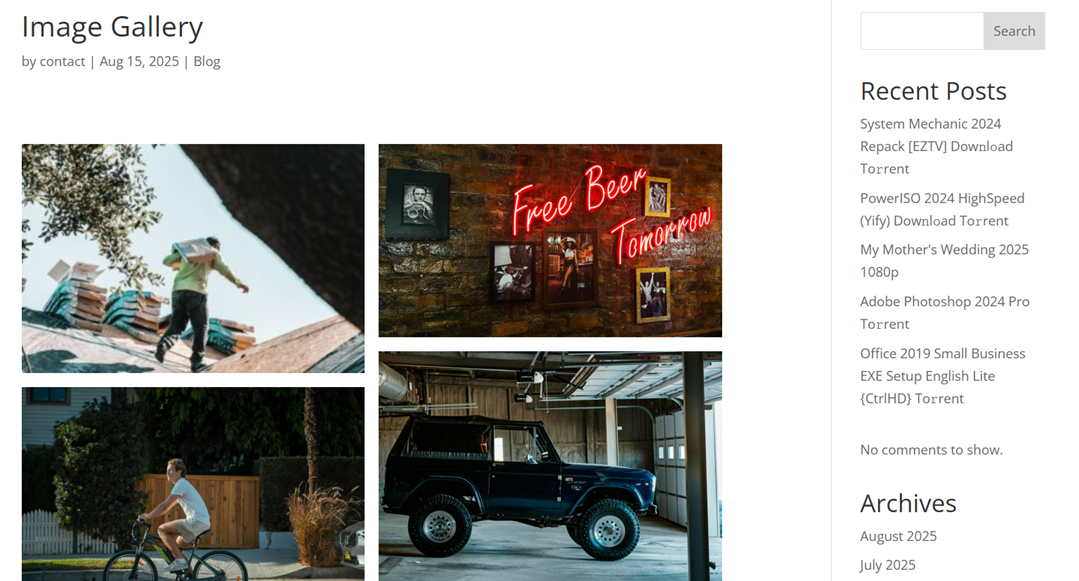
Hier is nu de galerij die u met succes hebt ingevoegd in uw WordPress bericht.
Tips om uw afbeeldingengalerij te maximaliseren
Een goed geoptimaliseerde afbeeldingengalerij kan meer doen dan alleen afbeeldingen weergeven, het kan de aandacht trekken, een verhaal vertellen en de algehele ervaring voor uw bezoekers verbeteren. Of u nu een persoonlijke blog, een portfolio of een online winkel runt, het optimaal gebruikmaken van uw afbeeldingengalerij zal u helpen om op te vallen en bezoekers betrokken te houden.
Kies hoogwaardige, geoptimaliseerde afbeeldingen
Het gebruik van hoogwaardige afbeeldingen zorgt ervoor dat uw galerij er professioneel en visueel aantrekkelijk uitziet. Wazige of gepixelde afbeeldingen kunnen uw site er onafgewerkt uit laten zien en het vertrouwen in uw merk schaden. Hoge kwaliteit betekent echter niet dat de bestandsgrootte groot is, u moet altijd een evenwicht vinden tussen duidelijkheid en snelle laadtijden.
Het optimaliseren van afbeeldingen betekent ze comprimeren zonder zichtbare kwaliteit te verliezen. Zo blijft je site snel en responsief terwijl je toch scherpe, levendige beelden laat zien. Tools zoals TinyPNG of ingebouwde WordPress-optimalisatieplug-ins kunnen dit proces snel en eenvoudig maken.
Organiseer uw afbeeldingen voor eenvoudige navigatie
Een mooie galerij is zinloos als bezoekers niet gemakkelijk kunnen vinden wat ze willen. Het organiseren van uw afbeeldingen in categorieën, tags of mappen helpt gebruikers om moeiteloos te bladeren. Deze structuur maakt het ook gemakkelijker voor u om uw mediabibliotheek op lange termijn te beheren.
Denk aan je galerij als een goed georganiseerde winkelopstelling, groepeer gerelateerde items samen zodat bezoekers een soepele, intuïtieve ervaring kunnen hebben. Plugins mediabibliotheek zoals WP Media Folder stellen je in staat om mappenhiërarchieën te maken en je afbeeldingen te sorteren zonder rommel.
Gebruik Bijschriften en Alt-tekst verstandig
Bijschriften kunnen context toevoegen aan je afbeeldingen, waardoor ze boeiender en informatiever worden. Ze helpen bezoekers het verhaal achter de afbeelding of productdetails te begrijpen. Houd bijschriften kort, duidelijk en relevant voor de afbeelding.
Alt-tekst speelt daarentegen een grote rol in SEO en toegankelijkheid. Het vertelt zoekmachines en schermlezers waar uw afbeelding over gaat. Het schrijven van beschrijvende en sleutelwoordvriendelijke alt-tekst verbetert de vindbaarheid van uw site en maakt deze voor alle gebruikers toegankelijker.
Schakel Lightbox of Fullscreen-weergave in
Soms willen bezoekers een afbeelding van dichterbij bekijken zonder de pagina te verlaten. Door een lightbox of volledig scherm te openen, kunnen ze afbeeldingen met een simpele klik vergroten, waardoor een meer meeslepende ervaring wordt gecreëerd. Dit is vooral handig voor het tonen van kunst, fotografie of productdetails.
Een lightbox houdt gebruikers ook betrokken omdat ze door afbeeldingen kunnen bladeren zonder naar nieuwe pagina's te worden omgeleid. Veel galerijplug-ins bieden deze functie out-of-the-box, waardoor het eenvoudig is om te implementeren.
Alle webmasters!
Tijd besparen en productiviteit verhogen met WP Media Folder. Klantmediabestanden eenvoudig ordenen, aangepaste galleries maken en een naadloze gebruikerservaring bieden.
Upgrade nu uw websiteprojecten!
Conclusie
Het maken van een afbeeldingsgalerij in WordPress zorgt voor een visueel aantrekkelijke, georganiseerde en boeiende bezoekerservaring. Door gebruik te maken van de standaard Block Editor of een rijk plugin, kunt u uw afbeeldingen presenteren op een manier die het ontwerp van uw site verbetert, de navigatie verbetert en mensen langer laat rondkijken op uw inhoud.
Met de juiste tools, zoals WP Media Folder, kunt u verder gaan dan de basis en maporganisatie, aangepaste lay-outs, lightbox-effecten en meer toevoegen om uw werk optimaal te presenteren. Als u klaar bent om uw fotogalerij naar een hoger niveau te tillen, probeer dan WP Media Folder en ontdek hoe eenvoudig het beheren en weergeven van media kan zijn.
Wanneer u zich abonneert op de blog, sturen we u een e-mail wanneer er nieuwe updates op de site zijn, zodat u ze niet mist.



