 WordPress products
 Joomla products
 Support
 Nieuws
 Login
LoginHoe maak je een afbeeldingengalerij met filter voor foto's

Het zoeken naar afbeeldingen in een galerij op je site zal niet meer moeilijk zijn dankzij de filters die WP Media Folder biedt, waarmee we zoveel afbeeldingen in een galerij kunnen toevoegen als we willen en onze gebruikers snel kunnen vinden wat ze willen zien.
Inhoudsopgave
Zeg vaarwel tegen een rommelige mediabibliotheek.
WP Media Folder laat je bestanden categoriseren, mappen synchroniseren met cloudopslag, geweldige galerijen maken en zelfs afbeeldingen vervangen zonder links te breken.
Optimaliseer vandaag nog je mediaworkflow
Een afbeeldingsgalerij maken in WordPress
Laten we beginnen bij het begin: maak een galerij met onze Mediabibliotheek of lokale bestanden en de Gallery Manager van WP Media folder.
Merk op dat we voor deze tutorial de WP Media folder -plugin en de WP Media folder Gallery-add-on gebruiken.
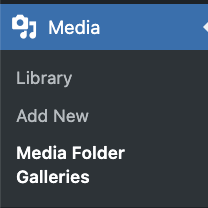
Laten we eerst eens kijken hoe je een galerij maakt en deze vult met afbeeldingen. Ga hiervoor naar Media > Media Folder Galleries
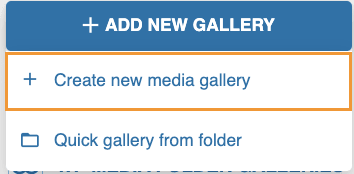
Klik op dit scherm op +Nieuwe galerij toevoegen > Nieuwe mediagalerij maken.
Er verschijnt een pop-up waarin u de titel van de galerij kunt typen en het thema van de galerij kunt selecteren dat u gaat gebruiken, en of u wilt dat het een hoofdgalerij is of misschien een subgalerij van een andere.
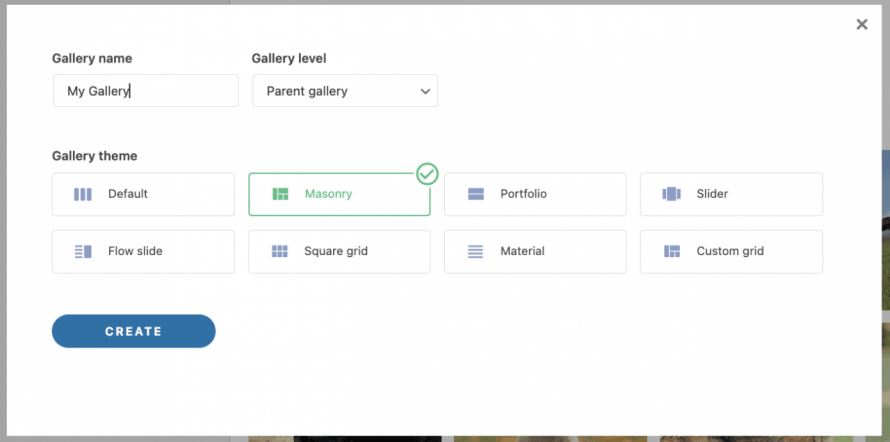
U kunt het thema selecteren dat u wilt en de titel van uw afbeeldingsgalerij typen, klik vervolgens op Create en dat is alles! Onze lege galerij is aangemaakt.
Laten we nu de galerij vullen met afbeeldingen uit de Mediabibliotheek. Klik daarvoor op het WordPress -pictogram dat je op de nieuwe galerijpagina ziet.

Er opent een modaal venster met onze mediabibliotheek en de mappen die zijn gemaakt door WP Media Folder en navigeer gemakkelijk tussen al onze afbeeldingen, selecteer de afbeeldingen die u wilt gebruiken en klik ten slotte op Afbeeldingen importeren.
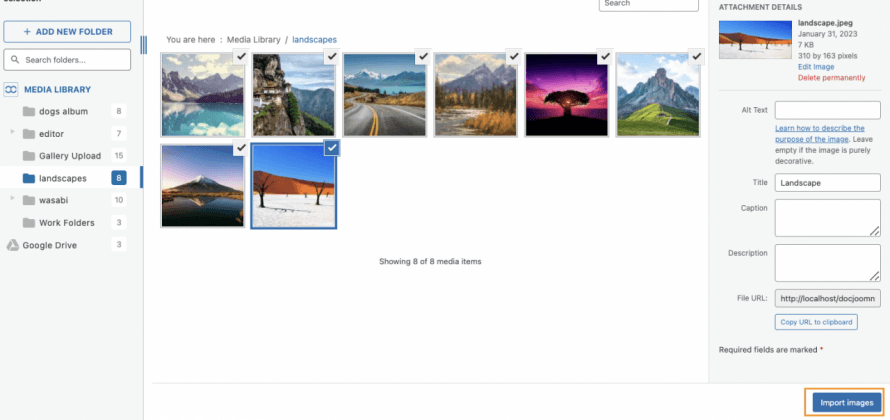
De afbeeldingen worden geladen in onze Gallery Manager met een preview van alle toegevoegde afbeeldingen.
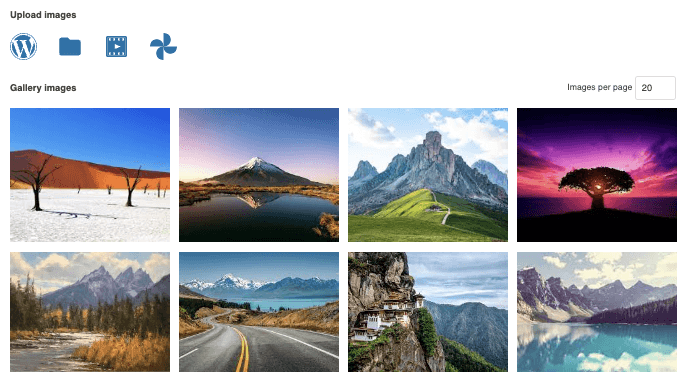
Laten we nu een afbeelding uit onze lokale mappen toevoegen. Klik hiervoor op het mappictogram.

Onze bestandsverkenner wordt geopend zodat we de afbeeldingen die we nodig hebben kunnen selecteren en ze rechtstreeks naar de galerij kunnen uploaden.

Nu hebben we onze afbeeldingen toegevoegd aan onze onlangs gemaakte galerij en het was echt snel! Nietwaar?
De filters voor de WordPress-galerij aanpassen
Nu we onze galerij hebben aangemaakt, kunnen we deze aanpassen zodat deze eruitziet zoals we willen. Daarvoor is er een instellingentab beschikbaar, namelijk het tabblad Weergave-instellingen & Shortcode .

Op dit scherm kunnen we van het galerijthema tot alle mogelijke aanpassingen kiezen die we aan onze galerij kunnen maken om deze bij onze content te laten passen.
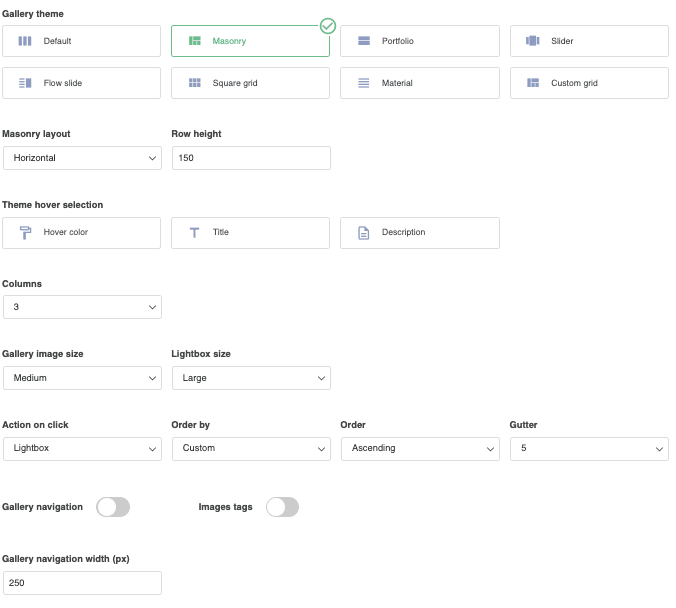
Om de filters te kunnen maken, moeten we ons voorlopig richten op één instelling, namelijk Image tags, schakel deze in.
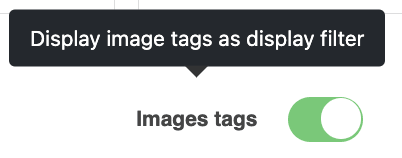
Als dat klaar is, kunnen we de galerij naar wens aanpassen en daarna de tags instellen.
Om de filters te laten werken, moeten we tags aan onze afbeeldingen toevoegen op basis van wanneer we die willen tonen. Om de tag toe te voegen, klikt u op het aanpassingspictogram dat verschijnt wanneer u de muisaanwijzer over een afbeelding op het tabblad Algemeen houdt.
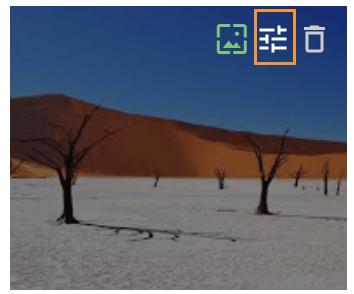
Hiermee wordt een pop-up geopend waarin we een sectie voor Afbeeldingslabels kunnen zien. Daar kunnen we alle labels toevoegen die we willen gebruiken om onze afbeeldingen te filteren, gescheiden door een komma. Dit is bijvoorbeeld een woestijn- en zonnig landschap, dus we kunnen die als labels gebruiken.
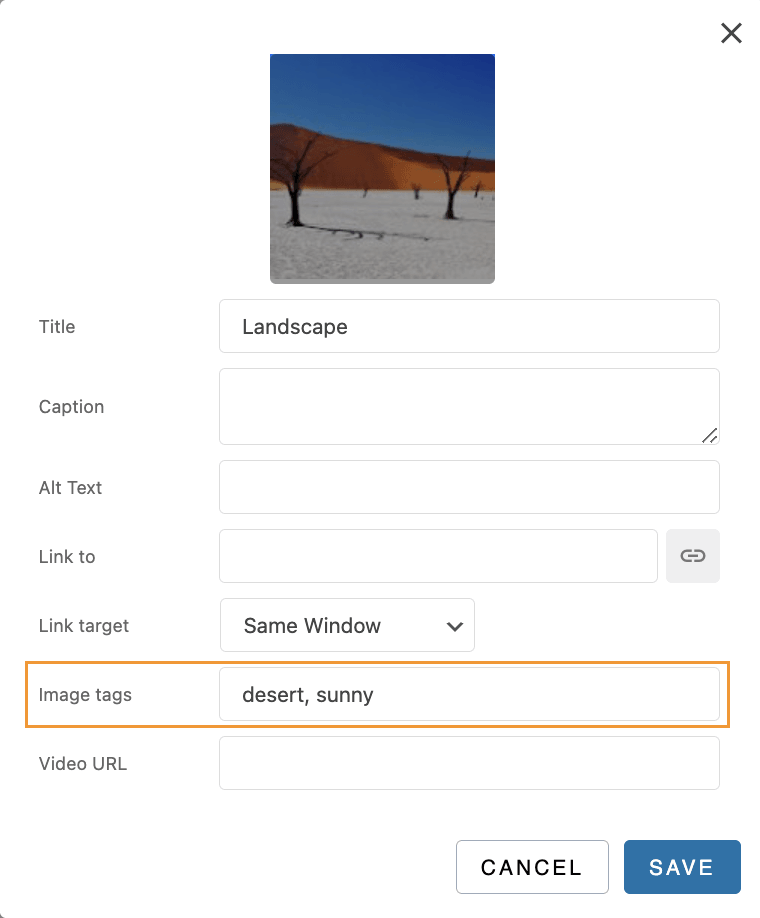
Nu kunnen we alle afbeeldingen vullen met de tags die we willen gebruiken, zodat deze worden weergegeven op de pagina of in het bericht waar we ze willen publiceren.
In het volgende deel van deze tutorial zullen we zien hoe we de galerij aan onze content kunnen toevoegen en zullen we de filters kunnen zien werken.
Afbeeldingsgalerijen toevoegen aan de WordPress-pagina en berichten
Nu we onze galerijen hebben gemaakt, is de volgende stap om naar onze pagina's en berichten te gaan en onze galerijen met filters te publiceren.
Om dit te doen, ga je naar je bericht of pagina of maak je deze aan. In dit geval gebruiken we de Gutenberg-editor, maar WP Media Folder en de bijbehorende Gallery-addon werken met alle grote pagebuilders en er is ook een shortcode beschikbaar, zodat deze overal kan worden gebruikt.
Nadat je de pagina-/berichteditor hebt geopend, klik je op de knop + om een blok toe te voegen en zoek je naar WP Media Folder en selecteer je het blok WPMF Gallery Addon .
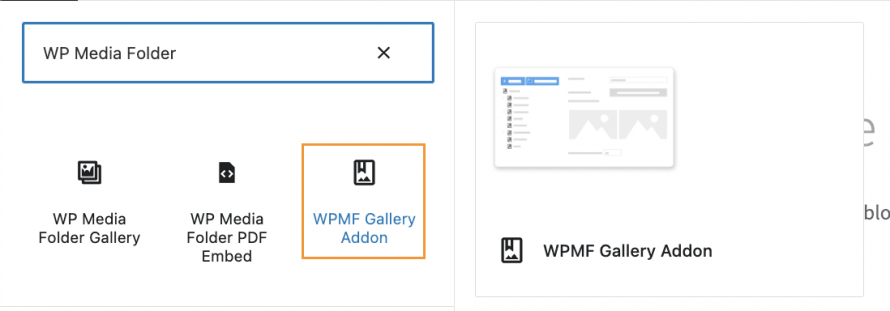
Er wordt een blok geladen voor de WP Media Folder Gallery-addon. Dit opent een modal met het dashboard van de galerijbeheerder dat we eerder hebben gezien. Selecteer de galerij die moet worden geplaatst en klik ten slotte op Invoegen.
Als we de afbeeldingstags hebben ingeschakeld, zou de galerij moeten laden met de mediafilters die we hebben gemaakt door de afbeeldingstags toe te voegen.
Er is ook een instelling beschikbaar bij het maken van het blok waarmee we de afbeeldingstags voor de zekerheid kunnen inschakelen.
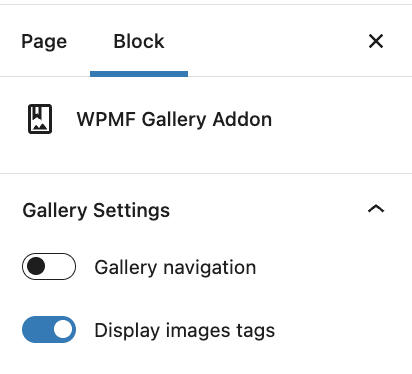
Nu zou de preview van de afbeeldingsgalerij in de editor moeten laden, dus alles wat we hoeven te doen is deze aanpassen zoals we willen en ten slotte onze pagina publiceren, dan is onze galerij klaar!
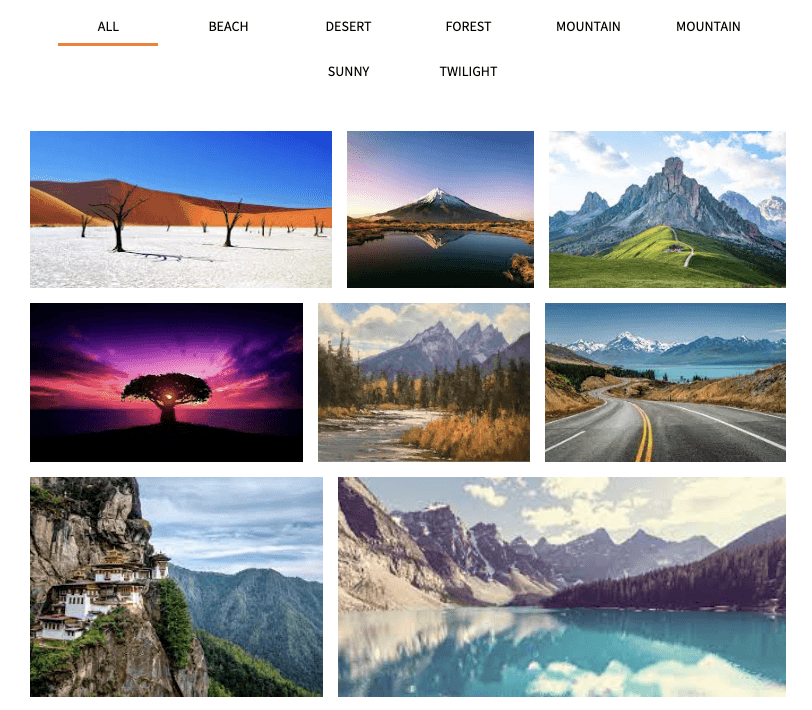
In slechts een paar stappen hebben we een echt professionele galerij met geweldige filters gemaakt. Galerijen maken zal nooit meer hetzelfde zijn.
WordPress-galerijen maken met mediamappen
Als het maken van galerijen al geweldig was, kunnen we zeggen dat dat niet alles is wat we met WP Media Folder hebben, want we kunnen mappen aanmaken in onze mediabibliotheek om onze media te organiseren en ook galerijen maken op basis van deze mediamappen. Laten we eens kijken hoe we dat doen!
Nadat je de plugin hebt geïnstalleerd, zie je de optie om NIEUWE MAP TOE TE VOEGEN onder de mediabibliotheek.
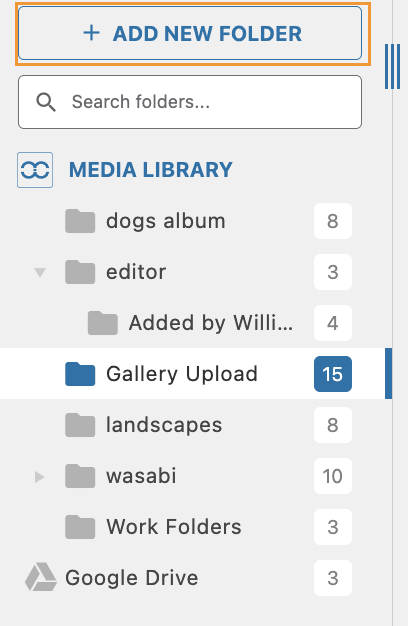
We hebben nu de mogelijkheid om mappen en submappen aan te maken om onze media naar wens te ordenen, maar wat als we niet alleen willen ordenen, maar ook galerijen willen maken op basis van deze mappen? En er ook voor zorgen dat de galerij wordt bijgewerkt telkens wanneer we een nieuwe afbeelding aan onze map toevoegen?
Op deze manier kunnen we gewoon afbeeldingen uploaden naar onze mediabibliotheek en wordt de galerij automatisch bijgewerkt. Klinkt behoorlijk geweldig, toch?
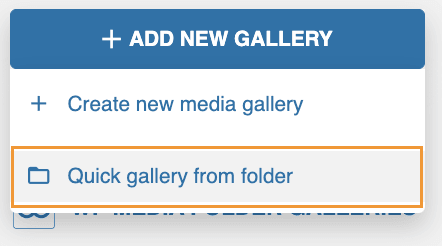
Om dit te doen ga je naar de galerijbeheerder onder Media > Media Folder Gallery en klik je op +Add New Gallery > Quick Gallery from folder.
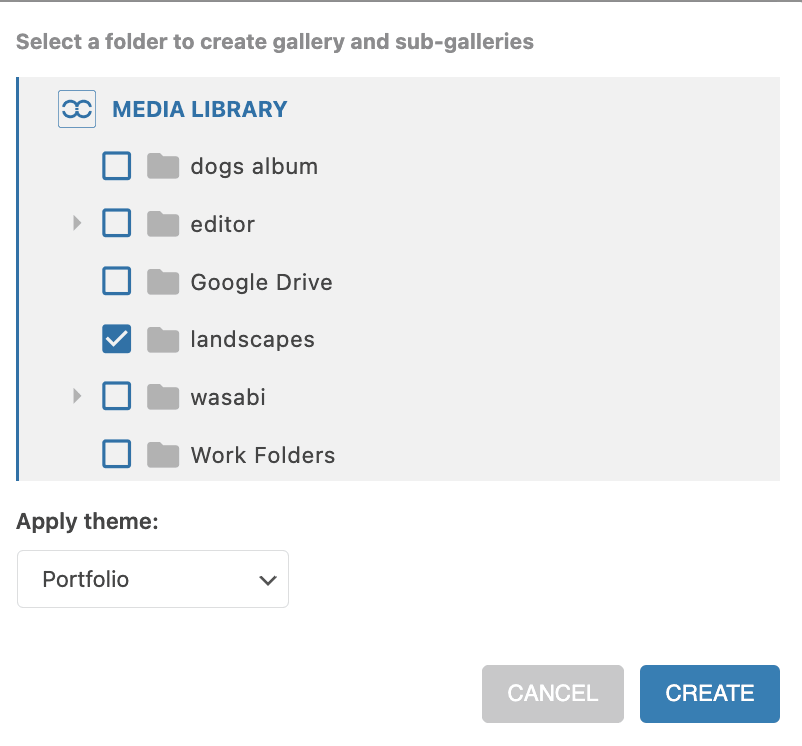
Er opent een modaal venster met de beschikbare mappen en submappen, zodat we de map kunnen selecteren die we gaan gebruiken, een thema kunnen instellen en ten slotte op Maken kunnen klikken.
Alle afbeeldingen uit de map verschijnen automatisch in onze galerij en we kunnen alle normale instellingsopties gebruiken, evenals de filters die we eerder konden zien.
Nu hoeven we, als we willen dat de galerij wordt bijgewerkt bij elke afbeelding die naar de map wordt geüpload, alleen de optie Afbeelding automatisch toevoegen aan map in te schakelen.
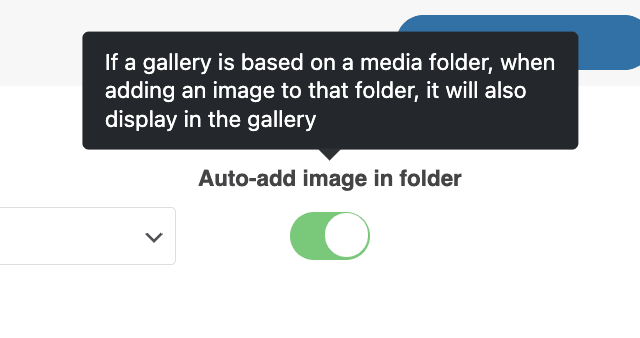
En dat is het! alle afbeeldingen worden automatisch aan de galerij toegevoegd, het is magisch, geweldig! Is het niet?
Oproep aan alle webmasters!
Bespaar tijd en verhoog de productiviteit met WP Media Folder. Organiseer moeiteloos mediabestanden van klanten, maak aangepaste galerijen en bied een naadloze gebruikerservaring.
Upgrade nu je websiteprojecten!
De beste galerijen met de beste map WordPress-plugin
We konden slechts één van alle geweldige functies bekijken die WP Media Folder biedt voor onze WordPress-site, en een extra hint! We hebben ook een goede video die dit hele proces uitlegt, voor het geval je het wilt bekijken ;)
Nu hoef je alleen nog maar je eigen exemplaar te bemachtigen hier en alle geweldige functies te bekijken die WP Media Folder biedt!
Wanneer je je abonneert op de blog, sturen we je een e-mail wanneer er nieuwe updates op de site zijn, zodat je ze niet mist.



