 WordPress products
 Joomla products
 Support
 Nieuws
 Login
LoginGoogle Photos-albums en -afbeeldingen importeren in WordPress

Weinig mensen hebben geen Google-account. Velen van hen gebruiken Google en de bijbehorende tools vrijwel dagelijks. Het gebruik varieert, van studenten die op zoek zijn naar gratis cloudopslag tot hele teams die Google Foto's gebruiken om foto's te delen en samen te werken wanneer ze eraan werken.
Als je, net als zij, een power user van de Google-suite bent en ook een WordPress-blog beheert, maakt de nieuwste WP Media Folder cloudintegratie het gemakkelijker om naadloos met beide te werken. De nieuwste WP Media Folder Addon laat je je Google Foto's synchroniseren om met gemak WordPress-albums en -galerijen te maken.
Google Photos-integratie in video
Google Photos en WordPress integreren
De Google Photos-integratie op WordPress volgt eerdere verbindingen met onder andere Dropbox, OneDrive en Google Drive zelf. Net als bij de andere services moet ook de integratie van Google Photos met WordPress worden ingesteld. De configuratie bevindt zich in de instellingen van WP Media Folder onder het submenu cloud , op het toepasselijk genoemde tabblad Google Photos .
Er zijn twee manieren om Google Photos met je WordPress-blog te verbinden. Beide benaderingen laten je je foto's vanuit de cloud synchroniseren met je WordPress-website, maar het verschil is of je de kant-en-klare applicatie van JoomUnited gebruikt, of dat je je eigen applicatie maakt. We beginnen met de eerste optie, die aanzienlijk eenvoudiger is.
Zeg vaarwel tegen een rommelige mediabibliotheek.
WP Media Folder laat je bestanden categoriseren, mappen synchroniseren met cloudopslag, geweldige galerijen maken en zelfs afbeeldingen vervangen zonder links te breken.
Optimaliseer vandaag nog je mediaworkflow
Google Photos verbinden met WordPress met behulp van een kant-en-klare app
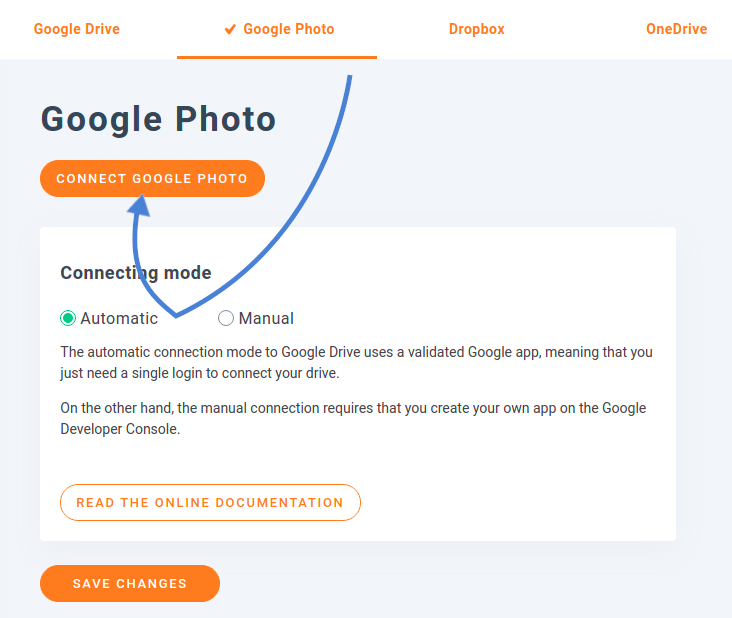
Zodra je naar het submenu cloud navigeert, kun je kiezen of de verbinding tussen Google Photos en WordPress automatisch of handmatig is. Kies voor de gemakkelijkste route automatisch. Met deze configuratie kun je WordPress met de cloud verbinden via een kant-en-klare Google-applicatie.
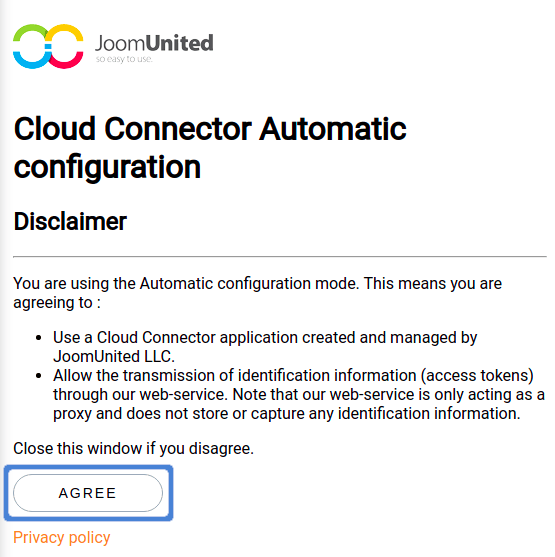
Klik op de knop met de tekst Google Photo verbinden om het proces te starten. Je hoeft slechts op twee knoppen te drukken om de synchronisatie in te stellen. De eerste is waar je de disclaimer van JoomUnited leest. Met andere woorden, dit venster vertelt je waarom JoomUnited toegang nodig heeft tot Google Photos: namelijk om je foto's en albums naar WordPress over te brengen.
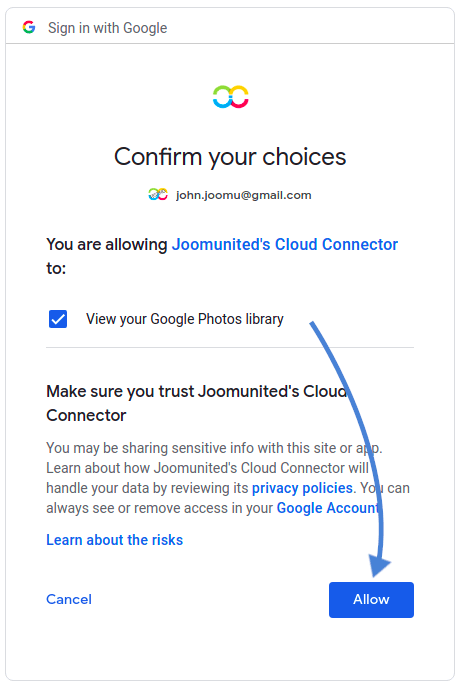
Zodra je daarmee instemt, krijg je nog een melding te zien, dit keer van Google. Deze pop-up vertelt je welke rechten je overdraagt aan de Google-app van JoomUnited. Zoals je kunt verwachten, kan de app van JoomUnited alleen toegang krijgen tot je Google Photos-bibliotheek. Klik nogmaals op toestaan om de verbinding te voltooien, en je bent klaar.
Zoals je kunt zien, kost het slechts een minuut om WordPress met Google Photos te verbinden via de kant-en-klare applicatie. Als je echter liever hebt, kun je je eigen applicatie maken, die we hierna bekijken.
Je eigen Google-app maken om Google Photos met WordPress te synchroniseren
Om je eigen applicatie te maken, moet je handmatig kiezen in plaats van automatisch. Nu moet je twee waarden invoeren: de Google Client ID en Google Client Secret, die je beide kunt ophalen uit de Google Developers Console. Maak een nieuw project aan vanuit de console en genereer een OAuth Client ID voor een webapplicatie. Dit geeft je de inloggegevens die je nodig hebt om WP Media Folder te verbinden met Google Photos, maar dat is niet het einde van het proces.
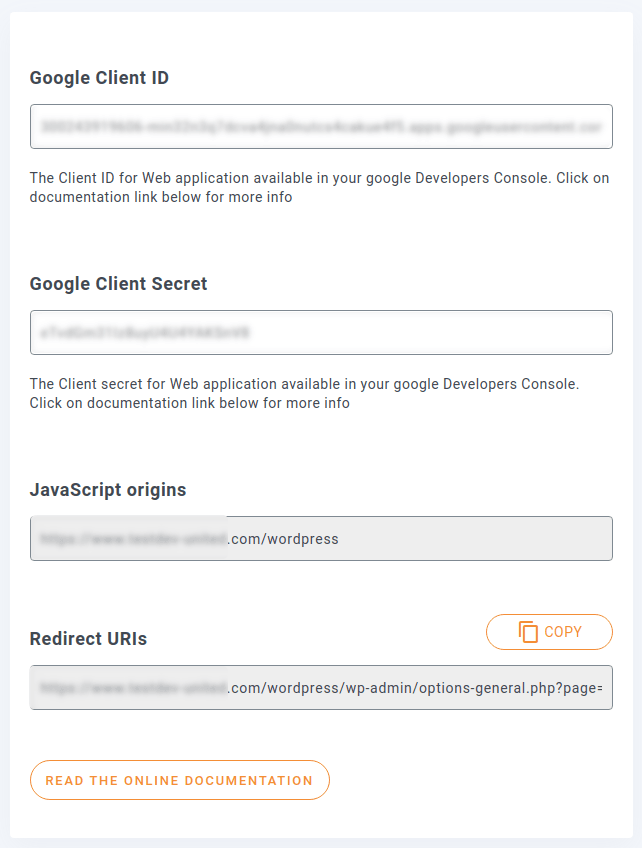
U moet ook het nieuw aangemaakte Google-project bijwerken zodat WP Media Folder met Google Photos kan communiceren. Kopieer de JavaScript Origins-URL en de Redirect URI van de configuratiepagina van de WP Media Folder Addon. Plak ze in de respectievelijke velden in de Google Developers Console.
Er is nog één laatste stap om het proces te voltooien. In het kader van de beveiliging vereist Google dat je de domeinnaam autoriseert. Voeg de domeinnaam van je WordPress-blog toe aan de lijst met geautoriseerde URL's in het OAuth-toestemmingsscherm in de Google Developers Console. Voer terug in WordPress de client-ID en het geheim in en sla de wijzigingen op. Zodra de pagina opnieuw is geladen, klik je bovenaan op de knop Google Foto's verbinden .
WordPress-galerijen maken van Google Photos
Nu het zware werk achter de rug is, kun je de vruchten plukken. De Google Photos-integratie verandert niets aan de manier waarop je met WordPress-galerijen werkt, maar verbetert alleen wat je ermee kunt doen. Alle nieuwe Google Photos-functionaliteit bevindt zich onder het menu Media , in het gelijknamige submenu.
De pagina toont een lijst met Google Photos-albums en geüploade afbeeldingen. U kunt afzonderlijke foto's selecteren en die selectie importeren in uw WordPress-mediabibliotheek, of in één keer hele fotoalbums importeren. Welke optie u ook kiest, u moet een lokale WordPress-mediamap aanwijzen waar ze worden geplaatst.
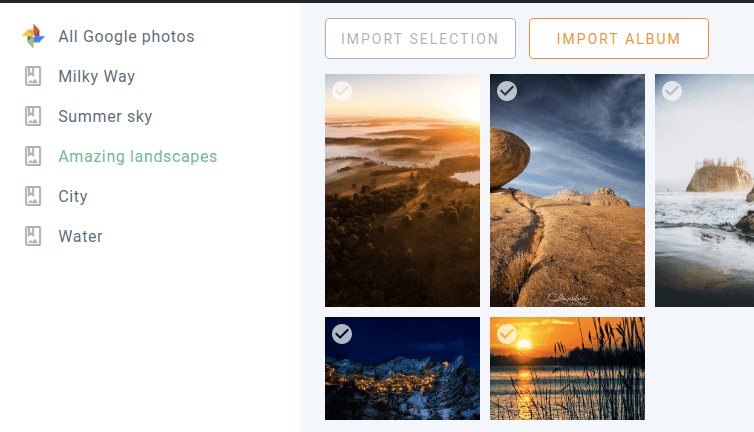
Zodra je Google Photos-albums of afzonderlijke afbeeldingen in je WordPress-blog hebt geïmporteerd, kun je ze terugvinden in je mediabibliotheek. Van daaruit kun je ze overal plaatsen waar je wilt met behulp van de Gutenberg-editor.
Afbeeldingen geven je een visuele boost die tekst nooit kan bieden. Er zijn weinig betere manieren om afbeeldingen te presenteren dan in galerijen. Met de WP Media Folder -addon kun je met slechts een paar klikken galerijen maken van Google Photos-albums. Je kunt een galerij maken via het Media Folder Galleries -submenu onder het Media -menu, of vanuit Gutenberg zelf, met behulp van het WP Media Folder Gallery Addon -blok.
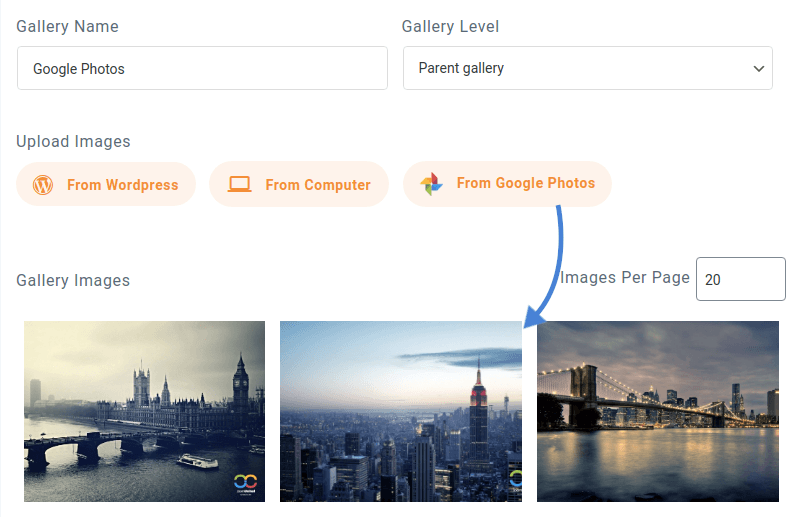
Beide processen zijn identiek: maak eerst zoals gewoonlijk een galerij en voeg daarna de foto's toe. Deze keer klik je bij het kiezen van foto's op de knop Vanuit Google Foto's . Kies de afbeeldingen of het album dat je voor de galerij wilt gebruiken en importeer ze. Sla de galerij ten slotte op en voeg deze in je WordPress-pagina of -bericht in. Zoals gewoonlijk kun je uit verschillende stijlen kiezen en de galerij naar hartenlust aanpassen.
De Google Photos-albums en afbeeldingen worden automatisch gesynchroniseerd, wat zorgt voor volledig gemak bij het beheren van je content. In combinatie met de recente toevoeging aan WP Media Folder, met name lazy loading, laat de plugin je content op de best mogelijke manier presenteren, waar je je afbeeldingen ook host.
Oproep aan alle webmasters!
Bespaar tijd en verhoog de productiviteit met WP Media Folder. Organiseer moeiteloos mediabestanden van klanten, maak aangepaste galerijen en bied een naadloze gebruikerservaring.
Upgrade nu je websiteprojecten!
Ontvang Google Photos-integratie voor WP Media Folder:
https://www.joomunited.com/wordpress-products/wp-media-folder/google-photos-integration-with-the-wordpress-media-manager
Wanneer je je abonneert op de blog, sturen we je een e-mail wanneer er nieuwe updates op de site zijn, zodat je ze niet mist.



