 WordPress products
 Joomla products
 Support
 Nieuws
 Login
Hoe synchroniseer je je WP File Download met Dropbox voor naadloos cloudbeheer?

Je team werkt een productgids bij in Dropbox, maar klanten downloaden nog steeds de pdf van vorige maand van je WordPress-website. Dat is een veelgemaakte fout, vooral omdat elke revisie een aparte upload vereist. Met WP File Downloadkun je Dropbox koppelen aan je WordPress-downloadbibliotheek en bestanden en mappen synchroniseren. Deze handleiding laat je zien hoe je de verbinding instelt, in beide richtingen test en ervoor zorgt dat lezers de juiste versie ontvangen.
De integratie biedt elk team een vertrouwde werkomgeving. Medewerkers kunnen documenten beheren in Dropbox, terwijl websitebeheerders bepalen hoe die documenten in WordPress worden weergegeven. Begin met het koppelen van één map en volg vervolgens een voorbeelddocument vanaf de eerste upload tot de download die uw bezoekers ontvangen.
Op zoek naar een krachtige oplossing voor bestandsbeheer voor klantwebsites?
WP File Download is het antwoord. Met geavanceerde functies zoals bestandscategorieën, toegangsbeperkingen en een intuïtieve gebruikersinterface.
Impress your clients with top-notch file organization!
Inhoudsopgave
- Waarom teams vaak verouderde bestanden publiceren
- Hoe WP File Download bestanden en mappen synchroniseert met Dropbox
- Eenrichtingssynchronisatie versus tweerichtingssynchronisatie
- Stap 1. Verbind WP File Download met Dropbox
- Stap 2. Maak een Dropbox-categorie aan en test beide richtingen
- Stap 3. Stel het synchronisatieschema in en publiceer uw categorie
- Hoe Dropbox-bestanden bij te werken en eerdere versies te herstellen
- Manieren waarop teams een gedeelde Dropbox-downloadbibliotheek kunnen gebruiken
- Synchroniseer je WordPress-downloads met Dropbox
Waarom teams vaak verouderde bestanden publiceren

Wanneer een document op twee plaatsen bestaat, is iemand verantwoordelijk voor het bijwerken van de ene kopie als die wordt bijgewerkt. Een ontwerper vervangt een brochure in Dropbox, een marketingredacteur ziet het bericht over het hoofd en het oude bestand blijft op de website staan. Een week later beantwoordt de klantenservice vragen over een productdetail dat inmiddels alweer is gewijzigd.
Hetzelfde probleem doet zich voor met bestandsnamen. Een Dropbox-map kan drie pdf's bevatten met de namen "final", "final revised" en "final for website". Als alle drie in de downloadbibliotheek terechtkomen, moeten bezoekers raden welke ze moeten gebruiken. Een aparte map voor goedgekeurde downloads van de website biedt bijdragers een duidelijke plek om het actuele bestand te plaatsen.
Synchronisatie is ook handig wanneer de mensen die documenten beheren WordPress zelden gebruiken. Een trainer kan een hand-out in Dropbox vervangen en een websitebeheerder kan de trainingscategorie op de juiste plek op de site houden. Het team kan het document bijwerken zonder de pagina waarop het staat opnieuw op te bouwen.
Hoe WP File Download bestanden en mappen synchroniseert met Dropbox
De WP File Download Cloud-add-on verbindt uw WordPress-bestandsbeheerder met Dropbox. Binnen de gekoppelde mapstructuur verschijnen Dropbox-mappen als categorieën in WP File Download. Submappen kunnen als subcategorieën worden weergegeven, zodat een verzameling zoals 'Producthandleidingen' op beide platforms georganiseerd blijft. De integratie verwerkt ook wijzigingen zoals het hernoemen of verwijderen van een gekoppelde map.
Meer informatie vind je hier.
Je team kan vanuit Dropbox werken via een browser of de Dropbox-desktopapp. Een collega kan bijvoorbeeld een document opslaan in de gekoppelde map in Finder of Verkenner. Zodra Dropbox het document heeft geüpload, kan WP File Download de wijziging bij de volgende synchronisatie oppakken.
Eenrichtingssynchronisatie versus tweerichtingssynchronisatie
Eenrichtingssynchronisatie verstuurt wijzigingen slechts in één richting. In een Dropbox-naar-WordPress-workflow publiceert het team updates vanuit Dropbox, waarna de website deze updates overneemt. Een bestand dat aan de WordPress-kant wordt toegevoegd, blijft daar staan in een systeem dat alleen in die richting synchroniseert.
De Dropbox-integratie van WP File Downloadondersteunt tweewegsynchronisatie. Een bestand dat aan de gekoppelde Dropbox-map wordt toegevoegd, kan in WordPress verschijnen. Een bestand dat naar de gekoppelde categorie in WP File Download wordt geüpload, kan ook in Dropbox verschijnen. Beide teams kunnen bijdragen vanuit de tools die ze al gebruiken.
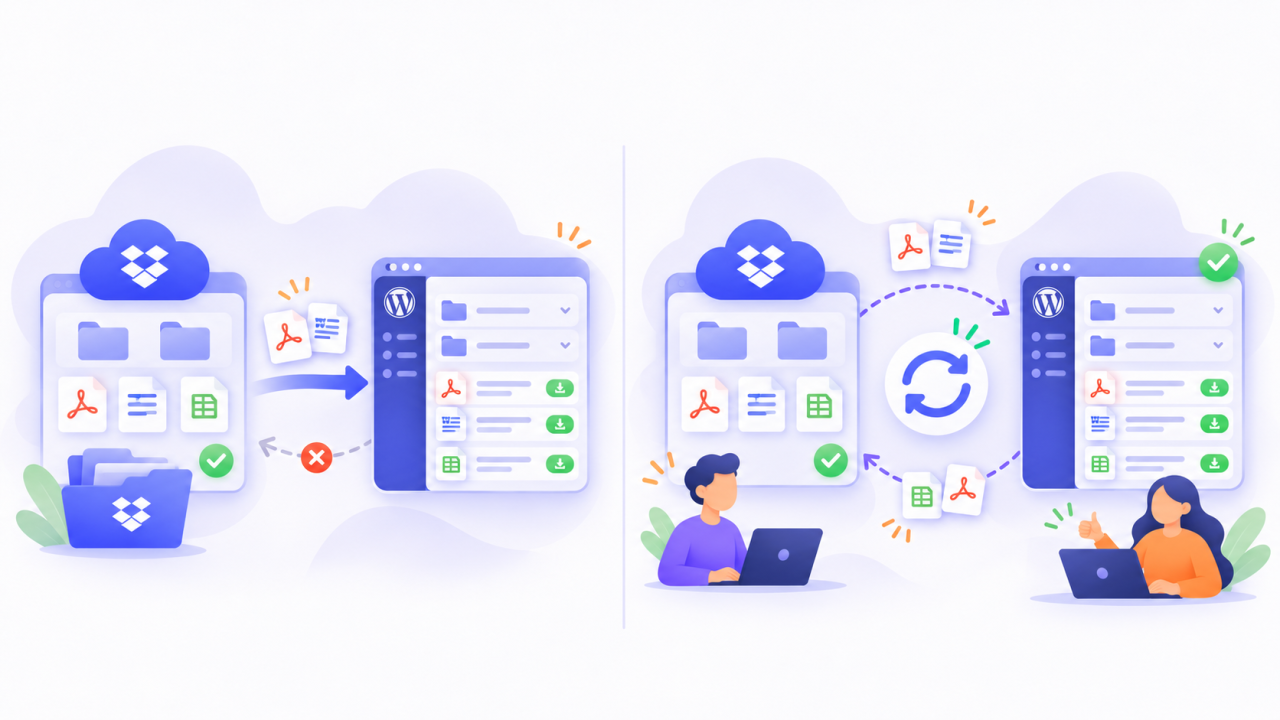
Je kunt Dropbox nog steeds de leiding geven in je dagelijkse workflow. Als de marketingafdeling bijvoorbeeld verantwoordelijk is voor de productbrochures, laat dat team dan revisies maken in Dropbox en laat de websitebeheerders de weergave- en toegangsinstellingen in WordPress beheren. Deze taakverdeling zorgt ervoor dat iedereen een duidelijke plek heeft om bestanden bij te werken, terwijl de synchronisatie in beide richtingen behouden blijft.
Stap 1. Verbind WP File Download met Dropbox
Installeer en activeer zowel WP File Download als de Cloud Addon. Log in op het Dropbox-account waarop de bestanden staan die u wilt koppelen.
- Open in je WordPress-dashboard WP File Download > Configuratie > Cloudverbinding.
- Selecteer Dropbox en klik vervolgens op Dropbox verbinden.
- Volg de aanwijzingen van Dropbox en controleer de gevraagde toegang. Bevestig dat u het juiste Dropbox-account gebruikt voordat u de verbinding autoriseert.
- Ga terug naar WordPress en bevestig de verbinding in de Dropbox-instellingen.
De automatische methode regelt de verbinding zonder dat u een Dropbox-app hoeft aan te maken. Als uw team een eigen app gebruikt, volg dan de handmatige installatie-instructies in de documentatie van JoomUnited. Die methode maakt gebruik van een app-sleutel en -geheim en vereist het omleidingsadres dat in de plugininstellingen wordt weergegeven. Bekijk de volledige handleiding hier.
Stap 2. Maak een Dropbox-categorie aan en test beide richtingen
Open de WP File Download bestandsbeheerder . Kies onder Nieuw de optie Nieuwe Dropbox-map en geef de categorie een naam, bijvoorbeeld Website Downloads Test . Hiermee maak je een Dropbox-categorie aan die je kunt gebruiken om de verbinding te controleren voordat je documenten toevoegt waar je bezoekers op vertrouwen. Zie hoe je een Dropbox-categorie aanmaakt en weergeeft in WordPress .
Open Dropbox en zoek de bijbehorende map in de rootmap van de gekoppelde website. Upload daar een voorbeeld-pdf en controleer vervolgens of deze in de categorie WP File Downloadverschijnt. Om het omgekeerde te testen, uploadt u een andere pdf vanuit WordPress terwijl die Dropbox-categorie is geselecteerd. Controleer Dropbox op het tweede bestand.
Als je al een WordPress-downloadbibliotheek hebt, begin dan met één collectie. Kopieer een paar goedgekeurde documenten naar de gekoppelde Dropbox-map; je zult zien dat alles naar behoren werkt. Als een WordPress-pagina nog steeds de oude categorie weergeeft, werk de pagina dan bij zodat de nieuwe Dropbox-categorie wordt weergegeven en test de downloads voordat je de oude kopieën verwijdert.
Gebruik de testmap om een hernoeming of verwijdering met tijdelijke bestanden uit te proberen. Mapwijzigingen kunnen ook worden gesynchroniseerd, dus controleer zowel Dropbox als WordPress voordat u een verzameling reorganiseert die uw team al gebruikt.
Stap 3. Stel het synchronisatieschema in en publiceer uw categorie
De Dropbox-instellingen onder Cloudverbinding bevatten een instelling genaamd Synchronisatiefrequentie. Deze bepaalt hoe vaak WP File Download controleert op wijzigingen in de cloud. JoomUnited documenteert een standaardvertraging van 30 minuten. Om eerder op een wijziging te controleren, klikt u met de rechtermuisknop op de verbonden categorie in de WP File Download bestandsbeheerder Synchroniseren. Zie de WP File Download synchronisatie-instellingen.
Als u de handmatige Dropbox-appverbinding gebruikt, beschrijft JoomUnited ook een optie 'Wijzigingen in Dropbox volgen'. Deze optie gebruikt een Dropbox-melding om WordPress te laten weten wanneer bestanden of mappen zijn gewijzigd. De installatiehandleiding laat zien waar u het meldingsadres aan uw Dropbox-app kunt toevoegen en de optie in WordPress kunt inschakelen. Zie de instructies voor de handmatige Dropbox-installatie.
Zodra uw testbestanden verschijnen, opent u de WordPress-pagina waar lezers ze zouden moeten vinden. Voeg in de WordPress-blokeditor een WP File Download Category-blok toe en selecteer de bijbehorende Dropbox-categorie. Bekijk de pagina in de preview, sla deze op en download een voorbeeldbestand vanaf de pagina zelf. Dit bevestigt dat het bestand beschikbaar is voor lezers en zichtbaar is in de bestandsbeheerder. Zie de WP File Download blokken voor WordPress.
Stel de toegang in voor de beoogde doelgroep in WP File Download. Dropbox-deelrechten bepalen de toegang in Dropbox, en WordPress-toegangsinstellingen bepalen wie de bestanden via uw site kan downloaden. Voor een beperkte collectie kunt u de pagina raadplegen en de download proberen met zowel een geautoriseerd account als een uitgelogde browser. Zie WP File Downloadde bestandsbeheerinstellingen van.
Hoe Dropbox-bestanden bij te werken en eerdere versies te herstellen
Voor een terugkerende download kunt u het beste een stabiele naam gebruiken, zoals Productgids.pdf, in de gekoppelde Dropbox-map. Wanneer een herziening is goedgekeurd, vervangt u het bestaande bestand op dezelfde locatie. Als u Productgids Definitieve versie 3.pdf ernaast uploadt, kunnen beide bestanden in de downloadcategorie verschijnen, waardoor lezers zelf moeten kiezen welke ze nodig hebben.
Nadat Dropbox het vervangende bestand heeft geüpload, wacht u op de geplande synchronisatie of voert u de synchronisatie voor de categorie uit. Download de PDF van de WordPress-pagina en zoek naar een specifieke wijziging, zoals de bijgewerkte revisiedatum of een gecorrigeerde specificatie. De bestandsnaam blijft hetzelfde, dus het openen van het document is de snelste manier om te controleren welke versie de lezers ontvangen.
Voor bestanden die in Dropbox zijn opgeslagen, kunt u de versiegeschiedenis van Dropbox om een eerdere versie te bekijken of te herstellen. Ga op dropbox.com naar het menu van het bestand, vervolgens naar Activiteit > Versiegeschiedenisen bekijk de gewenste versie. Selecteer Terugzetten naar deze versie en bevestig. Hoe ver u terug kunt gaan, hangt af van uw Dropbox-abonnement. Zie hoe u een eerdere bestandsversie in Dropbox kunt herstellen.
Na het herstellen van het bestand synchroniseert u de categorie en controleert u de download opnieuw. Als een herziene brochure bijvoorbeeld per ongeluk de verkeerde specificaties bevat, gaat u terug naar de laatst correcte PDF en controleert u of de site deze correct weergeeft. Wanneer de gecorrigeerde brochure gereed is, werkt u hetzelfde bestand bij en herhaalt u de controle.
Manieren waarop teams een gedeelde Dropbox-downloadbibliotheek kunnen gebruiken
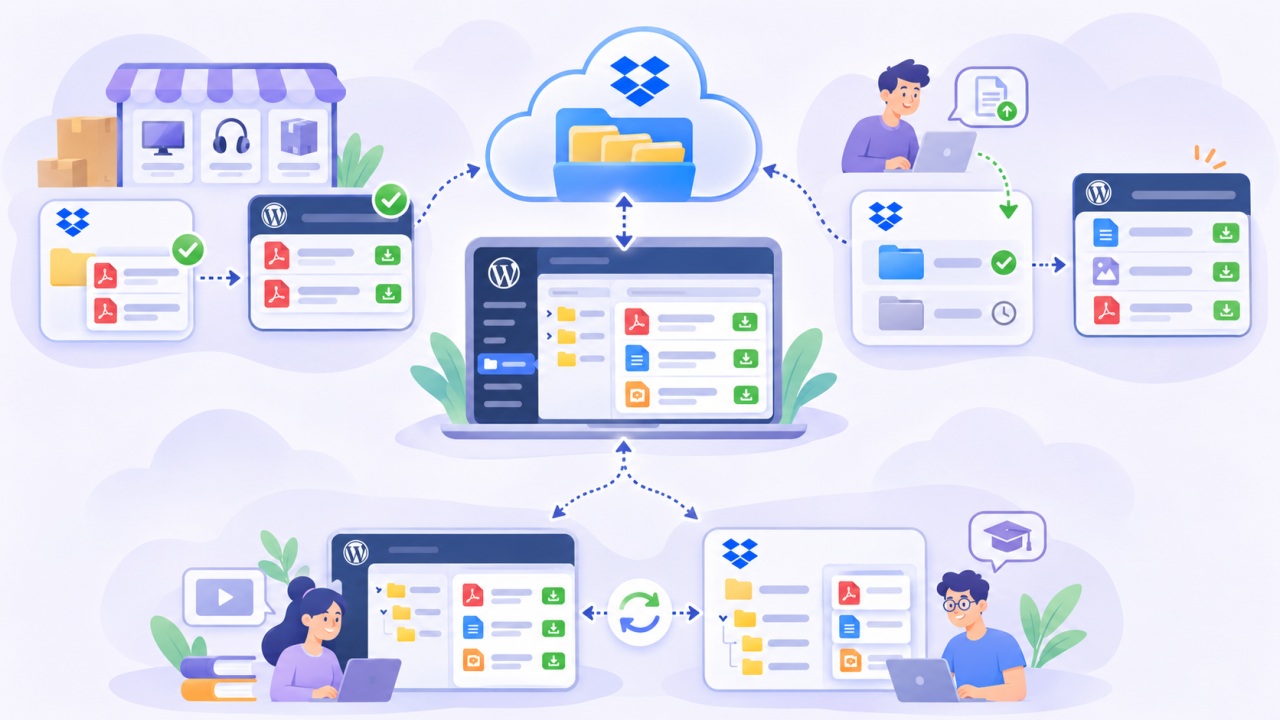
Zorg ervoor dat producthandleidingen en verkoopmateriaal actueel blijven
Een productteam kan goedgekeurde handleidingen en specificatiebladen in Dropbox bewaren, terwijl de marketingafdeling ze in een categorie 'Productdownloads' op WordPress weergeeft. Wanneer een specificatie wijzigt, werkt het team de PDF in Dropbox bij en controleert de download na synchronisatie. De websitebeheerder kan de categorie ongewijzigd laten terwijl de inhoud ervan wordt aangepast.
Verzamel bestanden van bijdragers zonder WordPress-toegang
Een bureau kan een klant toegang geven tot een specifieke Dropbox-map voor goedgekeurde bestanden. De klant kan een persmap of huisstijlgids vanuit Dropbox toevoegen, en het bureau kan die gekoppelde categorie weergeven op een WordPress-pagina met bronnen. Gebruik een aparte map voor concepten, zodat een bestand dat nog in behandeling is, niet in de gepubliceerde collectie terechtkomt.
Onderhoud een interne trainingsbibliotheek
Een trainingscoördinator die voornamelijk met Dropbox werkt, kan lesmateriaal bijwerken via de desktop-app. Een collega die het WordPress-medewerkersportaal beheert, kan een nieuw lesmateriaal toevoegen via WP File Download, waarna het wordt gesynchroniseerd met Dropbox zodat de coördinator het kan vinden. Gebruik mappen per onderwerp of cursus, zodat medewerkers het juiste materiaal kunnen vinden zonder door oude e-mailbijlagen te hoeven zoeken.
Oproep aan alle webmasters!
Verbeter de websites van uw klanten met WP File Download. Creëer veilige en aanpasbare bestandsopslagplaatsen, zodat klanten eenvoudig toegang hebben tot hun bestanden en deze kunnen beheren.
Upgrade vandaag nog uw webdesignservices!
Synchroniseer je WordPress-downloads met Dropbox
Wanneer uw team een productgids bijwerkt of een brochure vervangt in Dropbox, kunt u de nieuwste versie beschikbaar maken op uw WordPress-site zonder deze twee keer te uploaden. Uw medewerkers kunnen in Dropbox blijven werken en uw websitebeheerders bepalen hoe lezers die bestanden vinden en openen. Schaf WP File Download with the Cloud-add-on aan om uw Dropbox-account te koppelen en uw WordPress-downloadbibliotheek up-to-date te houden.
Wanneer je je abonneert op de blog, sturen we je een e-mail wanneer er nieuwe updates op de site zijn, zodat je ze niet mist.



