 WordPress-producten
 Joomla-producten
 Ondersteuning
 Nieuws
 Inloggen
Hoe media te beheren met mappen in Elementor widgets
Elementor is een van de meest bekende pagina builders voor WordPress omdat het de aanmaak van berichten en pagina's makkelijker maakt met veel widgets, maar het helpt niet echt wanneer we proberen een bestand te vinden om het in het bericht of de pagina in te voegen.
Dat zal niet langer moeilijk zijn, want met WP Media Folder kun je mappen aanmaken in de mediabibliotheek en in Elementor :)
Je hebt het beste van deze twee tools, Elementor om geweldige berichten te maken en WP Media Folder waarmee je je mediabibliotheek kunt organiseren en galerijen kunt maken.
Inhoudsopgave
Op zoek naar een krachtige bestandsbeheer oplossing voor klantwebsites?
WP File Download is het antwoord. Met geavanceerde functies zoals bestands categorieën, toegangsbeperkingen en intuïtieve gebruikersinterface.
Imponeer uw klanten met top-notch bestandsorganisatie!
Laten we Elementor en Media Mappen gebruiken
Voor deze tutorial zullen we enkele mappen maken met behulp van WP Media Folder tijdens het aanmaken van het bericht.
Allereerst gaan we naar Berichten > Nieuw bericht toevoegen en klikken we op Bewerken met Elementor . Hiermee wordt de paginabouwer geladen.
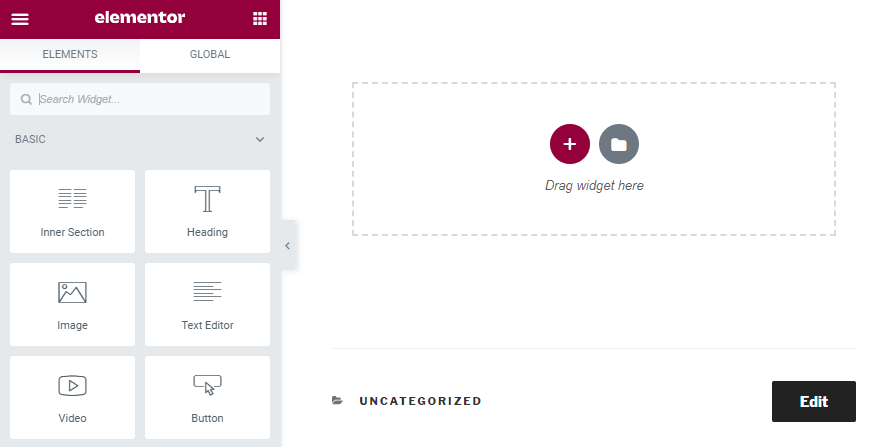
Het ziet er precies hetzelfde uit, ja, maar we zullen het verschil zien als we een nieuwe galerij maken of een afbeelding toevoegen.
Plaats nu de “afbeelding”-widget in uw bericht om een afbeelding toe te voegen.
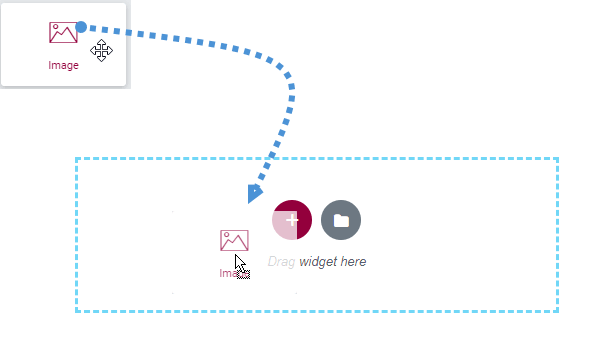
Nu u de afbeeldingswidget hebt geplaatst, klikt u gewoon op “afbeelding kiezen”, hier gaan we de magie zien, nu zult u in staat zijn om veel opties te zien om mappen te maken die het proces van het organiseren van afbeeldingen vergemakkelijken.
Laten we zeggen dat we een bericht gaan maken over honden, het zou een goed idee zijn om een map per bericht te maken, we kunnen onze hoofdmap ook verdelen in mappen voor berichten en pagina's bijvoorbeeld.
Allereerst gaan we een map aanmaken met de naam "berichten". Om dit te doen, klikken we op +Nieuwe map toevoegen , typen we de naam van de nieuwe map in (in dit geval "Berichten") en klikken we op Aanmaken.
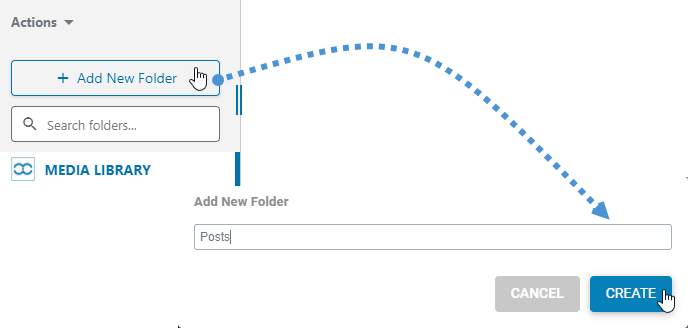
U ziet nu een nieuwe map met de naam “Posts”. Binnen deze map voegen we een nieuwe submap toe met de naam van het bericht dat we gaan maken. Voor dit geval gebruik ik “Honden”, maar u kunt de naam typen die u wilt ;)
Om een nieuwe submap te maken, moet u naar de bovenliggende map gaan door erop te klikken en vervolgens +Nieuwe map toevoegen te selecteren, de plugin maakt automatisch de nieuwe submap.
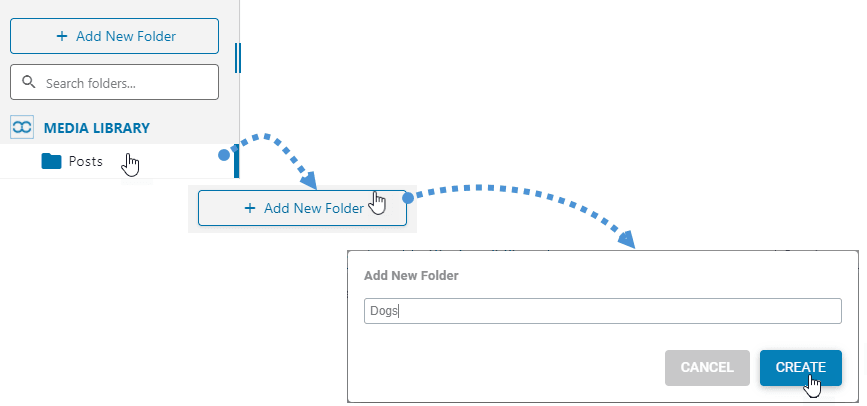
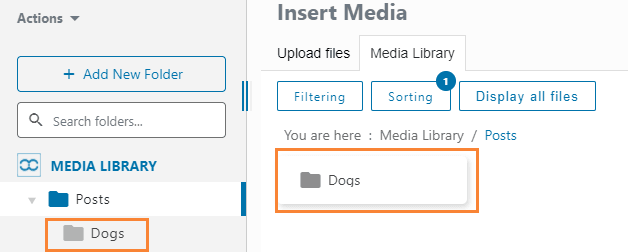
U ziet een nieuwe submap die recht onder de bovenliggende map is gemaakt, er is ook een optie om naar de submap in de bovenliggende map bovenaan te gaan.
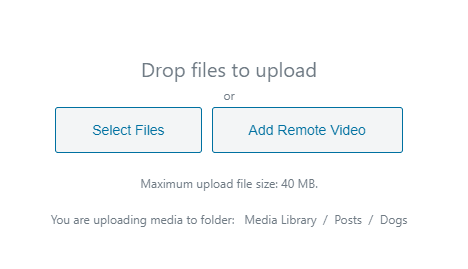
Nu is de volgende stap om de afbeeldingen voor uw bericht te uploaden, klik gewoon op het gedeelte “bestanden uploaden” en zet een bestand neer of selecteer het van uw computer.
Nu u uw afbeeldingen heeft toegevoegd en georganiseerd, zal het proces om het bericht te maken heel eenvoudig zijn, zoals u zult zien dat u alleen de afbeeldingen ziet die u nodig heeft en niet alle andere afbeeldingen die niet nodig zijn voor het bericht dat u maakt :)
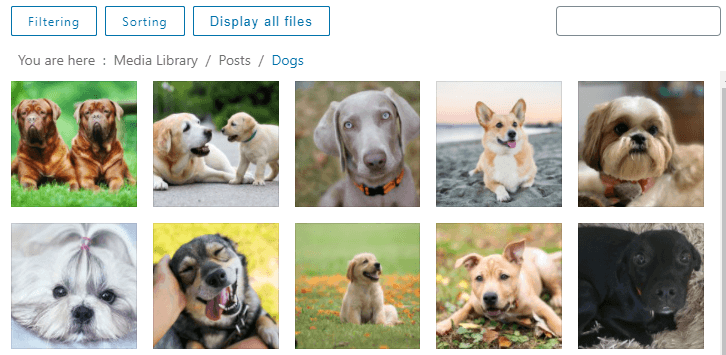
Als u denkt dat dit de enige optie is die u heeft met WP Media Folders, dan hebt u het mis, want er zijn veel filters en sorteeropties die u moet bekijken om de afbeelding te vinden waar u naar zoekt ;)
Bij filters hebt u de opties voor grootte en gewicht, waarmee u afbeeldingen kunt filteren met behulp van parameters.
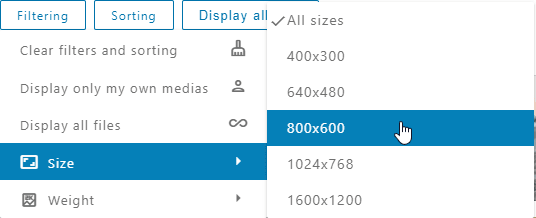
Je hebt ook de mogelijkheid om deze parameters te beheren via Instellingen > WP Media Folder > Mediafiltering.
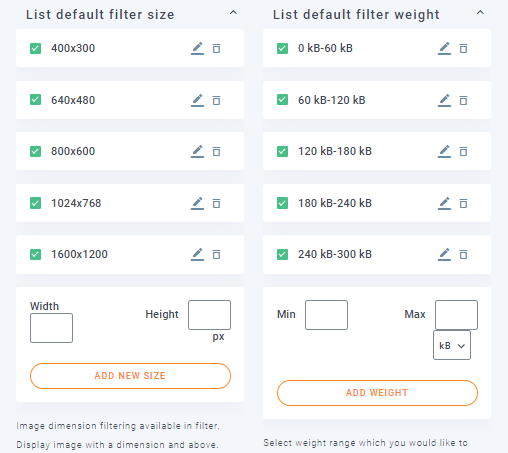
Zoals u kunt zien, zijn er echt gemakkelijk te gebruiken opties om deze parameters te maken, te bewerken en te verwijderen.
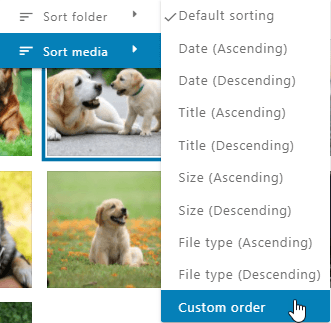
U kunt ook de afbeeldingen in de mappen sorteren met behulp van de volgende parameters:
- Standaard
- Datum (Oplopend en aflopend).
- Titel (Oplopend en aflopend).
- Grootte (Oplopend en aflopend).
- Bestandstype (Oplopend en aflopend).
- Aangepaste volgorde: Met deze optie kunt u de bestanden in de map ordenen door ze te slepen en neer te zetten.
Wat gebeurt er nu als u zoekt naar een exacte afbeelding op titel? Het antwoord is het zoekveld.
Met dit zoekveld kunt u naar een afbeelding zoeken door de bestandsnaam in te typen.
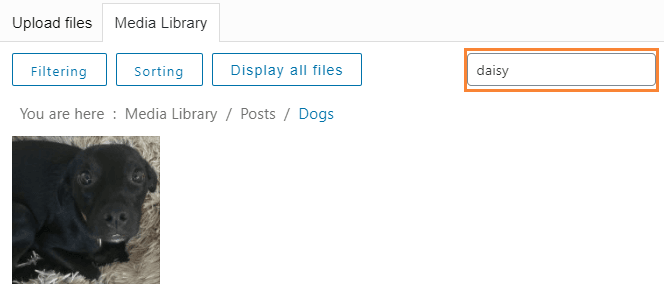
Als we bijvoorbeeld naar de madeliefjesafbeelding zoeken, wordt deze automatisch gefilterd ;)
Nu we de madelief hebben gevonden om deze in het bericht in te voegen, hoeven we alleen maar op de afbeelding te klikken en rechtsonder ziet u de optie “Media invoegen”, klik gewoon erop en de afbeelding wordt automatisch ingevoegd in het bericht.
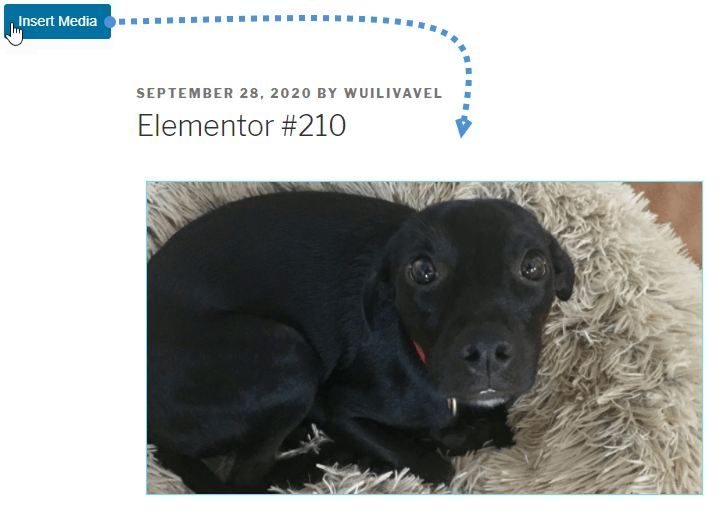
Zoals je kunt zien, is madeliefje succesvol toegevoegd aan de post en heb je veel opties om rechtstreeks in de Elementor-widget te gebruiken.
Het is duidelijk dat dit niet de enige widget is die we moeten gebruiken bij het maken van een post, maar er is goed nieuws!
Alle widgets met betrekking tot afbeeldingen hebben dezelfde opties die we eerder lieten zien, je kunt mappen en afbeeldingen beheren en gebruiken vanuit elke enkele widget die betrekking heeft op afbeeldingen zoals "afbeeldingsvak", "afbeelding carrousel" en alle andere galerijen :)
Het is goed om op te merken dat je ook de WP File Download en Elementor-integratie kunt gebruiken om downloadbare bestanden rechtstreeks vanuit Elementor te beheren!
Alle webmasters!
Tijd besparen en productiviteit verhogen met WP Media Folder. Klantmediabestanden eenvoudig ordenen, aangepaste galleries maken en een naadloze gebruikerservaring bieden.
Upgrade nu uw websiteprojecten!
Begin nu met het gebruik van Elementor-mappen
Dit zijn slechts enkele opties van alle opties die worden aangeboden door WP Media Folder, u gaat in staat zijn om echt professionele berichten en pagina's te maken met deze geweldige plugin, dus waar wacht u op? Ga hier en krijg nu uw lidmaatschap!
Wanneer u zich abonneert op de blog, sturen we u een e-mail wanneer er nieuwe updates op de site zijn, zodat u ze niet mist.



