 WordPress products
 Joomla products
 Support
 Nieuws
 Login
LoginBestanddownloads beheren met Elementor-widgets

Secties met downloadbare bestanden zijn de beste manier om documenten te delen en digitale producten te verkopen op WordPress, maar we hebben ook een krachtige paginabouwer zoals Elementor nodig en WP File Downloads stellen je in staat om je bestanden te beheren en ze direct in de paginabouwer toe te voegen met speciale Elementor-widgets.
WP File Download heeft talrijke functies die alles eenvoudiger maken en waarmee je je bestanden op de meest professionele manier kunt aanbieden. In dit bericht zie je hoe eenvoudig het is om je bestanden te beheren en aan te bieden met WP File Download met Elementor.
Inhoudsopgave
Op zoek naar een krachtige oplossing voor bestandsbeheer voor klantwebsites?
WP File Download is het antwoord. Met geavanceerde functies zoals bestandscategorieën, toegangsbeperkingen en een intuïtieve gebruikersinterface.
Impress your clients with top-notch file organization!
Begin met het beheren van je bestandsdownload met Elementor-widgets
Misschien heb je al categorieën met bestanden in je WP File Download , of wil je ze aanmaken terwijl je de post of pagina maakt. In beide gevallen is WP File Download de beste oplossing voor jou, en we leggen uit hoe je deze opmerkelijke tool gebruikt.
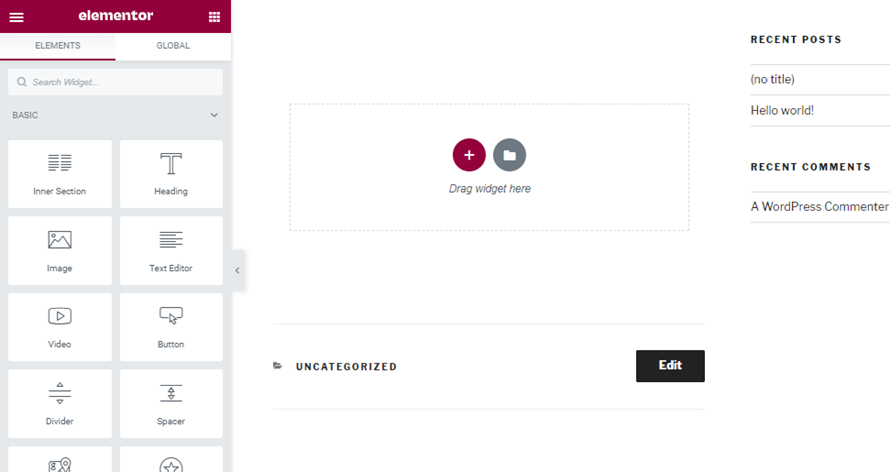
Allereerst gaan we een categorie direct in Elementor aanmaken en toevoegen. Ga hiervoor naar Berichten / Pagina's > Nieuwe toevoegen (Je kunt ook naar een al aangemaakt bericht of pagina gaan, maar voor deze tutorial maken we een nieuwe aan).
Nu je op het nieuwe bericht / de nieuwe pagina bent, klik je op Bewerken met Elementor en de paginabouwer wordt geladen.
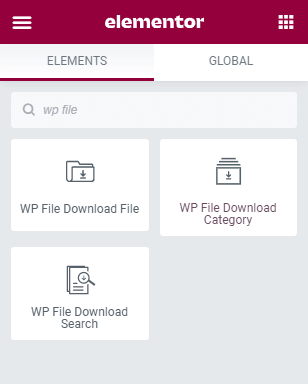
Typ in het gedeelte Elementen “WP File Download”, dan zie je alle beschikbare widgets voor WP File Download in Elementor.
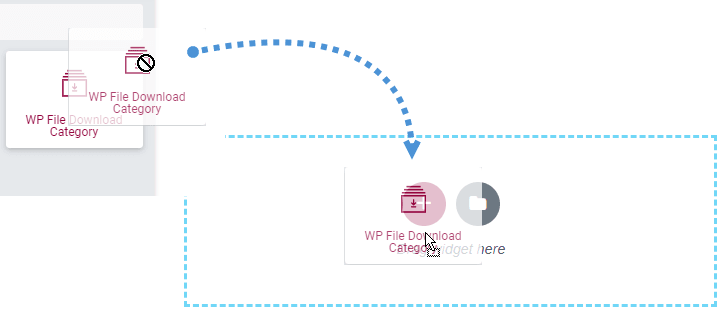
Laten we de widget “WP File Download Category” neerzetten in het gedeelte waar we deze willen toevoegen om al onze categorieën te kunnen beheren.
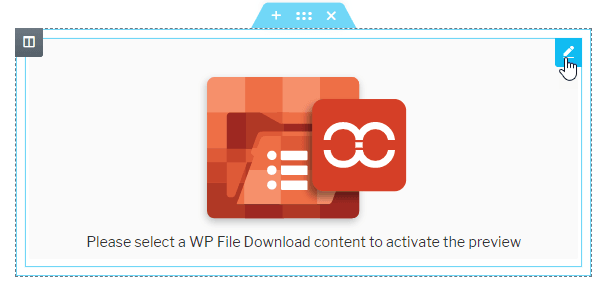
Er wordt een heel mooie widget in dat gedeelte geladen, klik op het potlood in de rechterbovenhoek.
Er wordt een menu geladen in het gedeelte met elementen waar u kunt klikken om de categoriebeheerder te openen; klik nu op WP File Download knop om de bestandsbeheerder te openen.

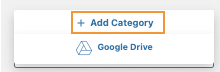
Laten we een nieuwe categorie aanmaken, klik hiervoor op de knop + Categorie toevoegen in de rechterbovenhoek van de module die is geopend. Hiermee wordt automatisch een nieuwe categorie aangemaakt met de naam “Nieuwe categorie 1”.
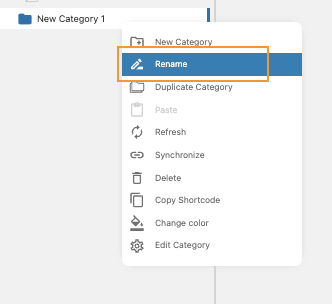
We kunnen de categorienaam bewerken door met de rechtermuisknop op de categorie te klikken en vervolgens op Naam wijzigen te klikken. Laten we het “Documentatie” noemen.
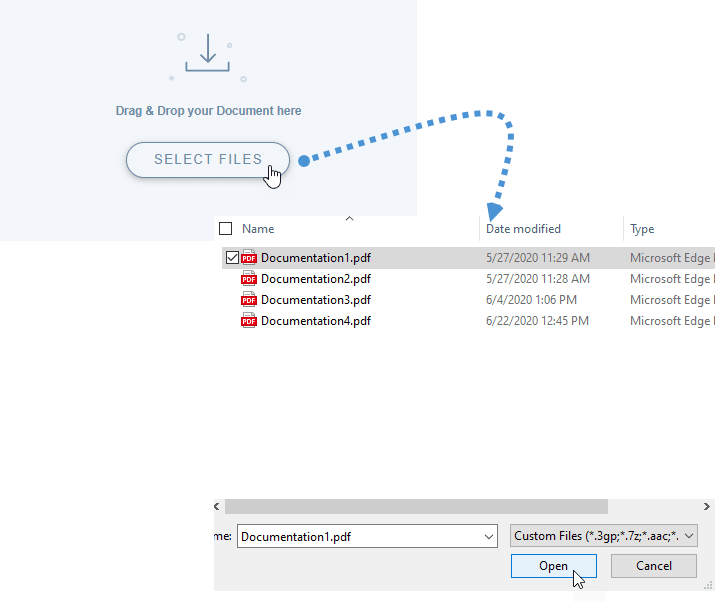
Laten we nu bestanden toevoegen aan deze nieuwe categorie. Hiervoor kun je de bestanden slepen of gewoon op “Bestanden selecteren” klikken en het bestand uit onze pc-documenten kiezen, dus laten we erop klikken en een PDF-bestand voor de documentatie toevoegen.
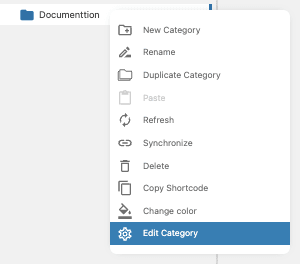
Het document is nu toegevoegd aan de categorie. Er zijn opties beschikbaar voor elke categorie. We kunnen bijvoorbeeld het thema bewerken of de zichtbaarheid instellen. Om deze opties te openen, klikt u met de rechtermuisknop op de categorie en klikt u vervolgens op Categorie bewerken.
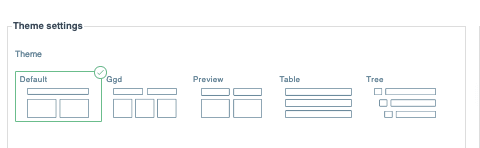
Alle opties worden weergegeven en de beschikbare thema's worden getoond in het eerste gedeelte linksboven onder de thema-instellingen.
De optie om de categorie op privé te zetten bevindt zich in het gedeelte rechtsboven onder de machtigingsinstellingen; u kunt deze instellen en ook de rollen instellen die de categorie mogen zien.
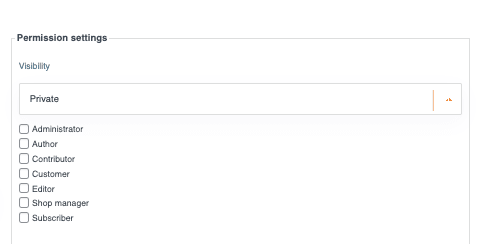
Wanneer we de zichtbaarheid instellen op Privé, kunnen we alle rollen selecteren die de bestanden in de categorie kunnen zien en downloaden.
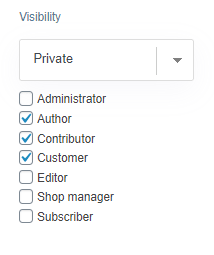
Nu kunt u zien hoe eenvoudig het is om de beveiliging voor uw bestanden in te stellen op WP File Download.
Er zijn nog andere goede opties die we kunnen instellen om onze categorie aan ons thema aan te passen, bijvoorbeeld de achtergrondkleur van de downloadlink en de kleur van de link zelf wijzigen.
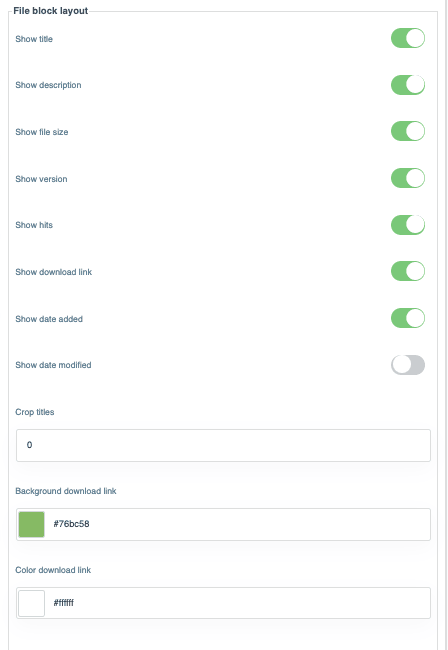
Nadat we alle aanpassingen aan de categorie hebben gedaan die we willen, hoeven we alleen nog op Instellingen opslaan te klikken.

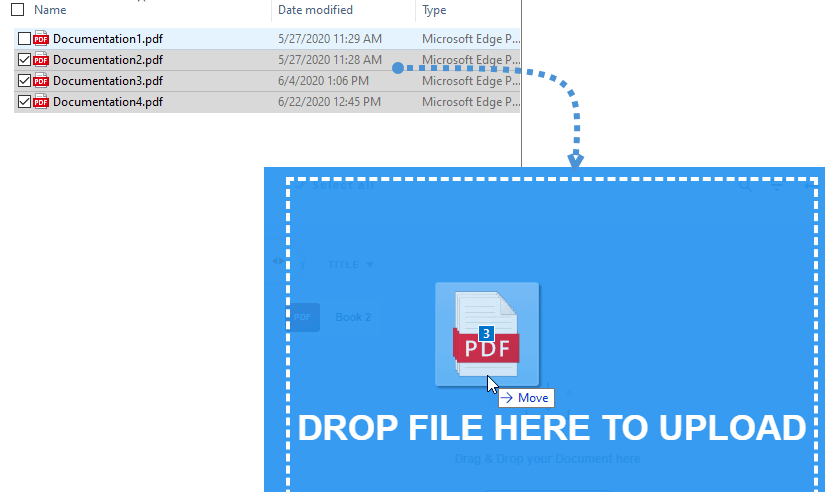
Nu kunnen we de categorie opnieuw bekijken en misschien meer bestanden toevoegen. We kunnen alle gewenste bestanden selecteren en ze tegelijkertijd toevoegen. Voor dit voorbeeld voegen we nog 3 documentaties toe door ze te selecteren en op het categorie-dashboard te slepen.
Daarnaast kun je ook meerdere opties instellen voor één bestand, zoals het toevoegen van een versie (om bij te werken), het instellen van een publicatiedatum en ook het toevoegen van een social lock (met Pro Addon, en dit is ook mogelijk voor de hele categorie).
Voeg dus alle aanpassingen die je wilt toe in het rechtergedeelte wanneer je op het bestand klikt en laten we tot slot de categorie invoegen. Klik hiervoor op Deze categorie invoegen in de rechterbovenhoek.

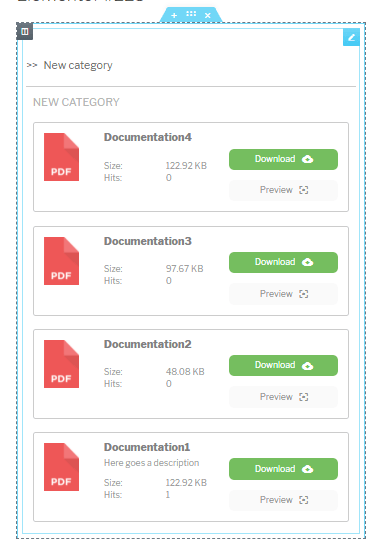
Nu we de categorie hebben toegevoegd, zien we een voorbeeld van de categorie met het thema dat we hebben geselecteerd (we kunnen het altijd wijzigen).
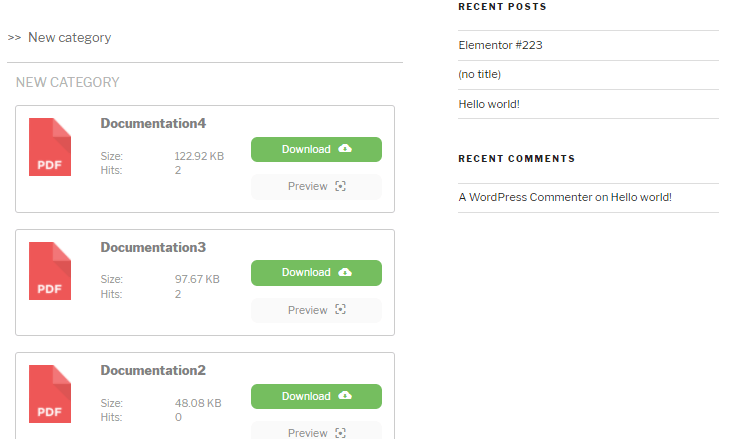
Als laatste stap kunnen we het bericht of de pagina publiceren en dan is alles klaar.
Cloudcategorieën rechtstreeks vanuit Elementor beheren
Stel dat we cloudcategorieën hebben aangemaakt in onze WP File Manager, en je wilt misschien een cloudcategorie rechtstreeks vanuit Elementor aanmaken of toevoegen. Goed nieuws dan! Het is namelijk heel goed mogelijk. Laten we eens kijken hoe.
Natuurlijk moeten we onze site Verbonden hebben met een cloudservice zoals Google Drive om het te laten werken.
Om een cloudcategorie rechtstreeks vanuit Elementor aan te maken, hoeven we alleen maar het blok WP File Download Categorie toe te voegen, en de preview van het WP File Download Dashboard verschijnt.
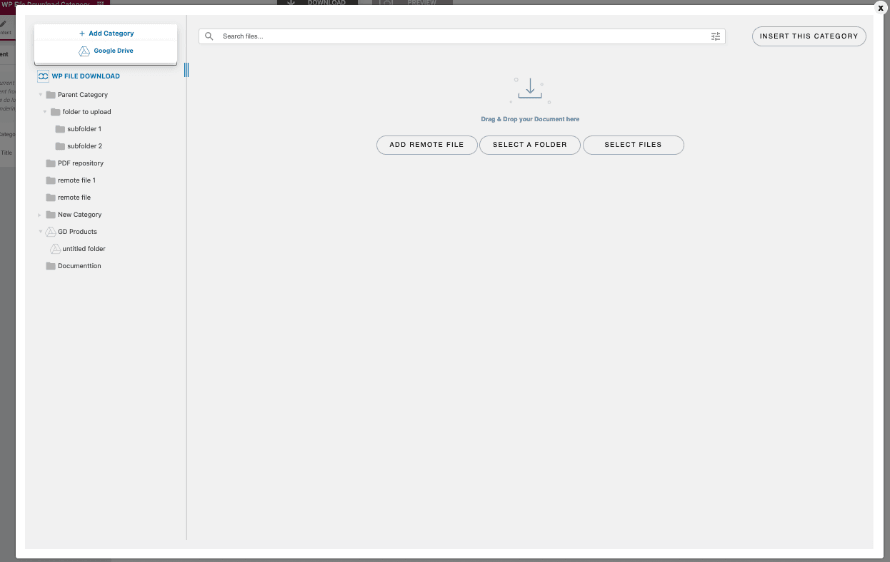
Beweeg over +Categorie toevoegen en klik op Google Drive.
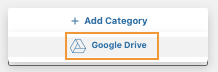
Er verschijnt een pop-up zodat je de naam van de categorie kunt typen.
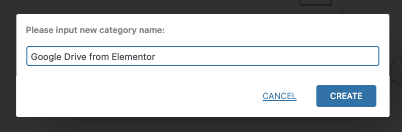
In dit geval hebben we het Google Drive from Elementor genoemd. Het enige wat we hoeven te doen is klikken op Create, en de categorie wordt aangemaakt in WP File Download en ook op het Google Drive-account!
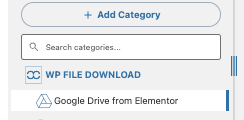
Het enige wat we nu nog moeten doen, is de cloudcategorie naar wens aanpassen (net als elke andere categorie die op de server wordt gehost) en deze in je content invoegen, zoals we deden met de "normale" categorie die op de server wordt gehost, en dat allemaal rechtstreeks vanuit Elementor! :)
Download van één bestand om te laden in Elementor, op je WordPress-site
Er zijn nog andere handige widgets die we kunnen gebruiken om onze site zo professioneel mogelijk te maken en onze klanten meer opties te bieden om de best mogelijke en toegewijde service te krijgen.
We kunnen een enkel bestand aan het bericht of de pagina toevoegen met behulp van de WP File Download File -widget.
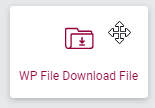
We hoeven alleen maar de stappen te volgen die we eerder hebben gevolgd om het dashboard van de bestandsbeheerder te tonen.
Op het dashboard kunnen we klikken op het bestand dat we willen toevoegen en de gewenste opties instellen in het rechtergedeelte. Klik ten slotte op “Insert This File” en het bestand wordt toegevoegd aan de preview van de page builder.
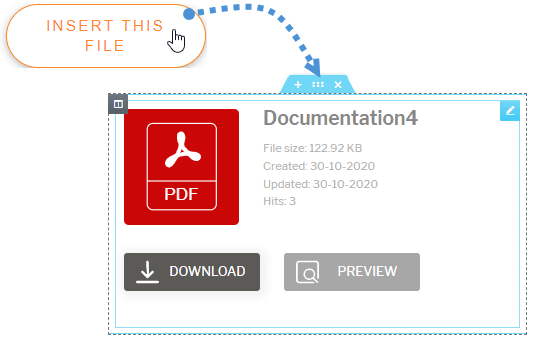
Nu is alles ingesteld voor het afzonderlijke bestand.
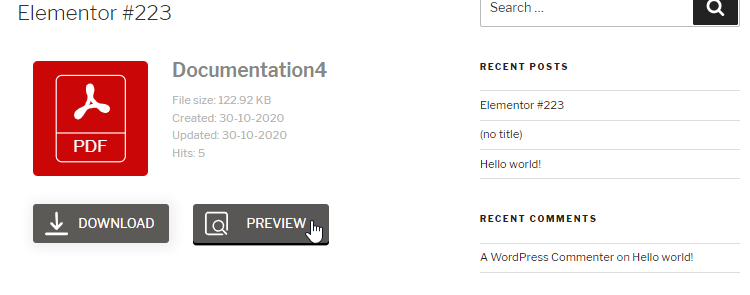
Bestandszoekmachine-widget voor Elementor
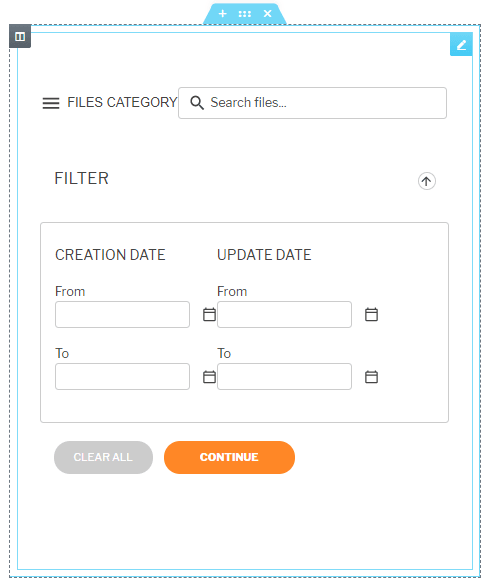
Als laatste optie kunnen we een zoekformulier toevoegen, een krachtig hulpmiddel als we onze klanten willen laten zoeken naar het exacte bestand dat ze willen. Hiervoor hoeven we alleen maar de widget “WP File Download Search” toe te voegen.
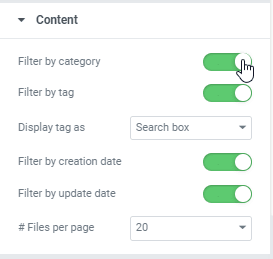
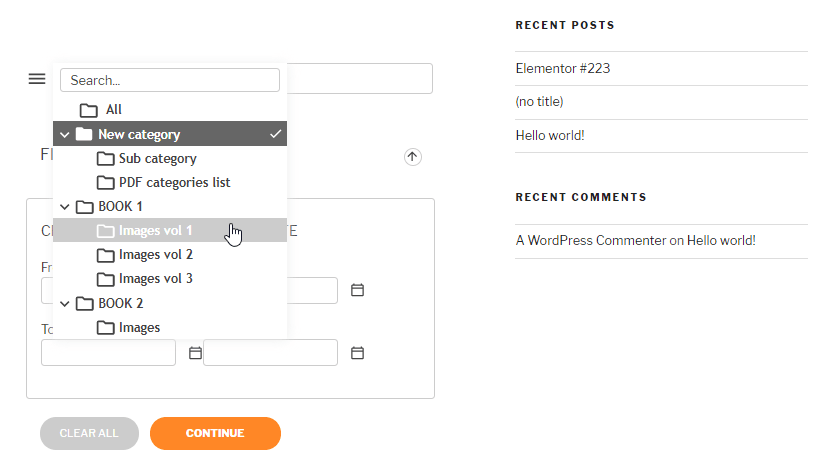
In het gedeelte Elementen kunnen we alle filters en opties instellen die we willen voor het zoekformulier, en het voorbeeld wordt weergegeven in de frontend. We kunnen bijvoorbeeld een filter voor categorieën toevoegen.
Controleer de preview als laatste stap in het paginagedeelte.
Nu kunnen we het publiceren en is het werk klaar.
Shortcodes gebruiken om bestanden rechtstreeks aan Elementor toe te voegen
Er zijn veel functies met WP File Download, en een shortcodegenerator is een van de krachtigste/nuttigste is de shortcodegenerator.
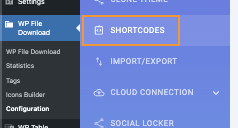
De shortcode-generator vind je onder WP File Download > Configuratie > Shortcodes.
Met deze krachtige shortcode-generator is een van de geweldige functies de mogelijkheid om alle categorieën die aan je WP File Download zijn toegevoegd met één shortcode toe te voegen. We kunnen de volgorde en het aantal bestanden instellen, en of we de categorieën die aan de shortcode zijn toegevoegd willen tonen.
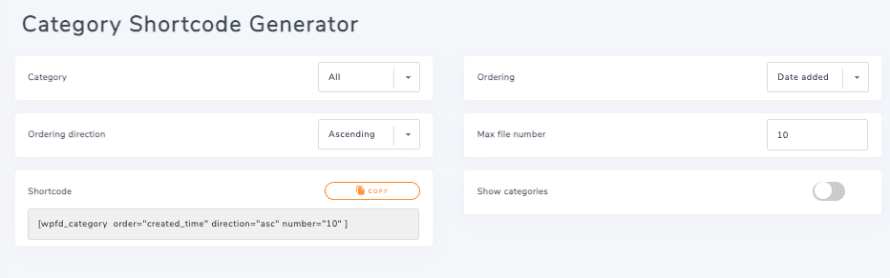
We hoeven alleen maar de instellingen van onze shortcode te configureren en ten slotte op kopiëren te klikken in de shortcode-optie.
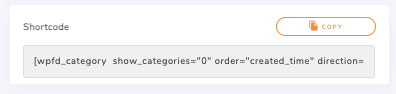
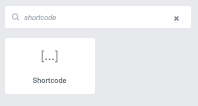
Ten slotte kunnen we teruggaan naar Elementor en een shortcodeblok toevoegen.
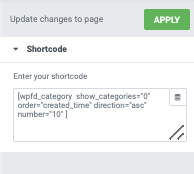
Nu hoeven we alleen nog maar de shortcode in het vak op het linkerpaneel te plakken en we zijn klaar!
De preview wordt geladen met alle categorieën als we alle categorieën hebben toegevoegd en de configuratie gebruiken die we in de shortcode-instellingen hebben ingesteld, dus de laatste stap is bevestigen of de shortcode goed is en dan zijn we klaar.
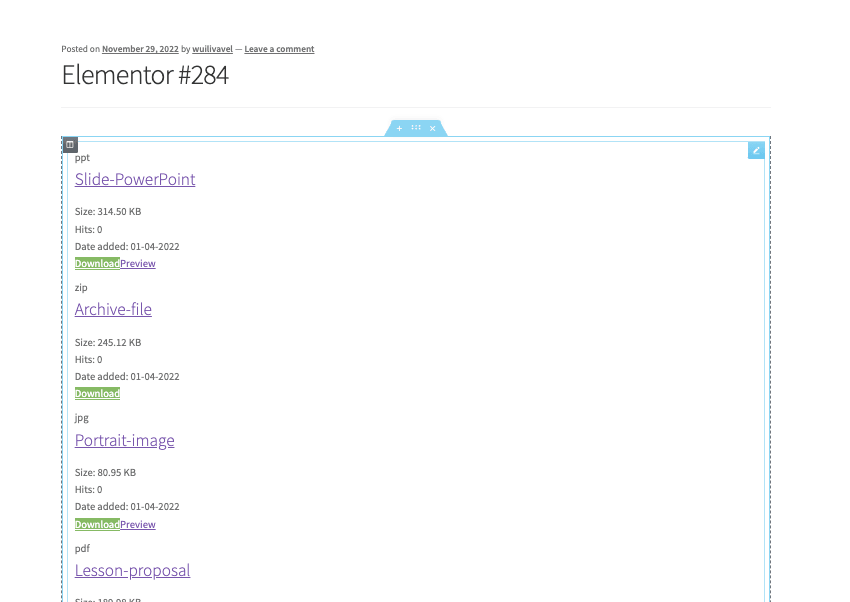
De magie is voltooid! We kunnen Elementor + WP File Download op heel veel manieren gebruiken ;)
Het is ook goed om op te merken dat we deze integratie gemakkelijk kunnen combineren met andere integraties die WP File Download biedt, zoals WooCommerce met vele beheertools om onze downloads als digitale producten aan te bieden.
Oproep aan alle webmasters!
Verbeter de websites van uw klanten met WP File Download. Creëer veilige en aanpasbare bestandsopslagplaatsen, zodat klanten eenvoudig toegang hebben tot hun bestanden en deze kunnen beheren.
Upgrade vandaag nog uw webdesignservices!
WP File Download als digitale download in video
Begin met het gebruik van deze bestandsdownloadplugin met Elementor!
Nu je al je opties met Elementor kent en weet hoe eenvoudig het is om WP File Download met Elementor te gebruiken, waar wacht je nog op om downloads voor je klanten aan te bieden?
Wanneer je je abonneert op de blog, sturen we je een e-mail wanneer er nieuwe updates op de site zijn, zodat je ze niet mist.


