 WordPress-producten
 Joomla-producten
 Ondersteuning
 Nieuws
 Inloggen
Hoe integreert u een GPT-4-chatbot in uw WordPress-website

We hebben allemaal ooit op de chatknop van een website geklikt, om vervolgens vast te lopen in een lus van robotachtige 'Hallo, hoe kan ik helpen?' berichten die nooit echt iets oplossen. Maar wat als je WordPress-site iets slimmers kon bieden - een chatbot die luistert, zich aanpast en bijna menselijk aanvoelt? Maak kennis met GPT-4, de AI-krachtpatser die opnieuw definieert hoe bedrijven omgaan met bezoekers. Of je nu een kleine blog of een drukke online winkel runt, het toevoegen van deze tool gaat niet alleen over het bijhouden van trends - het gaat over het creëren van echte verbindingen, 24/7, zonder je supportteam uit te putten.
Je hebt waarschijnlijk de impact van GPT-4 gehoord, maar hier is waarom het belangrijk is voor je website. In tegenstelling tot oude chatbots die vastzitten aan voorgeschreven teksten, kan GPT-4 ingewikkelde vragen aan zoals "Wat is de beste plant voor een donkere slaapkamer?", context onthouden ("Wacht, je had het eerder over katten — is dit product diervriendelijk?"), en zelfs de persoonlijkheid van je merk weerspiegelen, of je nu relaxed of zakelijk bent. Het is alsof je een goede klantenservice inhuurt: deels verkoopassistent, deels technische ondersteuning, deels FAQ-wizard.
Het goede nieuws? Het is eenvoudig om dit in te stellen. In deze handleiding gaan we door de basis. U leert hoe u gebruik kunt maken van de intelligentie van GPT-4, veelvoorkomende valkuilen vermijdt (zoals die onhandige 'Ik begreep dat niet'-momenten), en ervoor zorgt dat uw chatbot uw site daadwerkelijk verbetert in plaats van bezoekers te irriteren. Klaar om uw WordPress-site om te toveren in een 24/7 conversationele krachtbron? Laten we erin duiken.
Inhoudsopgave
Ontgrendel de kracht van GPT-4: geavanceerde chatbotmogelijkheden voor uw WordPress-site
GPT-4, het meest geavanceerde taalmodel van OpenAI, verbetert chatbot-interacties aanzienlijk met zijn diepe begrip van context, genuanceerde reacties en het vermogen om complexe vragen te behandelen. In tegenstelling tot eerdere versies kan GPT-4 langere gesprekken verwerken terwijl de coherentie behouden blijft, waardoor het ideaal is voor dynamische klantondersteuning, gepersonaliseerde aanbevelingen en interactieve FAQs.
Belangrijkste Mogelijkheden
- Natuurlijk Taalbegrip (NTB): GPT-4 interpreteert de intentie van de gebruiker nauwkeuriger, zelfs met typefouten of informele formuleringen.
- Multimodale ondersteuning: Hoewel GPT-4 voornamelijk tekst gebaseerd is, kan het analyseren en reacties genereren op basis van gestructureerde data (bijv. productdetails uit uw WordPress-database).
- Contextbehoud: het onthoudt de gespreksgeschiedenis binnen een sessie, waardoor vervolgvragen zonder herhaling mogelijk zijn.
- Aanpasbare toon & stijl: je kan de reacties aanpassen om ze te laten aansluiten bij je merkstem, of het nu professioneel, vriendelijk of technisch is.
Voor WordPress betekent dit dat je chatbot ingewikkelde supporttickets kan afhandelen, gebruikers door je content kan leiden, of zelfs kan helpen bij e-commerce door producten voor te stellen op basis van klantvoorkeuren.
Verander uw website in een slimme AI-aangedreven assistent!
Betrek bezoekers 24/7 bij een intelligente chatbot die uw bedrijf begrijpt, levert onmiddellijke antwoorden en verhoogt conversies—geen technische vaardigheden vereist!
Stapsgewijze Handleiding: Een GPT-4 Chatbot Installeren op WordPress via Plugins
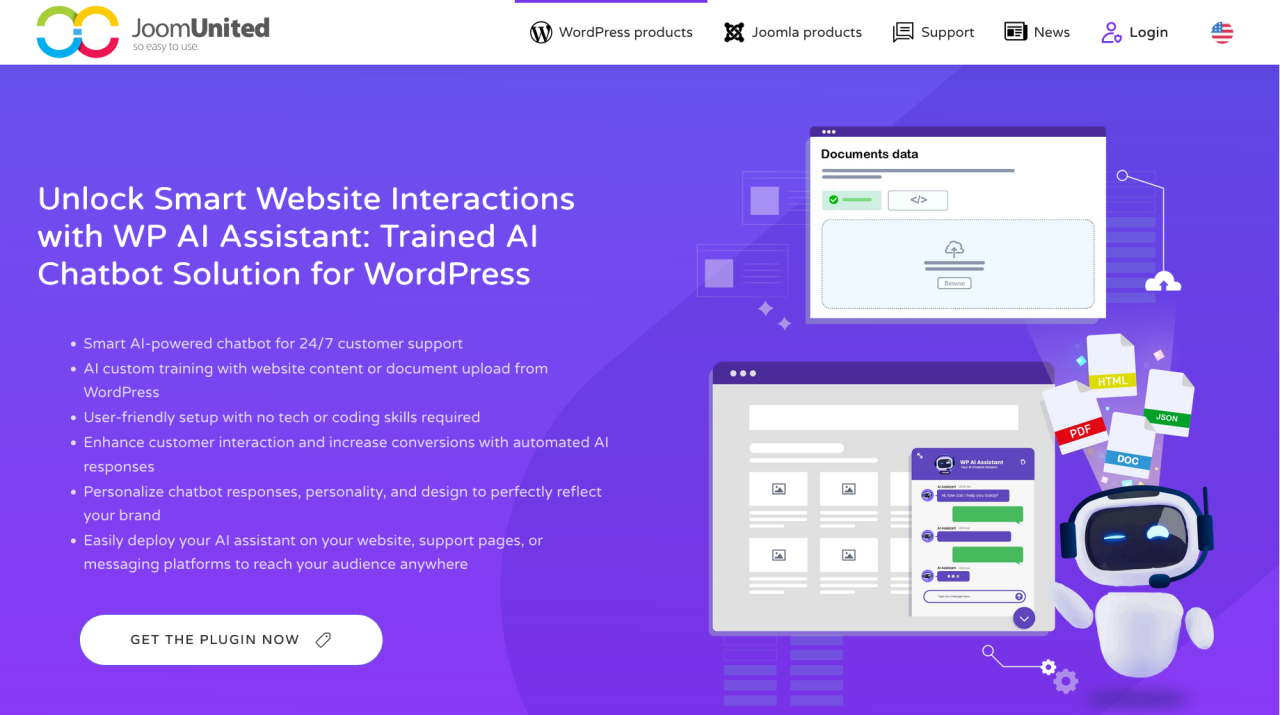
Er zijn veel manieren om de AI te verbinden met een chatbot op WordPress, maar in dit geval gebruiken we WP AI Assistant , waarmee we meerdere bots kunnen maken vanuit een enkele API-sleutel en met de optie om die afzonderlijk te trainen.
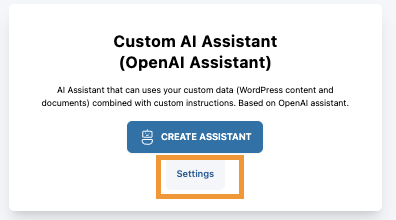
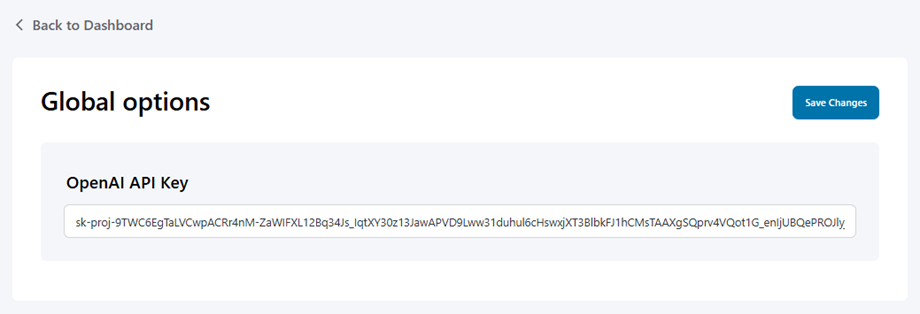
Om het in te stellen, hoeven we alleen de plugin te installeren en naar de instellingen te gaan.
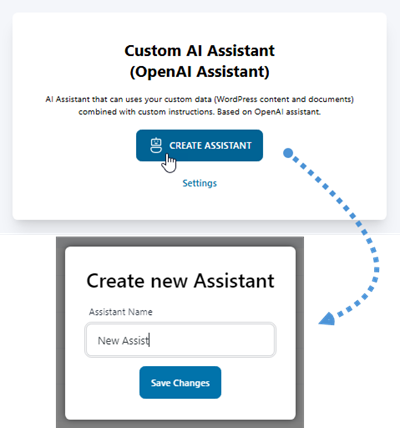
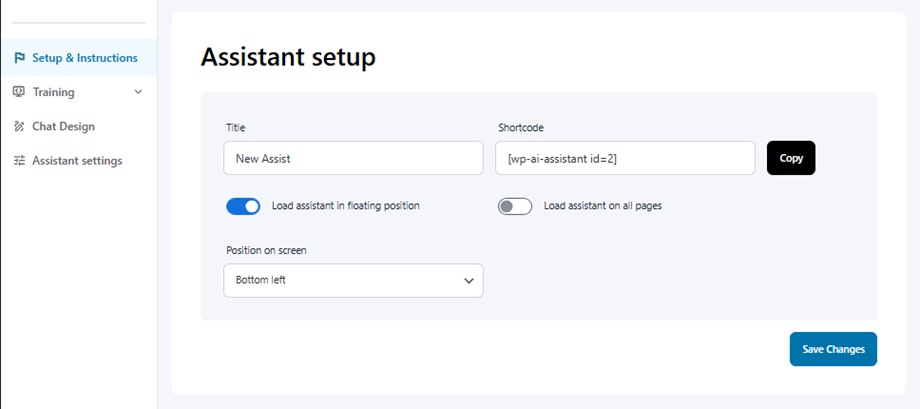
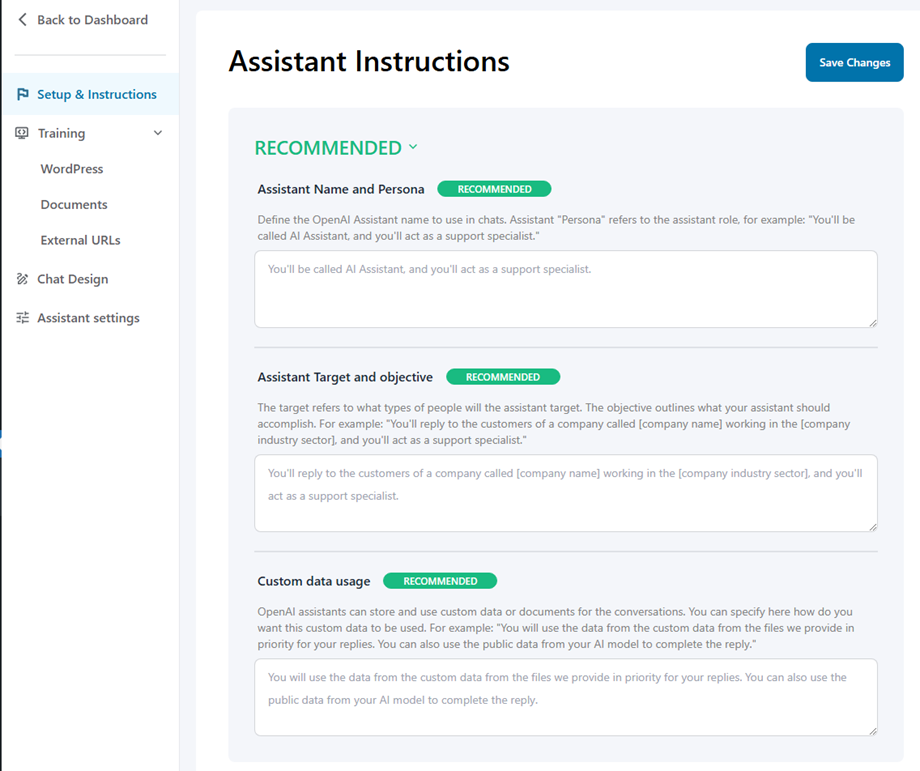
Nu hebben we de stap Instructies waar we de Assistent meerdere definities kunnen geven, zoals de persona (rol) en naam van de Assistent, het doel en het objectief, dat in principe het publiek is dat we willen targeten en waarvoor deze assistent dient. Het gebruik van aangepaste gegevens wordt ook aanbevolen, want zo laat je de assistent weten hoe de verzamelde/gegeven gegevens moeten worden gebruikt.
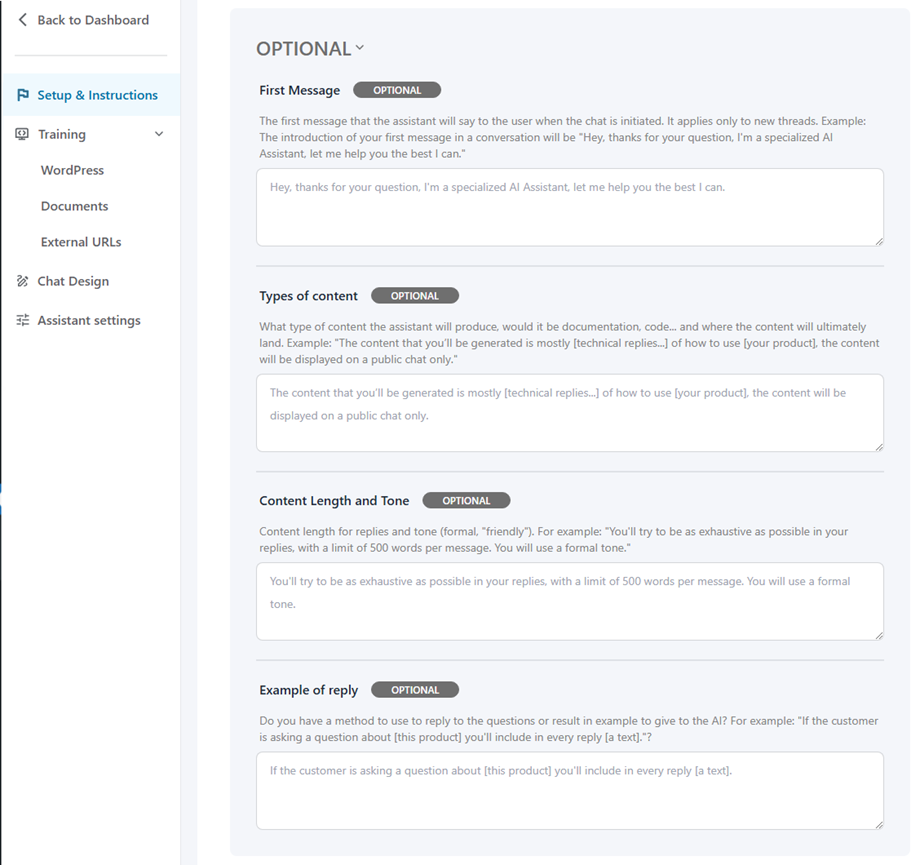
En ten slotte hebben we de optionele informatie die we aan de assistent kunnen geven, dit helpt ook de assistent om de chatbot-antwoorden te verfijnen.
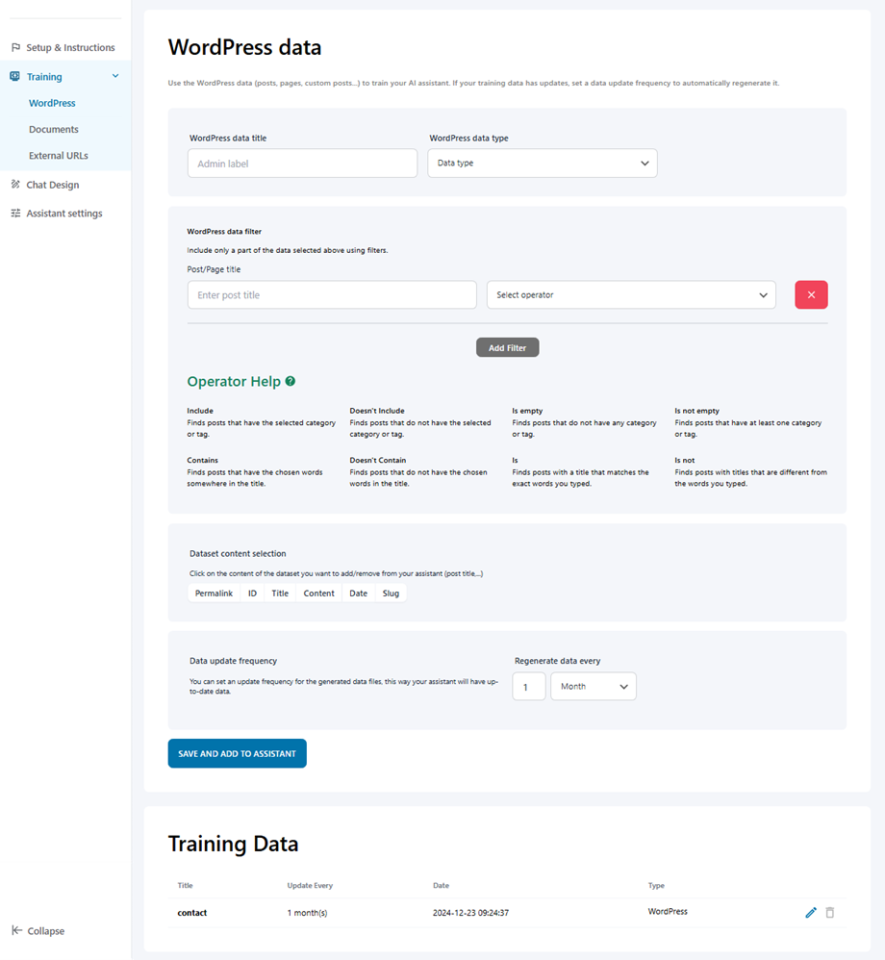
Nu we hebben vastgesteld hoe de chatbot zal interageren, moeten we hem verder trainen. Met andere woorden, we moeten de assistent leren waar hij de informatie vandaan kan halen om onze klanten te antwoorden. Daarvoor het Training' tabblad bedoeld.
Op het WordPress -tabblad kunt u definiëren welke inhoud u wilt ophalen met meerdere filters van uw WordPress-site zelf, handig voor FAQs en documentatie.
Vervolgens hebben we de Documenten tab waar we rechtstreeks bestanden met informatie kunnen uploaden, het kan zijn van een json naar een pdf en de chatbot zal het gebruiken voor zijn training.
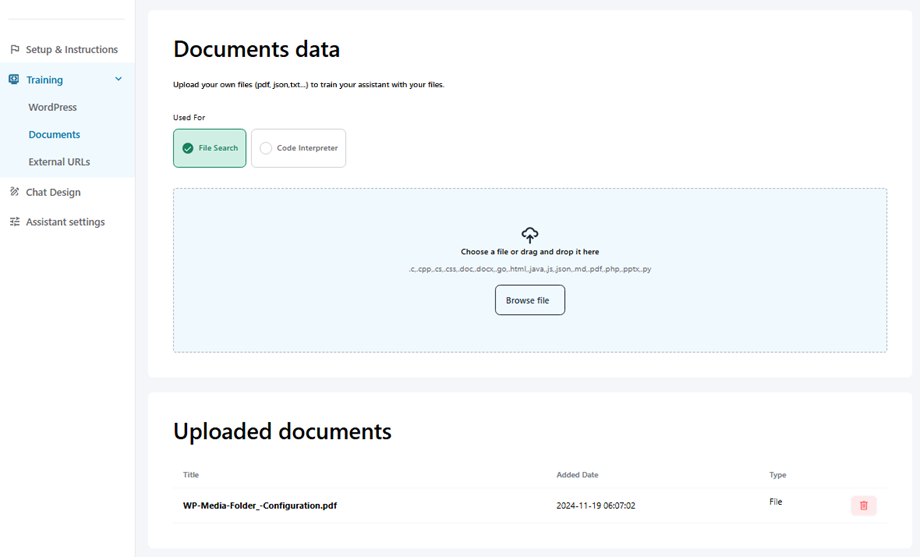
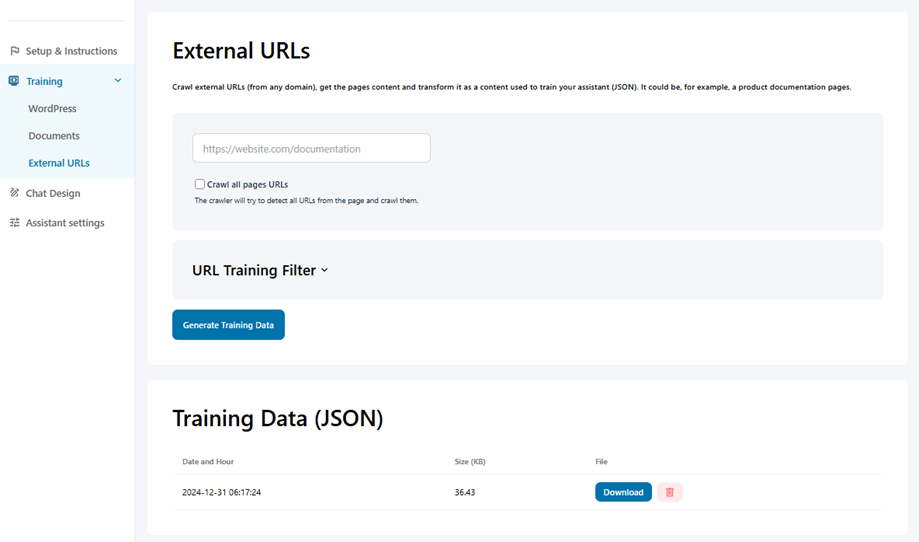
En tot slot hebben we natuurlijk de externe URL's, precies! We kunnen elke URL naar elke site gebruiken om onze assistent informatie te laten ophalen, geweldig! Toch?
Ga naar het volgende tabblad waar we de Chat Ontwerp hebben, waar we meerdere aspecten kunnen definiëren, zoals kleuren van alles in de chat en grootte.
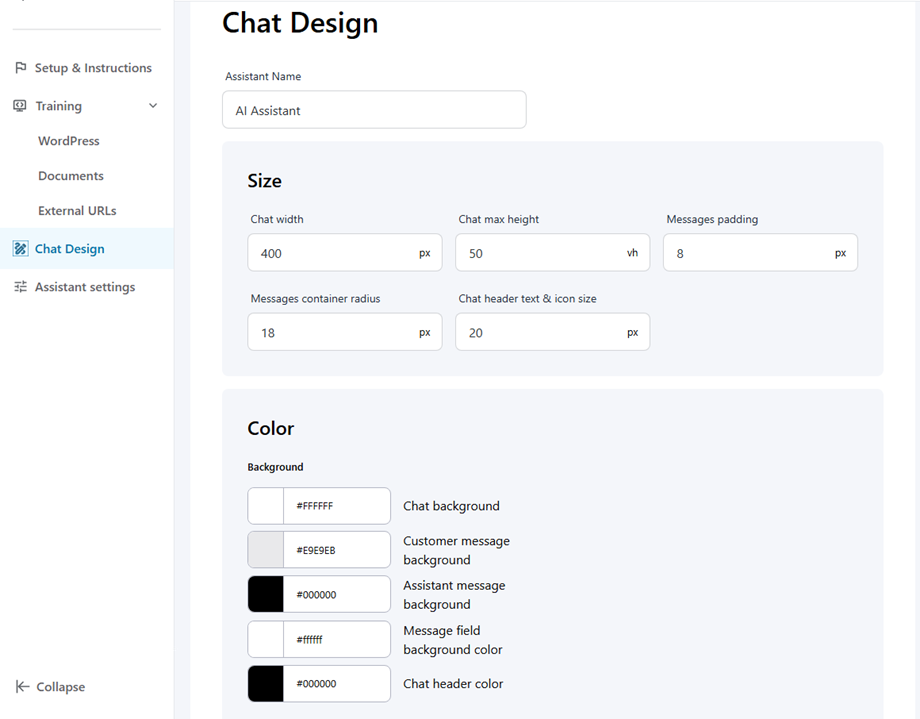
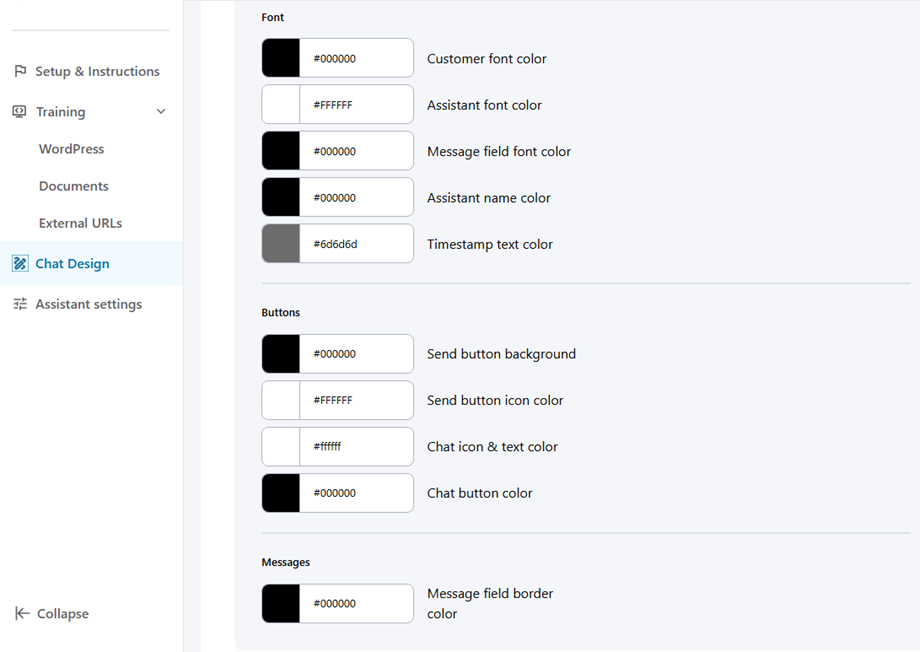
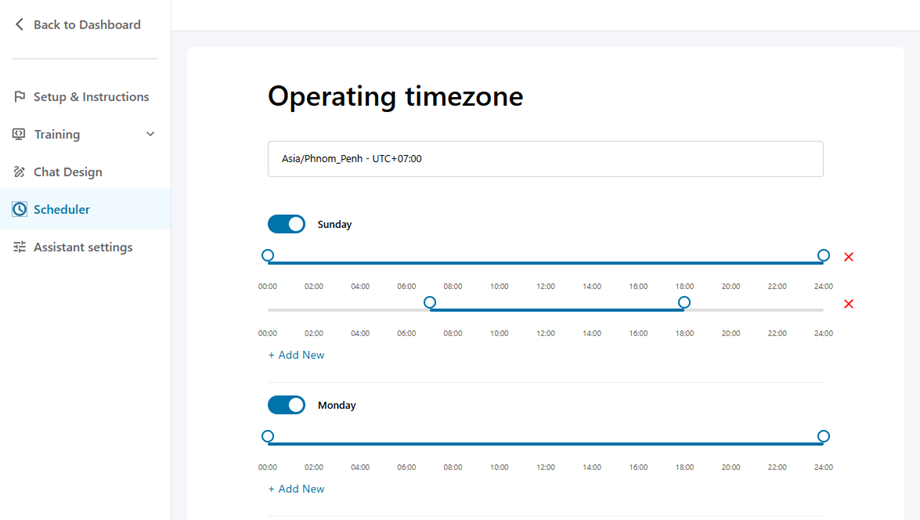
En we eindigen met de laatste 2 tabbladen, de Planning waarmee we een bedrijfstijd voor onze chatbot kunnen instellen.
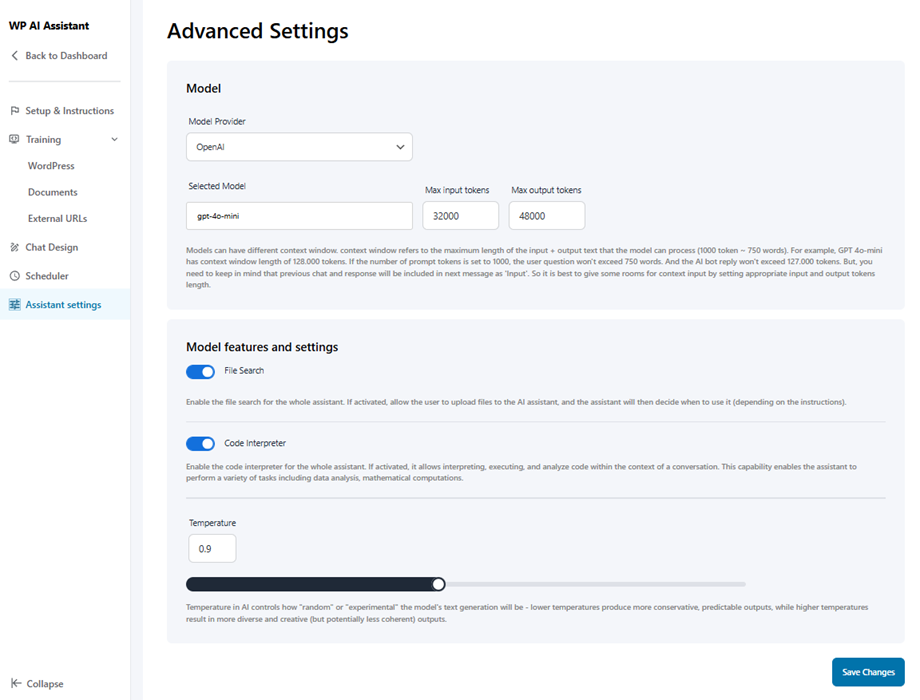
We eindigen met de instellingen van de assistent, waar we de modelprovider kunnen instellen, de invoer kunnen beperken en het kunnen toestaan om code te interpreteren, bestand zoeken uit te voeren en een temperatuur in te stellen die ons in principe in staat stelt om meer of minder 'experimentele' tekst toe te voegen.
Beschikbare modellen zijn:
- OpenAI
- Claude/Anthropic
- Diep zoeken
En zo configureren we onze chatbot, nu hoeven we hem alleen nog maar te publiceren op een pagina/bericht en het werkt perfect.
Laat je chatbot schitteren: 5 tips om de prestaties te verbeteren en gebruikers tevreden te houden
Niemand wil een chatbot die aanvoelt als praten met een verwarde stagiair. Volg deze strategieën om uw GPT-4-chatbot tot het beste te maken:
Ken het doel van je bot (en houd je daaraan)
Je chatbot is geen Zwitsers zakmes. Als het bedoeld is om veelgestelde vragen te behandelen, vraag het dan niet om servercrashes te troubleshooten. Definieer duidelijke grenzen, zoals het focussen op het volgen van bestellingen voor een online winkel of receptideeën voor een voedselblog.
Voed het met uw Geheime Ingredienten
GPT-4 is slim, maar het kent de eigenaardigheden van uw WordPress-site nog niet. Upload uw blogberichten, productbeschrijvingen of zelfs eerdere supporttickets om het te trainen. Hoe meer het uw content "leest", hoe meer het klinkt als uw merk, niet als een generieke AI.
Leer het om 'Ik weet het niet' gracieus te zeggen
Wanneer je chatbot tegen een muur loopt, zijn programmeervriendelijke exits zoals:
- "Hmm, laat me je even doorverbinden met een mens!"
- "Wilt u dat ik u het antwoord later mail?"
Houd het Snel (Omdat Niemand van een Trage Plezier Houdt)
Een trage chatbot verpest de sfeer. Optimaliseer responstijden door:
- Caching van frequente zoekopdrachten.
- Lichtgewicht plugins te gebruiken (zoals Algolia Search voor directe antwoorden).
- Testen van mobiele prestaties—omdat 60% van de gebruikers op telefoons zit!
Luister naar de klachten
Controleer chatlogs wekelijks. Als gebruikers blijven vragen: "Waarom begrijpt het 'retourbeleid' niet?", update dan de trainingsdata van de bot. Behandel het als een nieuwe werknemer: coach het, verfijn het en vier het wanneer het een lastige vraag goed beantwoordt.
Slimmere gesprekken, gelukkigere bezoekers!
Geef onmiddellijke antwoorden, help gebruikers 24/7 en automatiseer ondersteuning met gemak. WP AI Assistant is uw sleutel tot een interactievere en intelligentere website.
Conclusie
Het integreren van een GPT-4-chatbot in je WordPress-site gaat niet alleen over het springen op de AI-bandwagon, het gaat over het creëren van een dynamische, altijd-aanwezige helper die je publiek echt begrijpt. Of je nu bezoekers naar je laatste blogbericht leidt, een klantenserviceprobleem oplost of gewoon je site vriendelijker maakt, deze tool overbrugt de kloof tussen statische webpagina's en echte menselijke connectie.
Ja, de installatie vraagt misschien een beetje geduld (plugins voor eenvoud, API's voor maatwerk), en ja, je moet de persoonlijkheid en reikwijdte ervan nog verfijnen. Maar als je chatbot eenmaal actief is, is het net alsof je een onvermoeibaar teamlid hebt dat gratis werkt, nooit pauze neemt en slimmer wordt met elke conversatie.
Waar wacht je nog op? Ga hier heen en download direct je eigen WP AI Assistant plugin!
Wanneer u zich abonneert op de blog, sturen we u een e-mail wanneer er nieuwe updates op de site zijn, zodat u ze niet mist.


