 WordPress-producten
 Joomla-producten
 Ondersteuning
 Nieuws
 Inloggen
Hoe u een AI-chatbot toevoegt aan uw WordPress-site met ChatGPT

Bent u geïnteresseerd in het toevoegen van een AI-chatbot aan uw WordPress-website? U heeft mogelijk een virtuele assistent klaar om uw bezoekers' vragen 24/7 te beantwoorden, onvermoeibaar en altijd responsief. Nu kunt u met behulp van ChatGPT die interactieve ervaring naar uw WordPress-website brengen. AI-gebaseerde chatbots zijn niet alleen een trend - ze zijn essentieel voor het verbeteren van de gebruikerservaring, het versnellen van de service en zelfs het stimuleren van verkoopconversies.
In dit artikel leggen we uit hoe je openAI ChatGPT aan je WordPress-site kunt toevoegen, van het kiezen van de juiste plugin en het instellen van de API tot het aanpassen van het uiterlijk aan de stijl van je website. Laten we beginnen bij de basis en zien hoe eenvoudig het is om een chatbot voor je WordPress-site te bouwen!
- Een ChatGPT-aangedreven chatbot biedt 24/7 directe ondersteuning — interactie met websitebezoekers rond de klok, het verbeteren van de gebruikerstevredenheid en het maken van uw site gevoeliger en interactiever.
- Deze geavanceerde chatbots personaliseren elke conversatie, leren van interacties en kunnen worden afgestemd op de stem van uw merk—bezoekers begeleiden, veelgestelde vragen beantwoorden en leads verzamelen om de conversie en retentie te stimuleren.
- Door klantenservice- en ondersteuningstaken te automatiseren, stroomlijnen ChatGPT-chatbots de bedrijfsvoering, verminderen de handmatige werklast en leveren bruikbare inzichten via analyses, waardoor teams zich kunnen richten op complexe gevallen terwijl de algehele efficiëntie toeneemt.
Inhoudsopgave
- Voordelen van het toevoegen van een AI-chatbot aan uw WordPress-site?
- Stap-voor-Stap: Hoe u een ChatGPT AI-chatbot toevoegt aan WordPress
- Stap 1: Kies de juiste plugin
- Stap 2: Installeer en activeer de plugin
- Stap 3: Verkrijg uw OpenAI API-sleutel
- Stap 4: Configureer API-instellingen in plugin
- Stap 5: Maak een nieuwe chatbot
- Stap 6: Personaliseer uw chatbot
- Stap 7: Uw Chatbot Trainen
- Stap 8: Chatbot Uiterlijk Aanpassen
- Stap 9: Publiceer de AI-chatbot
- Praktijkvoorbeelden van AI-chatbots in WordPress-sites
- Tips voor het optimaliseren van uw ChatGPT-chatbot
- Conclusie
Voordelen van het toevoegen van een AI-chatbot aan uw WordPress-site?
Het toevoegen van een AI-chatbot aan uw WordPress-website kan een effectieve manier zijn om de interactie met bezoekers te verbeteren. Met de mogelijkheid om direct vragen te beantwoorden, maken chatbots zoals ChatGPT de gebruikerservaring aangenamer en efficiënter. Zij kunnen bezoekers begroeten, de nodige informatie verstrekken en helpen bij de navigatie zonder te wachten op handmatige admin-ondersteuning.
Bovendien spelen AI-chatbots ook een grote rol bij het ondersteunen van klantenservice. Chatbots zijn 24/7 beschikbaar, beantwoorden veelgestelde vragen, filteren gebruikersbehoeften en sturen gebruikers door naar het ondersteuningsteam indien nodig. Het resultaat? Responstijden zijn sneller, bezoekers voelen zich goed geholpen en u kunt zich op andere taken richten.
Belangrijkste voordelen:
- Interactie in real-time met bezoekers
- Non-stop ondersteuning zonder menselijke aanwezigheid
- Snelle reactie op veelgestelde vragen
- Verhoogt het gebruikerscomfort en vertrouwen
Stap-voor-Stap: Hoe u een ChatGPT AI-chatbot toevoegt aan WordPress
Nu u de belangrijkste voordelen van een AI-chatbot voor uw WordPress-website kent, is het tijd om de stappen te doorlopen om een chatbot toe te voegen aan WordPress. Laten we meteen beginnen.
Stap 1: Kies de juiste plugin
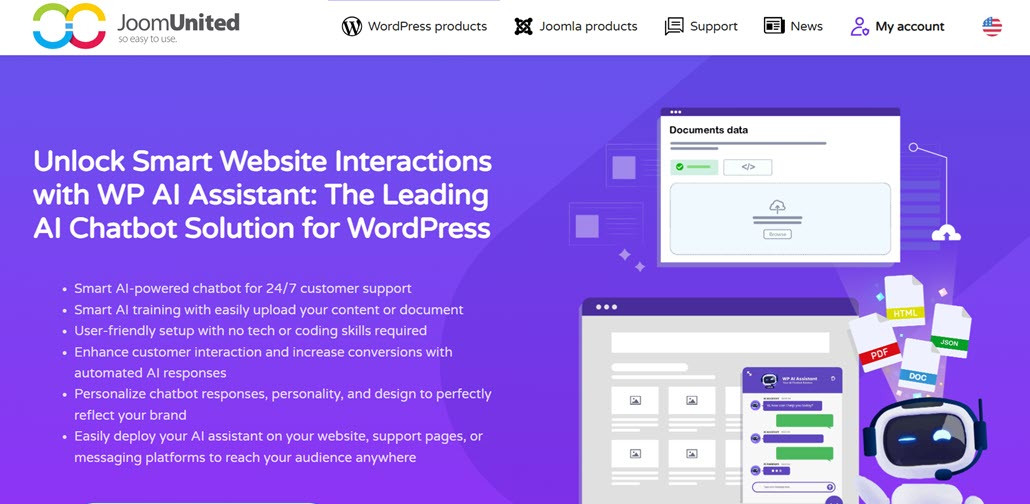
Een cruciale eerste stap bij het toevoegen van een AI-chatbot aan een WordPress-site is het kiezen van de juiste plugin. Niet alle WordPress-chatbotplugins bieden een robuuste AI-ervaring. U moet dus belangrijke functies overwegen, zoals directe integratie met OpenAI, de mogelijkheid om AI te trainen met behulp van gegevens van uw WordPress-site en ondersteuning voor verschillende document- en bestandstypen.
Een plugin die u kunt overwegen is WP AI Assistant. Deze plugin biedt uitstekende functies zoals
- Directe integratie met OpenAI
- AI-training op basis van WordPress-site-inhoud
- Ondersteuning voor bestanden en documenten
- Compatibiliteit met verschillende GPT-modellen
- Chatbot rolpersonalisatie
- Volledig aanpasbaar chatbot-ontwerp
- Eenvoudige integratie zonder codering vereist
Daarom zullen we in dit artikel WP AI Assistant gebruiken als plugin om onze chatbot te maken.
Verander uw website in een slimme AI-aangedreven assistent!
Betrek bezoekers 24/7 bij een intelligente chatbot die uw bedrijf begrijpt, levert onmiddellijke antwoorden en verhoogt conversies—geen technische vaardigheden vereist!
Stap 2: Installeer en activeer de plugin
Om de plugin te installeren, uploadt u het WordPress ZIP-bestand via Plugins > Nieuwe plugin toevoegen > Plugin uploaden.
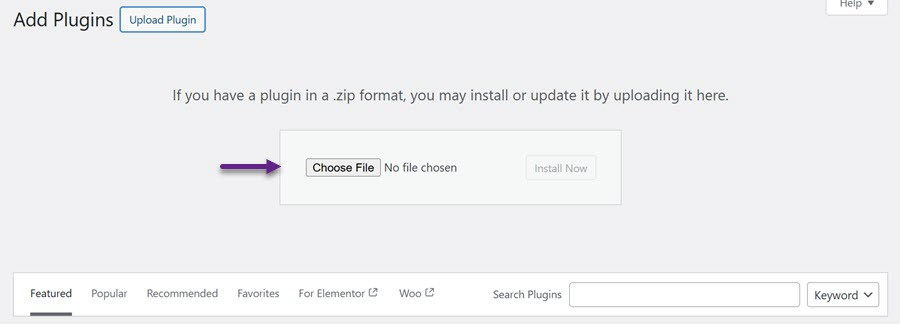
Zodra de upload is voltooid, klikt u op Activeren dan WP AI Assistant in de linkerzijbalk.
Stap 3: Verkrijg uw OpenAI API-sleutel
Vervolgens meldt u zich aan voor een OpenAI-account en logt u in via de officiële website. Nadat u bent ingelogd, gaat u naar het accountmenu en kiest u 'API-sleutel bekijken'.
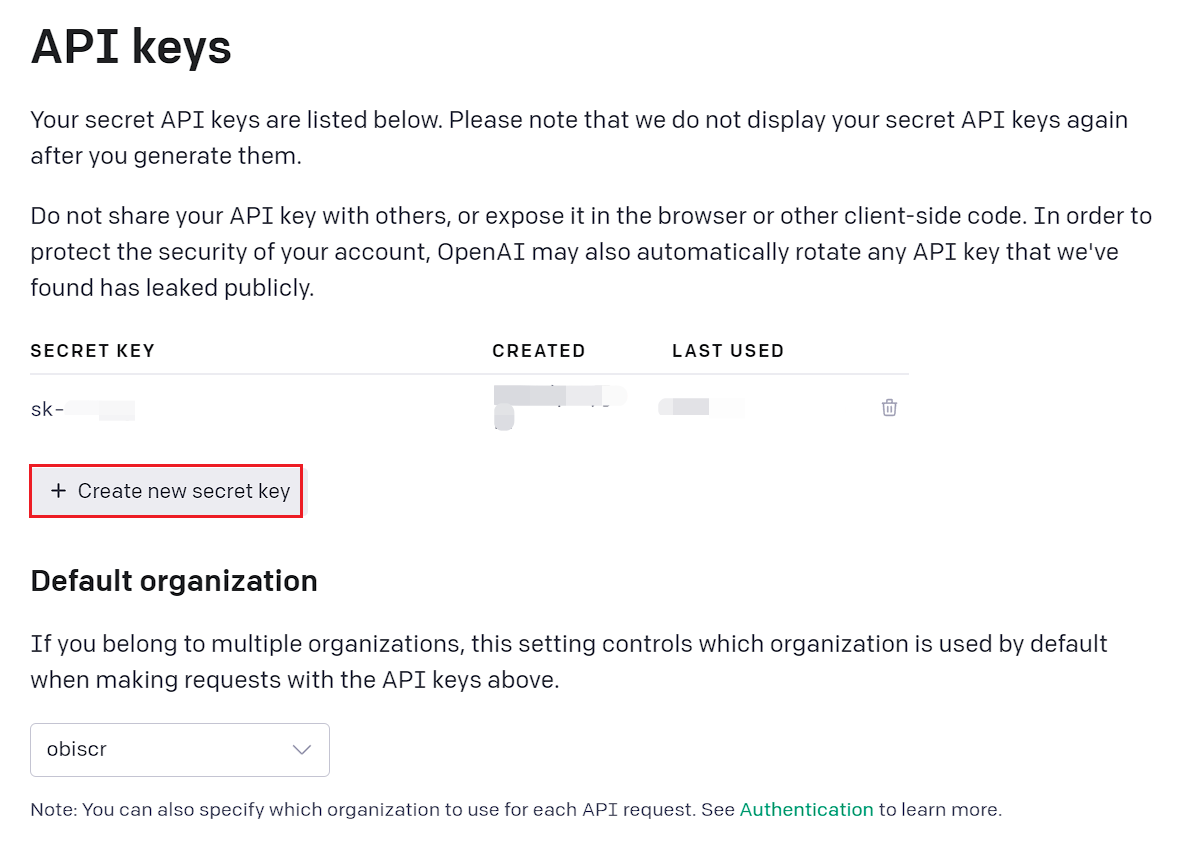
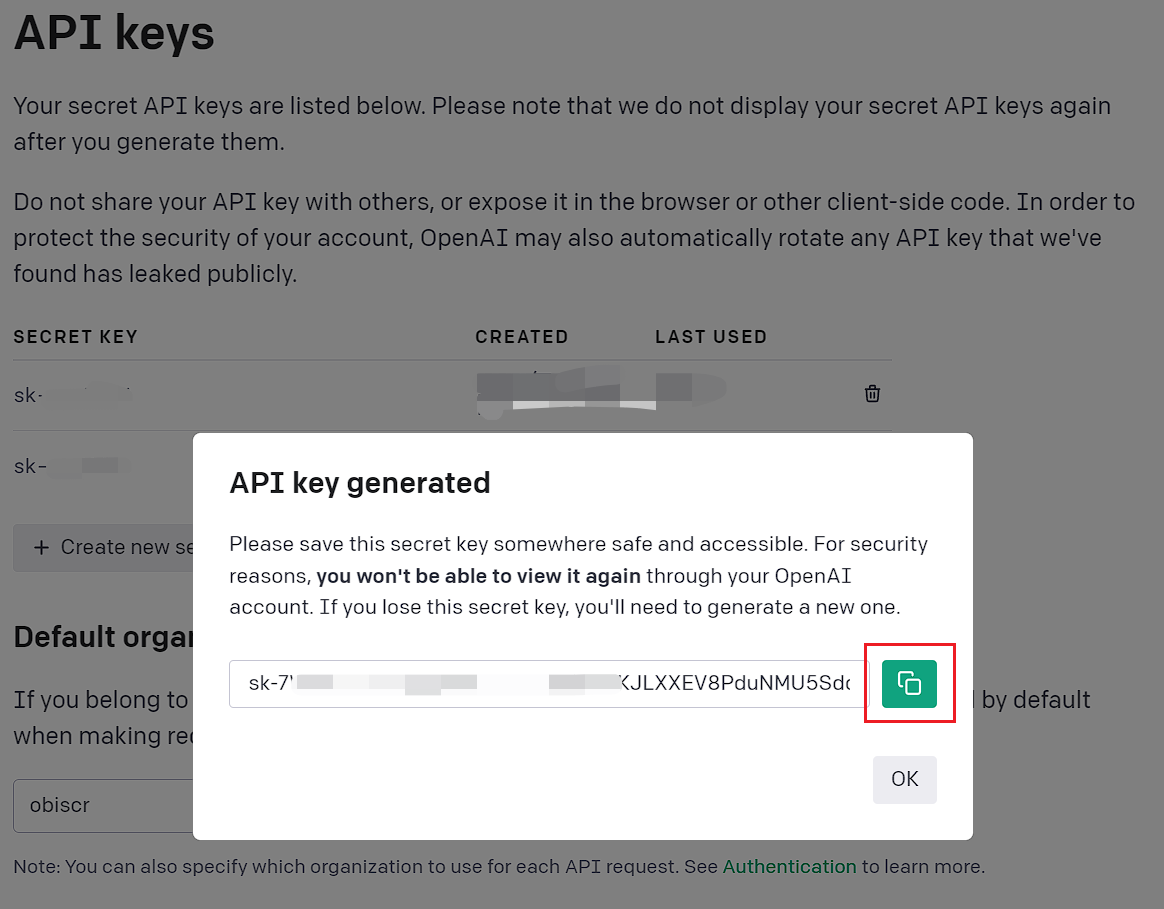
Klik vervolgens op 'Nieuwe geheime sleutel aanmaken', zoals weergegeven in de onderstaande afbeelding. Zodra de sleutel is gegenereerd, klikt u op het kopieerpictogram aan de rechterkant om deze op te slaan.
Stap 4: Configureer API-instellingen in plugin
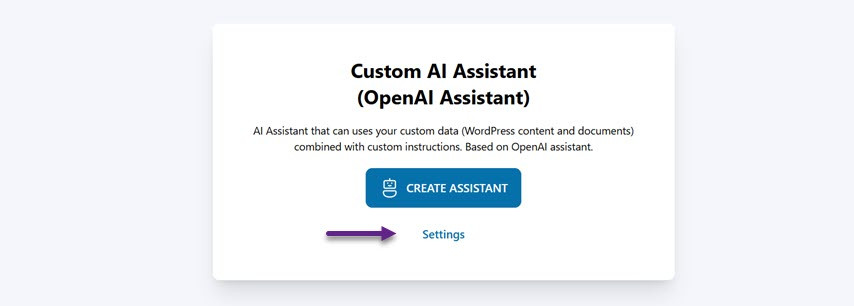
Om te configureren, opent u het menu en er verschijnt een scherm. Klik op Instellingen om de API-sleutel in te voeren die u van OpenAI hebt verkregen.
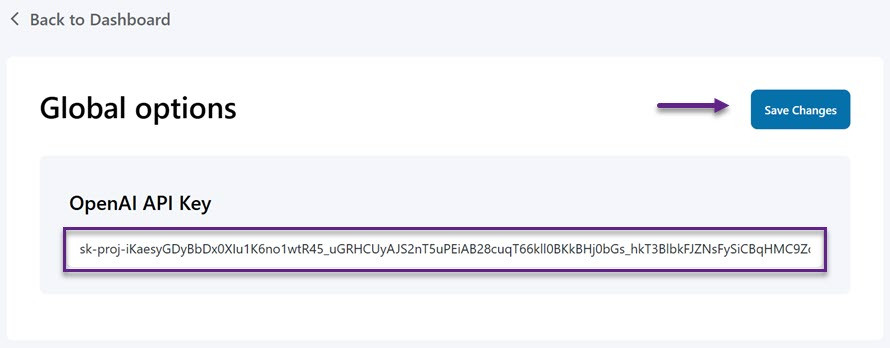
Plak vervolgens de API-sleutel in het opgegeven veld en klik op Wijzigingen opslaan om de update toe te passen.
Stap 5: Maak een nieuwe chatbot
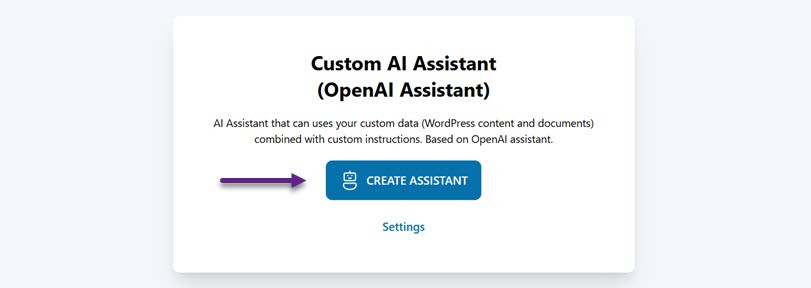
Zodra OpenAI en WP AI Assistant succesvol zijn geïntegreerd, kunt u een AI-assistent maken om vragen van klanten te beantwoorden. Open gewoon het WP AI Assistant menu en selecteer Assistent maken.
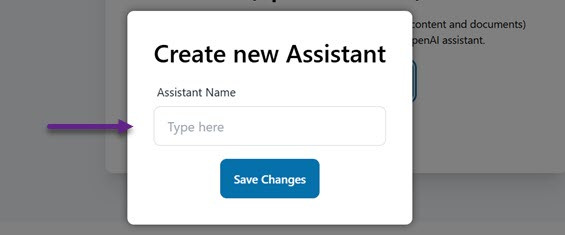
Geef vervolgens een naam op voor je assistent en klik op Wijzigingen opslaan. Geen zorgen, je kunt de naam van de assistent op elk moment wijzigen.
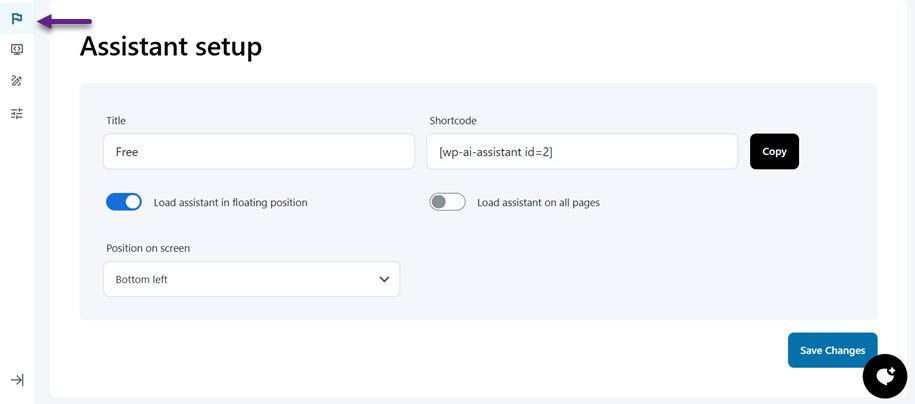
Vervolgens wordt u naar de chatbot-instellingenpagina geleid. Om je chatbot in te stellen, kun je het menu met het vlagpictogram klikken om de assistent/chatbot te configureren, te beginnen met de naam, de positie op het scherm te kiezen (rechtsonder of links), de chatbot in te stellen om in een zwevende positie te laden, of hem zichtbaar te maken op alle pagina's. Bovendien zijn er shortcodes beschikbaar voor gebruik.
Stap 6: Personaliseer uw chatbot
Scroll vervolgens naar beneden om uw chatbot te personaliseren. Dit omvat het configureren van de naam en de bijnaam van de AI-assistent, het definiëren van de doelgroep en doelen, en het specificeren van het gebruik van aangepaste gegevens.

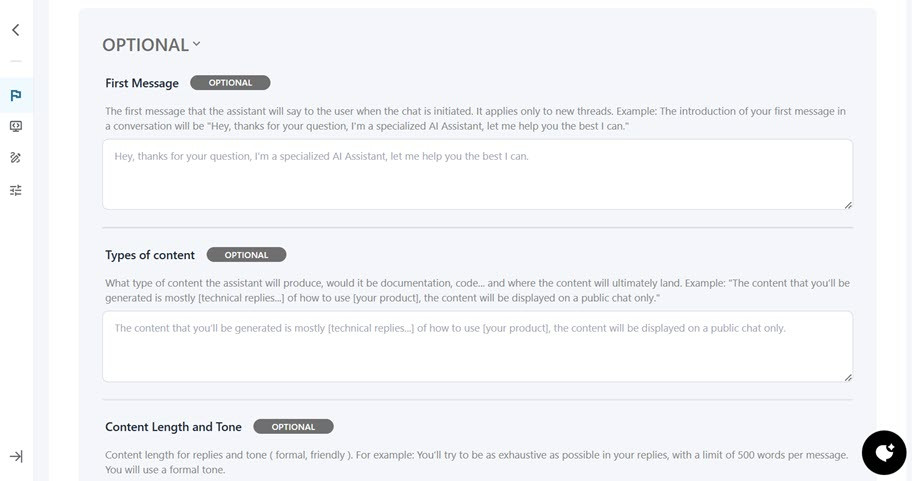
Naast deze aanbevolen instellingen vindt u optionele instellingen zoals het eerste bericht, inhoudstypen, inhoudslengte en toon, en responsvoorbeelden.
Stap 7: Uw Chatbot Trainen
De volgende stap omvat het trainen van de chatbot met behulp van gegevens. Deze plugin stelt u in staat om uw assistent te trainen met inhoud van uw WordPress-site, geüploade documenten (zoals PDF's of tekstbestanden) of externe URL's. Dit helpt ervoor te zorgen dat de assistent gebruikers de meest relevante en actuele informatie biedt.
Eerst kunt u de assistent trainen met behulp van bestaande inhoud van uw WordPress-site, zoals berichten, pagina's, producten of andere aangepaste inhoudstypen.
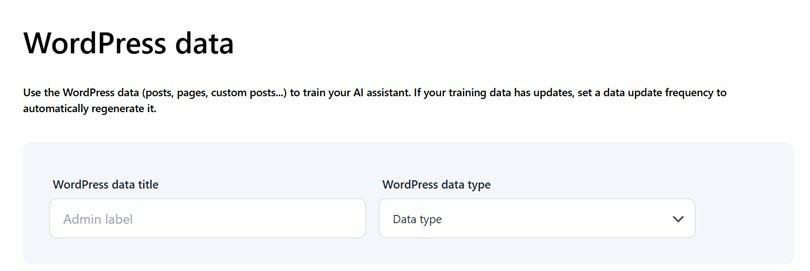
Een andere optie is het rechtstreeks uploaden van documenten naar WordPress. U kunt kiezen of het document doorzoekbaar is of wordt geïnterpreteerd als code. Ondersteunde documentformaten zijn onder andere .jpg, .jpeg, .xlsx, .xml en anderen.

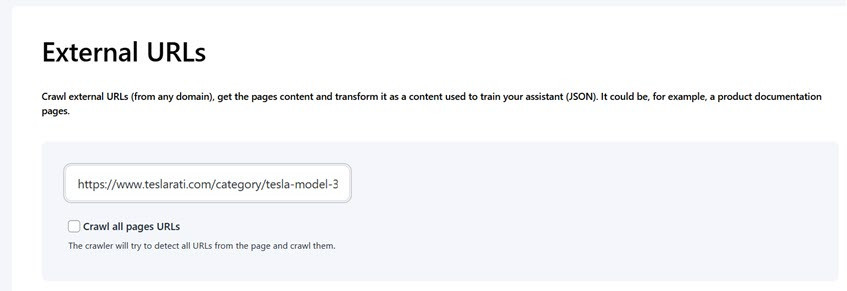
Ten slotte kunt u ook externe URL's gebruiken om uw assistent te trainen. De assistent kan de inhoud omzetten in gestructureerde gegevens (JSON) door een URL in te voeren, waardoor de kennisbank van de chatbot wordt vergroot.
Stap 8: Chatbot Uiterlijk Aanpassen
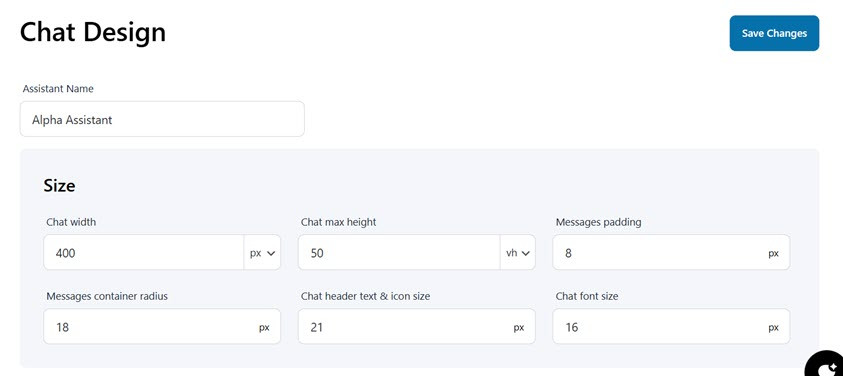
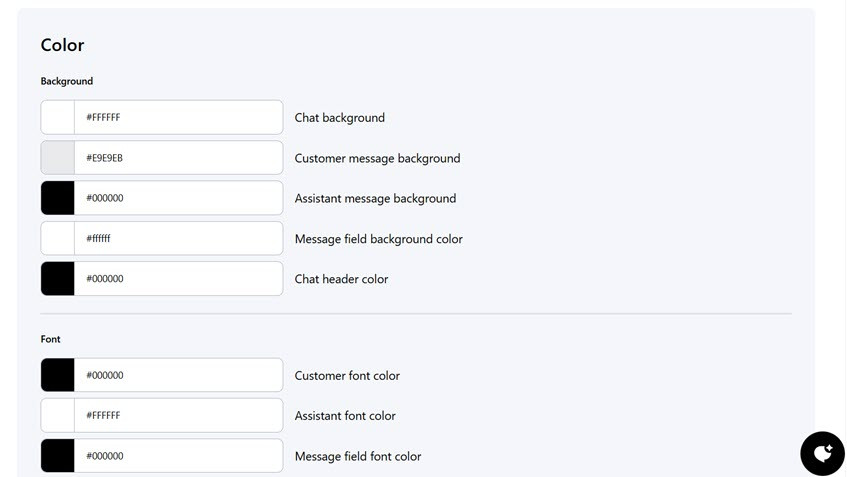
In de volgende stap kunt u het ontwerp van de chatbot aanpassen. Dit omvat het instellen van de naam van de assistent en het aanpassen van de chatgrootte, achtergrondkleur, lettertype, knopkleur en berichtkleur.
Stap 9: Publiceer de AI-chatbot
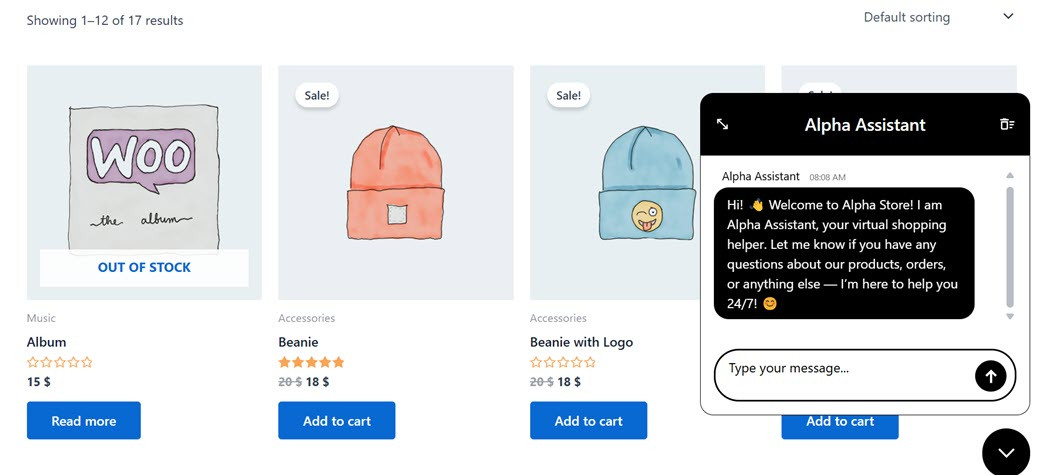
De laatste stap is om de chatbot die u hebt gemaakt te publiceren, zodat deze verschijnt op de pagina van uw WordPress-website. Om te publiceren, selecteert u gewoon de knop Publiceren. Als het succesvol is, ziet onze AI-chatbot er zo uit.
Praktijkvoorbeelden van AI-chatbots in WordPress-sites
U kunt AI Chatbot gebruiken op uw WordPress-website, of het nu een eCommerce-, bedrijfsprofielwebsite of nog veel meer is. Het bestaan van een chatbot is erg nuttig voor gebruikers om snel antwoorden op hun vragen te krijgen.
Hier is een praktijkvoorbeeld van het gebruik van een AI-chatbot op een eCommerce-site. Hier zullen we enkele vragen stellen over producten en diensten.
Tips voor het optimaliseren van uw ChatGPT-chatbot

Na het succesvol creëren van een AI-chatbot is het ook belangrijk om de prestaties ervan continu te optimaliseren. In dit gedeelte worden enkele belangrijke tips behandeld om uw ChatGPT-chatbot te optimaliseren en de efficiënte en effectieve prestaties ervan te garanderen.
Gebruik effectieve prompts
Effectieve prompts zijn essentieel om de beste reacties van uw ChatGPT-chatbot te krijgen. Duidelijke, specifieke, beknopte prompts helpen de AI om de intentie van de gebruiker te begrijpen en nauwkeurige reacties te genereren. Vermijd vaag of te ingewikkelde prompts, omdat ze de chatbot in verwarring kunnen brengen. U kunt ook prompts verfijnen op basis van gebruikersinteracties om de prestaties van de chatbot te verbeteren, zodat deze aansluit bij de doelstellingen van uw site en relevante informatie levert.
Interacties monitoren en veelgestelde vragen evalueren
Het regelmatig monitoren van chatbot-interacties is essentieel om de prestaties te verbeteren. Door veelgestelde vragen (FAQs) bij te houden, krijgt u waardevolle inzichten in wat gebruikers willen weten, waardoor u de reacties van de chatbot dienovereenkomstig kunt aanpassen. Dit helpt ook om kennis lacunes te identificeren, zodat de chatbot de meest relevante en actuele informatie biedt en tegelijkertijd de gebruikerstevredenheid verbetert.
Zorg ervoor dat er geen gevoelige gegevens worden gelekt
Het beschermen van gevoelige informatie is cruciaal bij het gebruik van AI-chatbots. Zorg ervoor dat uw chatbot geen toegang heeft tot of privé-gegevens bekendmaakt, zoals persoonlijke details of betalingsinformatie. Implementeer waarborgen om datalekken te voorkomen en zorg voor naleving van privacyregels, zoals de GDPR. Stuur gevoelige vragen door naar menselijke ondersteuning en beperk de soorten vragen die de chatbot kan beantwoorden om het vertrouwen van de gebruiker en de veiligheid van de gegevens te waarborgen.
Update Prompts en Communicatiestijl op basis van de behoeften van het publiek
De communicatiestijl van uw chatbot moet evolueren met de voorkeuren van uw publiek. Werk regelmatig de toon en stijl bij om aan te sluiten bij de verwachtingen van de gebruiker, taaltrends of culturele contextverschuivingen. Door de communicatie van uw chatbot aan te passen aan de behoeften van uw publiek, zorgt u ervoor dat deze relevant en herkenbaar blijft en een geoptimaliseerde en gepersonaliseerde gebruikerservaring biedt.
Slimmere gesprekken, gelukkigere bezoekers!
Geef onmiddellijke antwoorden, help gebruikers 24/7 en automatiseer ondersteuning met gemak. WP AI Assistant is uw sleutel tot een interactievere en intelligentere website.
Conclusie
Het integreren van een AI-chatbot zoals ChatGPT in uw WordPress-site kan de gebruikerservaring aanzienlijk verbeteren, klantondersteuning stroomlijnen en real-time interactie met bezoekers bieden. Door de stappen te volgen om uw chatbot te installeren, configureren en personaliseren, kunt u uw websitebezoekers een responsievere en efficiëntere service bieden.
Ben je klaar om je WordPress-site naar een hoger niveau te tillen met een AI-chatbot? Overweeg dan de WP AI Assistant plugin. Deze plugin biedt naadloze integratie met OpenAI, is eenvoudig te installeren en biedt uitgebreide aanpassingsmogelijkheden om aan de behoeften van je merk te voldoen.
Wanneer u zich abonneert op de blog, sturen we u een e-mail wanneer er nieuwe updates op de site zijn, zodat u ze niet mist.



