 WordPress-producten
 Joomla-producten
 Ondersteuning
 Nieuws
 Inloggen
Hoe PDF-bestanden te uploaden naar uw WordPress-site

PDF-bestanden uploaden naar uw WordPress-site is een van de de meest effectieve manieren om downloadbare bronnen te delen, handleidingen, brochures, whitepapers, facturen en digitale documenten met uw publiek. Echter, alleen een bestand uploaden is niet genoeg. Als PDF's niet correct zijn ingebed, geoptimaliseerd voor zoekmachines en gestructureerd voor gemakkelijke toegang, kunnen ze een negatieve invloed hebben op de gebruikerservaring en de siteprestaties.
In deze volledige gids leer je hoe je PDF-bestanden naar WordPress uploadt, hoe je ze toevoegt aan berichten en pagina's, hoe je beveiligde downloadsecties maakt en hoe je PDF's embed met geavanceerde weergavefuncties. We behandelen ook hoe je afbeeldingen en PDF's optimaliseert voor zoekmachines en hoe je bestanden professioneel beheert met tools zoals WP File Download.
Lees meer om te ontdekken hoe je eenvoudige documentuploads kunt omzetten in een gestructureerde, SEO-vriendelijke bestandsbeheerstrategie voor je WordPress-website.
Op zoek naar een krachtige bestandsbeheer oplossing voor klantwebsites?
WP File Download is het antwoord. Met geavanceerde functies zoals bestands categorieën, toegangsbeperkingen en intuïtieve gebruikersinterface.
Imponeer uw klanten met top-notch bestandsorganisatie!
Inhoudsopgave
- Waarom PDF's uploaden naar WordPress?
- Hoe een PDF-bestand uploaden naar WordPress
- Hoe een PDF toevoegen aan een WordPress-bericht of -pagina
- Plugins gebruiken om PDF's in te sluiten met geavanceerde functies
- Hoe PDF's te uploaden met WP File Download
- Downloadsecties maken in WordPress
- Beveiligde PDF-downloads in WordPress
- PDF-bestanden optimaliseren voor zoekmachines
- PDF-downloads bijhouden
- Cloudintegratie voor PDF-opslag
- Slotgedachten
Waarom PDF's uploaden naar WordPress?
PDF-bestanden worden veel gebruikt omdat ze de opmaak behouden op verschillende apparaten en besturingssystemen. Bedrijven gebruiken ze voor:
- Productcatalogi
- e-books en gidsen
- Contracten en formulieren
- Technische documentatie
- Case‑studies
- Marketingbrochures
Vanuit een SEO- en prestatieperspectief dienen PDF's ook als waardevolle contentactiva. Wanneer ze goed geoptimaliseerd zijn, kunnen ze verschijnen in zoekresultaten en extra verkeer genereren.
Echter kan slechte bestandsafhandeling problemen veroorzaken:
- Defecte downloadlinks
- Trage laadtijden
- Beveiligingsrisico's
- Slechte mobiele ervaring
- Gebrek aan tracking en organisatie
Daarom is het belangrijk om de juiste manier te begrijpen om PDF-bestanden in WordPress te uploaden en te beheren.
Hoe een PDF-bestand uploaden naar WordPress
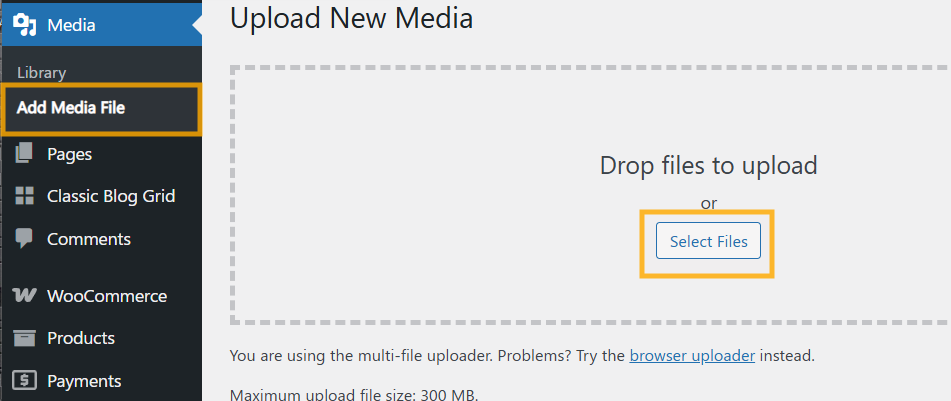
WordPress maakt het gemakkelijk om PDF-bestanden te uploaden via de ingebouwde mediabibliotheek. Volg deze stappen:
Stap 1: Toegang tot de mediabibliotheek
- Log in op je WordPress-dashboard.
- Ga naar de mediabibliotheek
- Klik op Nieuwe toevoegen
Je kunt je PDF-bestand slepen en neerzetten of op Selecteer bestanden klikken om te uploaden vanaf je computer.
Na het uploaden genereert WordPress automatisch een bestands-URL.
Stap 2: Kopieer de PDF-URL
Na het uploaden:
- Klik op het geüploade bestand
- Kopieer de bestands-URL die wordt weergegeven in de bijlage-details
Je kunt deze URL nu gebruiken om de PDF te koppelen binnen berichten of pagina's.
Hoe een PDF toevoegen aan een WordPress-bericht of -pagina
Er zijn meerdere manieren om PDF-bestanden aan de inhoud toe te voegen.
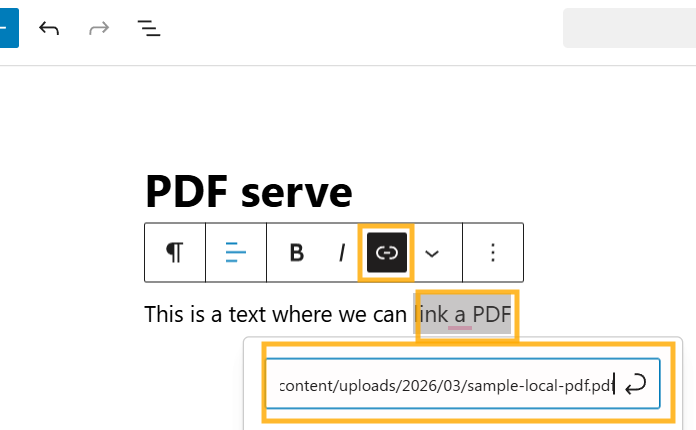
Methode 1: Een downloadlink toevoegen
- Open de bericht- of paginabewerker
- Markeer de tekst die je wilt omzetten in een downloadlink
- Klik op het link-icoon
- Plak de PDF-URL
- Sla de pagina op of werk deze bij
Deze methode maakt een eenvoudige klikbare downloadlink.
Methode 2: Het bestandsblok gebruiken
Om dit te doen, gebruiken we WP File Download zodat we het moeten installeren, je kunt het downloaden van hier.
Zodra we het geïnstalleerd hebben, kunnen we naar de wp-admin > klikken op WP File Download > een categorie aanmaken of een bestaande gebruiken > het bestand uploaden.
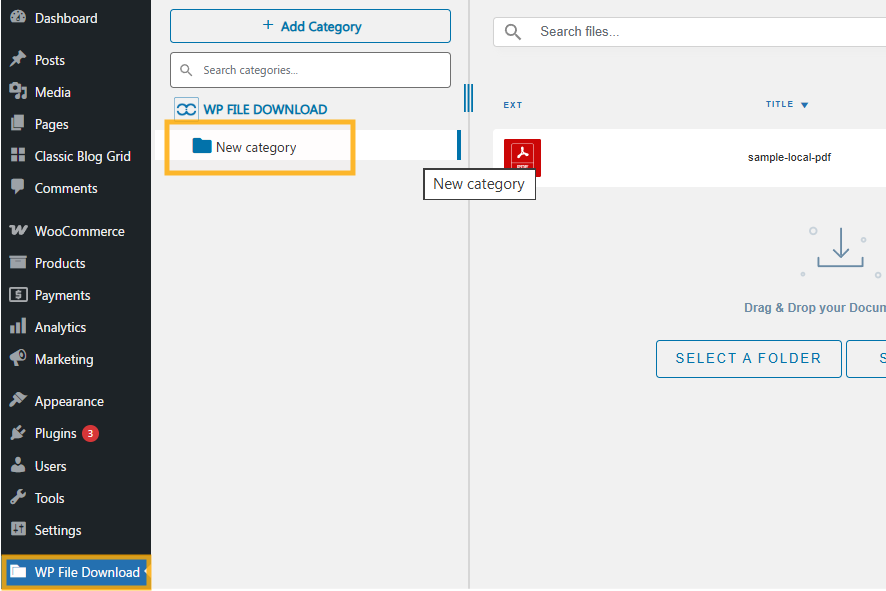
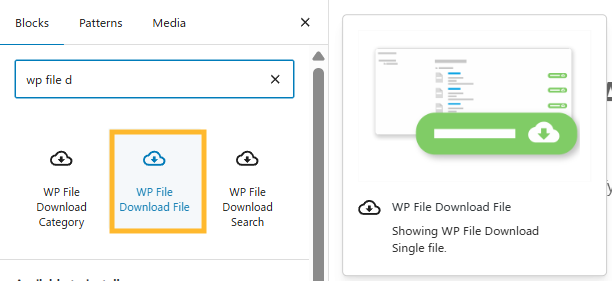
Zodra dit is voltooid, kunnen we naar de pagina gaan waar we de download willen toevoegen of een nieuwe pagina maken > Voeg een nieuw blok toe > Typ WP File Download en de blokken van de plug-in zullen verschijnen, we kunnen de WP File Download Bestand blok.
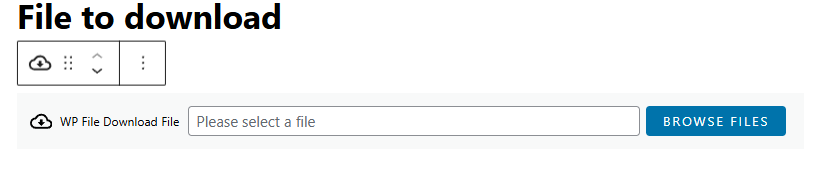
We kunnen klikken op Blader bestand zodat het pop-upvenster verschijnt om het bestand te selecteren dat we aan de pagina/post willen toevoegen.
Nee, we kunnen naar de categorie navigeren waar ons bestand zich bevindt, het vinden en erop klikken Voeg dit bestand in
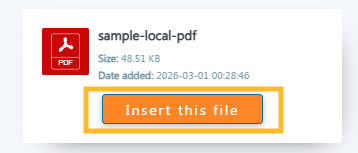
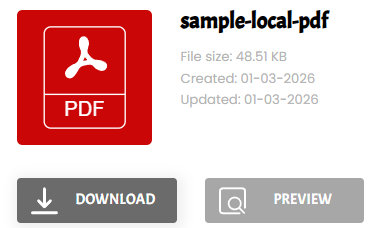
En dat is het! We hebben het bestand beschikbaar om te bekijken en te downloaden, zodat we nu het PDF-bestand hebben ingebed met de optie om het ook te downloaden.
Plugins gebruiken om PDF's in te sluiten met geavanceerde functies
Als je professionele PDF-weergave, beveiligde downloads, analyse-tracking of bestandsorganisatie wilt, heb je een speciale bestandsbeheer-plugin nodig.
Een van de meest geavanceerde opties is WP File Download.
WP File Download Overzicht
WP File Download is een professionele WordPress bestandsbeheer plugin ontworpen voor gestructureerd bestandsbeheer en geavanceerde documentafhandeling. Het stelt je in staat om:
- Organiseer PDF's in categorieën
- Maak downloadrepositories aan
- Beperk toegang op basis van gebruikersrollen
- Volg downloadstatistieken
- Voeg bestandsvoorbeelden toe
- Bescherm bestanden met beveiligingsinstellingen
- Integreer cloudopslag
In plaats van willekeurige bestanden naar de Media Bibliotheek te uploaden, kun je gestructureerde bestandscategorieën aanmaken en documenten professioneel beheren.
Hoe PDF's te uploaden met WP File Download
Na het installeren en activeren van WP File Download:
- Ga naar WP File Download in het dashboard
- Maak een nieuwe bestandscategorie
- Klik op Bestand toevoegen
- Upload je PDF
Je kunt de categorie vervolgens in elke pagina invoegen met een shortcode of blok, zoals uitgelegd in het vorige punt.
Deze methode is ideaal voor websites die meerdere downloads aanbieden, zoals documentatiecentra, ledenportalen en digitale bibliotheken.
Downloadsecties maken in WordPress
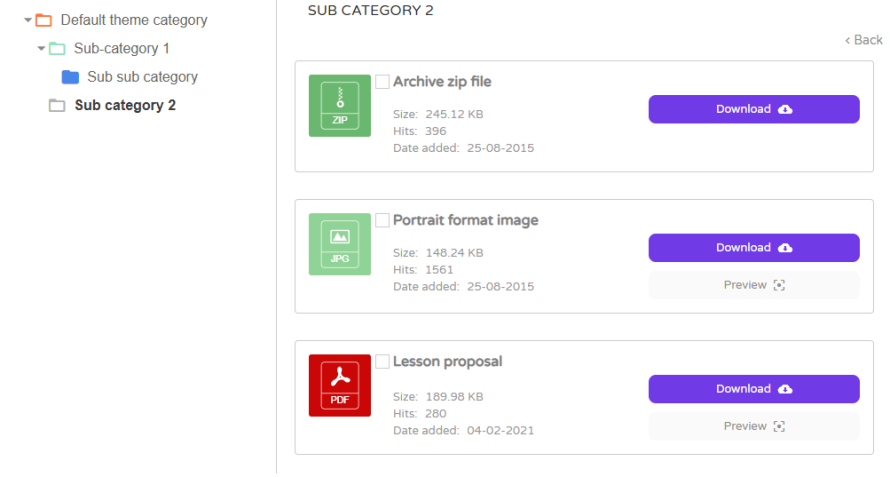
Als je site meerdere PDF‑bestanden biedt, verbetert het creëren van een speciale downloadsectie de gebruikerservaring en SEO‑structuur.
Beste praktijken voor downloadpagina's
- Gebruik beschrijvende bestandsnamen
- Voeg een korte beschrijving toe voor elke PDF
- Voeg bestandsgrootte‑informatie toe
- Organiseer bestanden op onderwerp of categorie
- Gebruik duidelijke call‑to‑action knoppen
Met WP File Downloadkun je visueel georganiseerde downloadlijsten maken met sorteer‑ en filteropties.
Dit verbetert de navigatie en vermindert het bouncepercentage.
Beveiligde PDF-downloads in WordPress
Beveiliging is essentieel bij het verwerken van gevoelige documenten zoals contracten, facturen of premiuminhoud.
Veelvoorkomende beveiligingsrisico's
- Directe URL‑deling
- Ongeautoriseerde downloads
- Bestandsindexering door zoekmachines
- Bandbreedte‑misbruik
Gebruik van geavanceerde bestandsbeheer‑plugins stelt je in staat om:
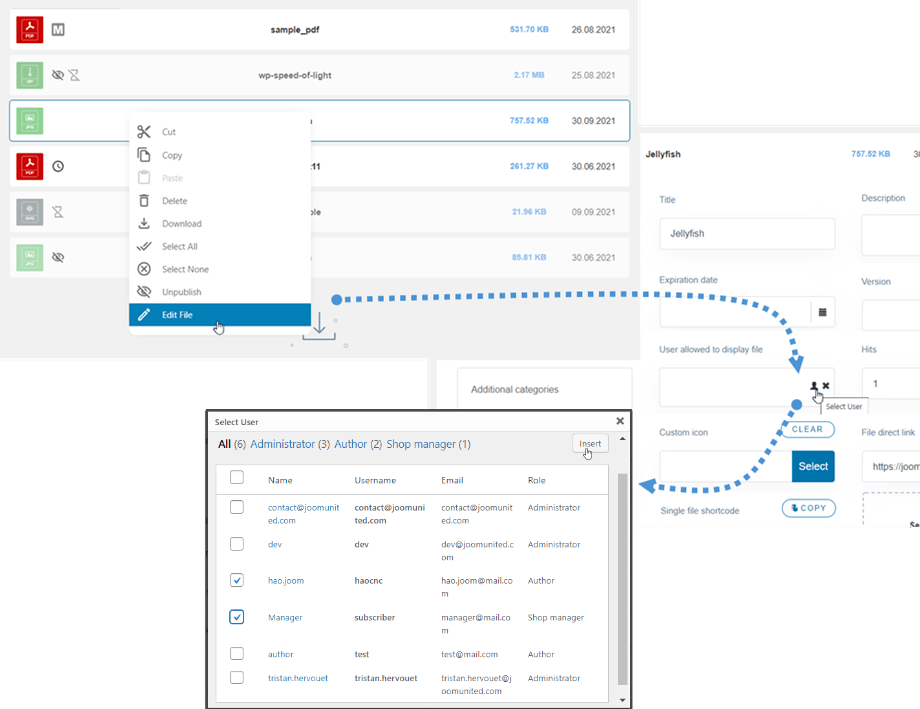
- Beperk downloads tot ingelogde gebruikers
- Blokkeer directe bestands‑toegang
- Bescherm bestanden met een wachtwoord
- Beheer downloadrechten
WP File Download biedt ingebouwde toegangscontrolefuncties, waardoor het ideaal is voor lidmaatschapssites en privéklantportalen.
PDF-bestanden optimaliseren voor zoekmachines
Zoekmachineoptimalisatie stopt niet bij blogberichten. PDF's kunnen ook in zoekresultaten verschijnen.
Optimaliseer het PDF-bestand zelf
Voor het uploaden:
- Gebruik trefwoordrijke bestandsnamen
- Voeg juiste metadata voor de documenttitel toe
- Neem koppen op in de PDF
- Comprimeer de bestandsgrootte
- Voeg interne links toe wanneer relevant
Bijvoorbeeld, in plaats van uw bestand document1.pdf te noemen, gebruikt u wordpress-pdf-upload-guide.pdf.
Optimaliseer de downloadpagina
- Voeg een duidelijke titel en metabeschrijving toe
- Gebruik gestructureerde koppen
- Voeg gerelateerde inhoud toe
- Voeg alt-tekst toe voor pictogrammen of voorbeeldafbeeldingen
- Maak interne links
Zoekmachines indexeren zowel de PDF als de pagina die deze host. Beide optimaliseren vergroot de zichtbaarheid.
PDF-downloads bijhouden
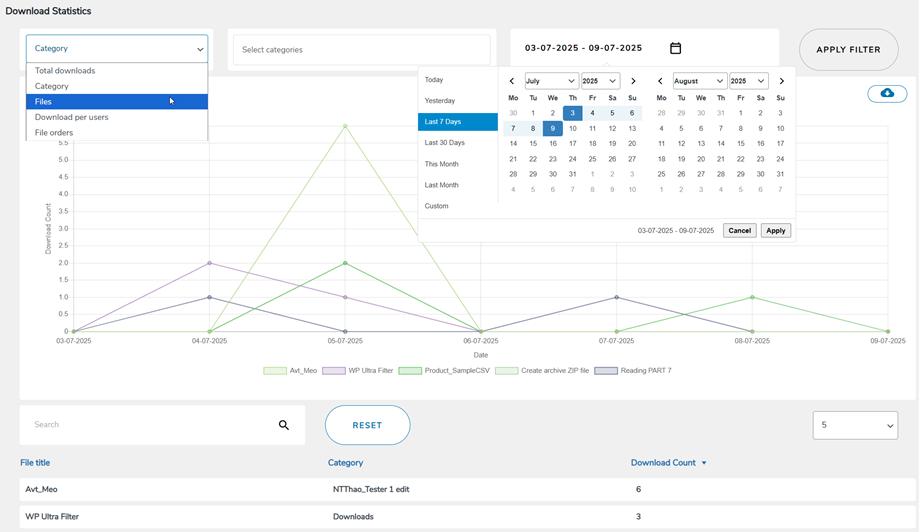
Als je lead magnets, eBooks of digitale brochures aanbiedt, is het bijhouden van downloads cruciaal.
Zonder tracking kun je niet meten:
- Populaire documenten
- Conversieratio's
- Gebruikersbetrokkenheid
- Inhoudsprestaties
WP File Download bevat downloadstatistieken zodat je kunt zien hoe vaak een document is gedownload en hoog presterende bestanden kunt identificeren.
Deze gegevens helpen uw contentstrategie te verfijnen.
Cloudintegratie voor PDF-opslag
Grote PDF-bestanden kunnen de serverbelasting verhogen. Het gebruik van cloudopslag verbetert de prestaties.
Geavanceerde bestandsbeheer‑plugins maken integratie mogelijk met:
- Google Drive
- Dropbox
- OneDrive
- Amazon S3
Cloudopslag vermindert de serverbelasting en verbetert de snelheid van bestandslevering.
WP File Download ondersteunt cloudintegratie, waardoor bestanden kunnen synchroniseren terwijl ze nog steeds binnen WordPress worden weergegeven.
Alle webmasters!
Verbeter de websites van uw klanten met WP File Download. Maak beveiligde en aanpasbare bestandsopslagplaatsen, waardoor klanten gemakkelijk toegang hebben tot en hun bestanden kunnen beheren.
Upgrade vandaag nog uw webdesign services!
Slotgedachten
PDF-bestanden uploaden naar uw WordPress-site is eenvoudig, maar ze correct beheren vereist structuur, optimalisatie en beveiligingsplanning. Door de Media Library te gebruiken voor eenvoudige uploads of geavanceerde tools zoals WP File Download, kunt u een professionele downloadervaring creëren die de gebruikersbetrokkenheid en zoekzichtbaarheid verbetert.
Wanneer u georganiseerde bestandscategorieën, beveiligde toegangscontroles, geoptimaliseerde bestandsnamen en zoekvriendelijke afbeeldingen combineert, wordt uw PDF-strategie een waardevol bezit in plaats van slechts een bestandsbijlage.
Implementeer deze best practices om ervoor te zorgen dat uw WordPress-site PDF-uploads efficiënt, veilig en op een manier verwerkt die langdurige SEO-groei ondersteunt.
Wanneer u zich abonneert op de blog, sturen we u een e-mail wanneer er nieuwe updates op de site zijn, zodat u ze niet mist.



