 WordPress products
 Joomla products
 Support
 Nieuws
 Login
LoginHoe u Amazon S3 Buckets verbindt met WP Media Folder voor geoptimaliseerde cloudopslag

Het beheren van grote hoeveelheden afbeeldingen, video's en downloadbare bestanden kan al snel druk leggen op een WordPress-server. Daarom zoeken veel ontwikkelaars en bureaus naar manieren om media-assets naar cloudopslag te verplaatsen. Een effectieve oplossing is leren hoe je Amazon S3 buckets koppelt voor geoptimaliseerde cloudopslag, zodat websites mediabestanden kunnen offloaden terwijl de WordPress-mediabibliotheek georganiseerd en eenvoudig te beheren blijft.
Door Amazon S3 te integreren met WordPress kun je de serverbelasting verminderen, de websitesnelheid verbeteren en de opslag opschalen naarmate je content groeit. In deze gids leer je hoe media-offloading werkt, wat de voordelen zijn van het gebruik van Amazon S3 voor WordPress-media, en het stapsgewijze proces om Amazon S3 buckets te verbinden met WordPress.
- Verplaats zware mediabestanden naar Amazon S3 via WP Media Folder om laadtijden en hostingkosten te verlagen.
- Beheer S3-buckets als lokale mappen met drag-and-drop-synchronisatie en automatische uploads.
- Verplaats bestaande media veilig naar cloudopslag zonder downtime of kapotte links.
Inhoudsopgave
Wat is media-offloading voor WordPress?
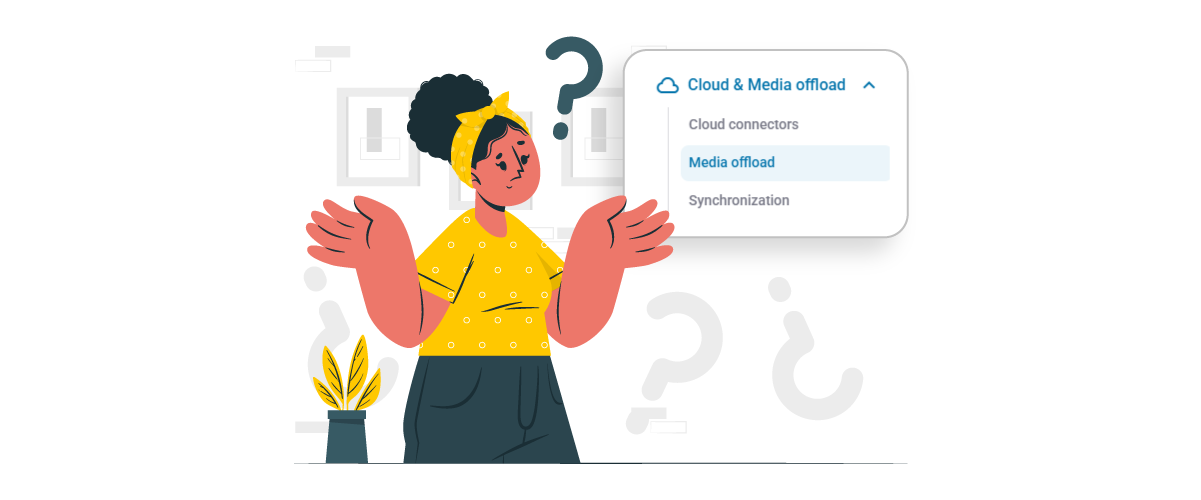
Media offloading voor WordPress is het proces waarbij de mediabestanden van je website—zoals afbeeldingen, video's, PDF's en andere uploads—worden opgeslagen in externe cloudopslag in plaats van op de hoofdhostingserver. Normaal gesproken worden bestanden die je uploadt naar de WordPress-mediabibliotheek direct op je webserver opgeslagen. Naarmate het aantal bestanden groeit, kan dit aanzienlijk wat opslagruimte innemen en de werkdruk van de server verhogen.
Met media-offloading worden die bestanden automatisch verplaatst of gekopieerd naar cloudservices zoals Amazon S3. WordPress toont media nog steeds in je berichten en pagina's, maar de bestanden worden geleverd vanuit de cloud in plaats van vanaf je hostingserver. Deze aanpak helpt de serverbelasting te verminderen, verbetert de websiteprestaties en stelt websites met grote medialibraries in staat hun opslag efficiënter te schalen.
Voordelen van het gebruik van Amazon S3 voor WordPress-media
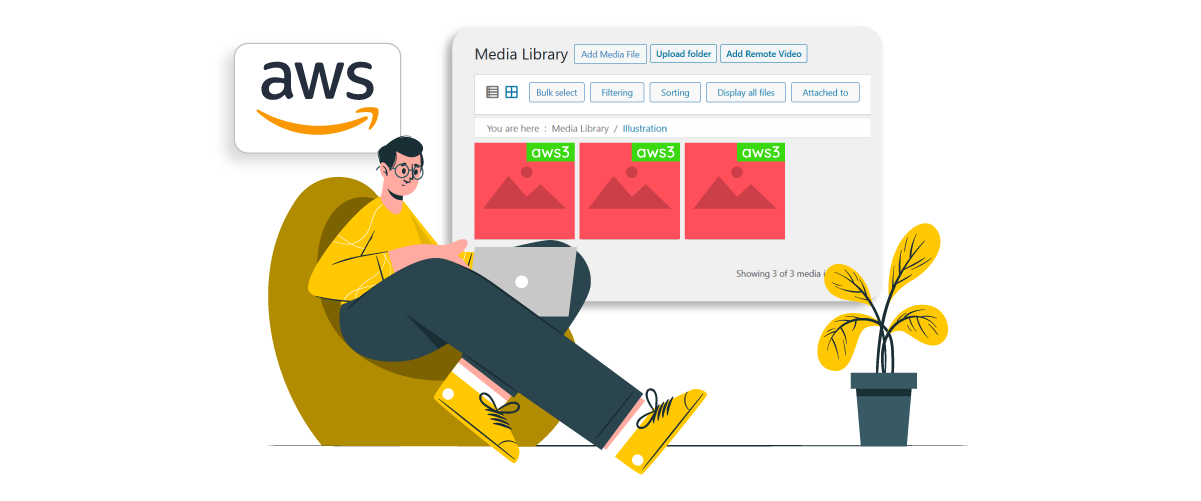
Het gebruik van Amazon S3 voor WordPress-media biedt verschillende voordelen, vooral voor websites die grote aantallen afbeeldingen, video's of downloadbare bestanden verwerken.
Verminderde serverbelasting
Een van de grootste voordelen van het gebruik van Amazon S3 is het verminderen van de werklast op je hoofd WordPress-server. Wanneer mediabestanden lokaal worden opgeslagen, moet elke afbeeldings- of bestandsaanvraag door de hostingserver worden afgehandeld, wat opslagruimte en serverbronnen kan verbruiken. Naarmate de mediabibliotheek groeit, kan dit de website vertragen en het risico op prestatieproblemen vergroten.
Door mediabestanden naar Amazon S3 te offloaden, worden de opslag en levering van die bestanden afgehandeld door de cloudinfrastructuur in plaats van door de hostingserver. Hierdoor kan de WordPress-server zich richten op het verwerken van de website zelf, wat kan helpen om stabiele prestaties te behouden, zelfs wanneer de hoeveelheid media-inhoud toeneemt.
Snellere snelheid en schaalbaarheid
Amazon S3 is ontworpen om grote hoeveelheden data en verkeer te verwerken, waardoor het ideaal is voor websites die regelmatig mediabestanden uploaden of aanbieden. In plaats van te vertrouwen op beperkte hostingopslag, kunnen websites hun mediaopslag eenvoudig opschalen naarmate de site groeit, zonder zich zorgen te maken over serverbeperkingen.
Dit helpt ook de laadsnelheid te verbeteren, omdat mediabestanden kunnen worden geleverd vanaf een geoptimaliseerde cloudinfrastructuur. In combinatie met een CDN zoals CloudFront kunnen bezoekers afbeeldingen en andere media openen vanaf servers die dichter bij hun locatie staan, wat de latentie vermindert en de algehele laadtijden van pagina's verbetert.
Veilige en betrouwbare opslag
Amazon S3 biedt een zeer veilige en betrouwbare opslagomgeving voor mediabestanden van websites. Gegevens die in S3 worden opgeslagen, profiteren van de cloudinfrastructuur van Amazon, die ingebouwde redundantie en meerdere back-uplagen omvat om ervoor te zorgen dat bestanden toegankelijk blijven, zelfs als er hardwareproblemen optreden.
Daarnaast biedt S3 geavanceerde machtigingsinstellingen en toegangsbeheer, waarmee website-eigenaren kunnen beheren wie toegang heeft tot opgeslagen mediabestanden of deze kan wijzigen. Dit niveau van betrouwbaarheid en beveiliging maakt Amazon S3 een vertrouwde oplossing voor het op grote schaal beheren van WordPress-media en het beschermen van belangrijke website-assets.
Waarom WP Media Folder gebruiken voor Amazon S3-integratie?
WP Media Folder is een WordPress-plugin die is ontworpen om te verbeteren hoe mediabestanden worden georganiseerd en beheerd in de WordPress-mediabibliotheek. In plaats van honderden of duizenden bestanden in één lijst te beheren, kunnen gebruikers met de plugin media in mappen beheren, waardoor het voor ontwikkelaars, contentteams en bureaus gemakkelijker wordt om grote mediabibliotheken efficiënt te organiseren.
Een van de belangrijkste mogelijkheden van WP Media Folder is de Amazon S3-integratie, waarmee websites WordPress-mediabestanden automatisch naar een S3-bucket kunnen offloaden. Zodra de verbinding tot stand is gebracht, kunnen bestaande mediabestanden naar S3 worden overgedragen en nieuwe uploads worden automatisch in cloudopslag opgeslagen, terwijl ze toch in de WordPress-mediabibliotheek verschijnen als gewone bestanden.
Enkele belangrijke functies van de WP Media Folder Amazon S3-integratie zijn:
- Bestaande en nieuwe WordPress-media automatisch offloaden naar Amazon S3
- Optie om media van de server te verwijderen na het uploaden naar S3 om hostingopslag te besparen
- S3-buckets rechtstreeks beheren vanuit het WordPress-dashboard
- Herstel media op elk moment van Amazon S3 naar de WordPress-mediabibliotheek
- Ingebouwde Amazon CloudFront CDN-integratie voor snellere medialevering
Met deze mogelijkheden helpt WP Media Folder websites optimaal te profiteren van Amazon S3-cloudopslag, terwijl het mediabeheer binnen WordPress eenvoudig blijft. Dit maakt het bijzonder nuttig voor media-intensieve websites die schaalbare opslag en geoptimaliseerde medialevering nodig hebben.
Zeg vaarwel tegen een rommelige mediabibliotheek.
WP Media Folder laat je bestanden categoriseren, mappen synchroniseren met cloudopslag, geweldige galerijen maken en zelfs afbeeldingen vervangen zonder links te breken.
Optimaliseer vandaag nog je mediaworkflow
Stap voor stap: Amazon S3 verbinden met WP Media Folder
Nadat u de voordelen van Amazon S3 voor WordPress-media hebt begrepen, is de volgende stap het verbinden van uw cloudopslag met WordPress. WP Media Folder vereenvoudigt dit proces door u Amazon S3 rechtstreeks vanuit het WordPress-dashboard te laten integreren, waardoor automatische media-offloading en cloudgebaseerd opslagbeheer mogelijk worden.
Hieronder vindt u een vereenvoudigde stapsgewijze handleiding om u te helpen Amazon S3 te integreren met WP Media Folder.
Uw AWS-omgeving voorbereiden
Voordat je WordPress met Amazon S3 verbindt, moet je eerst je AWS-omgeving voorbereiden door een IAM-gebruiker aan te maken, toegangssleutels te genereren en een S3-bucket in te stellen.
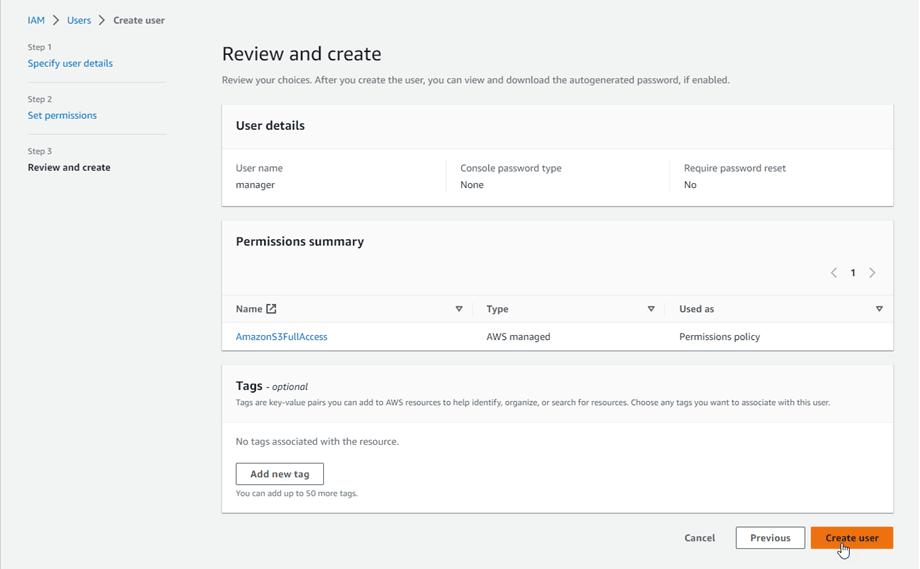
Begin met inloggen op de AWS Management Console en navigeer vervolgens naar IAM (Identity and Access Management) en maak een nieuwe gebruiker aan. Wijs tijdens de installatie machtigingen toe door het AmazonS3FullAccess-beleid te koppelen, zodat de gebruiker S3-buckets en -objecten kan beheren.
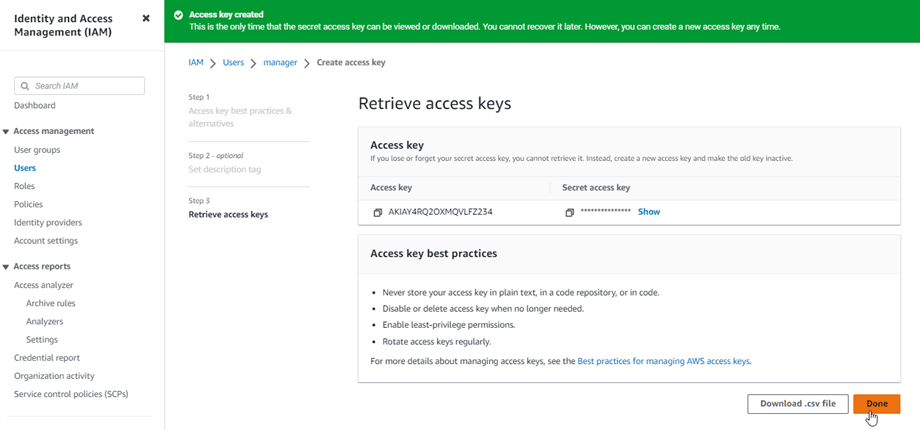
Nadat de gebruiker is aangemaakt, genereert u een Access Key ID en Secret Access Key op het tabblad Beveiligingsreferenties. Sla deze referenties op, want ze zijn nodig wanneer u WordPress verbindt met Amazon S3.
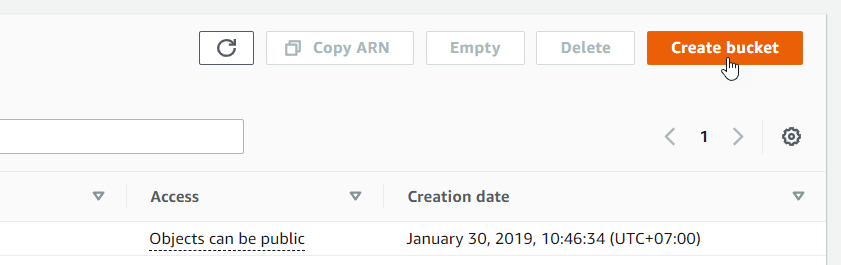
Maak vervolgens een nieuwe S3-bucket aan vanuit het Amazon S3-dashboard. Om Amazon S3 te gaan gebruiken, moet u een nieuwe bucket aanmaken. Ga naar de S3-bucketpagina in de AWS-console en klik op de knop Create bucket .
Voer in het gedeelte Algemene configuratie een bucketnaam in en selecteer de gewenste AWS-regio. Kies vervolgens in de instellingen voor Objecteigenaarschap voor ACL's ingeschakeld en selecteer Objectschrijver.
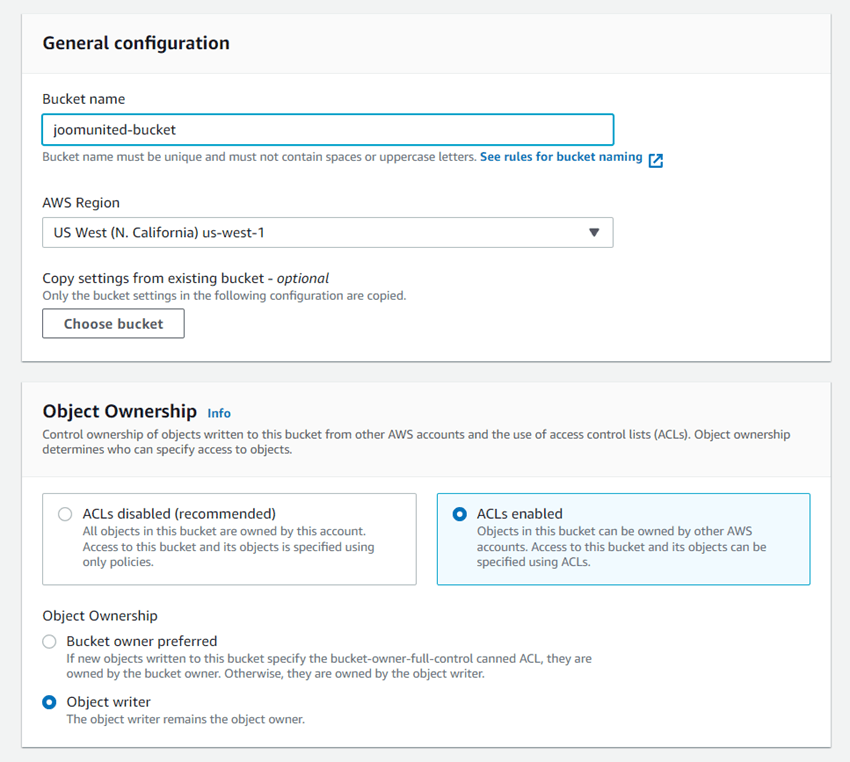
Zoek vervolgens het gedeelte Blokkeer openbare toegang-instellingen voor deze bucket op. Schakel de optie Alle openbare toegang blokkeren uit en bevestig door "Ik erken dat de huidige instellingen…" te selecteren, zoals weergegeven in het voorbeeld.
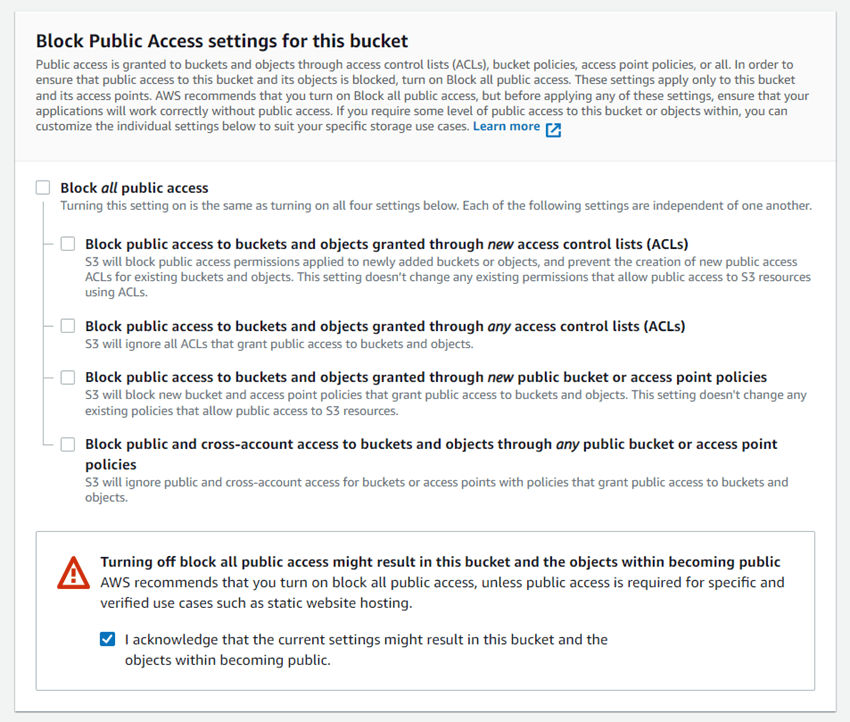
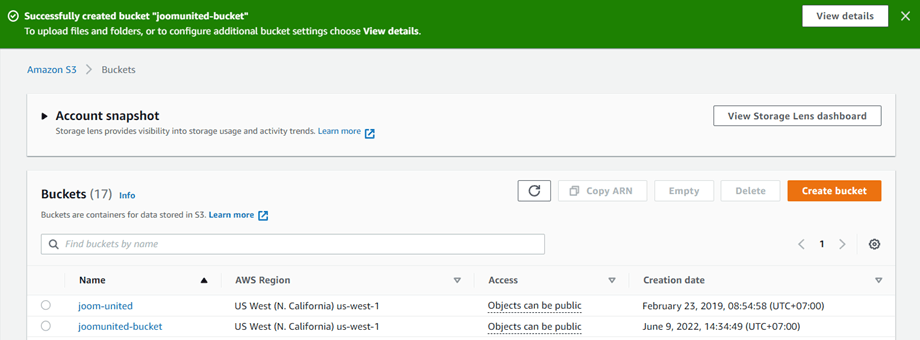
Laat daarna de overige instellingen op hun standaardwaarden en klik op Bucket aanmaken. Zodra dit is voltooid, wordt de nieuwe bucket succesvol aangemaakt en moet de kolom Toegang aangeven dat objecten openbaar kunnen zijn.
WP Media Folder verbinden met Amazon S3
Zodra je AWS-omgeving gereed is, kun je Amazon S3 met WordPress verbinden via WP Media Folder. Ga in je WordPress-dashboard naar Instellingen → WP Media Folder → Cloud & Media Offload → klik op Amazon S3.
Plak vervolgens de Access Key ID en Secret Access Key die door AWS zijn gegenereerd in de configuratievelden van de plugin en sla de instellingen op. Als de inloggegevens correct zijn, maakt de plugin met succes verbinding met uw Amazon S3-account.
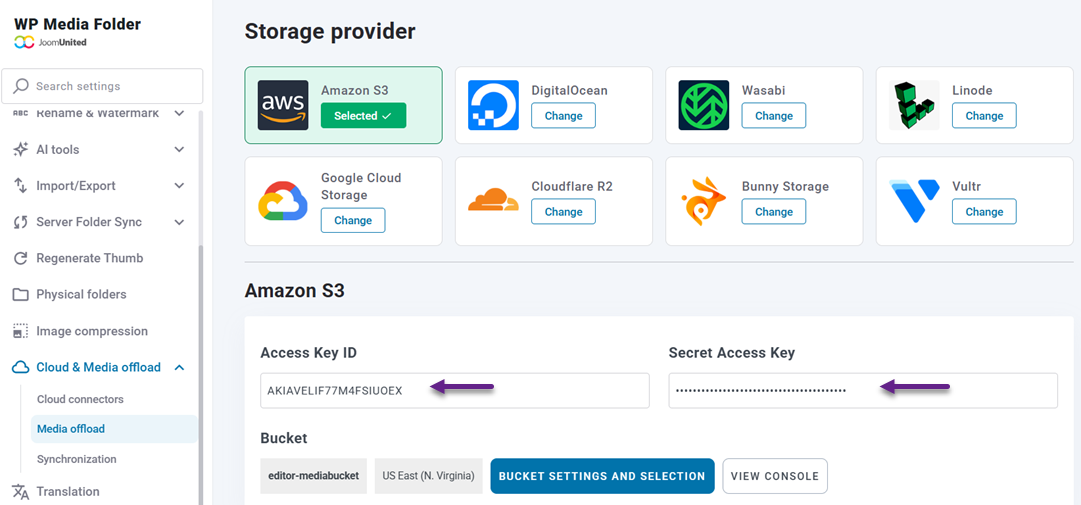
Nadat de verbinding tot stand is gebracht, kunt u een bestaande bucket kiezen of rechtstreeks vanuit de plugin-instellingen een nieuwe bucket aanmaken. Deze bucket zal dienen als de belangrijkste opslaglocatie voor uw WordPress-mediabestanden.
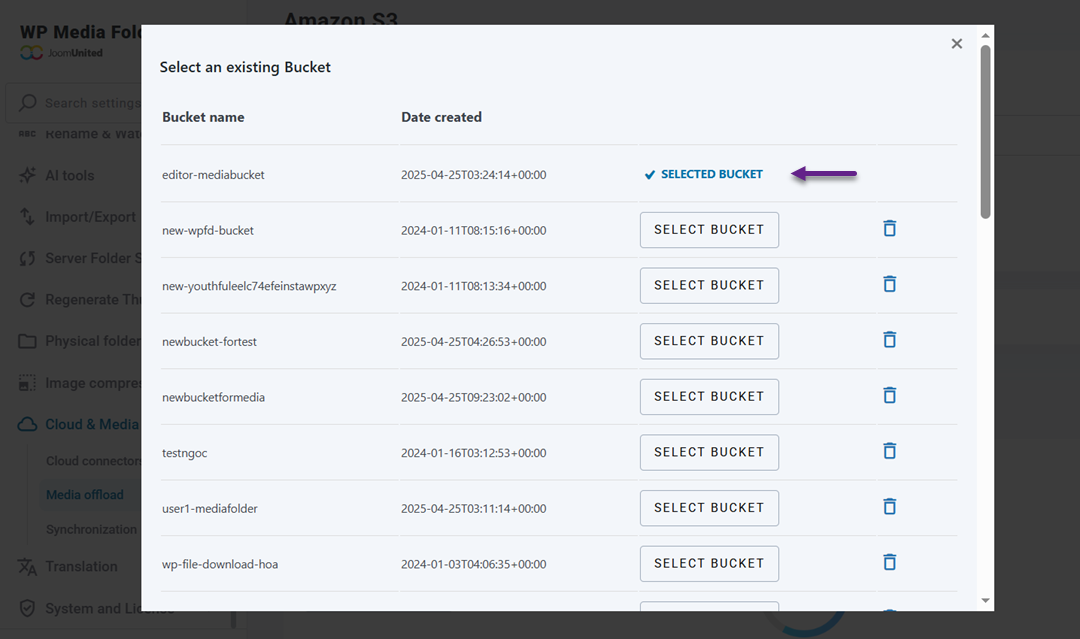
Synchroniseer je WordPress met Amazon S3
Zodra de verbinding actief is, kunt u beginnen met het overzetten van uw bestaande WordPress-mediabibliotheek naar Amazon S3. Selecteer op dezelfde WP Media Folder -instellingenpagina uw bucket en schakel de optie Kopiëren naar Amazon S3 in. Deze instelling zorgt ervoor dat elk nieuw bestand dat naar de WordPress-mediabibliotheek wordt geüpload, automatisch naar uw S3-bucket wordt gekopieerd.
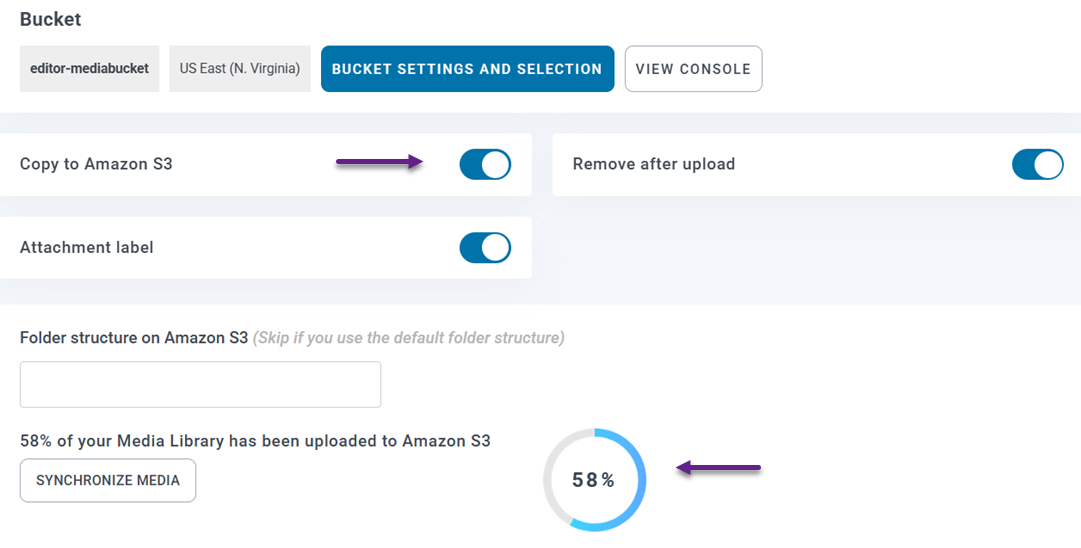
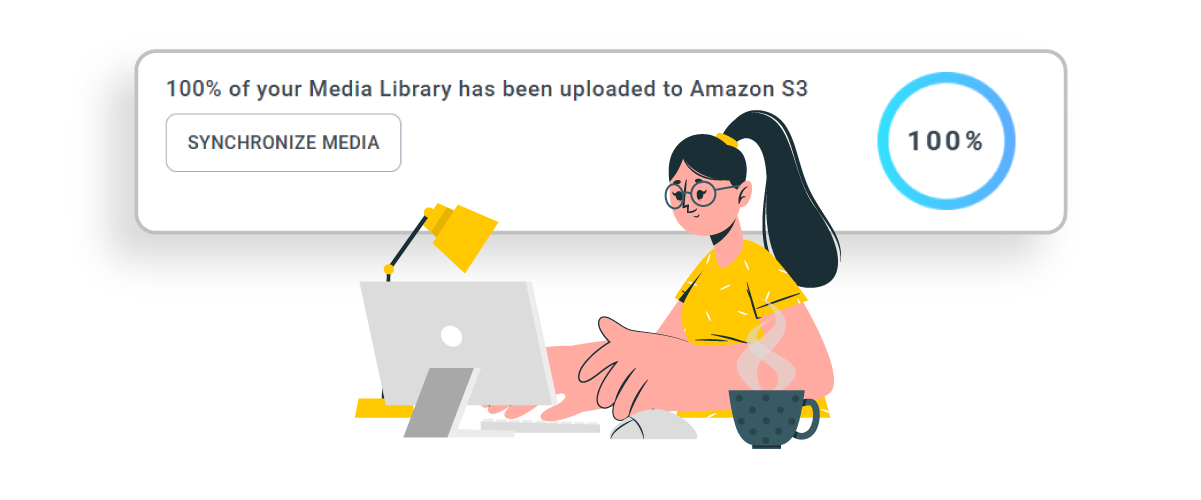
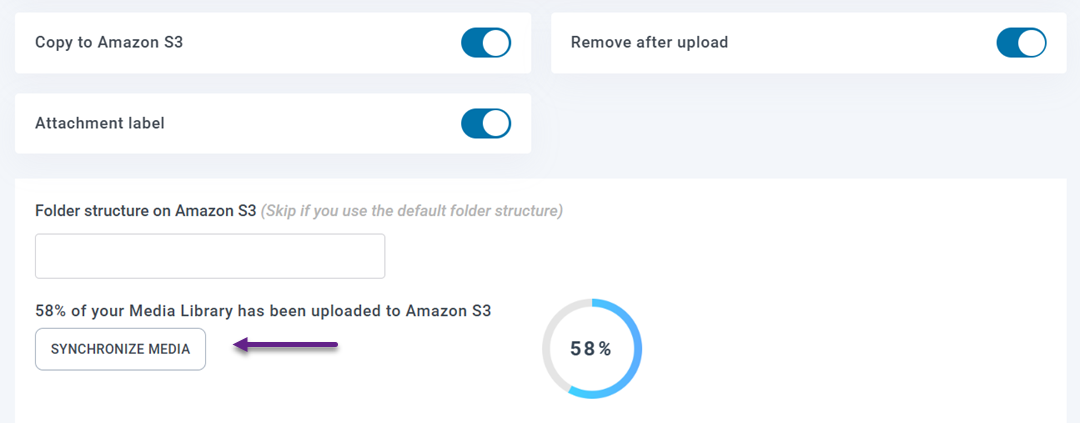
Media synchroniseren - Hoe u Amazon S3 Buckets verbindt met WP Media Folder voor geoptimaliseerde cloudopslag. Als uw site al mediabestanden bevat, klikt u op de knop Media synchroniseren om alle bestaande mediabestanden naar de S3-bucket te uploaden. Na synchronisatie worden de media-URL's bijgewerkt om het Amazon S3-pad te gebruiken in plaats van het pad van de lokale server.
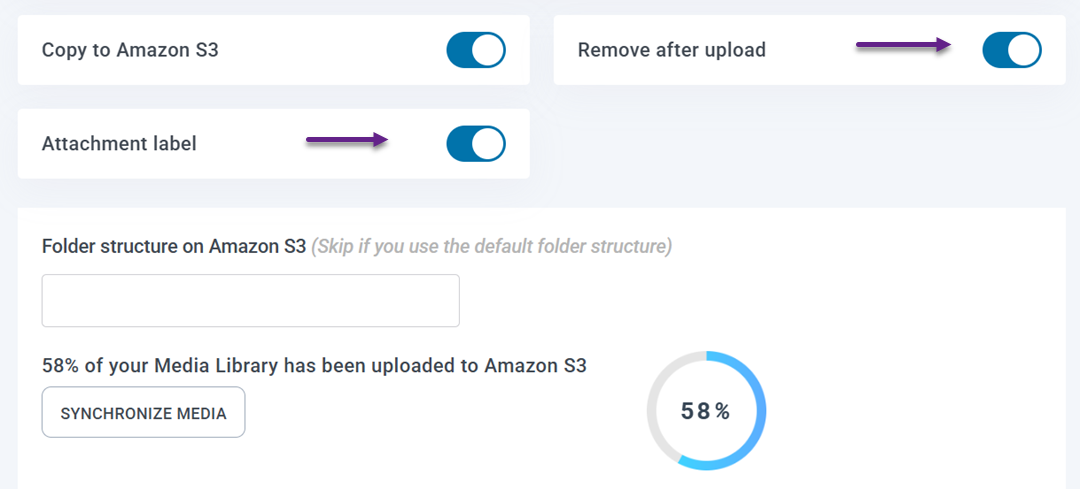
Je kunt ook de optie Verwijderen na uploaden inschakelen om mediabestanden alleen op Amazon S3 op te slaan en ruimte vrij te maken op je hostingserver. Als de optie Bijlagelabel is geactiveerd, wordt bij elk mediabestand een AWS3-label weergegeven in de mediabibliotheek. Als je eroverheen zweeft, wordt informatie weergegeven over het bestand dat is opgeslagen in Amazon S3.
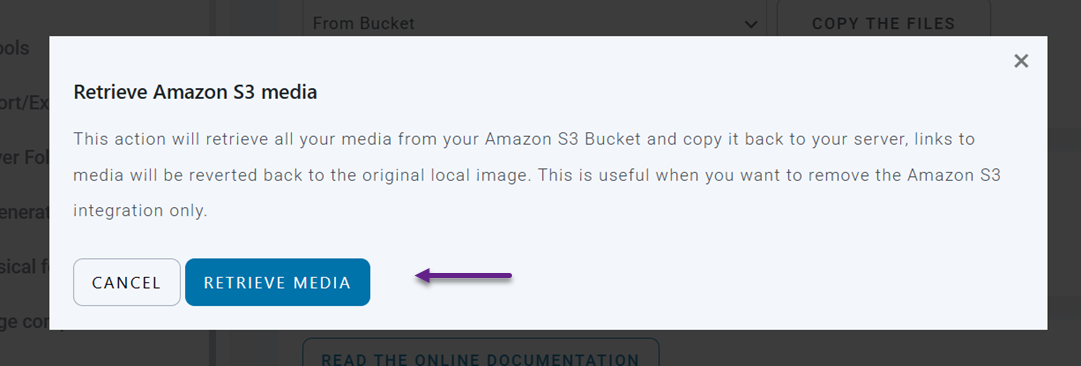
Als u uw bestanden later terug naar WordPress moet verplaatsen, kunt u de functie Amazon S3-media ophalen gebruiken. Hiermee worden alle media van Amazon S3 teruggekopieerd naar de WordPress-mediabibliotheek, terwijl bestaande links in uw berichten en pagina's ongewijzigd blijven.
CloudFront CDN configureren voor medialevering
Om de prestaties van medialevering verder te verbeteren, kunt u uw Amazon S3-bucket verbinden met Amazon CloudFront, dat fungeert als een wereldwijd Content Delivery Network (CDN).
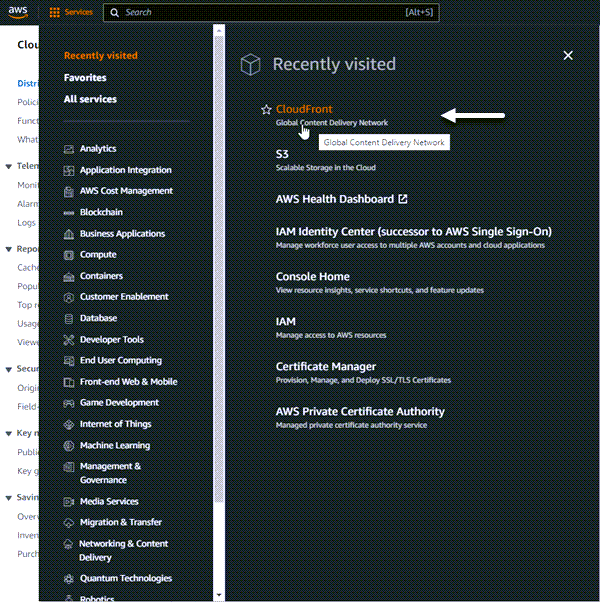
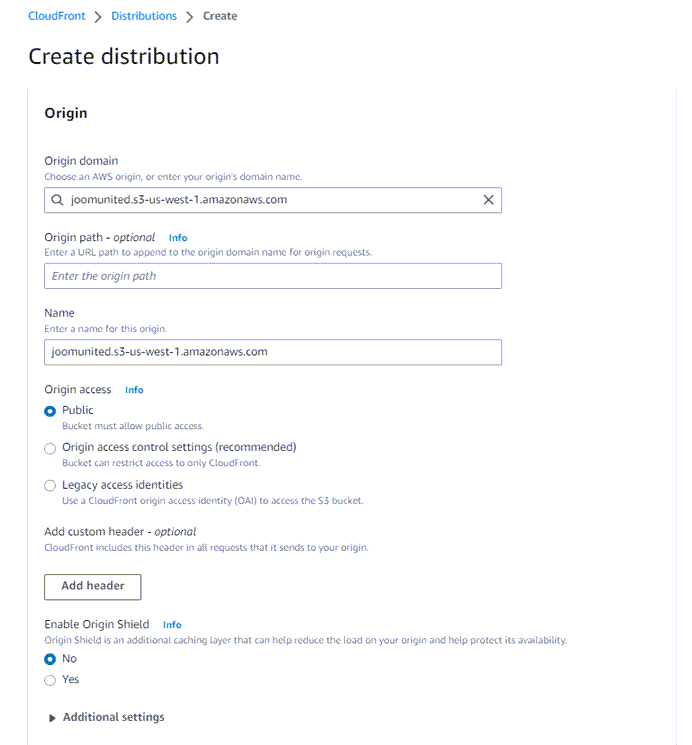
Begin met het openen van de CloudFront-service in het AWS-dashboard en klik op Create Distribution. Stel op de configuratiepagina je S3-bucket in als het Origin-domein, configureer de cachegedrag-instellingen en maak de distributie aan.
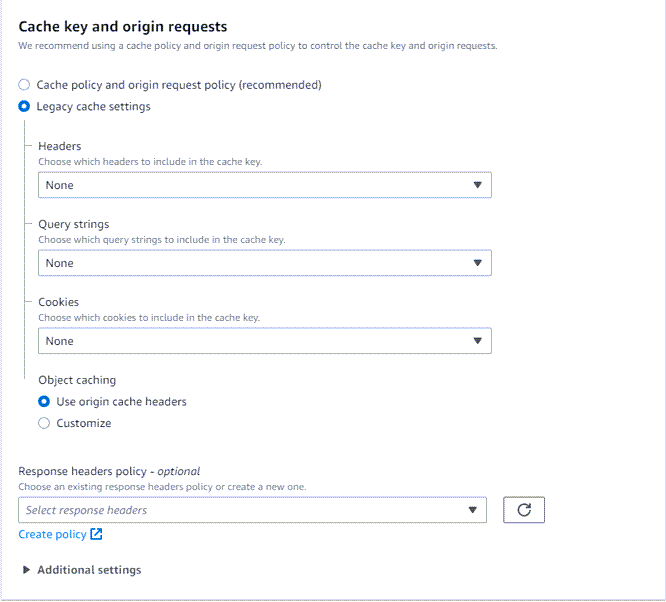
Ga in het gedeelte Standaard cachegedrag naar Cache-sleutel en oorsprongsverzoeken en kies de optie Verouderde cache-instellingen.
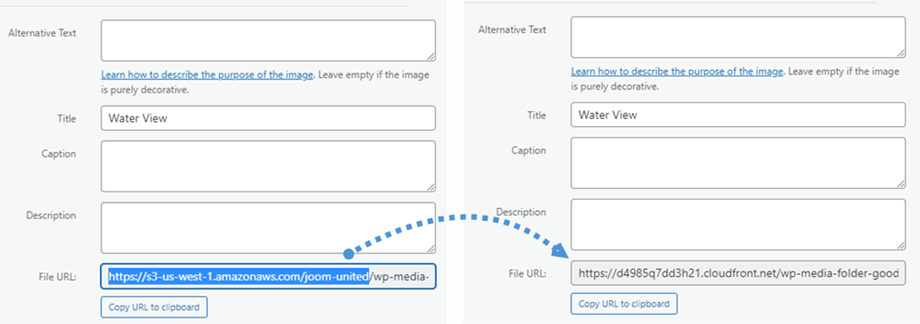
Zodra de distributie is aangemaakt, kopieert u de door CloudFront gegenereerde Distribution Domain Name. Ga terug naar de WP Media Folder Amazon S3-instellingen en plak dit domein in het veld Custom Domain (CNAME).
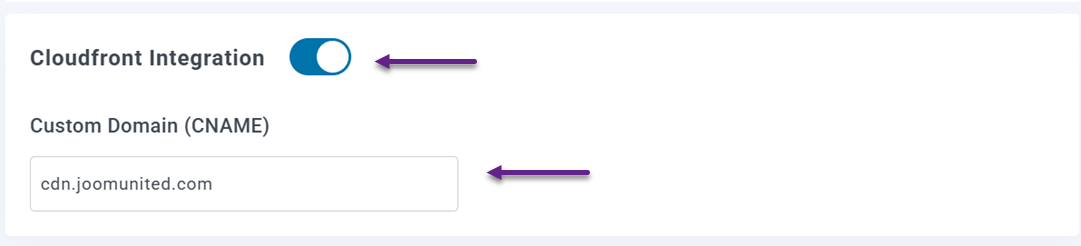
Zodra de configuratie is voltooid en de distributiestatus verandert van Deploying naar Active, worden je mediabestanden via de CDN geladen. Deze instelling zorgt voor snellere medialevering door gecachte bestanden te serveren vanaf locaties die dichter bij je websitebezoekers wereldwijd liggen.
Beste praktijken voor het beheren van mediabestanden in Amazon S3

Het gebruik van Amazon S3 voor WordPress-mediabestanden kan de prestaties en schaalbaarheid aanzienlijk verbeteren, maar het correct beheren van die bestanden is even belangrijk. Door een paar eenvoudige praktijken toe te passen, blijft je mediabibliotheek georganiseerd, behoud je snelle levering en blijft je cloudopslag efficiënt naarmate je website groeit.
Media organiseren met duidelijke mappen
Houd je mediabestanden georganiseerd met een duidelijke mapstructuur maakt het eenvoudiger om grote aantallen bestanden die in Amazon S3 zijn opgeslagen te beheren. Zonder een goede organisatie kunnen media-assets al snel moeilijk te vinden zijn, vooral voor websites die regelmatig afbeeldingen, video's of documenten uploaden.
Het aanmaken van mappen op basis van categorieën zoals jaar, project, inhoudstype of websitesecties kan het bestandsbeheer vereenvoudigen. Deze structuur helpt ontwikkelaars, contentteams en bureaus om mediabestanden snel te vinden en te beheren, terwijl een schoon en gestructureerd opslagsysteem behouden blijft.
Gebruik een CDN voor snellere levering
Hoewel Amazon S3 betrouwbare opslag biedt, kan de combinatie met een Content Delivery Network (CDN) de snelheid waarmee mediabestanden aan bezoekers worden geleverd aanzienlijk verbeteren. Een CDN verdeelt gecachte versies van bestanden over meerdere servers in verschillende regio's over de hele wereld.
Wanneer iemand uw website bezoekt, levert de CDN de media vanaf de dichtstbijzijnde serverlocatie in plaats van deze rechtstreeks uit de hoofdopslag op te halen. Dit vermindert de latentie en verbetert de laadtijden, vooral voor internationale bezoekers die uw website vanuit verschillende geografische regio's bezoeken.
Afbeeldingen optimaliseren voordat u ze uploadt
Zelfs met cloudopslag kan het uploaden van grote, niet-geoptimaliseerde afbeeldingen nog steeds de prestaties van de website beïnvloeden. Te grote afbeeldingen vergroten de bestandsgrootte, wat betekent dat browsers meer tijd nodig hebben om ze te downloaden en op de pagina weer te geven.
Het optimaliseren van afbeeldingen voordat u ze uploadt naar Amazon S3 helpt de bestandsgrootte te verkleinen zonder in te leveren op visuele kwaliteit. Het gebruik van geschikte afbeeldingsafmetingen, compressietools en moderne formaten kan de bestandsgrootte van media verkleinen, wat de laadsnelheid verbetert en zorgt voor een soepelere ervaring voor websitebezoekers.
Oproep aan alle webmasters!
Bespaar tijd en verhoog de productiviteit met WP Media Folder. Organiseer moeiteloos mediabestanden van klanten, maak aangepaste galerijen en bied een naadloze gebruikerservaring.
Upgrade nu je websiteprojecten!
Conclusie
Cloudopslag koppelen aan WordPress is een effectieve manier om groeiende mediabibliotheken te beheren en tegelijkertijd sterke websiteprestaties te behouden. Door te leren hoe je Amazon S3 buckets koppelt aan WP Media Folder voor geoptimaliseerde cloudopslag, kun je mediabestanden van je server offloaden, hostingbeperkingen verminderen en afbeeldingen of bestanden efficiënter leveren via schaalbare cloudinfrastructuur en CDN-ondersteuning.
Als u websites met veel media of prestatiekritische projecten beheert, kan het gebruik van WP Media Folder met Amazon S3-integratie het mediabeheer vereenvoudigen en tegelijk de snelheid en betrouwbaarheid verbeteren. Ontdek de WP Media Folder om uw WordPress-media naar de cloud te verplaatsen en te optimaliseren hoe uw website mediabestanden opslaat en levert.
Wanneer je je abonneert op de blog, sturen we je een e-mail wanneer er nieuwe updates op de site zijn, zodat je ze niet mist.



