 WordPress-producten
 Joomla-producten
 Ondersteuning
 Nieuws
 Inloggen
Hoe Amazon S3-objectopslag te gebruiken als downloadbeheerder
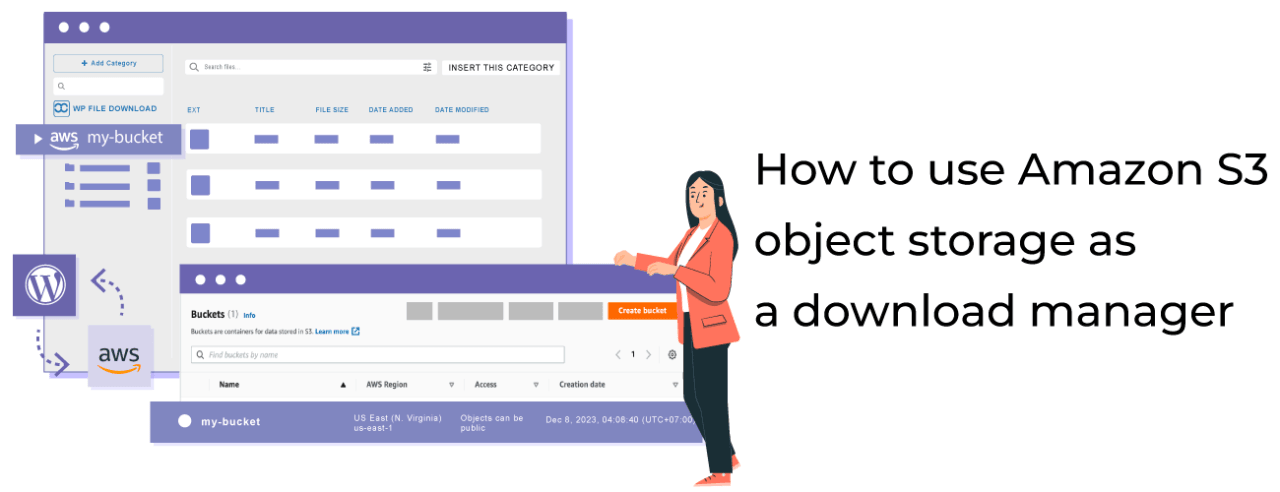
Amazon S3-objecten zijn een van de beste cloudopslagservices die we kunnen gebruiken omdat ze goedkope plannen met een goede verbinding aanbieden, dus wat als we het gebruiken als onze opslag om onze WordPress-downloads te beheren? Laten we eens kijken hoe we dat kunnen doen!
In dit bericht gaan we zien hoe gemakkelijk het is om WP File Download te integreren, afgezien van alle leuke functies die het heeft om downloads te beheren, het heeft ook een integratie met de Amazon S3 Object Storage, zodat we onze serveropslag kunnen besparen door gebruik te maken van de voordelen die Amazon S3 biedt.
Inhoudsopgave
Op zoek naar een krachtige bestandsbeheer oplossing voor klantwebsites?
WP File Download is het antwoord. Met geavanceerde functies zoals bestands categorieën, toegangsbeperkingen en intuïtieve gebruikersinterface.
Imponeer uw klanten met top-notch bestandsorganisatie!
Een Amazon IAM-gebruiker maken voor onze WordPress-downloads
Het is belangrijk om op te merken dat we WP File Downloads en zijn cloud add-on nodig hebben om deze tutorial te kunnen volgen en onze Download Manager succesvol te verbinden met Amazon S3.
Met dat in gedachten zullen we eerst een IAM-gebruiker aanmaken in de Amazon-console , dus ga daarheen en log in.
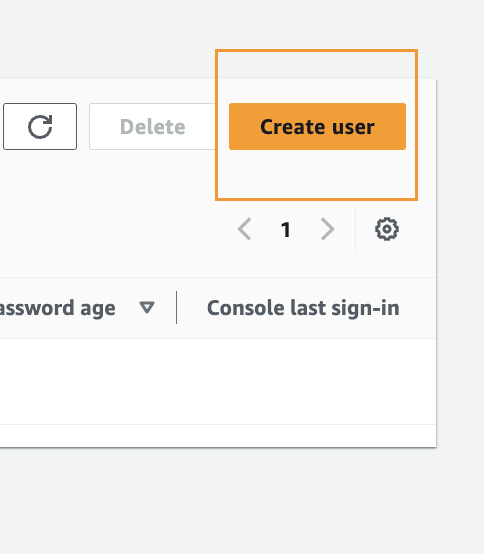
Na het inloggen moeten we doorgaan met het aanmaken van de gebruiker, ga hiervoor naar de IAM-gebruikerspagina en klik op Maak Gebruiker.
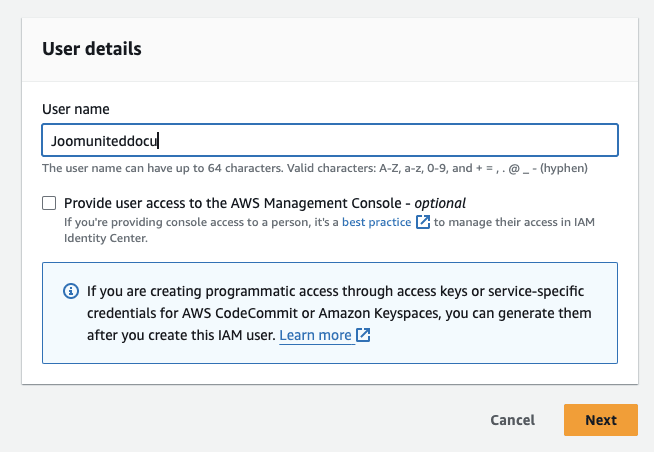
Stel eerst een gebruikersnaam in en klik op Volgende.
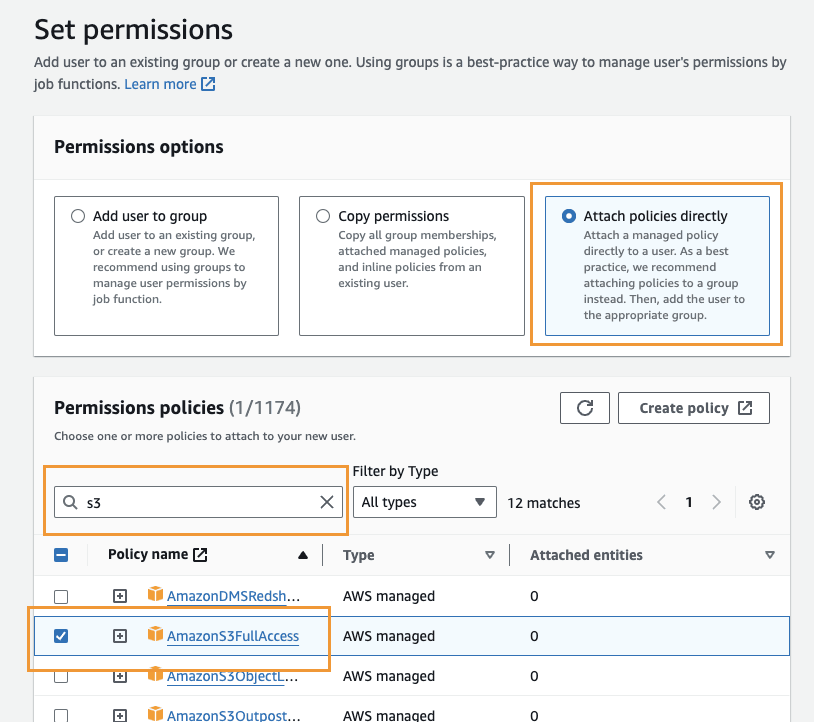
De tweede stap is erg belangrijk, omdat deze betrekking heeft op de gebruikersrechten. Klik daarom op de "Beleid rechtstreeks koppelen" en voer vervolgens "S3" in het invoerveld voor filterbeleid in. Kies het "AmazonS3FullAccess" en klik ten slotte op Volgende.
In de laatste stap, hoeven we alleen maar te controleren of alles in orde is en op Gebruiker maken.
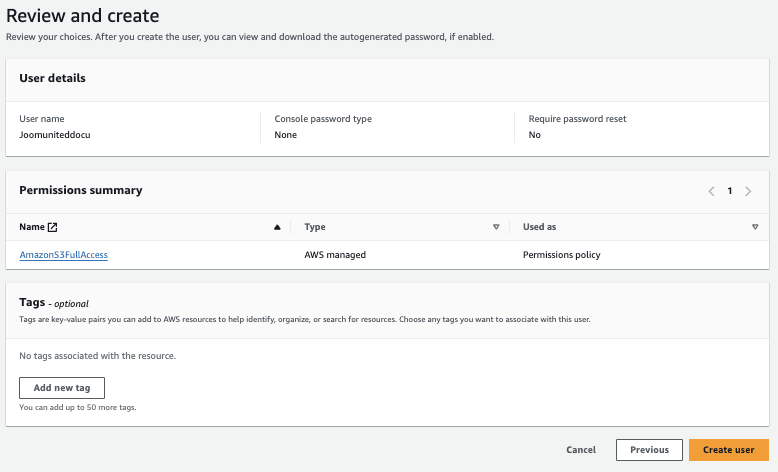
Nu we onze gebruiker hebben aangemaakt, is het tijd om de sleutels te genereren waarmee WP File Downloadverbinding kan maken met onze Amazon S3-objectopslag. Hiervoor moeten we naar het tabblad Toegangsbeheer > Gebruikers > {selecteer een gebruiker} > Beveiligingsgegevens.
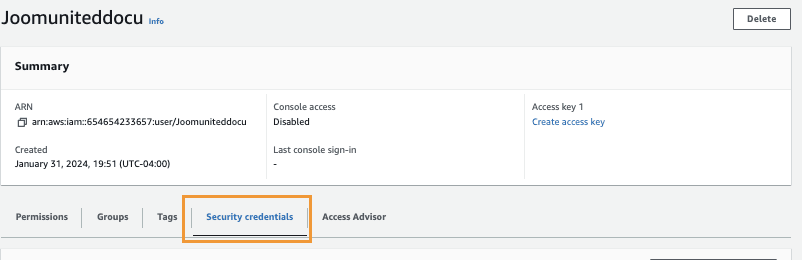
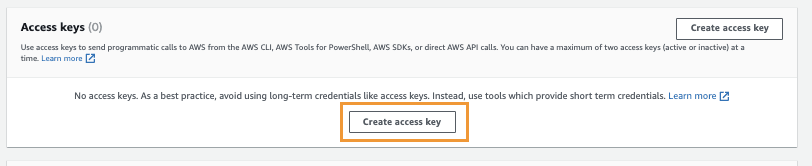
nu moeten we naar beneden scrollen naar het Toegangssleutel gedeelte en klikken op Maak Toegangssleutel.
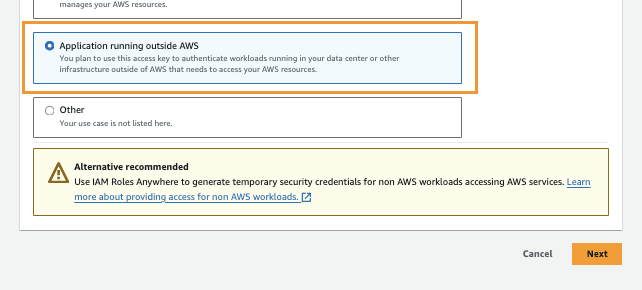
We volgen een aantal stappen, te beginnen met best practices en alternatieven. Daar selecteren we 'Applicatie die buiten AWS draait' en klikken we vervolgens op 'Volgende'.
Nu kunnen we een beschrijving van onze sleutels geven en ten slotte op Toegangssleutel maken.
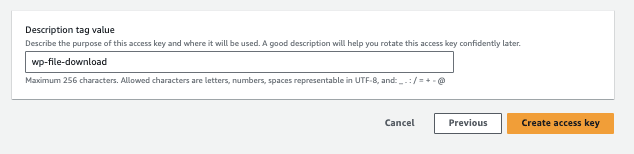
En klaar! We hebben onze sleutels aangemaakt, bewaar deze veilig en houd er rekening mee om de .csv te downloaden, aangezien Amazon deze niet opnieuw zal tonen.
Laten we ze nu instellen in de configuratie van WP File Download Manager. Ga hiervoor naar WP File Download > Configuratie > Cloudverbinding > Amazon S3.
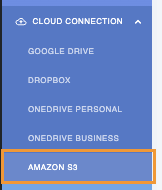
We zullen de invoervelden zien voor de Geheime Toegangssleutel en de Toegangssleutel-ID alles wat we moeten doen is die van de pagina die we van Amazon S3 hebben gekregen te plakken en op AWS-instellingen opslaan.
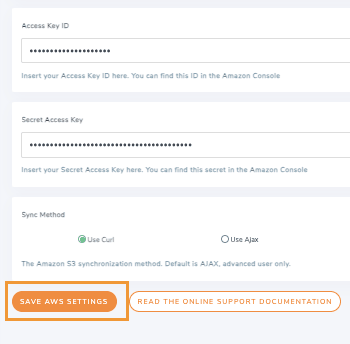
Door erop te klikken, zou de verbinding voltooid moeten zijn, maar we kunnen ook de daar beschikbare opties configureren Synchronisatiemethode, en Synchronisatieperiodiciteit die de tijd tussen elke synchronisatie met AWS en de methode die we willen gebruiken om onze bestanden met AWS te synchroniseren, zal definiëren.

Nu we de wijzigingen hebben opgeslagen, hoeven we alleen maar op Verbind Amazon S3 en magie zal worden gedaan met de eerste stap van de configuratie.

Nadat we dit hebben gedaan, verschijnt de optie om een emmer te selecteren en dit is wat we vervolgens gaan instellen!
Amazon S3-budget voor onze WordPress-downloads
Het is belangrijk om op te merken dat als we al eerder buckets hebben gemaakt, we die ook rechtstreeks moeten kunnen selecteren.
Er zijn 2 manieren om Buckets te maken, de eerste is van Amazon S3, en de andere is rechtstreeks vanuit WP File Download , dus laten we eens kijken hoe we het moeten doen!
Amazon S3
Allereerst moeten we naar de Bucket-pagina gaan en klikken op Maak Bucket aan.
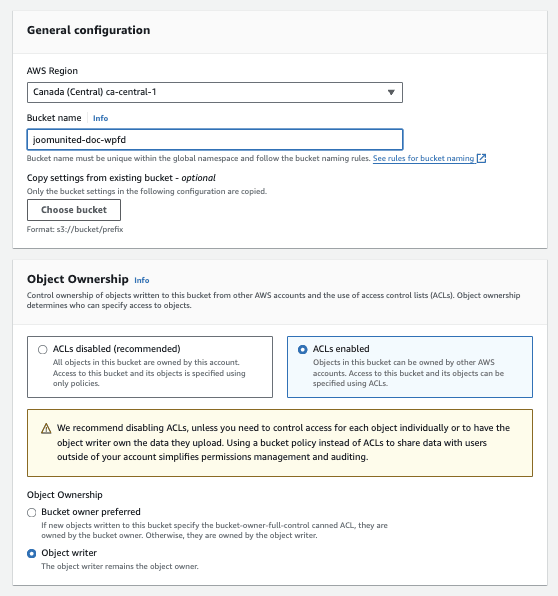
Nu hebben we de configuratiepagina waar we de emmer specificaties kunnen instellen, dus laten we het per sectie doen, eerst hebben we 2 secties.
Algemene configuratie waar we de Bucketnaam en de regio zullen instellen, is helemaal aan jou.
Objecteigenaarschap waar we ACLs ingeschakeld en Object schrijver moeten selecteren.
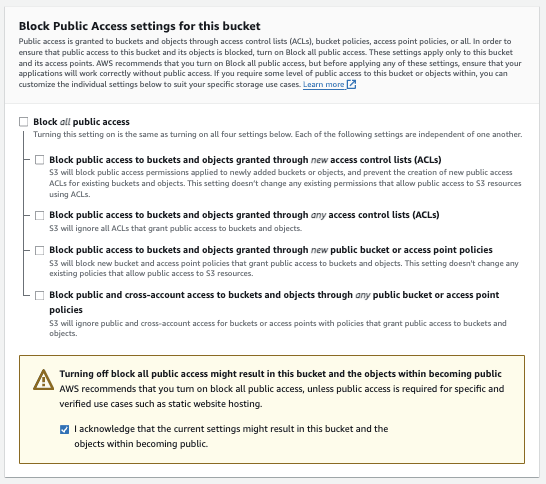
Nu Alle openbare toegang blokkeren moeten we bij ' vinkje weghalen en 'Ik erken dat de huidige...'.
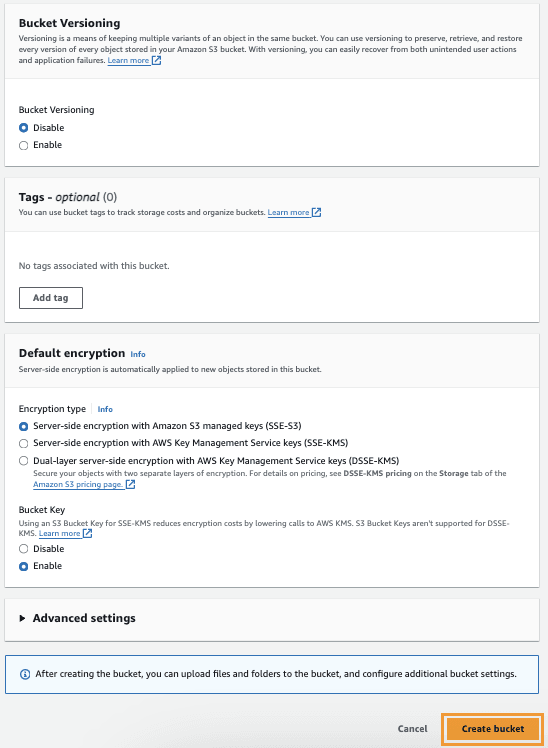
Nu kunnen we de volgende opties overslaan en deze als standaard laten staan en klikken op Budget aanmaken.
Als het object na het aanmaken correct is, zou het moeten verschijnen met het toegangstype "Objecten kunnen openbaar zijn".

En het is gelukt! De bucket zou nu zichtbaar moeten zijn op de WP file Download onder 'Cloudverbinding' > 'Amazon S3'.

Nu kunnen we doorgaan met de volgende optie om een budget te maken dat rechtstreeks wordt aangemaakt vanuit:
WP File Download
Ja, we kunnen een nieuwe Bucket rechtstreeks maken vanuit WP File Download, geweldig! Is het niet? En het is slechts een paar klikken.
Allereerst moeten we naar WP File Download > Configuration > Cloud Connection > Amazon S3 en klikken op Bucket settings and selection.
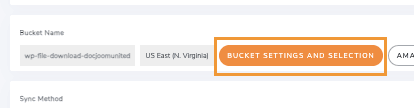
We krijgen een pop-up met de optie om een regio en een naam te selecteren, stel ze in en klik vervolgens op Creëren.
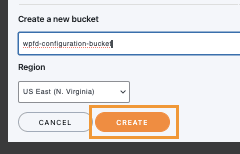
En dat is alles, we zullen onze nieuwe bucket rechtstreeks kunnen zien in de buckets-sectie in de Amazon S3-console.
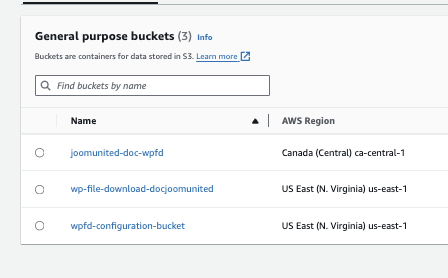
En daarmee is het aanmaken van de bucket voltooid. Nu hoeven we alleen nog maar naar WP File Download> Configuration > Cloud Connection > Amazon S3en op Bucket Settings and Selection om het selectievenster voor de bucket te openen.
Nu moeten we hier allemaal op Selecteer Bucket in de bucket klikken die we willen gebruiken om onze downloads op te slaan.

Het zal laden en als het klaar is, zijn we klaar en is de bucket succesvol verbonden.
Beheer uw Amazon S3-bestanden vanuit WordPress voor downloads
Nu de verbinding volledig tot stand is gebracht, kunnen we naar WP File Download> WP File Download en met de muis over + Categorie toevoegen. De Amazon S3- optie verschijnt, waarop we kunnen klikken om categorieën aan te maken en bestanden direct aan onze Amazon S3-bucket toe te voegen.
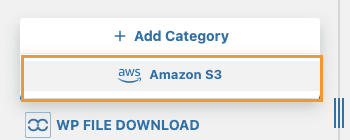
We kunnen het gebruiken als elke andere categorie, bestanden uploaden en deze worden automatisch geüpload naar onze Amazon S3 Bucket in een automatische tweerichtingsynchronisatie.
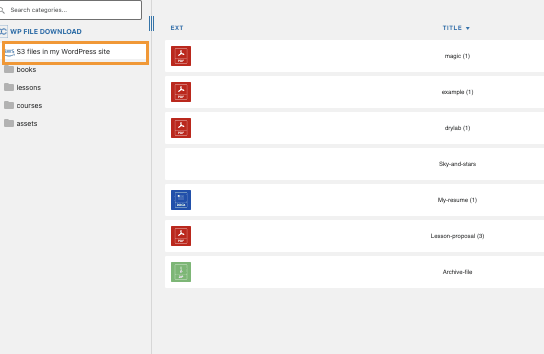
We kunnen ook naar de bucket gaan om te bevestigen dat de bestanden daar ook zijn.
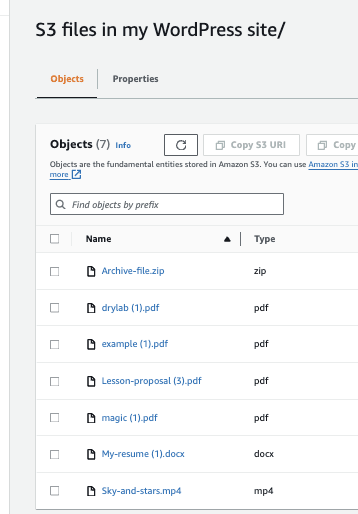
Alles wordt automatisch gedaan alsof het magie is, maar wat kunnen we met deze bestanden doen? Het antwoord is, wat we maar willen met behulp van de WP File Downloads, van het rechtstreeks beheren ervan in het WP File Downloads-dashboard tot het aanbieden ervan aan onze klanten, evenals het gebruik van de krachtige functies die de plugin ons biedt om categorieën privé te maken, bijvoorbeeld, of ze verder aan te passen met behulp van de beschikbare thema's en de aanpassingsinstellingen.
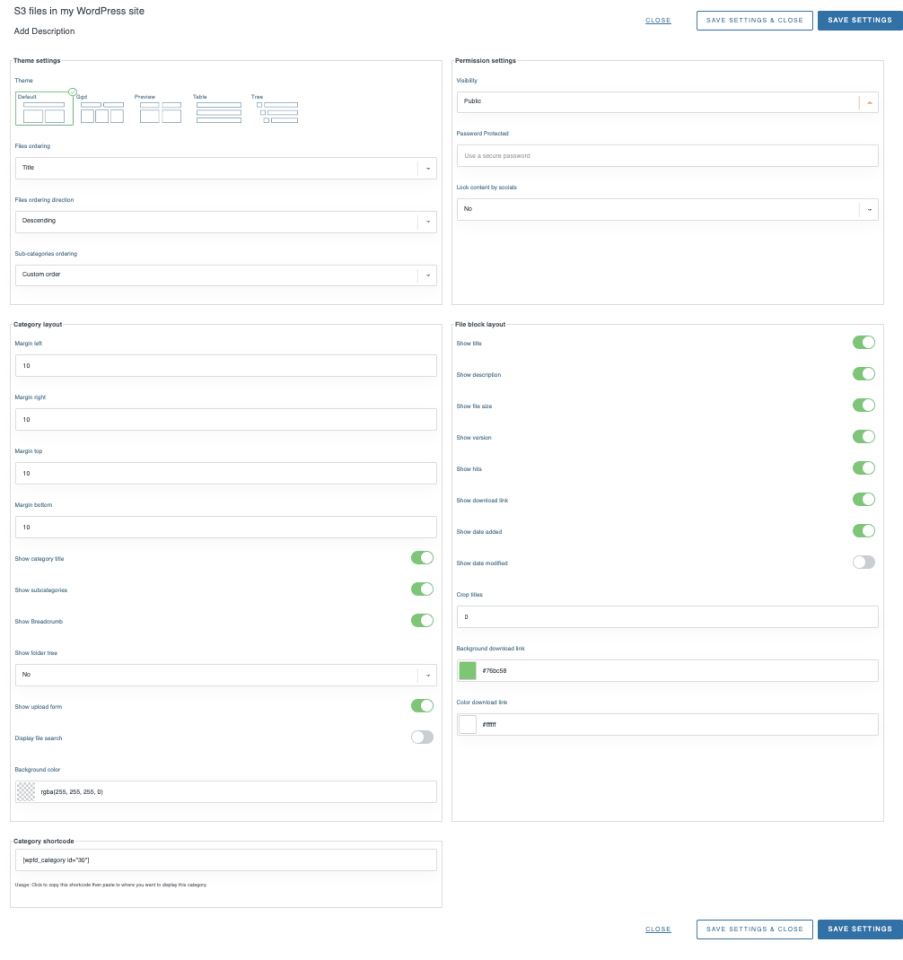
En we hebben een shortcode beschikbaar aan de onderkant om de blokken waar we maar willen te gebruiken, maar we kunnen ook de speciale blokken gebruiken die beschikbaar zijn in alle grote editors zoals Elementor, Divi, of de Gutenberg-editor.
Om het in de Gutenberg-editor te gebruiken, hoeven we alleen maar naar onze pagina-editor te gaan of een nieuwe pagina aan te maken met Gutenberg, op '+' en 'WP File Download'We zien dan de beschikbare blokken voor WP File Download.
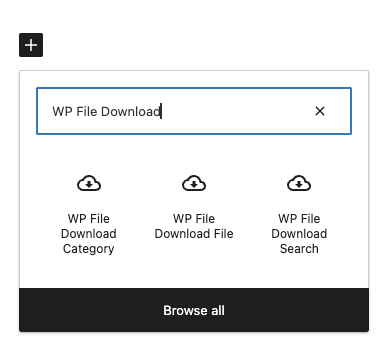
We hebben:
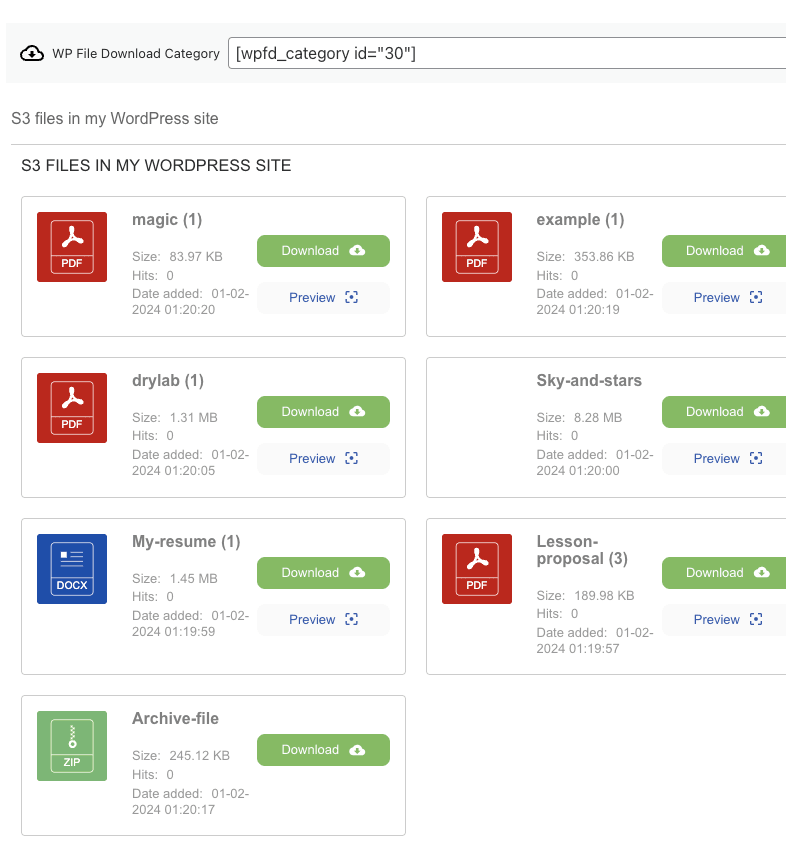
WP File Download Categorie - dit geeft onze categorie weer op basis van de aanpassingsinstellingen die we eerder hebben geselecteerd.
Het enige wat we hoeven te doen is de categorienaam in te typen en het blok voegt de shortcode automatisch toe.
WP File Download Bestand - Wanneer we een enkel bestand willen uploaden, wat ook mogelijk is met deze geweldige plugin.
Selecteer het blok en klik op Bladeren door bestanden, het opent een modaal venster met de beschikbare categorieën (inclusief onze Amazon-categorie) en stelt ons in staat om het bestand te selecteren dat we willen weergeven.
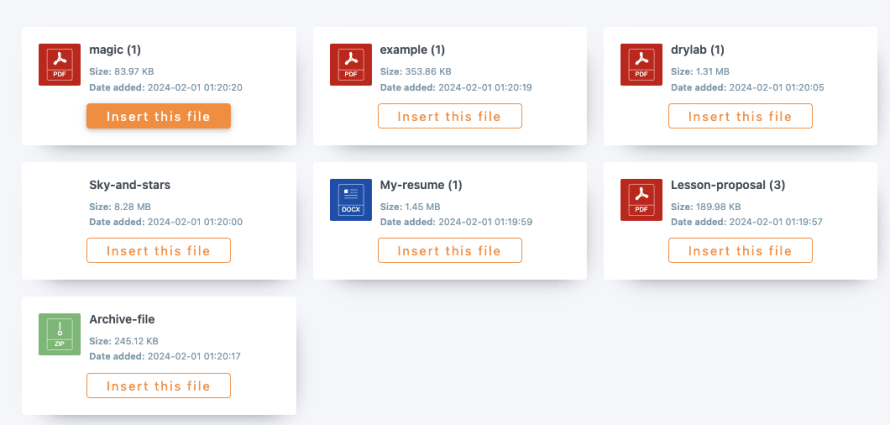
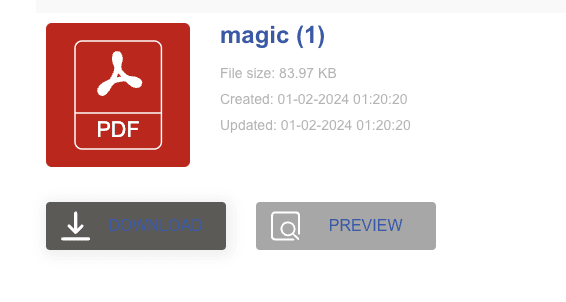
Het bestand wordt toegevoegd met een voorbeeld, zodat we kunnen controleren of alles in orde is.
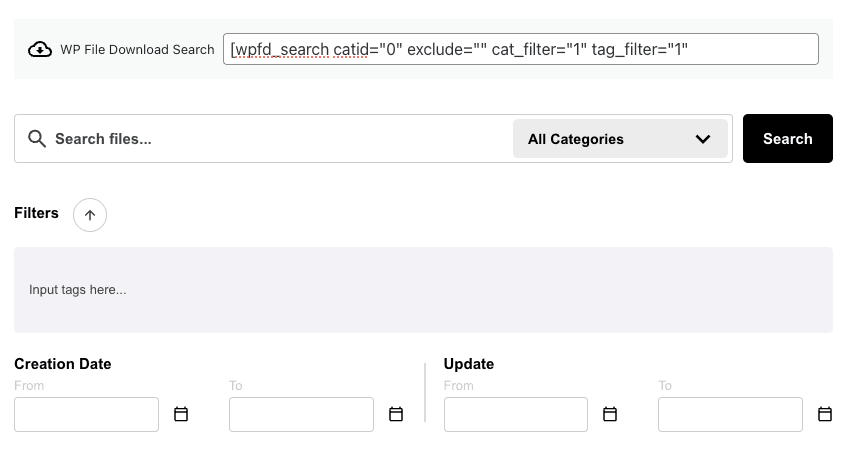
WP File Download Zoeken - Deze optie toont de Zoekmachine beschikbaar op WP File Download waar we een zoekformulier kunnen maken en zoeken binnen één of meerdere categorieën.
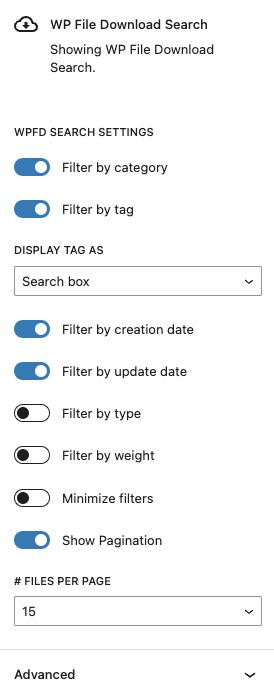
Aan de rechterkant van de blokinstellingen kunnen we de filters opgeven die we willen gebruiken, evenals de bestanden die we per pagina willen weergeven.
Zoals we kunnen zien een geweldige plugin en alle opties zijn beschikbaar voor onze Amazon S3 bestanden, dus wat is beter dan Amazon opslag + prestaties en krachtige functies van WP File Download, je hebt een geweldige tool met veel gebruiksvriendelijke opties.
Alle webmasters!
Verbeter de websites van uw klanten met WP File Download. Maak beveiligde en aanpasbare bestandsopslagplaatsen, waardoor klanten gemakkelijk toegang hebben tot en hun bestanden kunnen beheren.
Upgrade vandaag nog uw webdesign services!
WP File Download, cloud bestanden, machtigingsinstellingen en meer!
Houd er rekening mee dat Amazon S3 slechts één van de opties is die WP File Download opties heeft en dat het vele andere cloud-opties heeft, we kunnen zeggen dat deze plugin altijd rekening houdt met uw opslag en resources bij het toevoegen van een nieuwe functie.
Begin met het beheren van uw bestanden als professional met behulp van categorieën, evenals machtigingen, social lockers, cloudverbinding, statistieken, e-mailmeldingen en meer! Waar wacht u op? Ga hier en leer meer.
Wanneer u zich abonneert op de blog, sturen we u een e-mail wanneer er nieuwe updates op de site zijn, zodat u ze niet mist.


Reacties