 WordPress-producten
 Joomla-producten
 Ondersteuning
 Nieuws
 Inloggen
Een documentzoekmachine opzetten met volledige zoektekst in WordPress

Wanneer we een bestandsopslagplaats aan onze gebruikers aanbieden, kan het voor hen of voor ons lastig zijn om een specifiek bestand of document te vinden. Daarom WP File Download een krachtige zoekmachine met een zoekfunctie voor platte tekst, waarmee we een document kunnen vinden op basis van de titel of de inhoud ervan.
Het aanbieden van een bestandsrepository is altijd een goed idee wanneer onze site gerelateerd is aan het delen van informatie of wanneer er essentiële documenten zijn die moeten worden gedeeld met onze gebruikers, het is belangrijk om op te merken dat dit niet de enige redenen zijn om een bestandsrepository op onze site te hebben, omdat het nuttig is op elke site.
In dit bericht zullen we zien hoe we deze bestanden op de best mogelijke manier kunnen serveren met een zoekmachine die ons in staat stelt om informatie in het document te vinden.
Inhoudsopgave
Op zoek naar een krachtige bestandsbeheer oplossing voor klantwebsites?
WP File Download is het antwoord. Met geavanceerde functies zoals bestands categorieën, toegangsbeperkingen en intuïtieve gebruikersinterface.
Imponeer uw klanten met top-notch bestandsorganisatie!
Stel een documentbibliotheek bestandszoekmachine in voor WordPress
Een WordPress bestandsrepository maken
In deze tutorial zullen we zien hoe we een echt nuttige zoekmachine kunnen maken en publiceren met WP File Download.
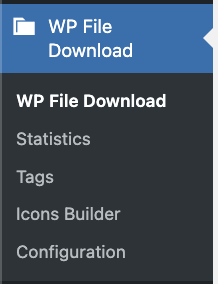
Allereerst gaan we naar WP File Downloads in het linker zijmenu, waar we categorieën kunnen maken en bestanden kunnen toevoegen om aan te bieden als download.
Nu we op het WP File Download dashboard zijn, kunnen we beginnen met het maken van een categorie, klik hiervoor op + Categorie toevoegen.
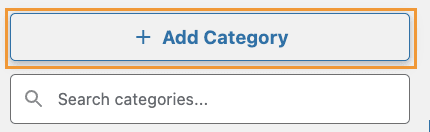
Dit opent een modaal venster waarin we de naam van onze categorie kunnen typen en de creatie ervan kunnen voltooien.
In dit geval hebben we de categorie Activa genoemd, maar het is aan u om uw voorkeursnaam te selecteren.
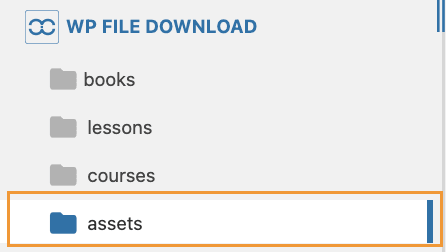
Nadat we dit hebben gedaan, kunnen we bestanden toevoegen aan de aangemaakte categorie. Dit kan door te klikken op 'Bestanden selecteren' of 'Map selecteren' , waarmee de bestandsverkenner van onze pc wordt geopend, of door de bestanden simpelweg te slepen en neer te zetten.

Nadat we onze bestanden hebben geüpload, kunnen we de bestandsnaam, extensie en een aantal andere details over het bestand zien.
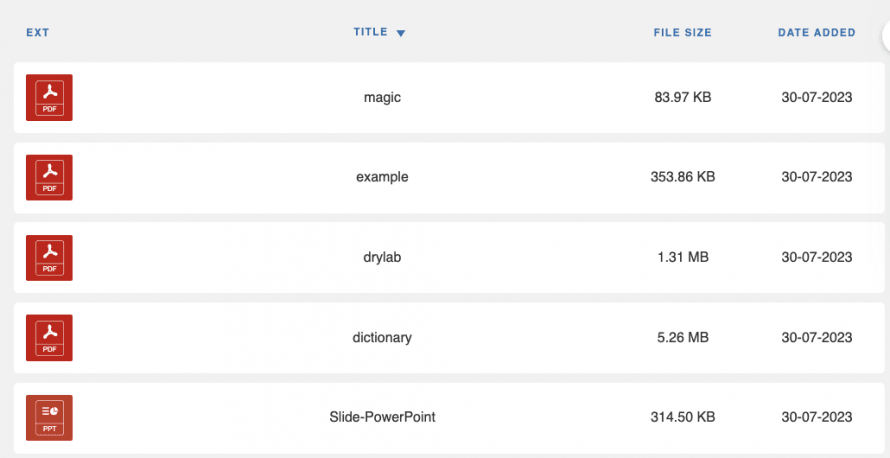
Nu kunnen we onze bestanden en de categorie aanpassen om ze beter te laten werken met de zoekmachine.
Een WordPress zoekmachine voor platte tekst genereren
Nu de categorie is gemaakt, kunnen we doorgaan met het aanpassen ervan om het perfect te laten werken met de zoekmachine, hiervoor hebben we:
Tags: Tags kunnen worden gebruikt om onze bestanden te "categoriseren" en ze als filters toe te voegen aan de zoekmachine.
Om de tags toe te voegen, moeten we met de rechtermuisknop op het bestand klikken en vervolgens op Bestand bewerken.
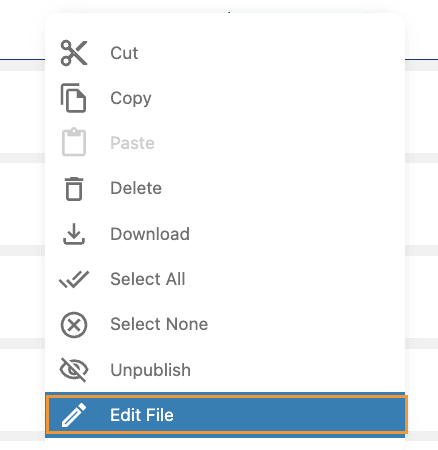
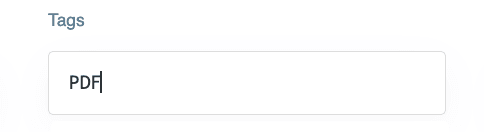
Alle opties verschijnen onder het bestand waar we de Tags sectie kunnen vinden.
We kunnen dit gebruiken om de bestandsextensie, een genre of iets anders toe te voegen dat kan helpen om het bestand in de Zoekmachine te identificeren.
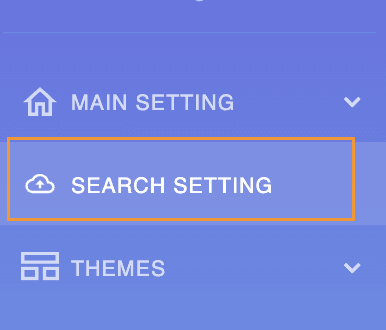
Hiermee zijn de instellingen voor categorieën en bestanden voltooid en kunnen we onze bestanden indexeren. Ga hiervoor naar WP File Download > Configuratie > Zoekinstellingen.
Hier kunnen we de Tekst zoeken optie inschakelen en vervolgens klikken op Zoekindex maken, dit zorgt ervoor dat onze bestanden worden geïndexeerd, zodat de zoekmachine in onze documenten kan zoeken.
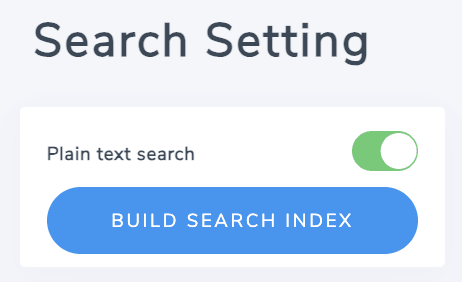
De knop toont een laadpictogram en wordt groen wanneer deze klaar is met het weergeven van het aantal geïndexeerde bestanden.
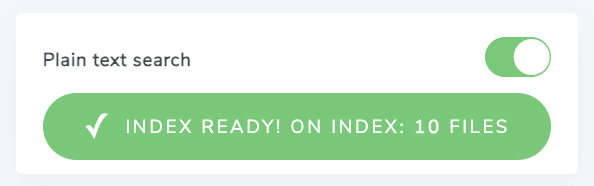
Nu de index klaar is, kunnen we onze zoekmachine-shortcode genereren. Ga hiervoor naar WP File Download > Configuratie > Shortcodes en vervolgens naar de Zoekmachine-shortcodegenerator .
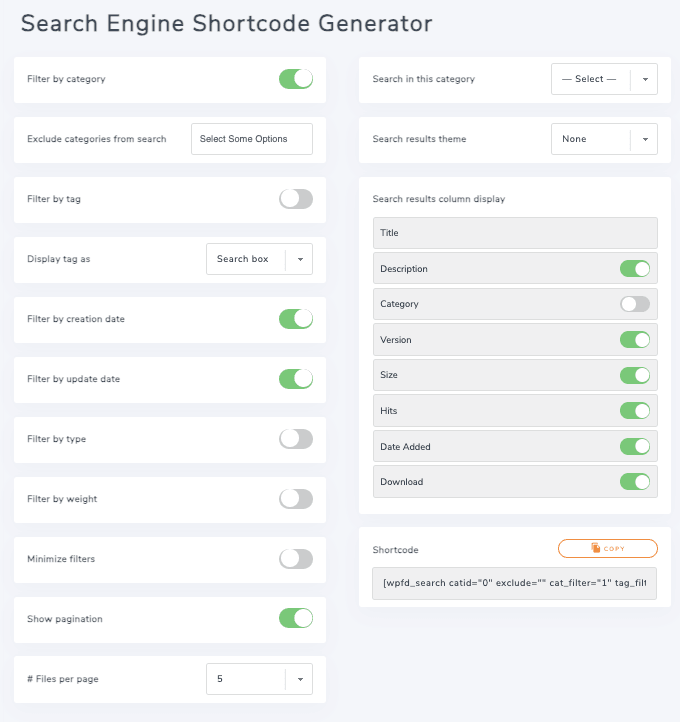
We hebben veel aanpassingsmogelijkheden zoals het toevoegen van de tags filter, het tonen/verbergen van bepaalde bestanden info, het selecteren van een thema om onze pagina te laten passen, en het toevoegen van veel filters, we hoeven alleen maar in/uit te schakelen wat we willen en tenslotte de Shortcode onder de Shortcode sectie te kopiëren om het te gebruiken in onze post/pagina.
Voeg een doorzoekbare WordPress bestandsrepository toe aan de site
Nu onze Zoekmachine klaar is en we de shortcode hebben gekopieerd, kunnen we doorgaan met het publiceren ervan met behulp van elke WordPress pagina editor/bouwer, het is compatibel met alle en heeft een directe integratie met de meest populaire zoals Elementor, Divi en Gutenberg.
In dit geval zullen we de Shortcode en de Gutenberg editor gebruiken.
Om dit te doen, ga naar uw pagina/post en voeg een Shortcode blok toe.
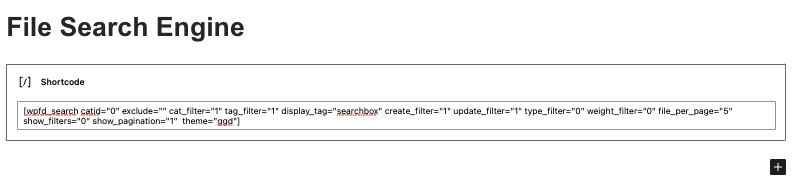
Nu hoeven we het alleen maar te publiceren/bij te werken en we zijn klaar, de zoekmachine zal verschijnen en direct beschikbaar zijn, geweldig! Is het niet?
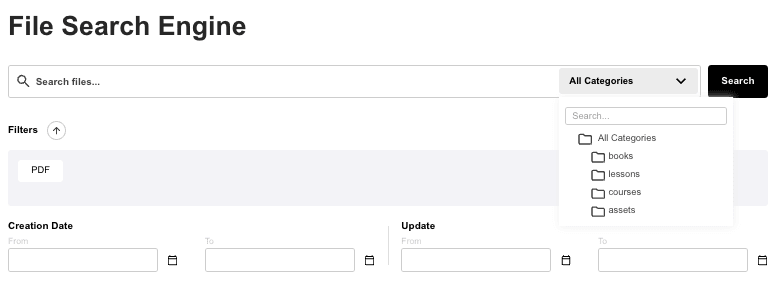
Veel tools om onze zoekopdracht zo exact mogelijk te maken, we kunnen nu bestanden doorzoeken met behulp van onze tags filter als een selectievakje, het selecteren van een specifieke categorie, aanmaakdatum, update datum, en ook type van de bestandsnaam tot de inhoud binnen een document om het bestand te krijgen waar we naar op zoek zijn! En het zal ook het thema gebruiken dat we eerder hebben geselecteerd.
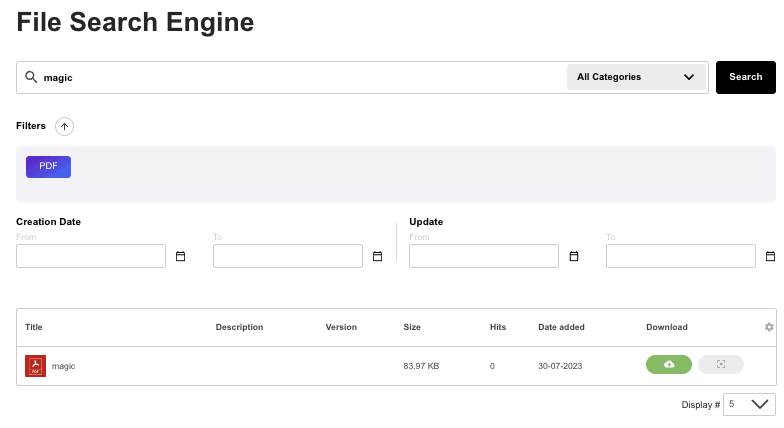
Een voorspellende zoekopdracht zal ook verschijnen om ons zoekproces sneller te maken.

Nu kunnen we onze bestanden aanbieden en het zoekproces eenvoudiger maken dan ooit tevoren.
Alle webmasters!
Verbeter de websites van uw klanten met WP File Download. Maak beveiligde en aanpasbare bestandsopslagplaatsen, waardoor klanten gemakkelijk toegang hebben tot en hun bestanden kunnen beheren.
Upgrade vandaag nog uw webdesign services!
Gemakkelijk doorzoekbare WordPress documenten
Zoals je kunt zien is dit echt een geweldige tool die we kunnen gebruiken om onze documenten te bedienen, en er zijn nog veel meer tools die alles nog beter zullen doen, zoals verbinding maken met cloudservices om opslagruimte te besparen, aanpasbare thema's om onze bestanden aan te passen aan de site, beveiligde bestanden, WooCommerce-integratie en nog veel meer! Waar wacht je nog op? Ga hier en pak de jouwe!
Wanneer u zich abonneert op de blog, sturen we u een e-mail wanneer er nieuwe updates op de site zijn, zodat u ze niet mist.


