 WordPress-producten
 Joomla-producten
 Ondersteuning
 Nieuws
 Inloggen
Google Drive als WordPress-bestandsbeheerder
WP File Download is uw beste optie om opslagruimte en opslagkosten op uw WordPress-site te besparen door gebruik te maken van een cloudplatform, zoals Google Drive, op WordPress via een WordPress-bestandsbeheerder.
Google Drive is een service ontwikkeld door Google die cloudopslag en bestandsynchronisatie biedt. U kunt elk type bestand opslaan in Google Drive en ze openen vanaf elke locatie met elk apparaat, en ze delen met wie u maar wilt.
WP File Download Addon is een tool waarmee u WordPress kunt synchroniseren met Google Drive en downloadbare bestanden kunt maken en delen vanuit de cloud.
Kan ik een WordPress-plug-in gebruiken als Google Drive-bestandsbeheerder?
Ja! Dankzij WP File Download's tweewegsynchronisatie kunt u de plugin gebruiken als een Google Drive-bestandsbeheerder op WordPress. U kunt mappen maken, bewerken of verwijderen in Google Drive en de wijzigingen zien op WordPress. U kunt hetzelfde doen op WordPress en de wijzigingen zien op Google Drive.
Dat is niet alles. WP File Download's tweewegsynchronisatie toont uw Google Drive-bestanden op WordPress zonder ze op uw server op te slaan. Op deze manier kunt u besparen op kostbare opslagruimte en opslagkosten.
Op zoek naar een krachtige bestandsbeheer oplossing voor klantwebsites?
WP File Download is het antwoord. Met geavanceerde functies zoals bestands categorieën, toegangsbeperkingen en intuïtieve gebruikersinterface.
Imponeer uw klanten met top-notch bestandsorganisatie!
De Google Drive-WordPress Plugin Integratie instellen
Het instellen van de Google Drive-WordPress-pluginintegratie is een zeer eenvoudig proces. Het enige dat u hoeft te doen is WP File Downloaddownloaden, het op uw WordPress-website installeren en instellen. Er zijn twee manieren om verbinding te maken met Google Drive, afhankelijk van hoeveel controle u wilt behouden over de integratie.
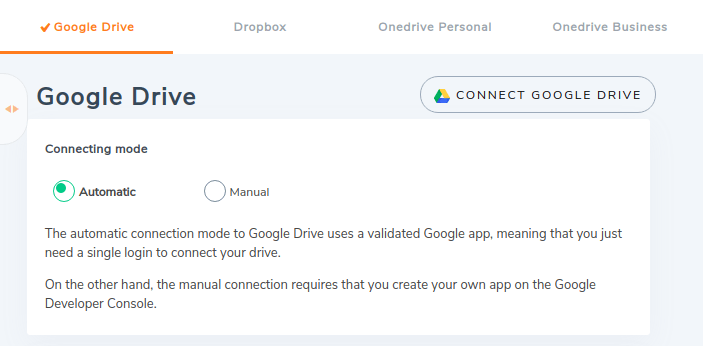
De eerste optie is automatische integratie, en het is de eenvoudigste en snelste om in te stellen: u kunt inloggen met uw Google-account en een kant-en-klare en gevalideerde Google-toepassing gebruiken. De handmatige integratie duurt langer en vereist dat u uw eigen Google-toepassing instelt vanuit de Google API-console.
U kunt voor de laatste optie kiezen als u volledige controle over de integratie wilt of nodig hebt. Lees verder om te leren hoe u de automatische of handmatige methoden kunt gebruiken om Google Drive te integreren met uw WordPress-blog.
Automatische verbinding
Het instellen van de automatische verbinding is heel eenvoudig. Ga in de tabblad WP File Downloadconfiguratie van naar het Google Drive , onder het gedeelte Cloudverbinding . Je ziet twee manieren om verbinding te maken met Google Drive: automatisch of handmatig. Kies automatisch als je de applicatie van JoomUnited wilt gebruiken.
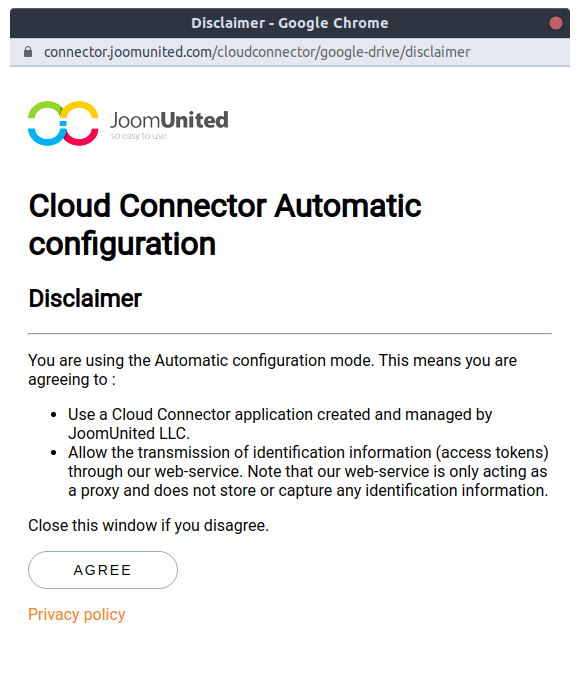
Als je eerder voor automatisch, klik dan 'Google Drive verbinden' . Je moet twee voorwaarden accepteren om je Google Drive-bestanden met je WordPress-bestanden te verbinden. De eerste voorwaarde bevestigt dat je de Google Drive-applicatie van JoomUnited wilt gebruiken in plaats van je eigen applicatie te maken.
De tweede bepaling is van Google Drive zelf en beschrijft wat de applicatie van JoomUnited kan openen. Namelijk, uw Google Drive-mappen en -bestanden, die u wilt integreren met uw WordPress-blog.
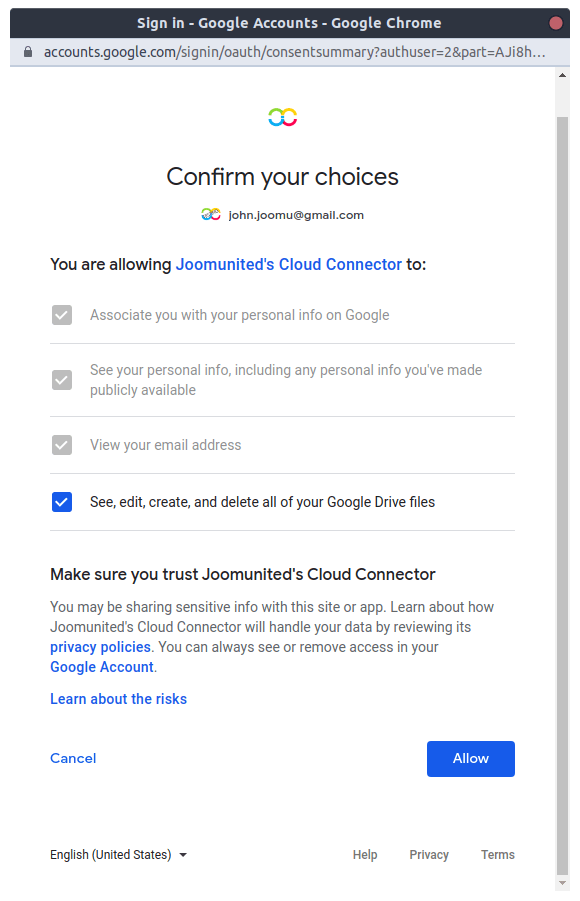
Ga akkoord met en sta beide bepalingen toe om je Google Drive te verbinden met je WordPress website. Als je liever je eigen Google Drive applicatie instelt, kun je in plaats daarvan de handmatige verbindingsroute volgen, zoals hierna beschreven.
Handmatige verbinding
Om een handmatige verbinding in te stellen, moet je een nieuwe applicatie maken vanuit de Google API Console. Installeer eerst WP File Download en ga naar https://console.developers.google.com/project. Maak een nieuw project voor je Google Drive integratie in WordPress.

Typ de projectnaam zonder spaties of accenten.
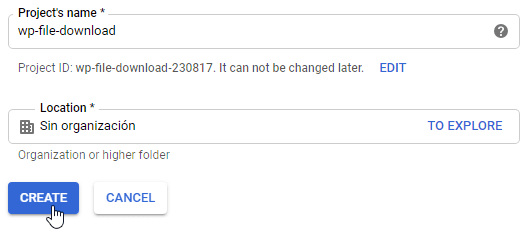
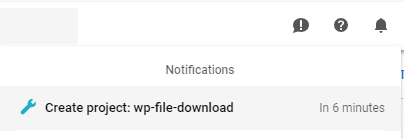
Wacht enkele ogenblikken tot het project is gemaakt.
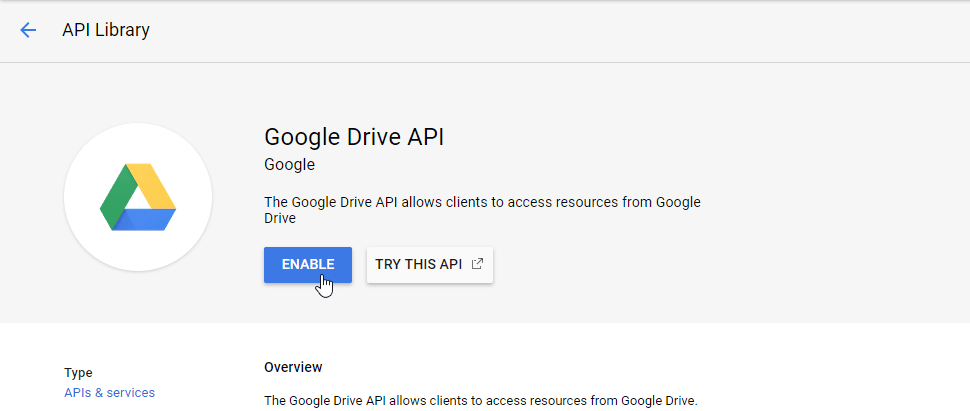
Als dit de eerste keer is dat u de Google Drive-API gebruikt, moet u deze activeren.
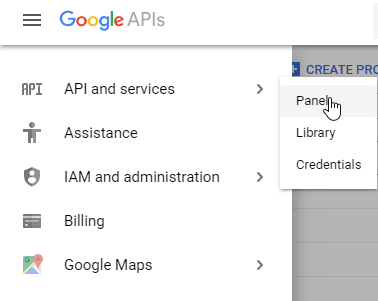
Klik op het menu aan de linkerkant en ga naar API Manager > Dashboard.
Klik in het menu aan de linkerkant op Referenties > Nieuwe referenties > OAuth-client-ID. Voeg indien nodig een naam toe in het OAuth-toestemmingsscherm.
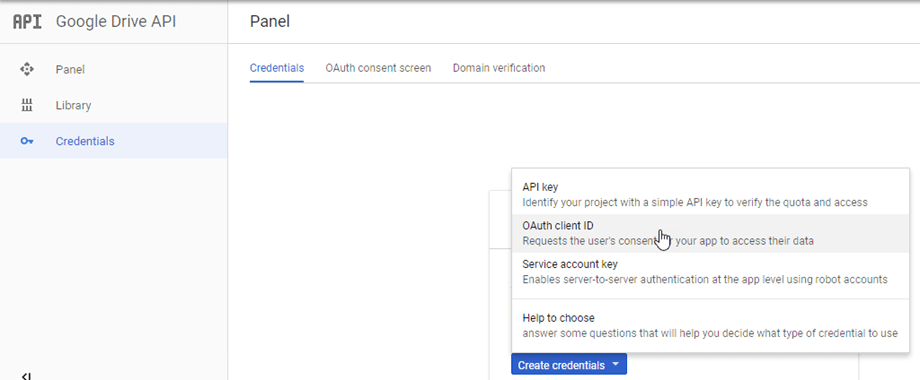
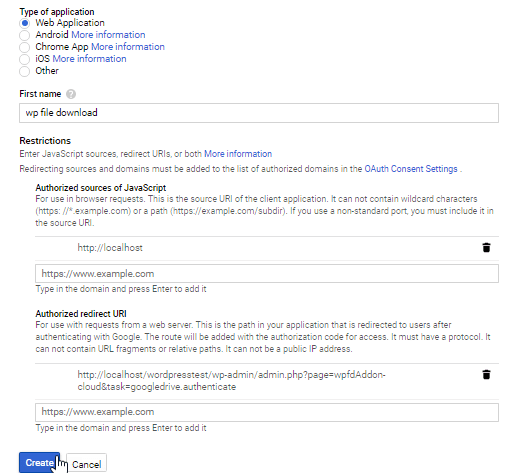
Volg deze belangrijke stappen zorgvuldig om je Google Drive client ID en geheim te krijgen:
- Selecteer Web applicatie en voeg een naam van je keuze toe.
- Werk de Toegestane JavaScript-oorsprong bij met http://www.uw-domein.com (vervang de domeinnaam door uw eigen domein, maar voeg geen slash toe aan het einde).
- Werk de geautoriseerde redirect-URI's bij naar http://your-domain.com/wp-admin/admin.php?page=wpfdAddon-cloud&task=googledrive.authenticate (vervang de domeinnaam door uw eigen domeinnaam).
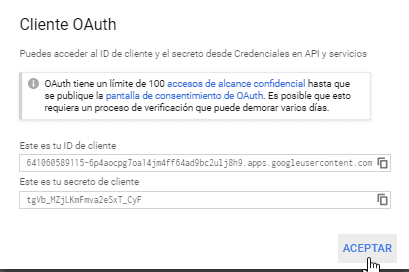
U zou nu uw OAuth-client-ID en -geheim moeten kunnen zien. Voeg deze toe aan uw WP File Download -configuratie.
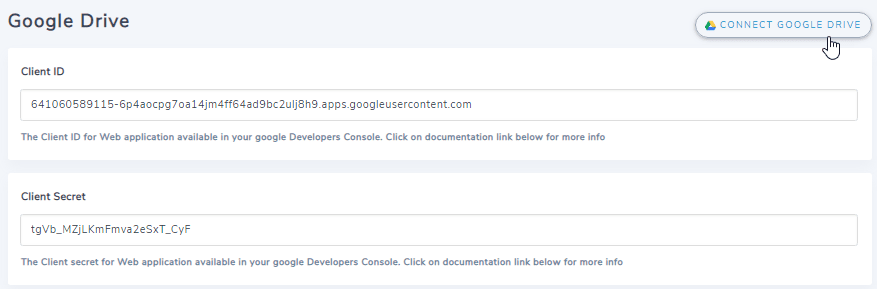
Ga terug naar je WordPress-blog en navigeer naar WP File Download > Configuratie > Cloudverbinding > Google Drive. Plak de Google Drive-client-ID en het geheim.
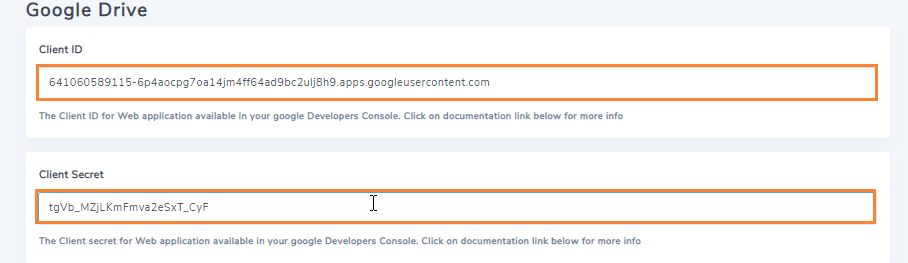
Klik op Google Drive-instellingen opslaan. Log in op uw Google Drive-account door op verbinden te klikken
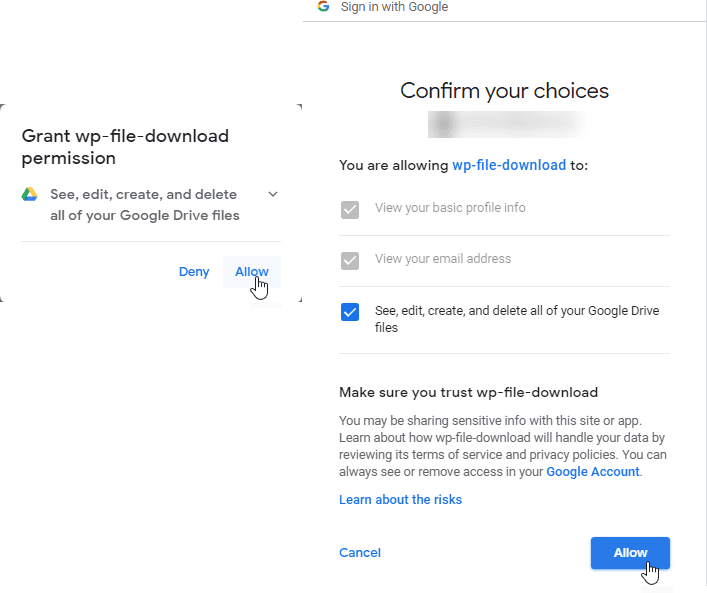
Klik op Toestaan wanneer daarom wordt gevraagd.
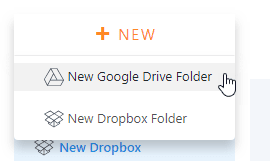
Als u geen fouten heeft gemaakt, dan zou dat alles moeten zijn: uw Google Drive-WordPress Plugin-integratie zou moeten werken. In het WP File Download -menu zou u nu de optie moeten zien om een Google Drive-map te maken.
Het maximale voordeel behalen met WP File Download
Nadat u Google Drive heeft gekoppeld aan uw WordPress-blog, ziet u een hoofdmap in uw Google Drive met de naam van uw site.
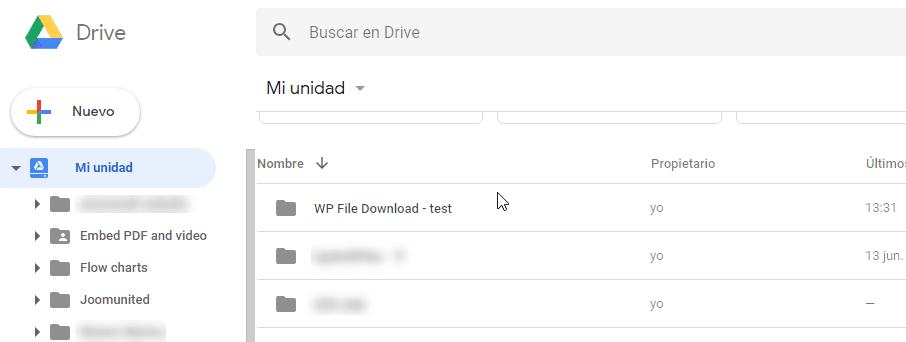
Dit is de map die u gebruikt om bestanden toe te voegen, te verwijderen of te wijzigen die u in WP File Download. Als u bijvoorbeeld een Google Drive-map van uw WordPress-site wilt maken, klikt u op Nieuw > Nieuwe Google Drive-map in WP File Download.
De map is zowel toegankelijk vanuit je Wordpress-blog als vanuit je Google Drive-account.
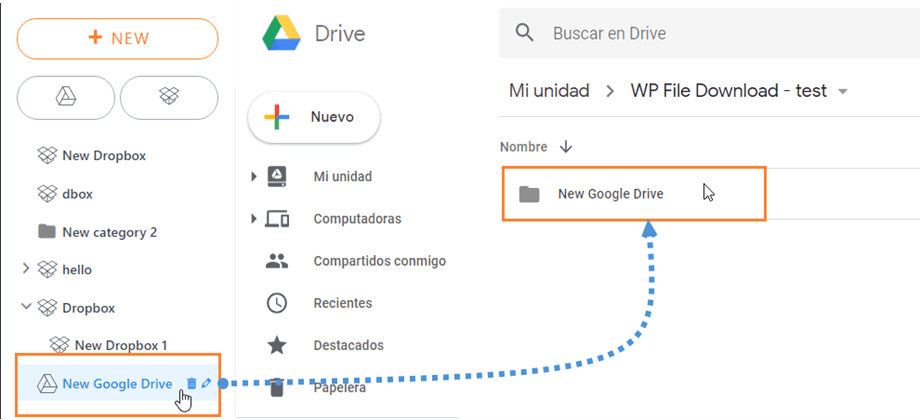
Het voelt als magie, nietwaar? Nu kun je mappen maken in je WordPress-pagina en ze zien in Google Drive. Als alternatief kun je ze maken vanuit de hoofdmap in Google Drive en ze zien in je WordPress-blog. Je kunt ook mappen of bestanden die je al hebt in Google Drive verplaatsen naar de hoofdmap en ze zullen worden weergegeven op je WordPress-blog.
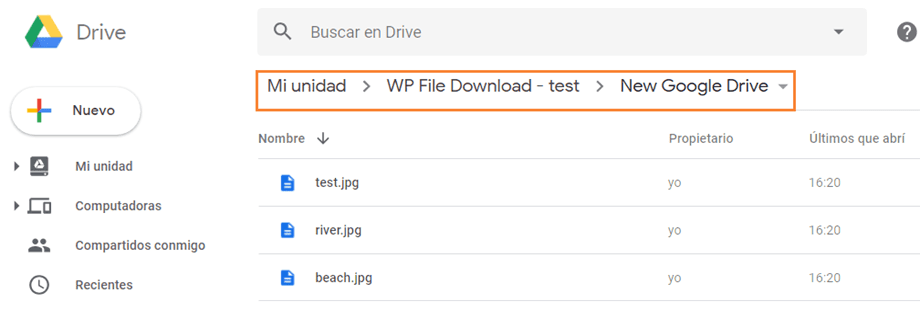
Hoe gaat het proces als u een bestand wilt uploaden? Stel dat u een bestand uploadt naar een nieuwe map, die toepasselijk 'Nieuwe Google Drive' heet. Het bestand wordt opgeslagen in Google Drive en niet op uw WordPress-website. Maar dankzij de Google Drive-WordPress-integratie kunt u het nog steeds op WordPress gebruiken.
Google Drive:
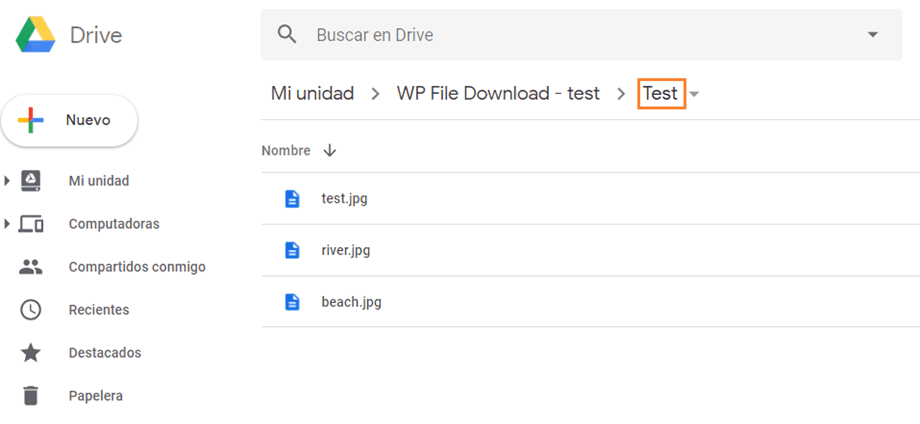
De mappen zijn hetzelfde. Als u de naam in WordPress wijzigt, wordt deze ook in Google Drive gewijzigd.
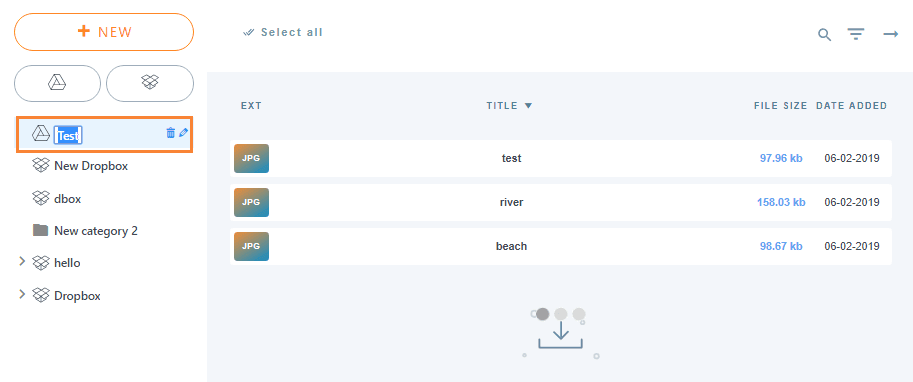
Google Drive:
Weergeven of insluiten van Google Drive-bestanden in de frontend op WordPress
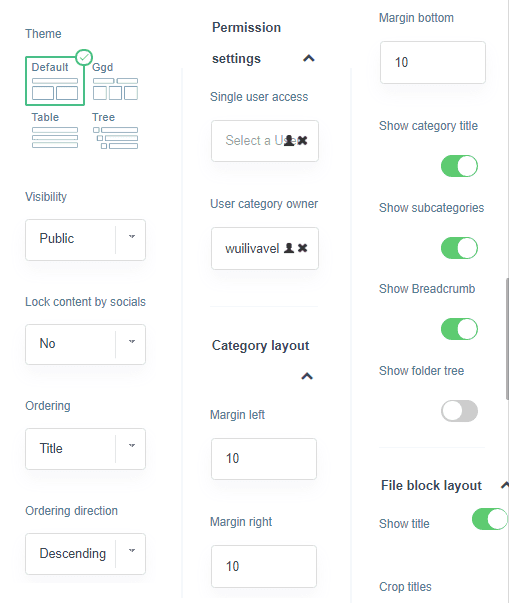
De Google Drive-bestanden kunnen op WordPress worden gebruikt als elk ander bestand: u kunt het thema selecteren, bestanden privé maken en de lay-out aanpassen.
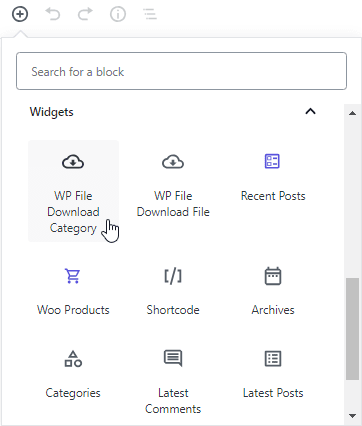
Om een WordPress-pagina of -bericht te maken met een Google Drive-map of -bestand, volg je dezelfde procedure als normaal gesproken voor het maken van een WP File Download pagina of -bericht: ga naar de WordPress-pagina of het bericht en klik in de nieuwe Gutenberg-editor op "+" > WP File Download categorie.
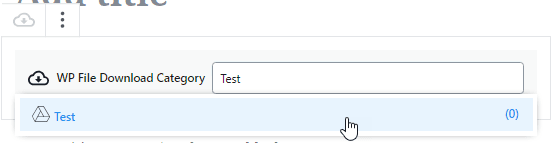
Schrijf de categorienaam in het WP File Download blok en klik op de categorie.
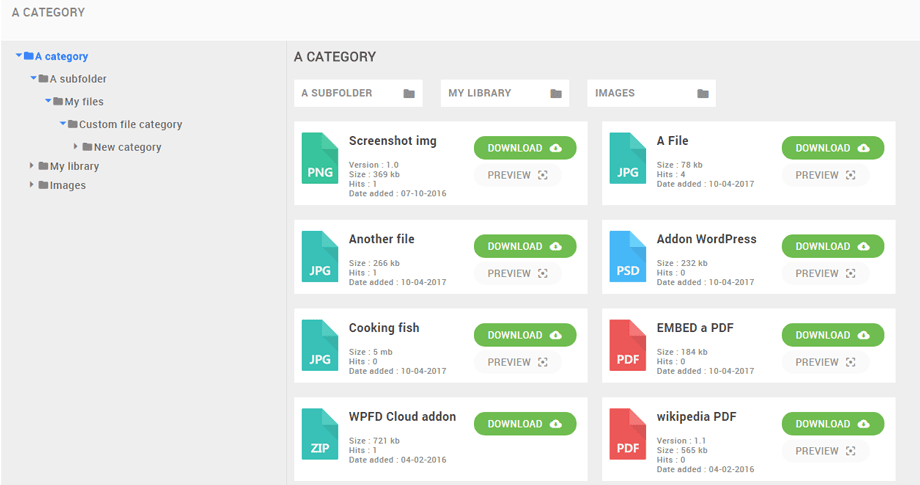
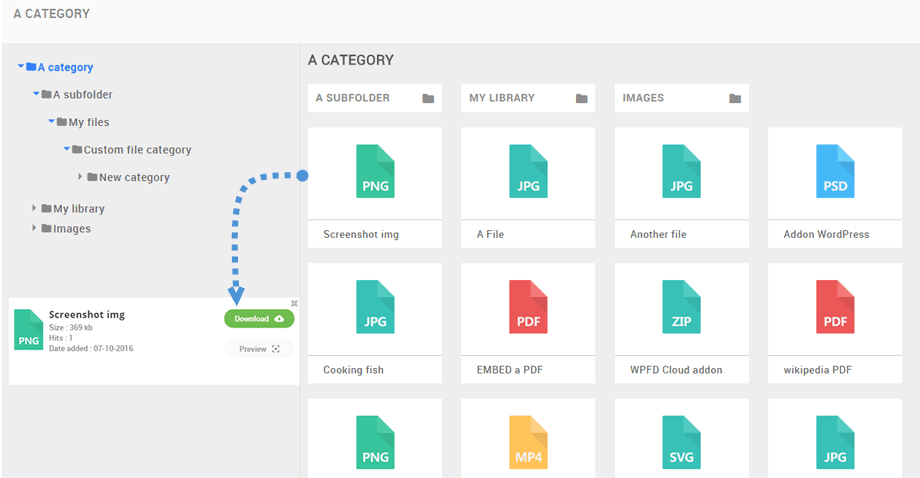
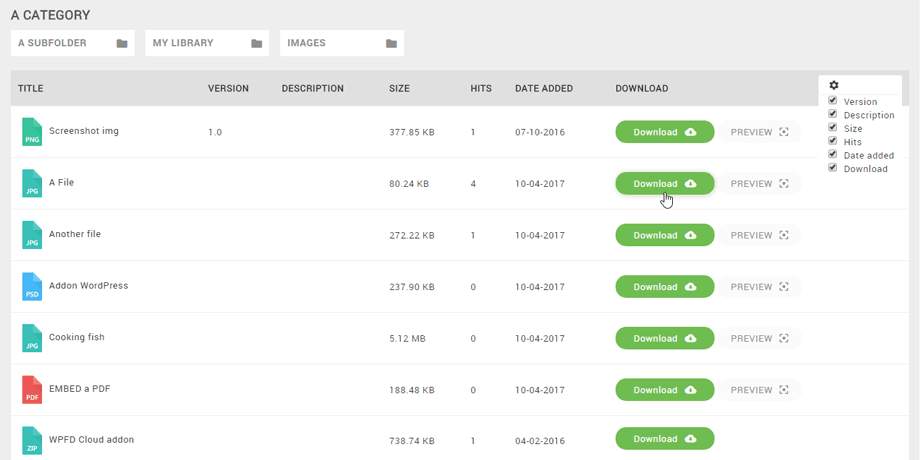
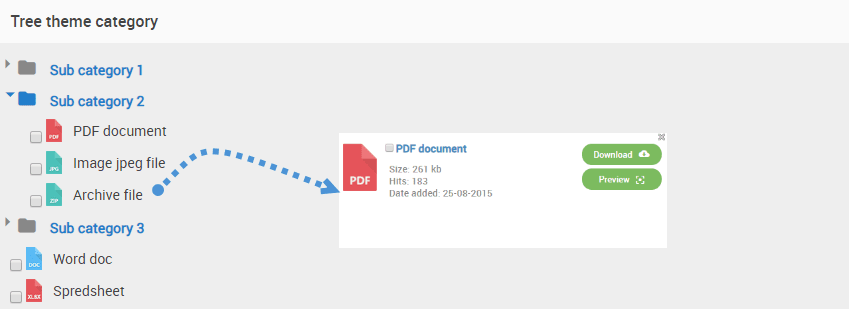
Publiceer de pagina en het proces is voltooid! Uw Google Drive-WordPress-integratie zorgt voor de rest. Uw gebruikers kunnen uw Google Drive-bestanden rechtstreeks vanaf uw WordPress-blog downloaden. Afhankelijk van het bestandscategorie-thema dat u hebt geselecteerd, krijgt u een andere frontend in uw WordPress-pagina.
Standaardthema:
Google Drive-achtig thema:
Tabel Thema:
Boomthema:
Directe push voor uw Google Drive-WordPress-integratie
Hoe lang duurt het voordat wijzigingen in Google Drive worden weergegeven in WordPress, en vice versa? Geen tijd helemaal. WP File Download's Google Drive-WordPress-integratie maakt gebruik van directe bestandspush om uw bestanden bijna onmiddellijk te synchroniseren.
Om de pushmeldingen te benutten, gaat u terug naar de Google Developers Console en navigeert u naar het OAuth-toestemmingsscherm: https://console.cloud.google.com/apis/credentials/consent. Scroll naar beneden en voeg de URL van uw WordPress-blog toe als een gemachtigd domein. Sla de wijzigingen op om pushmeldingen in te schakelen en zorg ervoor dat uw Google Drive-WordPress-integratie altijd up-to-date is.

WP File Download is een geweldige tool om je Google Drive-bestanden en -mappen naar WordPress te brengen. Dankzij de Google Drive-WordPress-integratie kun je opslagruimte en opslagkosten besparen en Google Drive-gerelateerde taken op je WordPress-website versnellen. Waar wacht je nog op? Download WP File Download van:
https://www.joomunited.com/wordpress-products/wp-file-download/google-drive-addon
Gebruik uw bestanden van Google Drive en WordPress op dezelfde manier
In feite kunt u uw bestanden die zijn opgeslagen in de cloud en WordPress op dezelfde manier gebruiken, u zag dat u al deze bestanden kunt selecteren en weergeven zoals elk ander opgeslagen serverbestand, maar wat kunnen we nog meer doen met cloud-bestanden?
Een ander goed ding dat we kunnen doen is de toegang tot cloud-bestanden beperken per gebruikersgroep en per enkele gebruiker, zodat we de privacy van de bestanden die in de cloud zijn opgeslagen, kunnen behouden, laten we eens kijken hoe we dat kunnen doen.
Allereerst gaan we de beperking per rolgebruiker instellen, ga hiervoor naar de Google Drive-categorie die u wilt beperken, in de rechter sectie hebben we alle beschikbare opties voor die categorie, evenals de opties voor Zichtbaarheid.
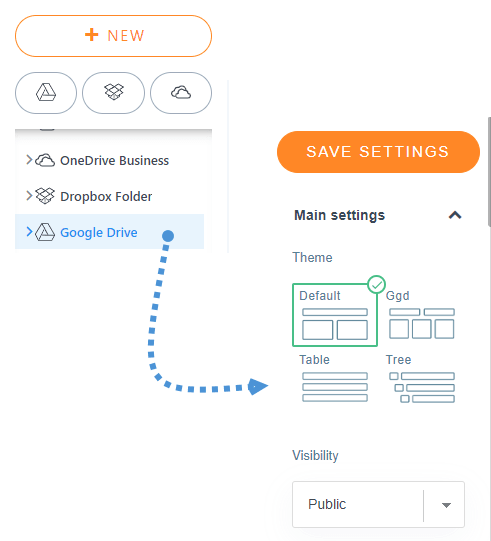
Het is net zo eenvoudig als op het vervolgkeuzemenu onder de sectie zichtbaarheid klikken en het op privé zetten en de gebruikersrollen selecteren die u wilt toestaan om de bestanden te zien en te downloaden.
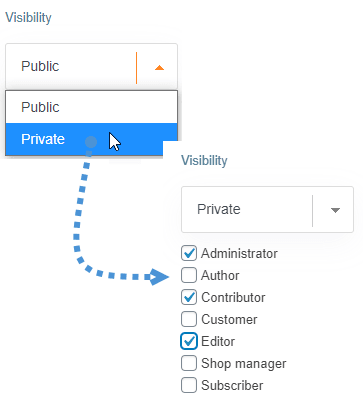
Nu we de gebruikersrollen hebben geselecteerd, hoeven we alleen maar op Instellingen opslaan te klikken en alles wordt ingesteld.
Een andere optie is om de toegang te beperken met de optie 'Toegang voor één gebruiker'. Hiervoor moet je naar WP File Download > Configuratie > Hoofdinstellingen > Beheer en de 'Toegang voor één gebruiker' .
Als de optie is ingeschakeld, gaat u naar de cloudcategorie en zoekt u in het rechterpaneel naar de optie voor één gebruikerstoegang op het tabblad machtigingsinstellingen.
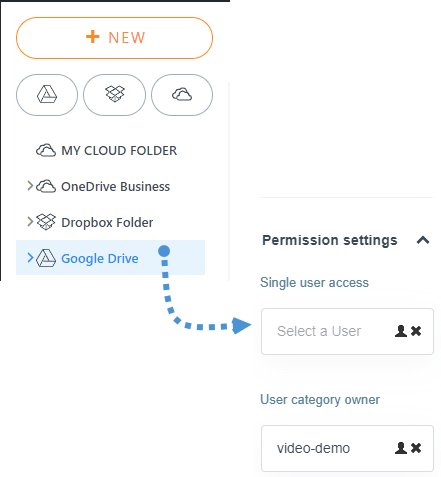
Klik nu op het persoons pictogram en selecteer de gebruiker die u wilt toestaan om bestanden binnen die categorie te zien en te downloaden.
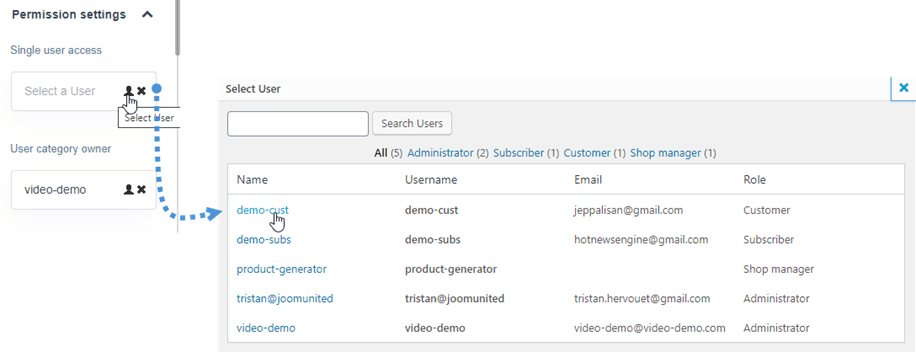
En klaar, het is ingesteld! Net als elk ander opgeslagen serverbestand ;)
Alle webmasters!
Verbeter de websites van uw klanten met WP File Download. Maak beveiligde en aanpasbare bestandsopslagplaatsen, waardoor klanten gemakkelijk toegang hebben tot en hun bestanden kunnen beheren.
Upgrade vandaag nog uw webdesign services!
Gebruik Social Locker om Google Drive in WordPress te verbergen en weer te geven
De beste manier om uw site te positioneren, kunnen sociale platforms zijn zoals Twitter en Facebook, denk er maar aan, iemand deelt uw pagina in een Facebook-account en die persoon heeft 2000 vrienden, dus in principe zullen minstens 500 of 1000 personen uw pagina zien en dat met slechts één klik... Geweldig, nietwaar?
Een ander interessant ding dat we kunnen doen met WP File Download om de toegang tot uw bestanden te beperken is de social locker , zodat gebruikers het bestand alleen kunnen downloaden als ze uw site tweeten, liken of delen op hun sociale accounts.
Het enige wat je hoeft te doen is de stappen hier om je site met Facebook en Twitter te verbinden. Nu social locker is geactiveerd en ingesteld, ga je naar de categorie 'Cloud', selecteer je het bestand dat je wilt vergrendelen, zoek je de optie 'Inhoud vergrendelen via sociale media' en klik je op 'Ja'.
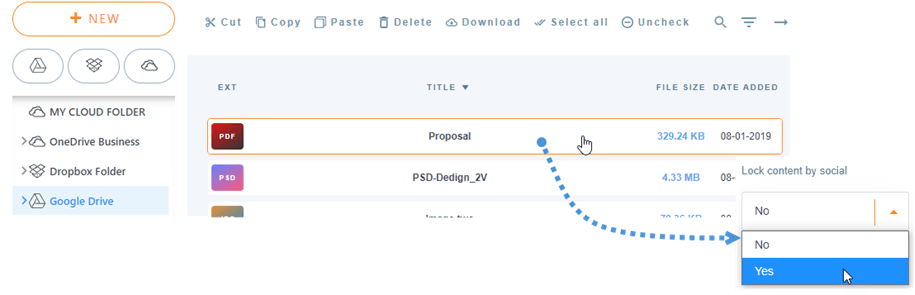
Nu wordt het bestand beschermd en hoef je alleen maar te wachten tot mensen je site gaan delen.
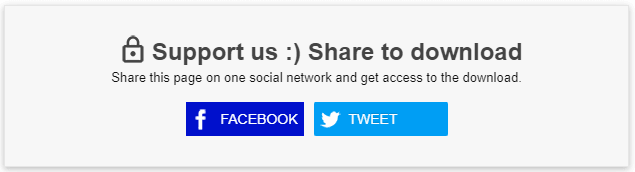
Zoals je kunt zien, moeten gebruikers het delen op Facebook of een tweet plaatsen om het te kunnen downloaden en ja, het is een bestand van Google Drive ;)
Het is ook goed om op te merken dat er andere Cloud-opties zijn die we kunnen gebruiken bij het opslaan van onze bestanden, zoals OneDrive en ook synchroniseren Google Drive met uw Media Bibliotheek om galerijen te maken!
Je kan meer details over deze geweldige Google Drive-functie bekijken hier!
Wanneer u zich abonneert op de blog, sturen we u een e-mail wanneer er nieuwe updates op de site zijn, zodat u ze niet mist.



