 WordPress products
 Joomla products
 Support
 Nieuws
 Login
LoginWordPress-galerijen maken met Google Drive-media

We bekijken een handige manier om WordPress-galerijen te maken met Google Drive, wat volledig mogelijk is met WP Media Folder, waarmee je rechtstreeks vanuit Google Drive media kunt openen zonder je serverruimte in te nemen.
Inhoudsopgave
Zeg vaarwel tegen een rommelige mediabibliotheek.
WP Media Folder laat je bestanden categoriseren, mappen synchroniseren met cloudopslag, geweldige galerijen maken en zelfs afbeeldingen vervangen zonder links te breken.
Optimaliseer vandaag nog je mediaworkflow
Google Drive verbinden met uw website
De eerste stap in deze tutorial is om Google Drive met je site te verbinden en je zult zien hoe eenvoudig het is. Allereerst heb je de Cloud Addon van WP Media Folder nodig, dat is wat je in staat stelt om je site met Google Drive te verbinden.
Nu we WP Media Folder hebben geïnstalleerd, en de Cloud Addon kunnen we beginnen met de installatie. Hiervoor zijn er twee opties: Handmatig en Automatisch , laten we ze uitleggen.
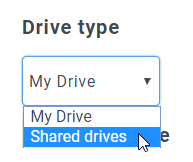
Om de installatie te starten ga je naar Instellingen > WP Media Folder > Cloud > Google Drive. Hier kun je het Drive-type selecteren:
- Persoonlijke Drive: je persoonlijke account.
- Gedeelde Drive: je Gsuite-account.
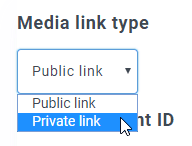
Selecteer vervolgens het linktype voor je afbeeldingen:
- Openbare link: genereer een openbaar toegankelijke link voor je bestanden en pas de juiste rechten toe op de cloudbestanden (Gedeelde link). Bijv.: https://drive.google.com/uc?id=1Bq_VQt4z5Sy74Xg3IoN3KKWg4P7gymV1
- Privélink: AJAX-link, verberg de cloudlink om het oorspronkelijke toegangsrecht van je bestand te behouden (Gebruikers moeten inloggen om de afbeeldingen te bekijken). Bijv.: https://yourdomain.com/wp-admin/admin-ajax.php?action=wpmf-download-file&id=1Bq_VQt4z5Sy79Xg3IoN3KKWg4P7gymV1&dl=0
En ga dan verder met de verbinding:
Om deze functie te kunnen gebruiken, moet u eerst uw Joomunited-account koppelen via het menu Instellingen > Algemeen. Klik op de WordPress-instellingenlink als u nog niet verbonden bent.
Ga hierna terug naar Instellingen > WP Media Folder > Cloud > Google Drive, selecteer de Automatische modus en klik vervolgens op Verbinden met Google Drive.
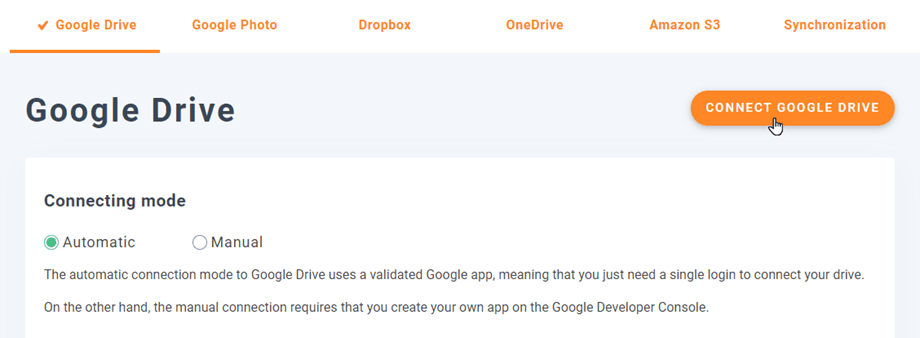
Volg de stappen om je Google-account te verbinden, en dat is alles, je site is verbonden :)
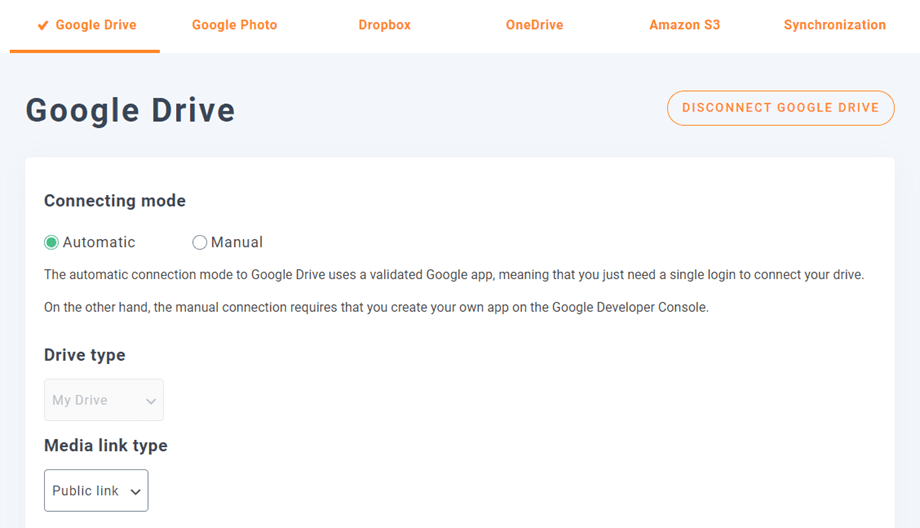
Heel makkelijk en snel, toch?
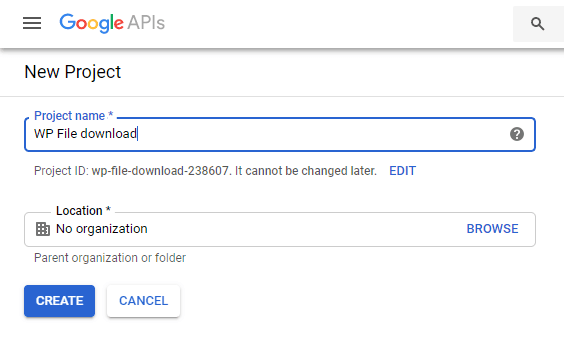
Handmatige modus: allereerst moet je een Google Dev APP aanmaken om deze met je site te verbinden. Ga hiervoor hier naartoe en maak een Project aanmaken.

Selecteer vervolgens de projectnaam en de locatie.
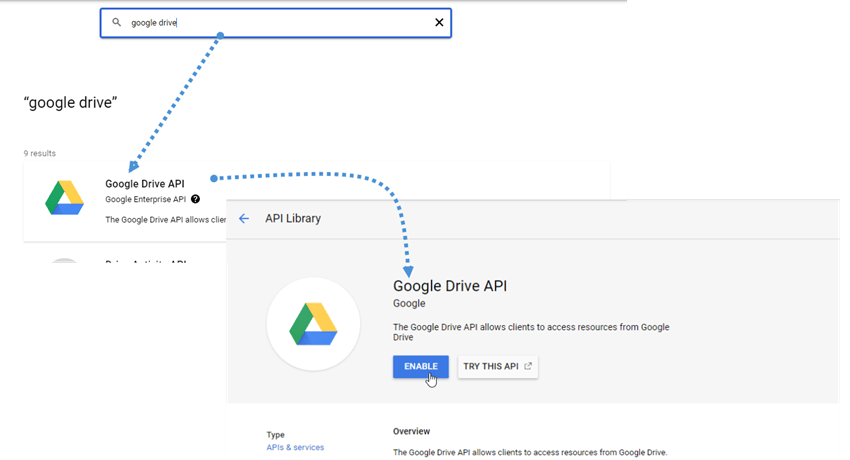
Als je de Google Drive API voor het eerst gebruikt, ga dan naar API's & Services > Bibliotheek, zoek naar de Google Drive API en klik op Inschakelen.
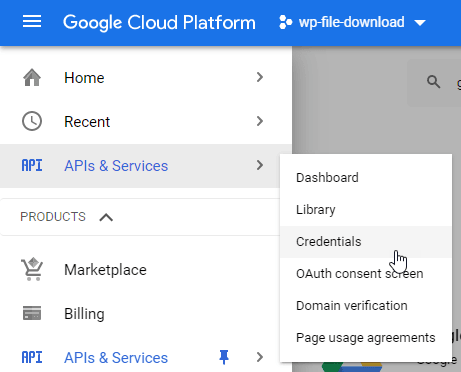
Nu je het hebt ingeschakeld, gaan we de sleutels aanmaken om je WordPress-site te verbinden. Ga terug naar het linkermenu en klik op API's & Services > Inloggegevens.
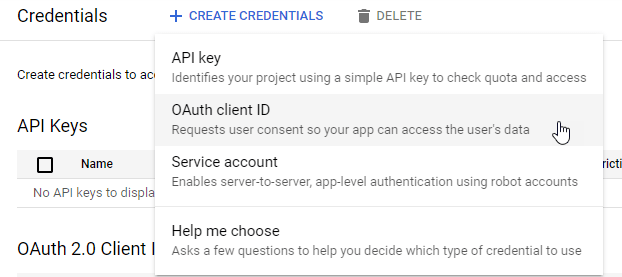
Klik op + Create Credentials > OAuth Client ID. Als daarom wordt gevraagd, voeg dan een naam toe aan je OAuth-toestemmingsscherm.
Bij de applicatie kun je Webapplicatie selecteren en een naam naar keuze toevoegen; gebruik voor de overige parameters het volgende:
- Geautoriseerde JavaScript-origin: https://your-domain.com (vervang door je domeinnaam, zonder afsluitende slash)
- Geautoriseerde redirect-URI's: https://your-domain.com/wp-admin/options-general.php?page=option-folder&task=wpmf&function=wpmf_authenticated
(vervang door je domeinnaam)
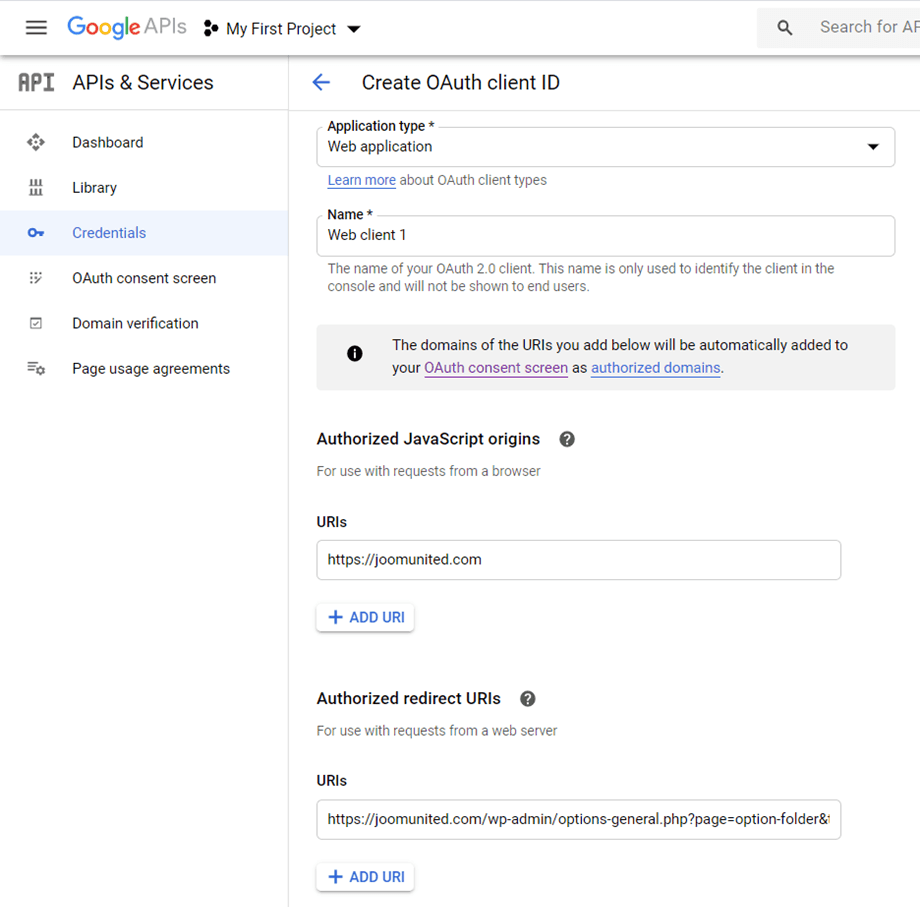
Houd er rekening mee dat als deze waarschuwing verschijnt: "To create an OAuth client ID, you must first set a product name on the consent screen", u op de knop Configure consent screen moet klikken of naar APIs & Services >> OAuth consent screen moet gaan en vervolgens uw domeinnaam moet toevoegen bij Authorized domains.
Eerst moet u een Gebruikerstype selecteren.
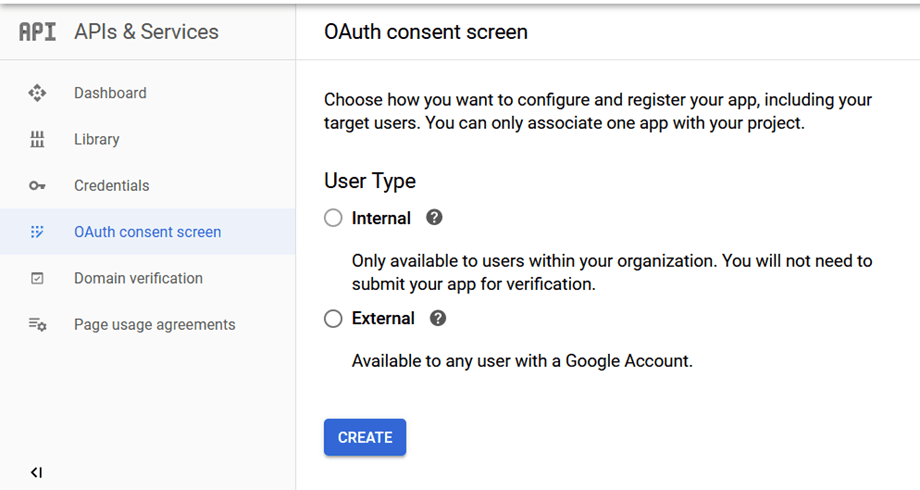
U kunt kiezen tussen:
- Intern: je app is beperkt tot G Suite-gebruikers binnen je organisatie.
- Extern: je app is beschikbaar voor elke gebruiker met een Google-account.
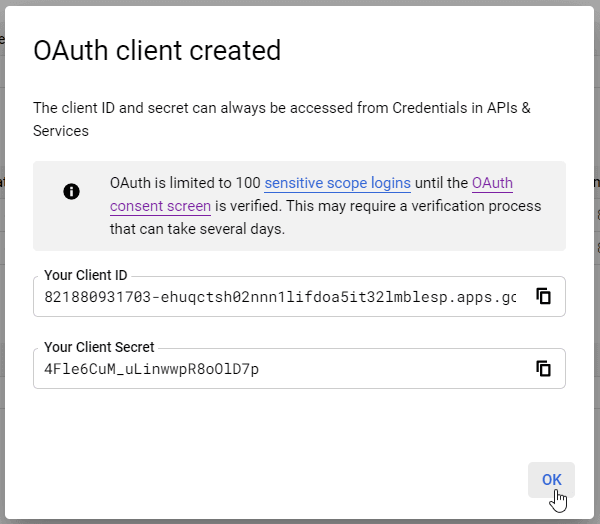
Als laatste stap ga je naar Instellingen > WP Media Folder > Cloud > Google Drive, en selecteer je de handmatige modus. Op dit scherm zie je de optie om het Client Secret en het Client ID toe te voegen, dus plak ze daar en klik op Google Drive verbinden.
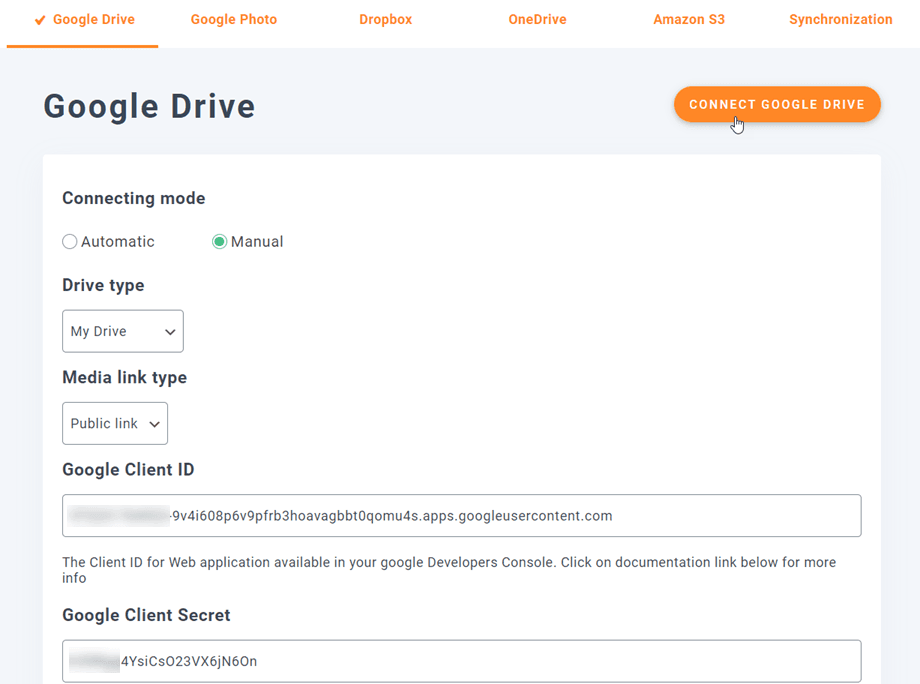
Sta toe dat WP Media Folder toegang krijgt tot de APP en dat is alles! Je hebt het Google-account verbonden!
Laten we WordPress cloudgalerijen maken
Nu we Google Drive aan onze Mediabibliotheek hebben gekoppeld, werkt de verbinding heel eenvoudig: er wordt een hoofdmap in je Google Drive-account aangemaakt en alle media/mappen die daar worden toegevoegd, verschijnen in je Mediabibliotheek onder de Google Drive-mappen. Alle media/mappen die je in je Mediabibliotheek onder de Google Drive-mappen toevoegt, verschijnen op je Google Drive-account.
Laten we dus beginnen met het maken van de galerij. Ga hiervoor naar je Mediabibliotheek > Google Drive en je kunt een nieuwe map toevoegen om alles georganiseerd te houden. We voegen bijvoorbeeld een nieuwe map toe met de naam Galerij om in deze tutorial te gebruiken.
Upload de afbeeldingen daar en je zult ze terugzien op Google Drive.
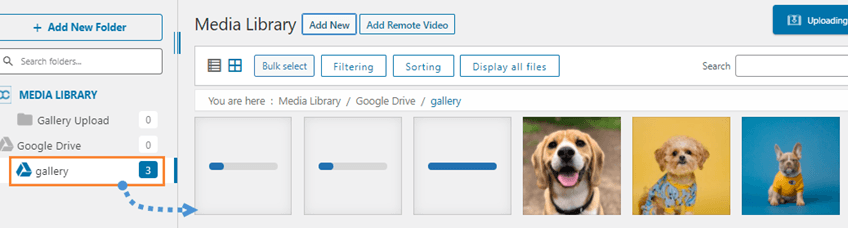
En laten we doorgaan met het leukste gedeelte: maak de galerijen! Ga hiervoor naar Bericht/Pagina > Nieuwe toevoegen (Of bewerk een reeds aangemaakte).
We zullen de Gutenberg Editor voor dit geval gebruiken, maar u kunt elke andere Page Builder gebruiken, aangezien ze allemaal compatibel zijn met WP Media Folder ;)
Nu we hier zijn, klik op + > WP Media Folder Gallery.
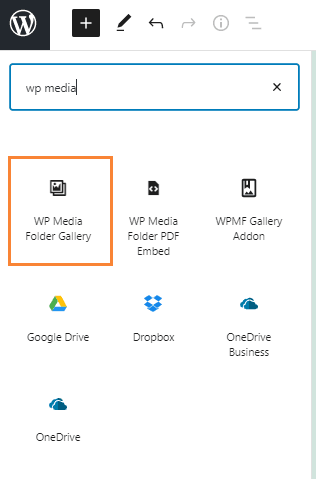
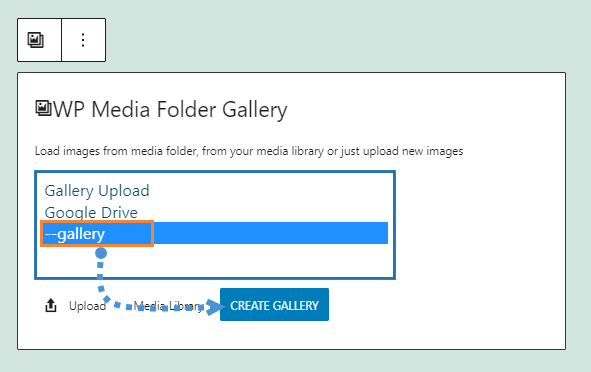
Dit toont alle beschikbare mappen, inclusief die van Google Drive. We selecteren de map die we hebben gemaakt met de naam Galerij en klikken vervolgens op Galerij aanmaken.
Je ziet een voorbeeld van het thema, je kunt het aanpassen in het rechterpaneel.
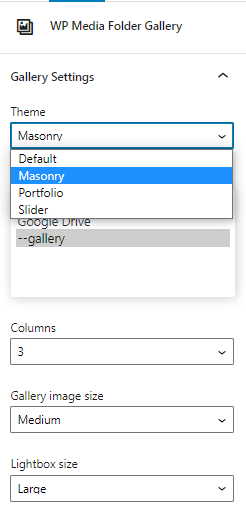
Thema-voorbeelden:
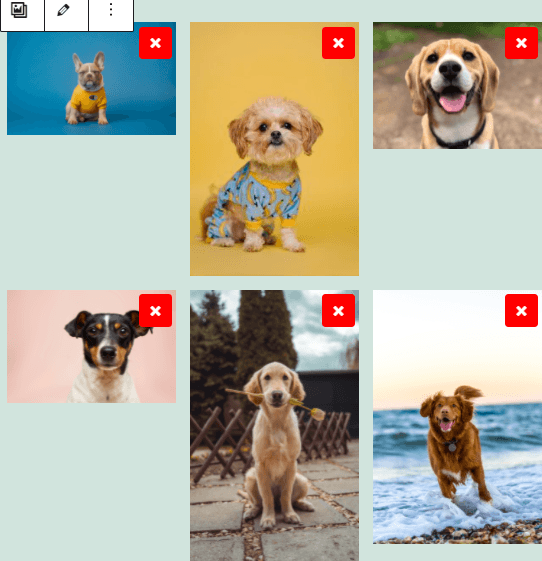
Standaard
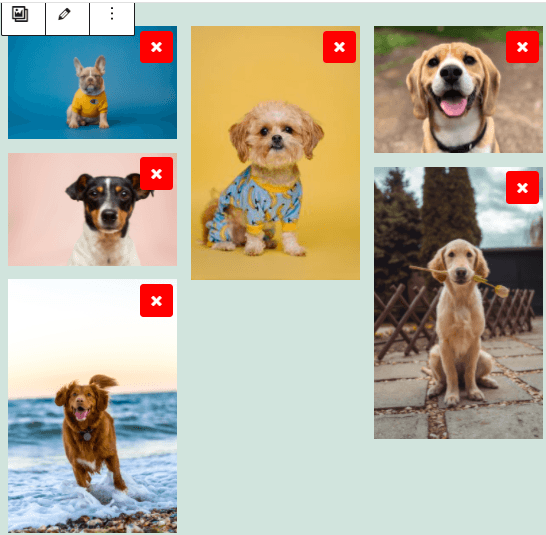
Masonry
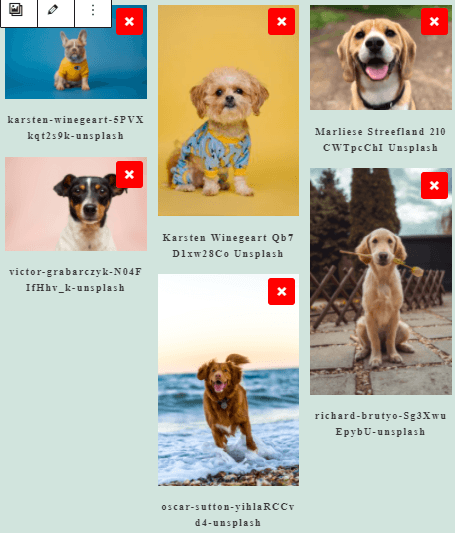
Portfolio
Slider
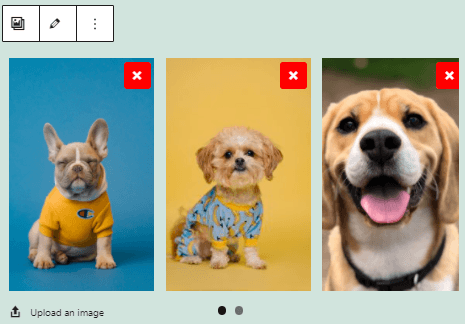
Zoals je kunt zien, is het net zo eenvoudig als de afbeeldingen selecteren, het thema kiezen en publiceren. Er zijn andere opties waarmee je de galerijen kunt aanpassen zoals je wilt, zoals de volgorde, de actie bij klikken en de grootte van de lightbox.
Je kunt op je server bevestigen dat de afbeeldingen niet bestaan, omdat deze alleen worden gehost op Google Drive ;)
De Gallery Addon gebruiken om professionele galerijen te maken
De andere optie wanneer je galerijen wilt maken, is het gebruik van de Gallery Addon. Deze geweldige addon biedt je meer galerijthema's en opties om ze te bewerken met een interface om ze aan te passen voordat ze worden gepubliceerd.
Je vindt het door naar Media > Media Folder Galleries te gaan. Klik op dit scherm op +Add New Gallery en stel de galerij-opties in. Je kunt een naam voor de galerij selecteren en ook het galerij-thema kiezen dat je gaat gebruiken.
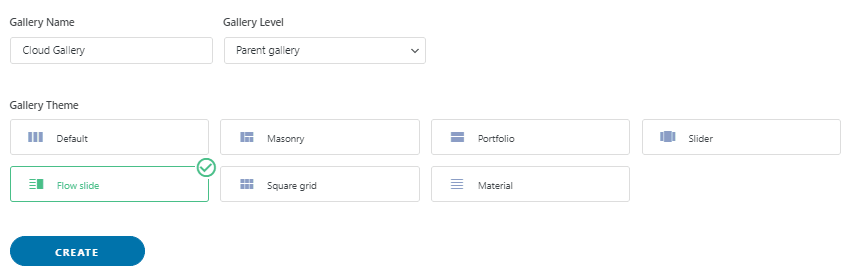
Kies de naam, het galerijniveau en het galerijthema en klik vervolgens op Create.
Hier zie je nu alle opties die beschikbaar zijn om afbeeldingen toe te voegen. Selecteer in dit geval, waarin we de Google Drive-add-on gaan gebruiken, het WordPress-pictogram.
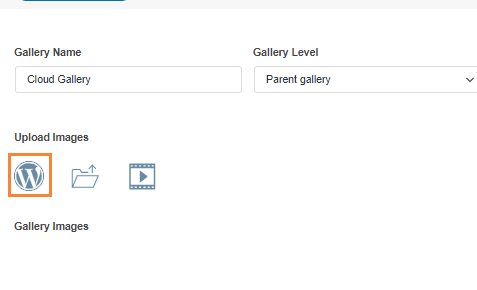
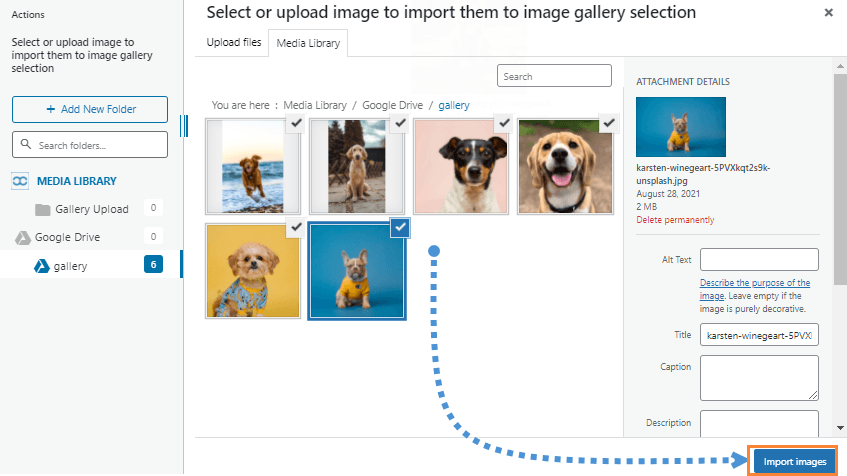
Hiermee wordt de Mediabibliotheek geopend. We gaan de Google Drive-map selecteren die we eerder hebben gemaakt, in dit geval genaamd Galerij, en selecteren alle afbeeldingen die je aan de galerij wilt toevoegen. Klik ten slotte op Importeren.
Je ziet de afbeeldingen op dit scherm, zodat je ze kunt herordenen, een afbeelding als omslag kunt instellen of de instellingen van een specifieke afbeelding kunt wijzigen, zoals de alt-naam en de titel :)
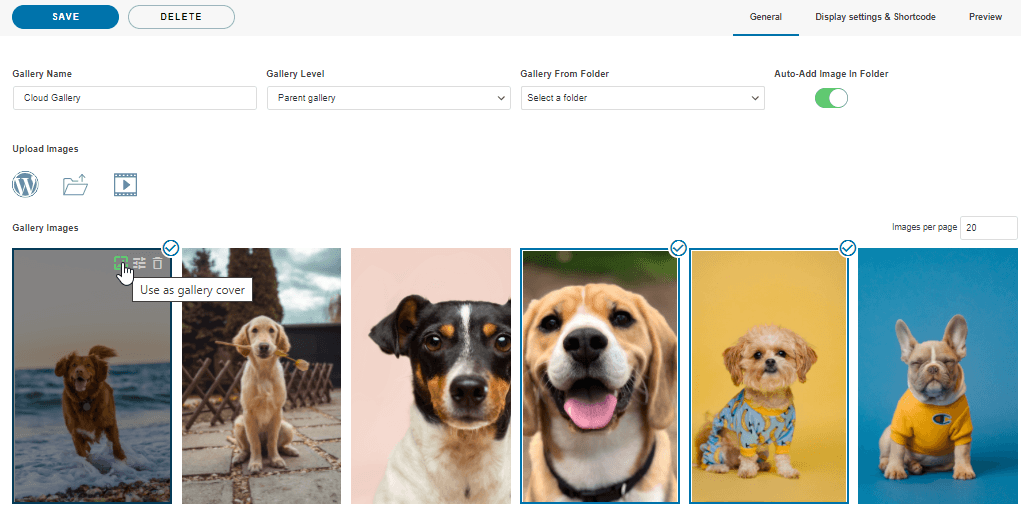
Nu hoeven we dus alleen nog maar de galerij te kiezen, deze aan te passen aan je content, de galerij te bevestigen met de preview en op te slaan!
Bij de Weergave-instellingen & Shortcode kun je het volgende instellen:
- Thema
- Afbeeldingsgrootte galerij
- Lightbox-grootte
- Actie bij klikken(een nieuwe pagina of een lightbox openen)
- Kolommen
- Volgorde
- Navigatie-instellingen(zoals de knop en de grootte van de knoppen)
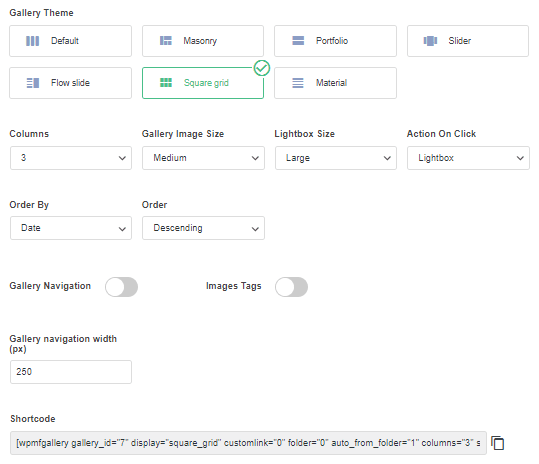
Je kunt de shortcode ook vanaf dit scherm kopiëren als je deze wilt gebruiken in plaats van het vooraf gedefinieerde blok voor elke Page Builder.
De laatste stap is nu het bekijken van de galerij om te bevestigen dat alles in orde is. Dit kan worden gedaan in het derde tabblad met de naam Preview.
De extra beschikbare thema's met de addon zijn de volgende:
Flow Slide
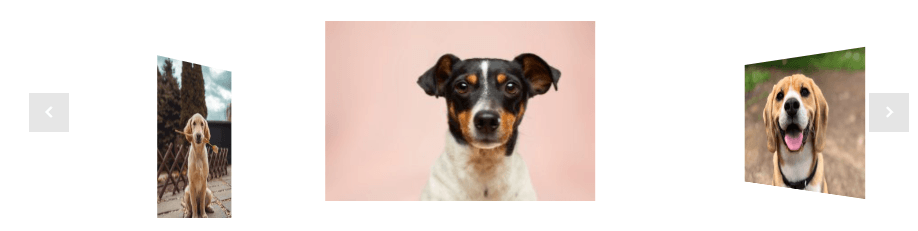
Square Grid

Materiaal
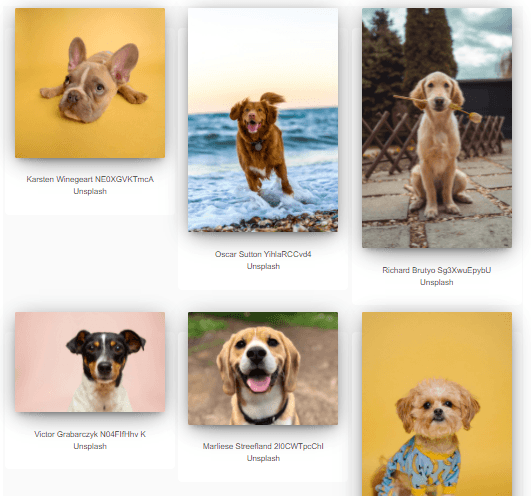
Nu je het thema hebt geselecteerd en de installatie hebt voltooid, kun je doorgaan met het publiceren van de galerij. Ga hiervoor naar je Bericht/Pagina en bewerk deze, voor de Gutenberg-editor, en klik op + > WPMF Gallery Addon.
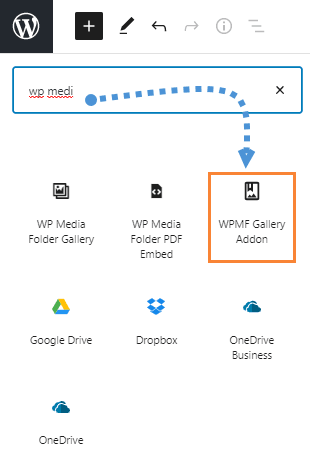
Klik op Selecteer of maak een galerij, hiermee wordt het dashboard van de galerij-addon geladen, zodat je de galerij kunt selecteren of direct een nieuwe kunt aanmaken, de preview kunt bekijken en vervolgens op Invoegen kunt klikken.
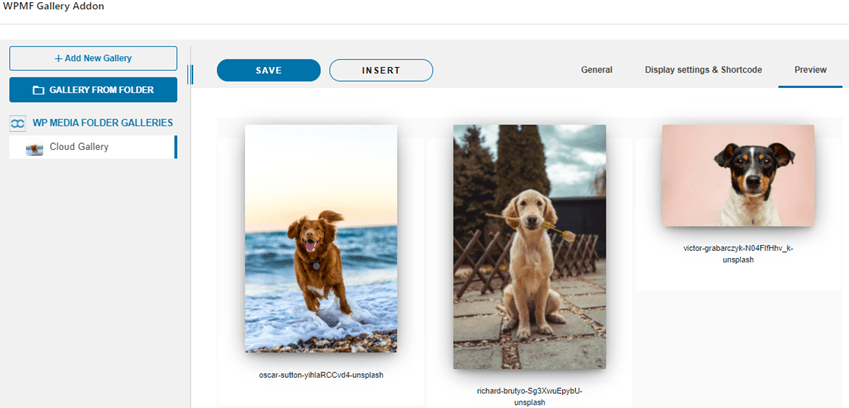
Dus voeg nu je galerij in en publiceer deze ten slotte! Zoals je kunt zien biedt de Gallery Addon je meer mogelijkheden dan de normale galerijen, het is alsof je naar het volgende niveau gaat :)
Oproep aan alle webmasters!
Bespaar tijd en verhoog de productiviteit met WP Media Folder. Organiseer moeiteloos mediabestanden van klanten, maak aangepaste galerijen en bied een naadloze gebruikerservaring.
Upgrade nu je websiteprojecten!
Maak je eerste Google Drive-galerij in WordPress
Je bespaart serverruimte door Google Drive te gebruiken voor WordPress-galerijen en creëert een efficiëntere en overzichtelijkere mediaworkflow. WP Media Folder biedt een eenvoudige en flexibele optie om galerijen te maken die rechtstreeks verbonden zijn met Google Drive, met aantrekkelijke thema's en weergaveopties, en functies zoals het toevoegen van externe video's van streamingdiensten!
Dus, ben je klaar om je website naar een hoger niveau te tillen? Maak vandaag nog je eerste galerij in WordPress met Google Drive en geniet van een eenvoudigere en professionelere ervaring voor mediabeheer!
Wanneer je je abonneert op de blog, sturen we je een e-mail wanneer er nieuwe updates op de site zijn, zodat je ze niet mist.



