 WordPress-producten
 Joomla-producten
 Ondersteuning
 Nieuws
 Inloggen
Een plugin gebruiken om downloadbare bestanden toe te voegen aan het Avada-thema
Het Avada-thema is een van de krachtigste thema's die beschikbaar zijn, omdat het direct wordt geleverd met een pagina builder en veel opties om uw site aan te passen, maar het heeft misschien niet genoeg tools bij het maken van een downloadbare bestanden pagina, en hier is wanneer WP File Downloads alles verbeteren!
WP File Downloads wordt geleverd met veel tools waarmee u de meest professionele bestandsrepository beschikbaar kunt maken om te downloaden voor uw gebruikers en het beste deel is dat het echt gemakkelijk te gebruiken is en compatibel is met Avada en alle belangrijke thema's en pagina builders.
U zult WP File Downloads kunnen gebruiken met Avada in de frontend- en backend-bouwers, waardoor u veel tijd en werk bespaart met veel snelle opties om aan te passen en het geschikt te maken voor uw frontend-pagina's.
Inhoudsopgave
Een bestandsrepository maken met behulp van de Avada-thema builder
Deze tutorial is gemaakt met behulp van de Avada-thema, de Avada Builder en WP File Downloads, dus deze zijn noodzakelijk om de hier beschreven stappen te kunnen volgen.
Ok, nu we alle nodige tools hebben, kunnen we onze bestanden rechtstreeks beheren vanuit de Avada Page Builder, ga hiervoor naar de pagina/post die je wilt bewerken en selecteer de Avada Builder optie.
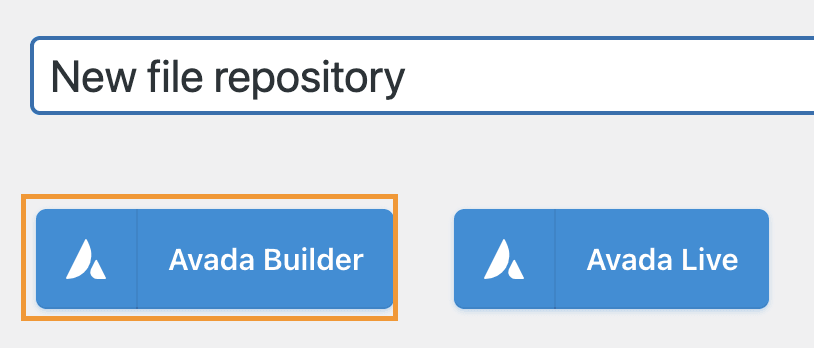
Dit zal de backend Avada builder laden, in dit gedeelte kun je een container toevoegen zoals je normaal doet, en klik vervolgens op + Element.

Nu de Elements-bibliotheek is geopend, kun je WP File Download typen en de beschikbare widgets controleren.

Er zijn 3 widgets beschikbaar:
WP File Download Categorie: hiermee kunt u een volledige categorie in uw pagina's en berichten invoegen. Om het te gebruiken, klikt u op het element. Er wordt een ander scherm weergegeven waarin u de categorie kunt selecteren en op de WP File Download knop kunt klikken.
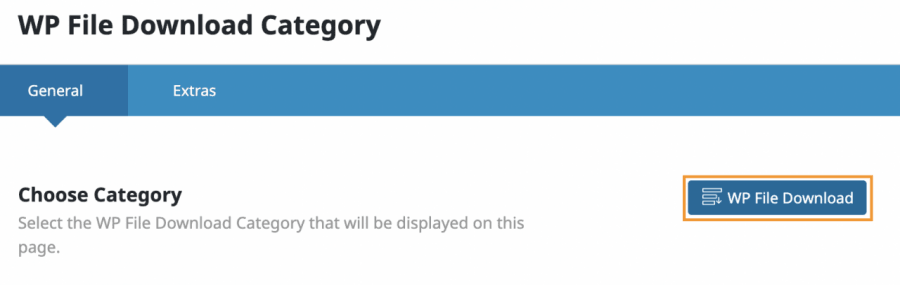
Als u op de knop klikt, wordt het volledige WP File Download -dashboard geladen in een ingesloten pop-up. In dit scherm ziet u alle categorieën/subcategorieën die u al hebt gemaakt. U kunt ze bewerken en er ook een nieuwe maken.
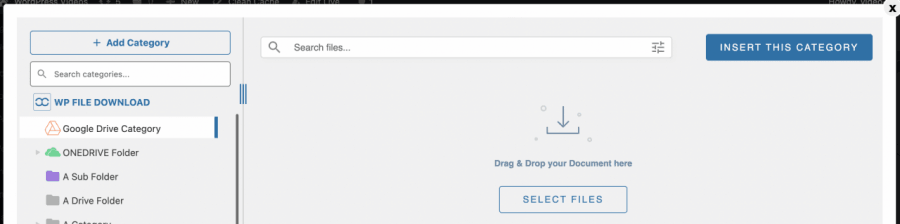
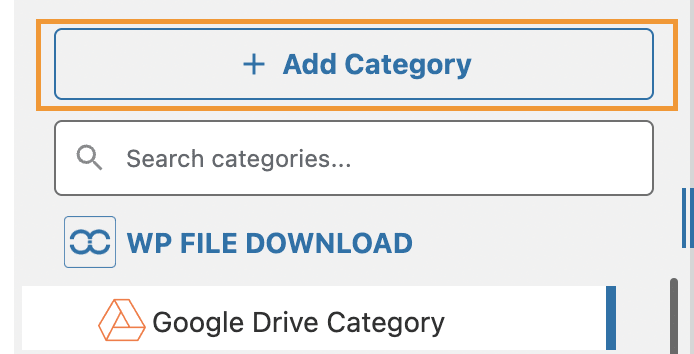
Zoals u kunt zien, kunt u al uw bestanden en categorieën eenvoudig beheren. We gaan een nieuwe categorie maken voor deze tutorial. Klik hiervoor op + Categorie toevoegen.
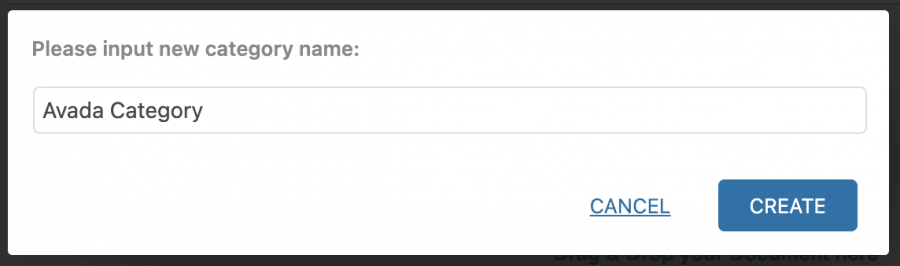
Er verschijnt een pop-upvenster waarin we de categorienaam kunnen typen. Voor deze handleiding noemen we de categorie 'Avada Category'. Geef de categorie een naam en klik vervolgens op ' Maken'.
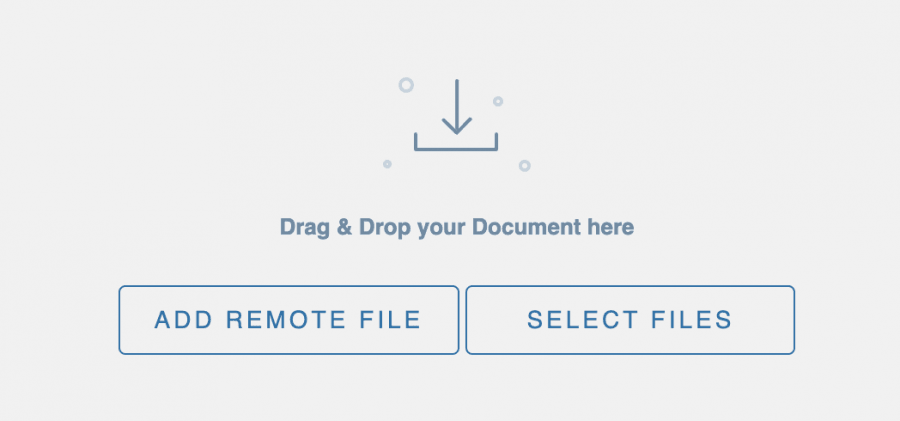
Nu hebben we deze categorie beschikbaar in ons dashboard, we kunnen er bestanden aan toevoegen door slepen en neerzetten of door de bestandsverkenner te gebruiken door te klikken op "Bestanden selecteren".
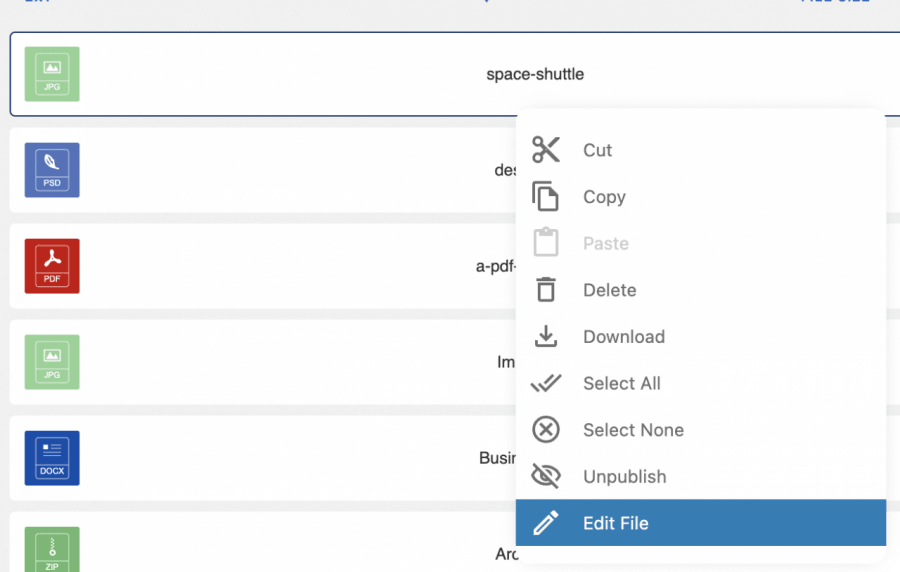
Na het vullen van uw categorie kunt u uw bestanden bewerken door met de rechtermuisknop op uw bestand te klikken en vervolgens Bestand bewerken.
Vanaf deze sectie kunt u meerdere dingen bewerken, zoals de bestandsnaam, een wachtwoord toevoegen, de beschrijving bewerken, de publicatiedatum, een vervaldatum toevoegen, een versie instellen, het toevoegen aan meerdere categorieën, en vele andere dingen zoals het toevoegen van een aangepast pictogram, alles netjes bij de hand! :)
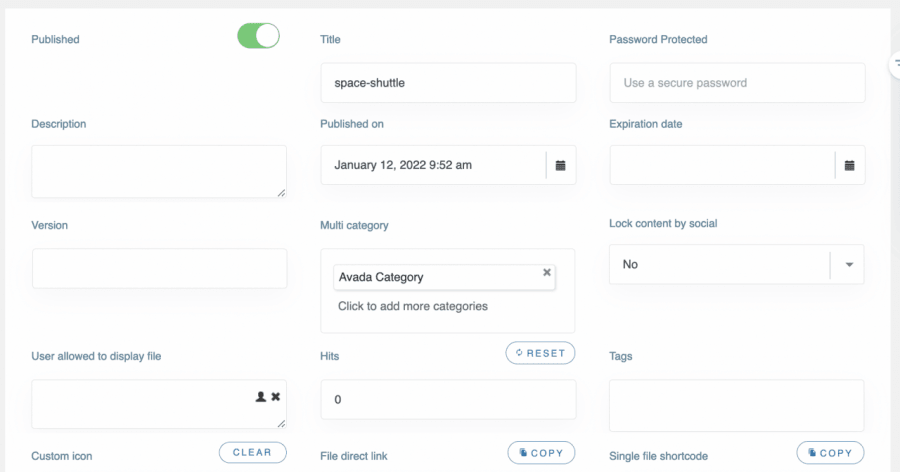
U kunt elk bestand bewerken en het laten werken zoals u wilt en het ook aanpassen om het passend te maken voor uw content.
Een andere belangrijke optie die we in dit dashboard hebben, is de mogelijkheid om de categorie-instellingen te bewerken. Klik hiervoor met de rechtermuisknop op de categorienaam > Categorie bewerken.
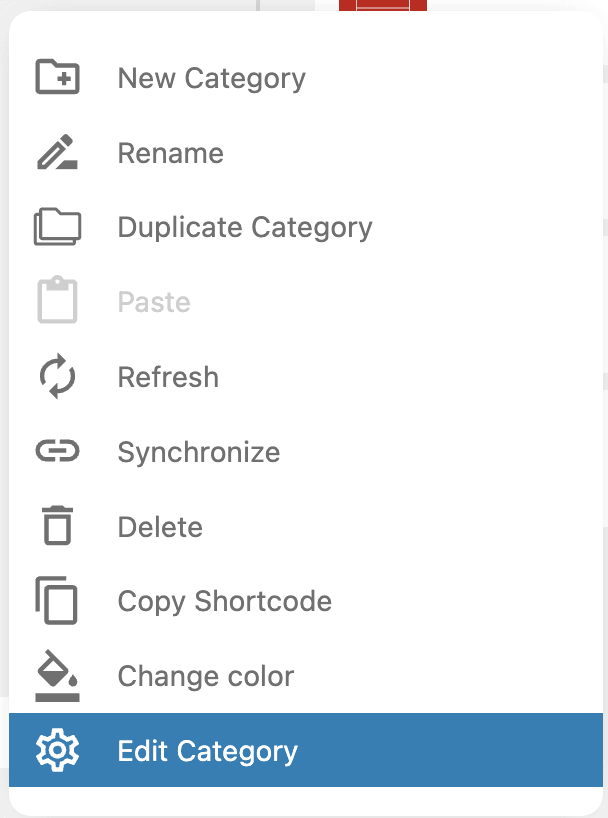
Dit opent een compleet dashboard in de rechter sectie waar u meerdere instellingen aan uw categorie kunt toevoegen en ook kunt bewerken om deze aan te passen aan uw inhoud, tussen de instellingen kunt u een beschrijving vinden, beveiligingsopties toevoegen zoals wie de categorie in de frontend kan zien of ook wachtwoordbeveiliging instellen, en ontwerpopties zoals het thema, de volgorde, marges, verbergen of tonen van dingen en ook de kleuren van de knoppen wijzigen.
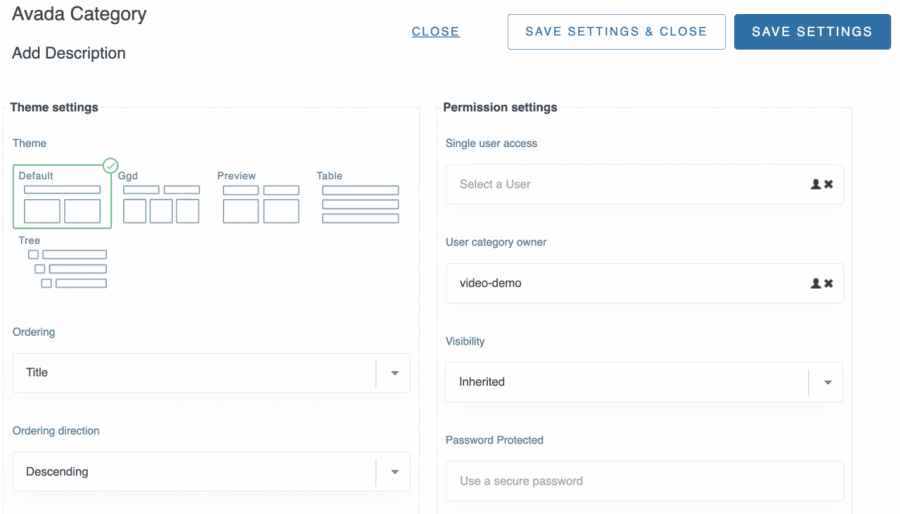
Zoals u kunt zien zijn de opties echt handig, want u kunt bijvoorbeeld het thema met slechts een paar klikken selecteren, evenals de opties om te tonen/verbergen:
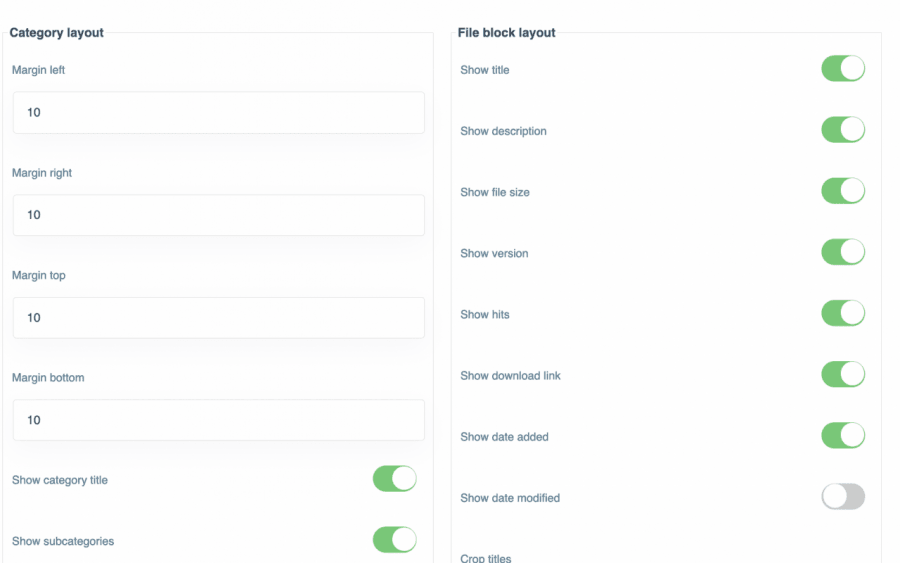
In de laatste sectie zullen we de opties kunnen zien om de knop- en achtergrondkleuren te wijzigen, of ook als u een uploadformulier wilt toevoegen om uw gebruikers toe te staan bestanden te uploaden op de voorkant van uw site.
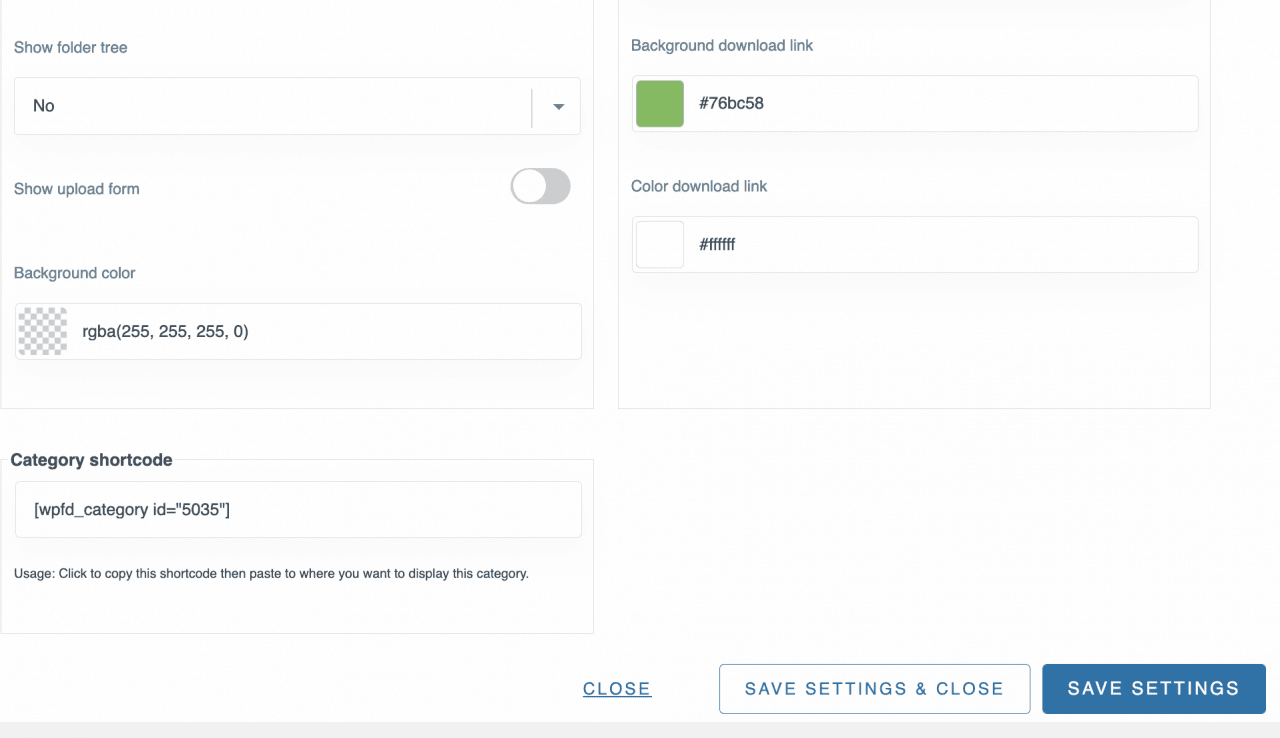
Als je klaar bent met de instellingen, hoef je alleen nog maar op 'Instellingen opslaan' te klikken en tot slot op ' Deze categorie invoegen' rechtsboven nadat je de categorie hebt geselecteerd.
Wanneer een categorie is toegevoegd, kunt u bevestigen dat deze met succes is toegevoegd omdat de titel hiervan zal verschijnen in het Avada-element.
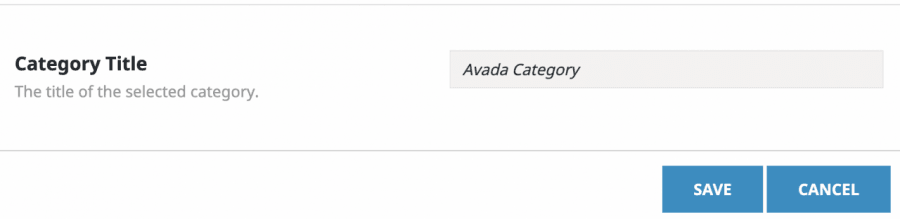
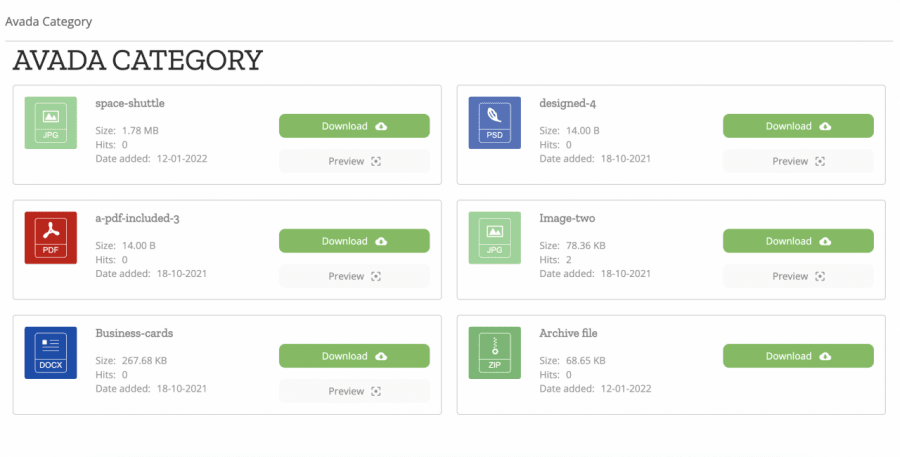
Het enige wat u nu hoeft te doen is op Opslaan klikken en het element zal met succes worden toegevoegd aan uw pagina en de elementvoorbeeld zal er als volgt uitzien:
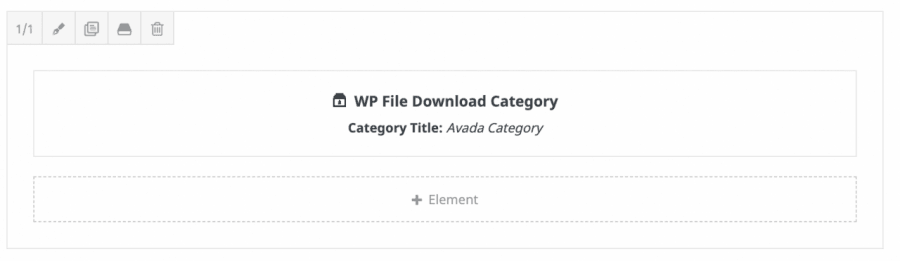
Nu hoef je alleen je pagina/bericht te publiceren en te genieten van de resultaten!
WP File Download Bestand: dit is de tweede widget die we kunnen vinden in de beschikbare elementen voor de Avada Builder en waarmee we een enkel bestand kunnen invoegen.

Klikken op deze widget opent een scherm waarin u kunt klikken op WP File Download om het WP File Download dashboard te laden.

Op dit dashboard kunt u eenvoudig naar uw categorieën gaan en degene selecteren waar uw bestand zich bevindt, of u kunt ook een nieuwe categorie maken en een nieuw bestand toevoegen.
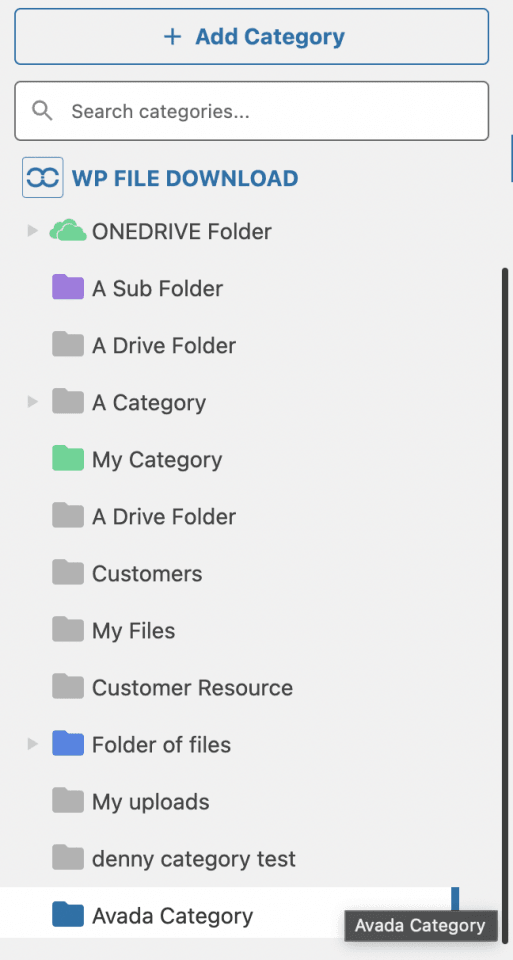
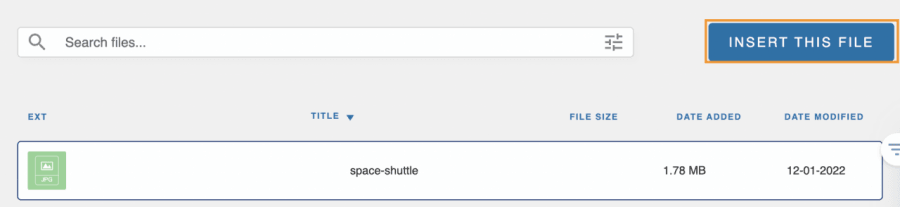
We selecteren een bestand dat we eerder hebben geüpload onder de categorie "Avada". Ga naar je bestanden, selecteer het bestand dat je wilt toevoegen, en er verschijnt een knop "Bestand invoegen" rechtsboven. Selecteer je bestand en klik vervolgens op " Dit bestand invoegen".
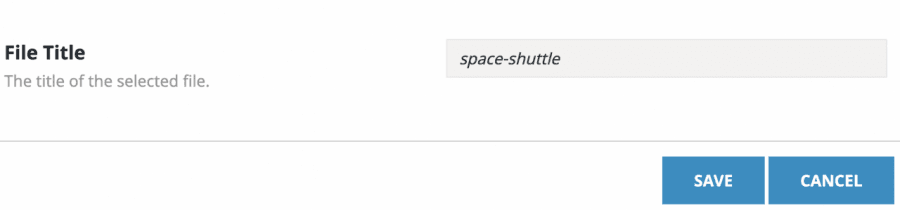
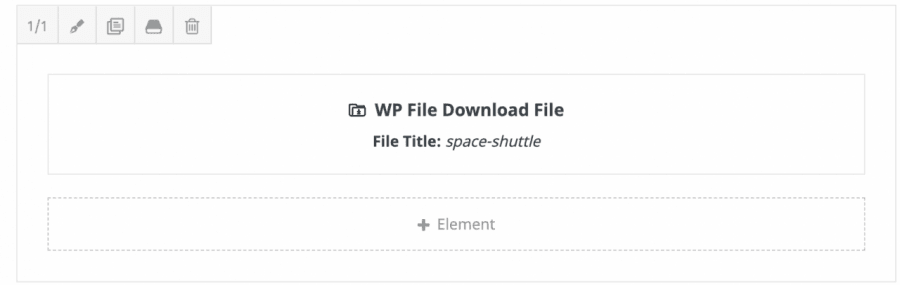
U weet dat het met succes is toegevoegd omdat het Avada-element de titel van het bestand zal tonen.
Als alles in orde is, kunt u klikken op Opslaan en het zal het bestand toevoegen aan uw inhoud :), u ziet het element in de pagina-bouwer als volgt:
Nu hoeft u alleen uw bericht/pagina te publiceren en alles is klaar ;)
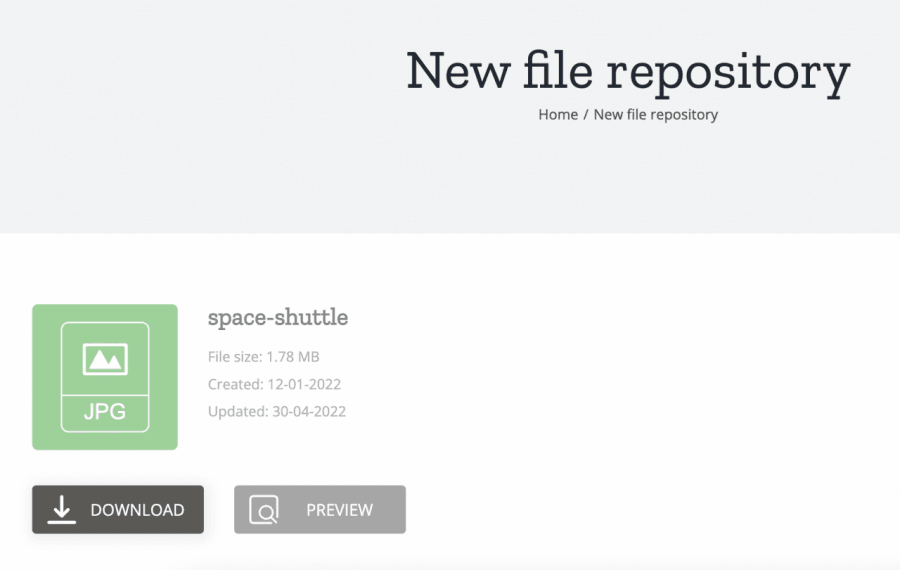
U kunt zoveel bestanden toevoegen als u wilt aan uw inhoud met behulp van deze widget ;)
WP File Download Zoeken: dit is de derde widget die we kunnen gebruiken, en hiermee kunnen we een zoekmachine maken die alle categorieën en bestanden kan bevatten die beschikbaar zijn in onze WP File Download.

Door deze widget te selecteren, kunt u alle beschikbare opties voor dit element zien, zodat dit rechtstreeks in de widgetopties kan worden ingesteld. Er zijn beschikbare opties zoals het toevoegen van filters en het wijzigen van de weergave van uw tags.
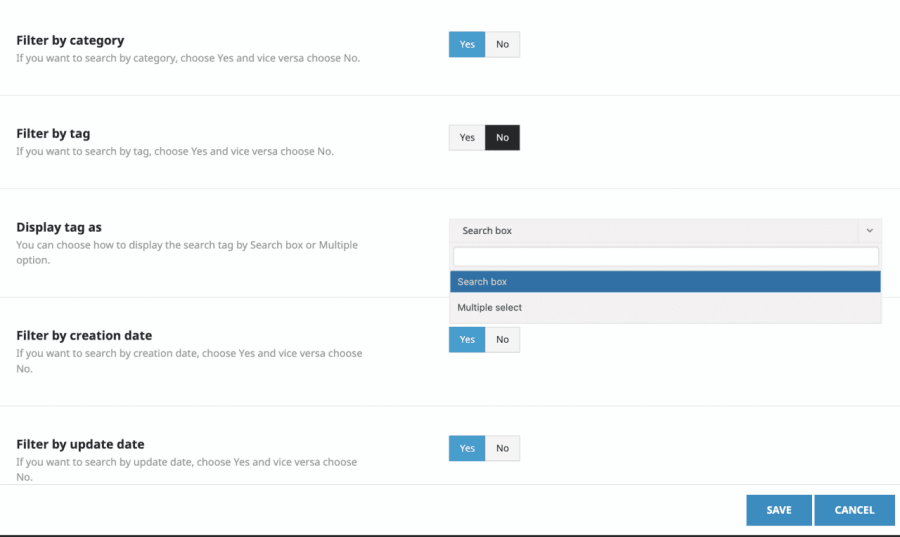
Je hoeft alleen maar je widget te configureren en vervolgens op ' Opslaan'. Je ziet dan het toegevoegde element.
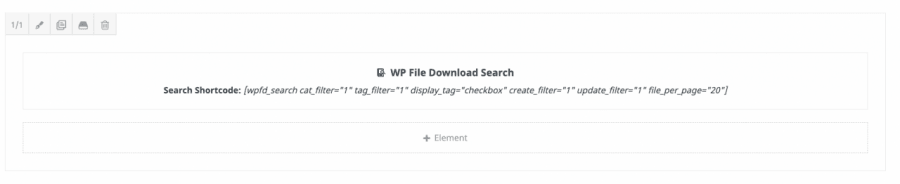
Het enige dat u nu hoeft te doen is uw bericht of pagina publiceren en de zoekmachine is beschikbaar.
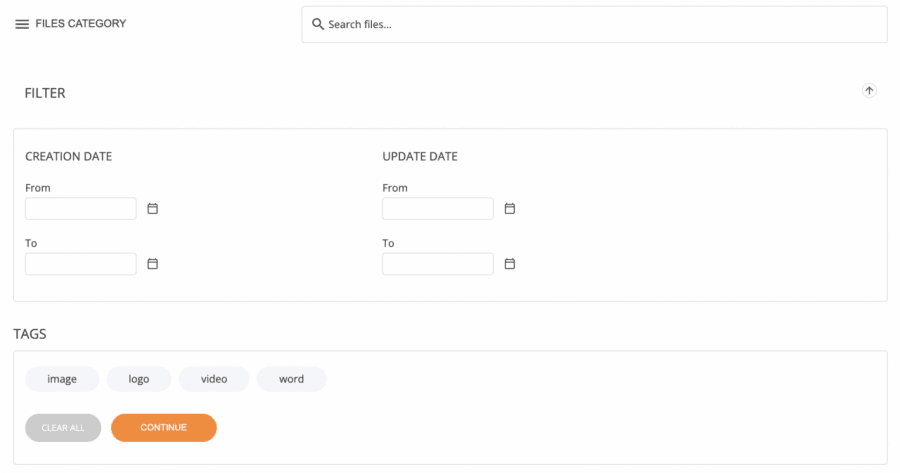
Zoals je ziet, zijn er verschillende hulpmiddelen die je kunt gebruiken, zoals het selecteren van tags, het typen van het bestand waarnaar je wilt zoeken, of het selecteren van een specifieke categorie/subcategorie om daar direct te zoeken. Laten we bijvoorbeeld zoeken naar het bestand met de naam space-shuttle.
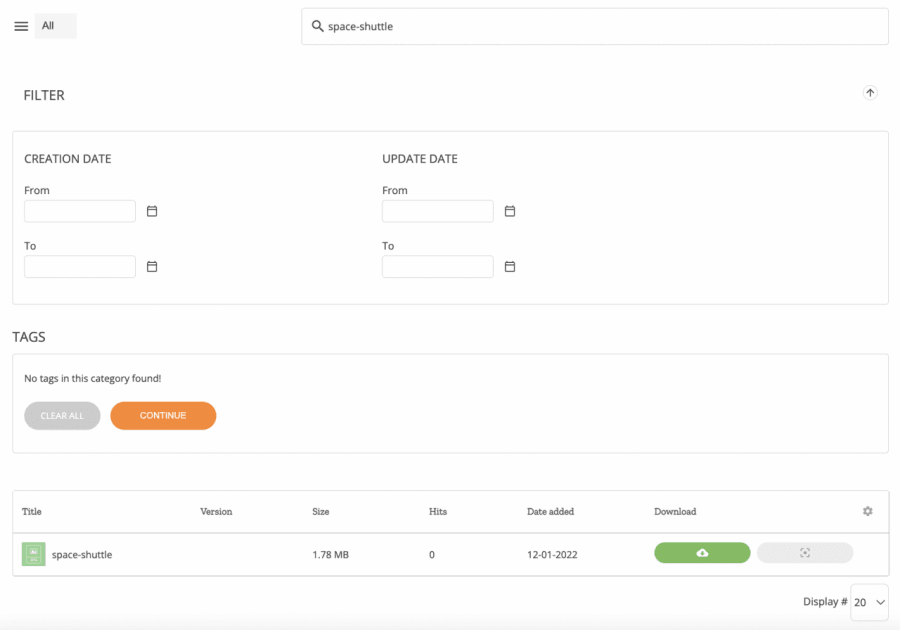
Zoals je ziet, is het heel eenvoudig: je typt de bestandsnaam in en klikt op ' Doorgaan'. Echt makkelijk, hè? :)
De Avada frontend builder gebruiken om uw bestandsrepository te maken
Nu denk je misschien, oké, het werkt echt geweldig in de back-end, maar… Hoe zit het met de live builder?
We hebben goed nieuws omdat het ook werkt met de live builder, je kunt categorieën maken en beheren, evenals bestanden toevoegen/verwijderen, alles direct in de live builder.
Ga eerst naar de Avada Live builder door te klikken op Avada Live.
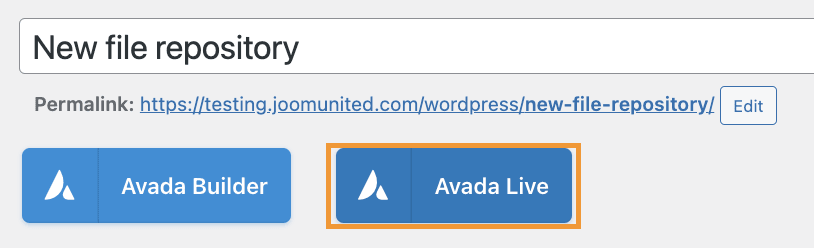
Dit zal de Avada Live builder laden, dus we moeten klikken op Element toevoegen en typ vervolgens WP File Download in het zoekvak.
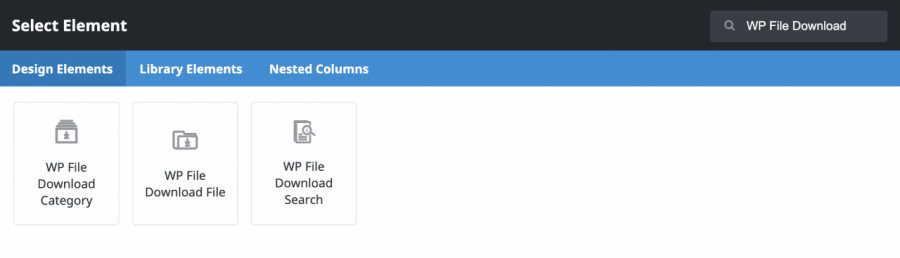
U ziet dat de 3 widgets ook beschikbaar zijn in de Avada live builder, dus u hoeft alleen maar op de widget te klikken die u nodig hebt en verder te gaan met de configuratie, de beschikbare widgets zijn:
WP File Download Categorie: Met deze widget kunt u een hele categorie in uw content invoegen.
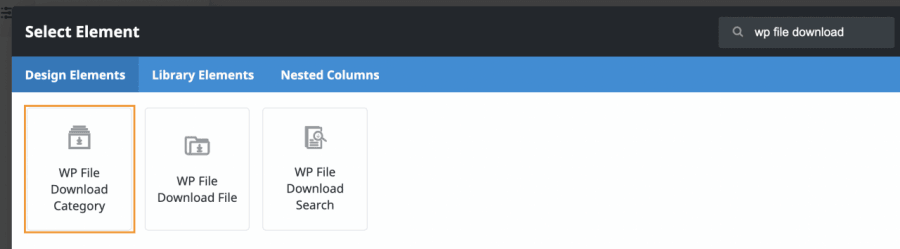
Door deze widget te gebruiken, kunt u de WP File Download ingebed in een pop-up laden, zoals eerder uitgelegd, zodat u dezelfde opties hebt om categorieën te maken/beheren en uw bestanden te uploaden/beheren, waardoor u uw categorie kunt laten passen bij uw frontend-weergave. Het enige wat u hoeft te doen is op de WP File Download -knop klikken die verschijnt in de linker sectie nadat u de widget hebt geselecteerd.
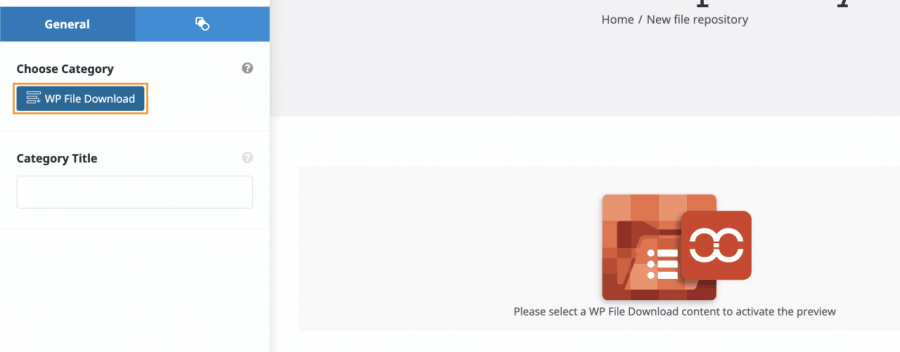
Dit zal de WP File Download ingebed laden, zodat u uw categorie kunt beheren zoals eerder uitgelegd met de backend-pagina-builder en ten slotte kunt toevoegen. U kunt meteen de categorieweergave zien!
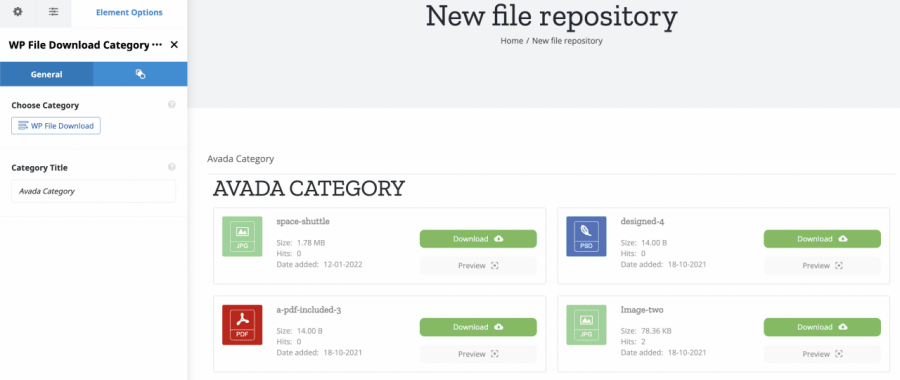
Zo eenvoudig als een paar knoppen aanklikken!
WP File Download :Hiermee kunt u een enkel bestand selecteren en weergeven in uw content, zodat u geen hele categorie hoeft toe te voegen.
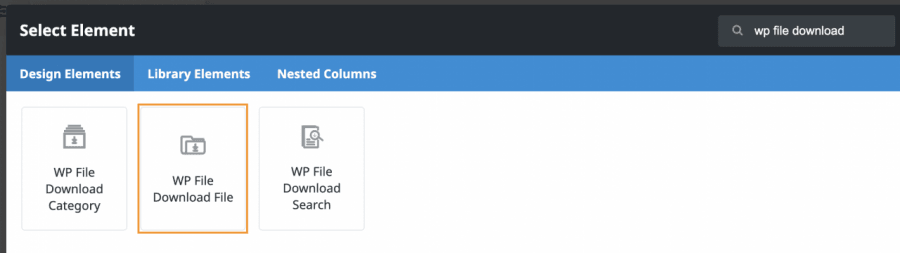
Door op de widget te klikken, wordt een linker paneel geopend. Hiermee kunt u het WP File Download dashboard openen om het bestand te selecteren uit uw bestaande categorieën of om een nieuw bestand toe te voegen.
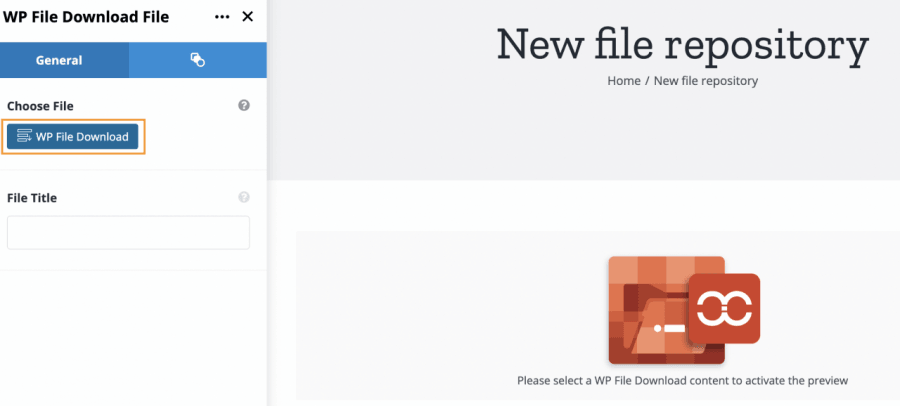
U kunt, net als in de backend builder, uw categorieën beheren en het bestand selecteren dat u wilt invoegen door het bestand te selecteren en op de knop rechtsboven 'Dit bestand invoegen' te klikken.
Een voorbeeld van het bestand wordt weergegeven wanneer u het in uw inhoud invoegt.
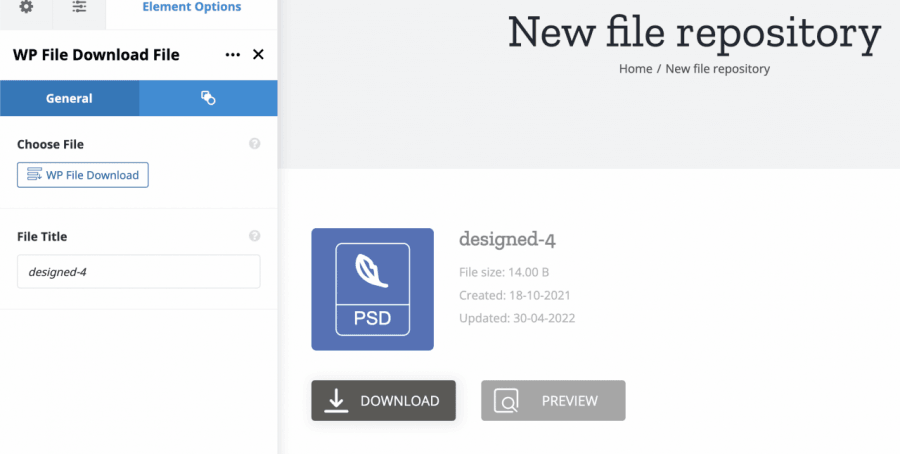
Dus alles wat je nu moet doen is de wijzigingen aanbrengen die je wilt doen, zoals het wijzigen van de knopkleuren of het wijzigen van het pictogram en ervoor zorgen dat het op je pagina past, dit alles in je live builder.
WP File Download Zoeken: De derde beschikbare widget stelt je in staat om een bestandsengine weer te geven waarmee je gebruikers tussen je categorieën kunnen zoeken met behulp van meerdere filters op basis van tags, categorieën en ook de datum waarop een bestand is gemaakt.
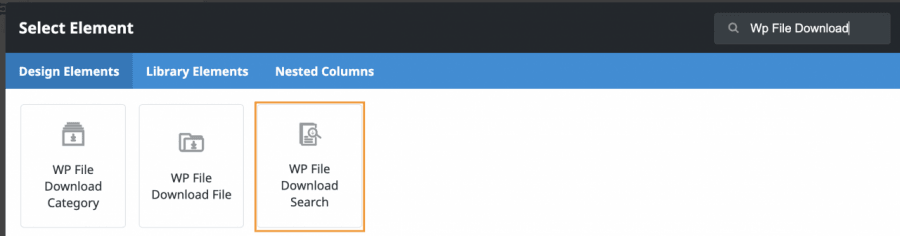
Door deze widget te selecteren, worden er meerdere opties beschikbaar in het linker paneel, zodat je zoveel filters kunt inschakelen als je wilt en kunt wijzigen hoe de zoekmachine de tags weergeeft.
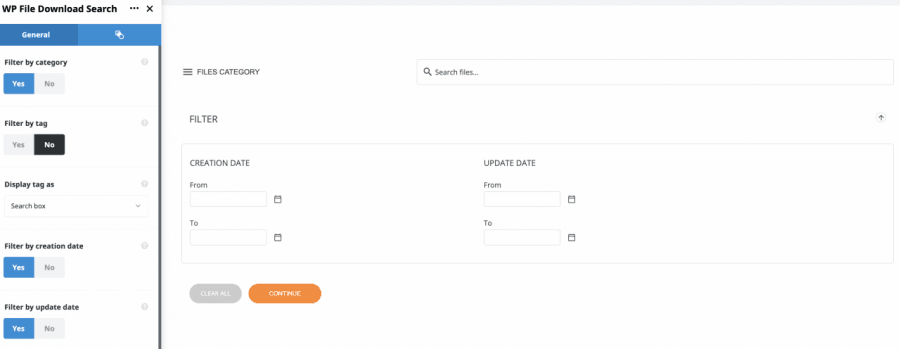
Net zo eenvoudig als het selecteren van uw instellingen in het linker paneel en deze controleren in het rechter paneel.
Zoals u in dit bericht kon zien, is dit net zo eenvoudig als het klikken op een paar knoppen en het inschakelen van de opties die we willen weergeven om WP File Download aan te passen aan onze content, er is gewoon geen betere manier om tijd en werk te besparen dan het gebruik van deze geweldige integratie.
Alle webmasters!
Verbeter de websites van uw klanten met WP File Download. Maak beveiligde en aanpasbare bestandsopslagplaatsen, waardoor klanten gemakkelijk toegang hebben tot en hun bestanden kunnen beheren.
Upgrade vandaag nog uw webdesign services!
Begin met het gebruik van de perfecte Avada-bestandsrepository
Zo eenvoudig als een paar keer klikken en de inhoud tonen die u wilt tonen en de inhoud verbergen die u wilt verbergen op basis van uw gebruikers om hun ervaring te verbeteren en uw site er professioneler uit te laten zien, geen andere manier om deze integratie te beschrijven, en het is niet alles, natuurlijk, er zijn veel andere tools die u kunt gebruiken vanuit WP File Download zoals de cloudverbinding voor services zoals Google Drive, de shortcodegenerator en vele anderen! Dus waar wacht u op? Ga hier en krijg uw lidmaatschap!
Wanneer u zich abonneert op de blog, sturen we u een e-mail wanneer er nieuwe updates op de site zijn, zodat u ze niet mist.




