 WordPress-producten
 Joomla-producten
 Ondersteuning
 Nieuws
 Inloggen
De gemakkelijkste bestandsbeheerder voor WordPress

De gemakkelijkste WordPress-bestandsbeheerder is om een goed georganiseerde bestandsrepository te hebben, essentieel voor websites die downloads willen aanbieden, of het nu gaat om facturen, servicedocumenten of digitale producten.
Echter, het beheren van een bestandsrepository kan een uitdaging zijn en kan complexe configuraties vereisen om downloads te vergemakkelijken. Het kan ook je mediabibliotheek rommelig maken met een mengeling van standaard media en downloadbare bestanden. Gelukkig biedt WP File Downloads een efficiënte oplossing hiervoor.
WP File Download heeft veel opties om het maken van downloadbare bestanden net zo eenvoudig te maken als het laten vallen van een bestand in de categorie waar u het wilt toevoegen. Bestanden invoegen is net zo eenvoudig als het gebruik van een shortcode of een van de vele speciale blokken die beschikbaar zijn in alle grote pagina bouwers.
In dit bericht laten we zien hoe gemakkelijk het is om te werken in de WP File Manager Interface.
Inhoudsopgave
Op zoek naar een krachtige bestandsbeheer oplossing voor klantwebsites?
WP File Download is het antwoord. Met geavanceerde functies zoals bestands categorieën, toegangsbeperkingen en intuïtieve gebruikersinterface.
Imponeer uw klanten met top-notch bestandsorganisatie!
Leren hoe u downloadbare bestanden maakt in WordPress
Latenwe eens kijken hoe makkelijk het is om downloadbare bestanden te maken. Allereerst moet je WP File Download, want dat is de plugin die we in deze handleiding gaan gebruiken.
Na de installatie maken we een categorie aan om alles overzichtelijk te houden. We noemen deze ' Bestanden die gemakkelijk te downloaden zijn'. Ga hiervoor naar WP File Download > WP File Download en klik op +Categorie toevoegen.
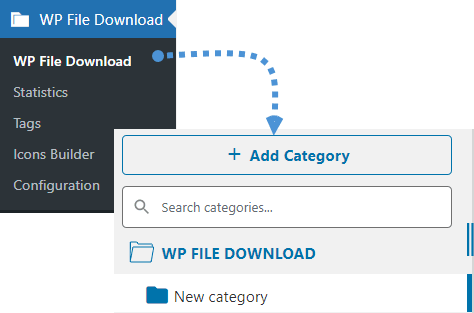
Er wordt een vak geopend waar je de nieuwe categorienaam kunt typen, typ het en klik vervolgens op Creëren.
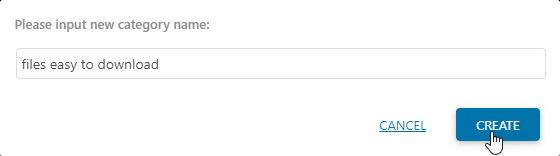
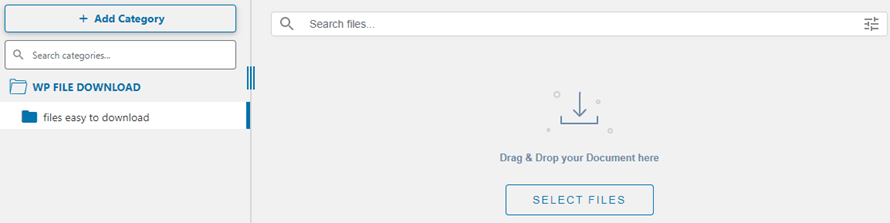
En klaar! Er is een categorie gemaakt en u kunt deze zien in het linker paneel.
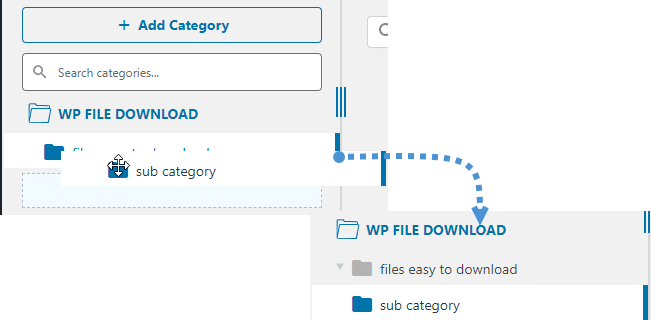
Je kunt gemakkelijk subcategorieën maken door een nieuwe categorie te maken en deze een beetje naar rechts van de bovenliggende categorie te plaatsen.
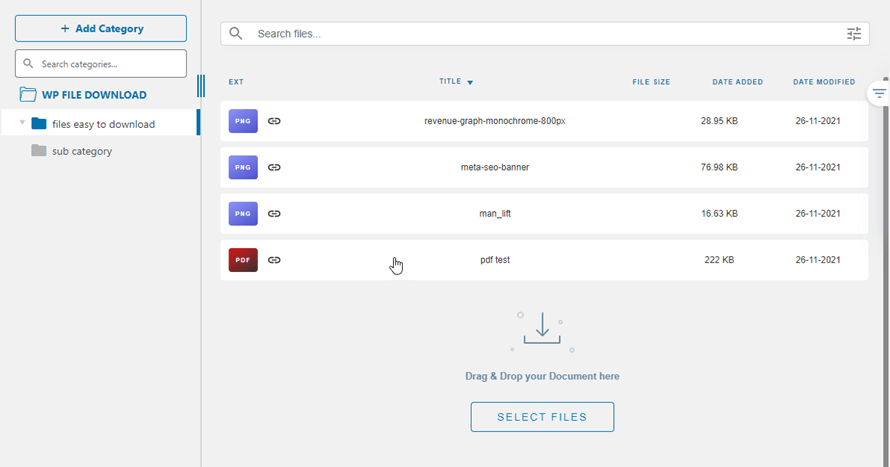
Nu we de categorie hebben gemaakt, kunnen we bestanden toevoegen zodat we ze in een bericht of pagina kunnen invoegen. Om bestanden toe te voegen, hoef je ze alleen maar uit de map te slepen en ze in de categorie te laten vallen.
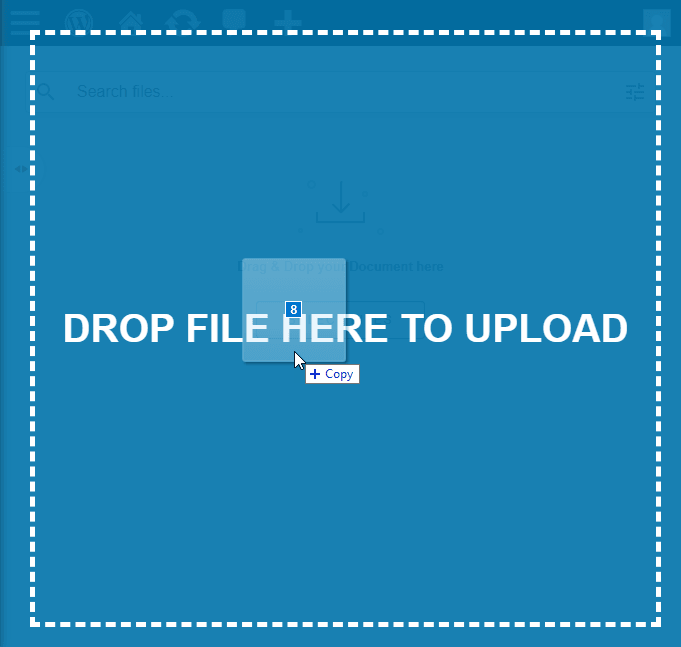
U ziet de pop-ups die de bestanden laden tijdens het uploadproces en als alles klaar is, hebt u de bestanden in uw categorie klaar om ingevoegd te worden ;)
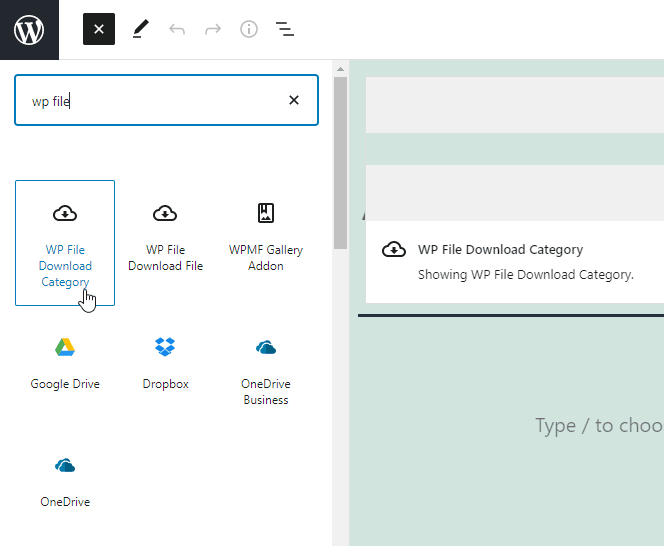
Je kunt verschillende dingen instellen voor de categorieën en de bestanden, maar eerst laten we zien hoe je een categorie aan je bericht/pagina toevoegt met de Gutenberg-editor. Ga hiervoor naar je pagina/bericht en klik op +. Typ ' WP File Download in de zoekbalk en je ziet de beschikbare blokken om je bestanden in te voegen. Wij gebruiken het WP File Download categorieblok '.
Dit voegt een zoekvak in waarin je de categorienaam kunt beginnen te typen en selecteren.
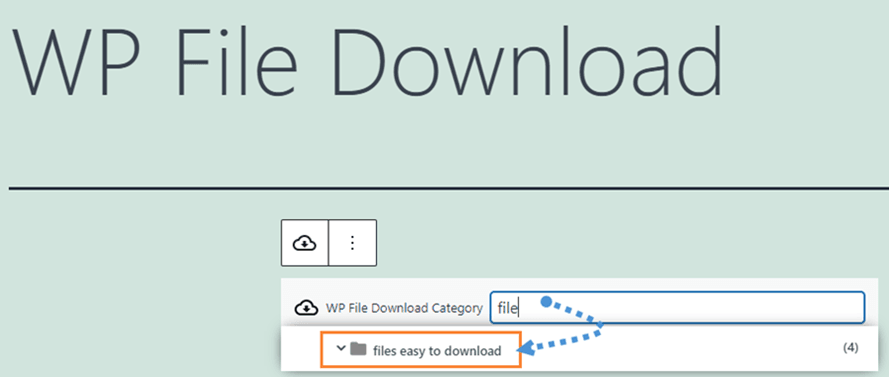
Door erop te klikken wordt de categorie ingevoegd en dat is alles, u hoeft het alleen maar te publiceren, het is net zo eenvoudig als het maken van de categorie, het toevoegen van bestanden en ten slotte het publiceren van de categorie.
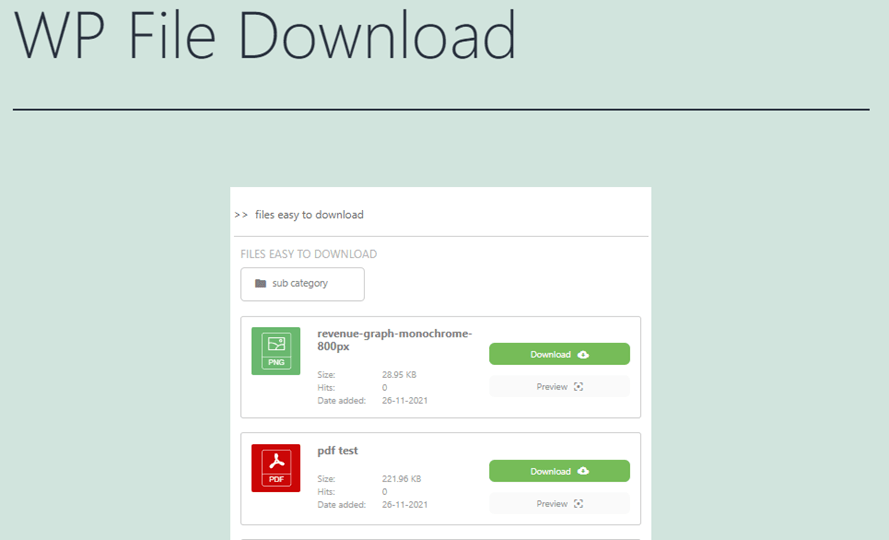
Beheer de Downloadbare Bestanden van uw WordPress Website
Nu we weten hoe we de categorieën in onze inhoud kunnen invoegen, laten we eens kijken hoe gemakkelijk het is om de bestanden rechtstreeks vanuit het WP File Download dashboard te beheren.
Ga allereerst naar WP File Download > WP File Download en klik op de categorie die je wilt beheren. In dit geval beheren we de categorie die we voor deze handleiding hebben aangemaakt: ' Bestanden eenvoudig te downloaden'. We splitsen dit gedeelte van het bericht in tweeën: eerst ' Bestanden beheren'en vervolgens ' Categorieën beheren'.
Beheer Bestanden
Als je dacht dat WP File Download je alleen maar toestaat om de categorieën in te voegen zoals we eerder hebben uitgelegd, nou het is niet alles wat het kan doen, want je hebt een groot aantal tools die je toestaat om de categorieën en bestanden aan te passen aan je content en bedrijf.
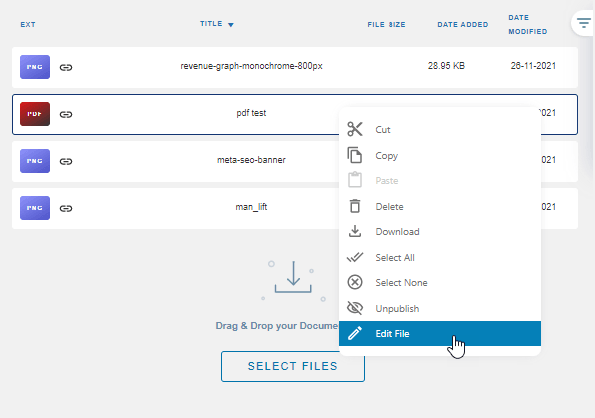
Vanaf het WP File Download -dashboard hebt u in principe een bestandsbeheerder, net als op uw pc, met de optie om bijvoorbeeld bestanden te kopiëren, te plakken, rechtstreeks vanuit de beheerder te downloaden, te verwijderen en ook als niet-gepubliceerd in te stellen.
Afgezien hiervan kunt u ook het bestand zelf bewerken met de vele opties die deze geweldige plugin biedt. Ga naar de bestanden die u wilt beheren, klik met de rechtermuisknop en klik vervolgens op Bestand bewerken.
Er wordt een sectie geopend met alle beschikbare opties voor het bestand. Er worden veel opties weergegeven. Hieronder vindt u wachtwoordbeveiliging, Beschrijving, Hits, Aangepast pictogram, en Bestand bijwerken.
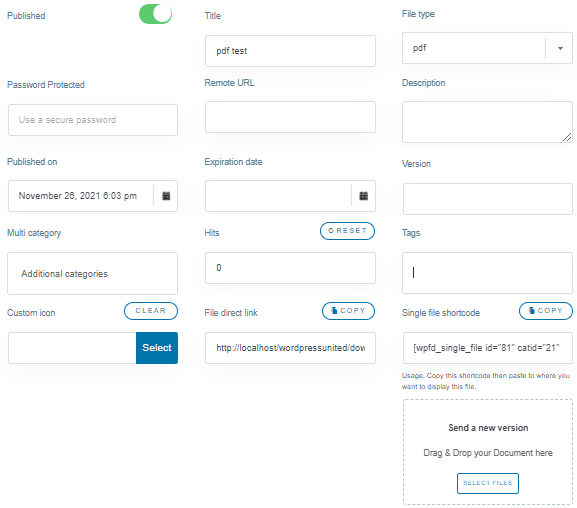
Deze sectie bevat, zoals je kunt zien, alle opties die je aan een bestand wilt toevoegen, van de meest voorkomende, zoals de titel en beschrijving, tot de meer complexe, zoals het instellen van een vervaldatum, het updaten naar een nieuwe versie, het beveiligen met een wachtwoord, en ook het toevoegen van hetzelfde bestand in meerdere categorieën met de Multi-Categorie optie.
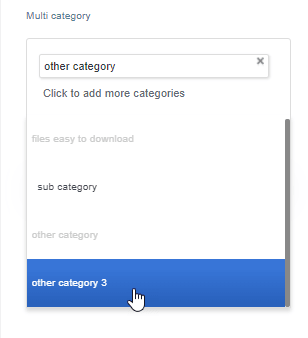
U kunt alle categorieën en subcategorieën selecteren als u dat wilt.
Dit is echt handig als je bijvoorbeeld alle PDF's per auteur wilt bewaren of in een enkele categorie voor PDF's om ze te organiseren, maar je wilt ze vooraan invoegen met een andere categorie, je zou bijvoorbeeld bundles kunnen maken :)
Categorieën beheren
Vanaf het WP File Download -dashboard kun je ook de opties vinden om de categorieën te beheren door met de rechtermuisknop te klikken. Je hebt de optie om:
- Hernoemen: Wijzig de categorienamen.
- Categorieën dupliceren: Het zal een exacte kopie maken van de huidige categorie (met de instellingen eveneens).
- Vernieuwen: Voor het geval je het hebt verbonden met bijvoorbeeld je serverbestanden.
- Verwijderen: Verwijdert de categorieën met de bestanden erin.
- Kopieer shortcode: zodat u gemakkelijk naar uw bericht kunt gaan en de shortcode kunt plakken.
- Kleur wijzigen: U kunt de categorie kleur wijzigen om ze gemakkelijk te kunnen onderscheiden.
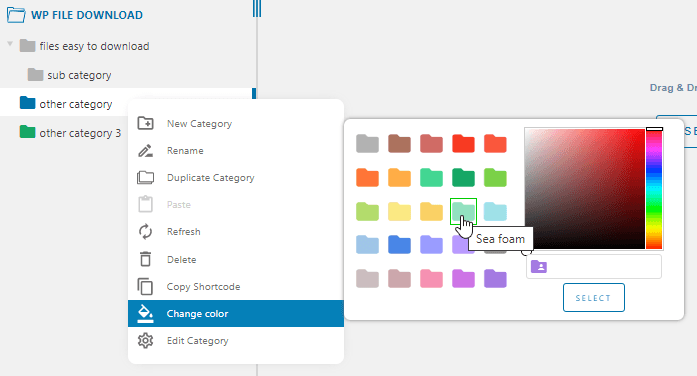
- Categorie bewerken: Deze optie staat je toe om de categorie instellingen te wijzigen (zoals de Bestand bewerken optie).
Vanaf deze sectie kunt u de instellingen van elke categorie wijzigen. U ziet de optie om een beschrijving aan de categorie toe te voegen, deze rechtstreeks hier te hernoemen en vele andere dingen die we hier zullen beschrijven.
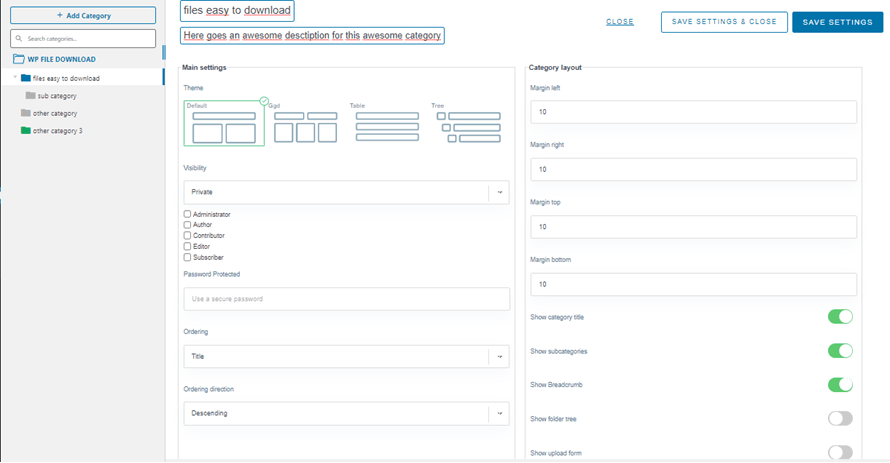
In de eerste kolom vindt u de belangrijkste instellingen die zijn opgenomen:
- Thema: Je kunt kiezen uit de thema's die je hebt. Standaard zijn er 4 thema's.
- Zichtbaarheid: Met deze optie kunt u een categorie instellen die beschikbaar is voor het publiek of alleen voor een specifieke gebruikersrol.
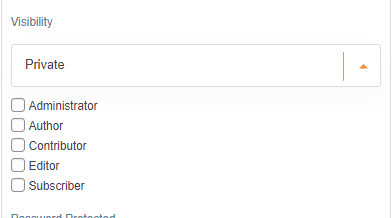
- Wachtwoordbeveiligd: Dit is een andere optie die kan worden gebruikt om een categorie privé te maken. In plaats van beschikbaar te zijn voor een specifieke gebruikersrol, zal het beschikbaar zijn voor degenen die het wachtwoord hebben.
- Sorteren: Met deze optie kunt u een standaardvolgorde voor uw bestanden instellen. U kunt kiezen uit Titel, Type, Beschrijving, Bestandsgrootte, Datum toegevoegd, Datum gewijzigd, Versie en Hits.
- Sorteerrichting: Dit bepaalt de richting van de sortering. U kunt kiezen tussen oplopend en aflopend.
- Marges: Met deze optie kunt u de marges van elke zijde van de categorie in de front-end definiëren.
- Weergeven of verbergen: In dit gedeelte kunt u ervoor kiezen om de titel van de categorie, subcategorieën, broodkruimel, mappenstructuur en het upload formulier te verbergen of weer te geven.
Dit zou het eerste deel van de categorie-opties zijn. Dan hebben we nog een sectie met twee kolommen en meer opties om onze categorie in te stellen.
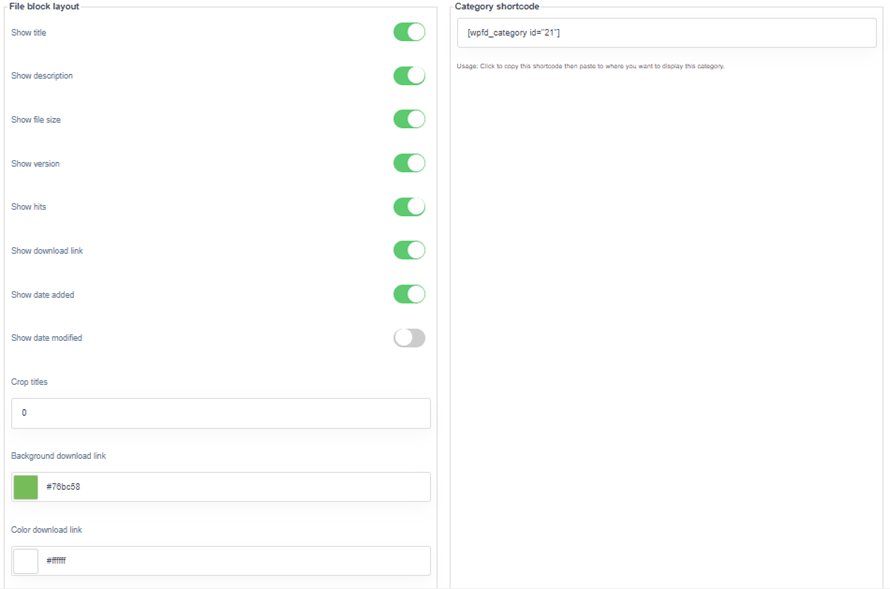
In de eerste kolom van deze sectie hebben we de basisopties voor de bestandsindeling:
- Verbergen of tonen: In dit eerste deel kunt u vele aspecten van uw bestanden tonen of verbergen: titel, beschrijving, bestandsgrootte, versie, hits, downloadlink, datum toegevoegd en datum gewijzigd.
- Titels inkorten: Definieer een standaard aantal tekens om de titels af te snijden na dat aantal tekens.
- Achtergrondafbeelding downloadlink: De kleur van de achtergrond van de "Download"-knop.
- Kleur downloadlink: De kleur van de tekst voor de downloadknop.
Dit zijn de opties voor de eerste kolom in dit gedeelte, terwijl we in de tweede kolom de beschikbare shortcode hebben om het te kopiëren voor het geval we het in een willekeurige post of pagina willen invoegen na het voltooien van de categorie-installatie.
Dit voltooit de opties voor bestanden en categorieën voor beheer, zoals u kunt zien is het net zo eenvoudig als alles rechtstreeks in het categorieën-dashboard van WP File Downloads doen en u hebt alle opties om uw categorieën aan te passen aan uw content :)
Alle webmasters!
Verbeter de websites van uw klanten met WP File Download. Maak beveiligde en aanpasbare bestandsopslagplaatsen, waardoor klanten gemakkelijk toegang hebben tot en hun bestanden kunnen beheren.
Upgrade vandaag nog uw webdesign services!
Vereenvoudig Bestandbeheer voor uw WordPress Nu!
Zoek je de makkelijkste bestandsbeheerder voor WordPress? Dan WP File Download een praktische en efficiënte oplossing. Met een intuïtieve interface en diverse functies, zoals cloudopslag via services als Dropbox, OneDriveen Google Drive om serverruimte te besparen, is dit echt ideaal! Waar wacht je nog op? Registreer je en word nu lid! :)
Wanneer u zich abonneert op de blog, sturen we u een e-mail wanneer er nieuwe updates op de site zijn, zodat u ze niet mist.



