 WordPress-producten
 Joomla-producten
 Ondersteuning
 Nieuws
 Inloggen
14+ Beste plugins en tutorials voor uitgelichte afbeeldingen voor WordPress (Vergeleken)

Featured image plugins zijn een van de belangrijkste tools die vaak over het hoofd worden gezien bij het bouwen of beheren van een WordPress-site. Het speelt een enorme rol bij het aantrekken van aandacht, het vergroten van betrokkenheid en het ondersteunen van SEO. Of je nu een beginnende blogger bent of een beheerder van een zakelijke site, het kiezen van de juiste plugin kan je automatisch tijd besparen en je website er geweldig uit laten zien.
Inhoudsopgave
- Waarom een WordPress-plugin voor uitgelichte afbeeldingen gebruiken?
- Waar moet je op letten bij een plugin voor uitgelichte afbeeldingen?
- Beste WordPress Plugins voor Beheer van Uitgelichte Afbeeldingen
- #1 WP Media Folder
- #2 Magische berichtminiatuur
- #3 Miniaturen Opnieuw Genereren
- #4 Real Thumbnail Generator
- #5 Uitgelichte Afbeeldingen in RSS
- #6 Envira-gallerij
- #7 Bijsnijden van Miniaturen
- #8 Auto Uitgelichte Afbeelding
- #9 Miniatuurafbeeldingen
- #10 Snel uitgelichte afbeeldingen
- #11 Soliloquy
- #12 Recente Berichten Widget met Miniaturen
- #13 Gerelateerde Berichten Miniaturen Plugin voor WordPress
- #14 Afbeeldingswatermerk
- #15 Standaard aanbevolen afbeelding
- Stapsgewijze zelfstudies voor werken met uitgelichte afbeeldingen
- Conclusie
Dit artikel zal bespreken de beste WordPress-plugins voor uitgelichte afbeeldingen om je gemakkelijk te helpen instellen, aanpassen, en zelfs geautomatiseerde uitgelichte afbeeldingen. Naast de lijst met plugins, je'll ook praktische gidsen en tutorials vinden om het gebruik van deze functie in WordPress te maximaliseren.
Waarom een WordPress-plugin voor uitgelichte afbeeldingen gebruiken?
Hoewel WordPress een ingebouwde functie heeft voor het beheren van uitgelichte afbeeldingen, is deze beperkt. Een plugin voor uitgelichte afbeeldingen kan de juiste oplossing zijn als je meer controle, flexibiliteit en efficiëntie wilt bij het verwerken van uitgelichte afbeeldingen. Hier is waarom het gebruik van een plugin voor uitgelichte afbeeldingen ongelofelijk nuttig kan zijn:
- Ondersteuning voor aangepaste afbeeldingsgroottes zonder code: WordPress biedt alleen een paar standaard afbeeldingsgroottes, zoals miniatuur, gemiddeld en groot. Als je meer maten wilt toevoegen, moet je het functions.php bestand handmatig bewerken. Met een plugin kun je dit doen zonder risico op technische fouten.
- Gemakkelijkere aanpassing bij het wijzigen van thema's of media-instellingen: Wanneer je thema's wisselt of media-instellingen bijwerkt, passen de afbeeldingsgroottes van oude berichten zich niet automatisch aan. Sommige uitgelichte-afbeeldings-plugins kunnen afbeeldingsgroottes opnieuw genereren om overeen te komen met je nieuwe instellingen.
- Bulk beheer van uitgelichte afbeeldingen: Bepaalde plugins laten je automatisch uitgelichte afbeeldingen instellen voor meerdere berichten tegelijk. Dit bespaart tijd, vooral als je veel inhoud hebt.
- Voeg meerdere uitgelichte afbeeldingen toe: WordPress ondersteunt standaard geen meerdere uitgelichte afbeeldingen. Plugins kunnen helpen meerdere uitgelichte afbeeldingen weer te geven op één bericht of pagina.
- Verbeter de weergave van berichten en widgets: Met behulp van plugins kun je miniaturen toevoegen aan lijsten met recente berichten, gerelateerde berichten en andere widgetgebieden—zonder dat je je thema hoeft aan te passen.
Waar moet je op letten bij een plugin voor uitgelichte afbeeldingen?
Niet elke plugin voor uitgelichte afbeeldingen heeft de functies die u nodig heeft. Om een verkeerde keuze te vermijden, is het essentieel om te weten wat een plugin moet hebben om uw uitgelichte afbeeldingen efficiënt en veilig te beheren, vooral als u regelmatig uw inhoud bijwerkt of thema's wijzigt.
Aangepaste Afbeeldingsgrootte Ondersteuning
Het toevoegen en beheren van aangepaste afbeeldingsgroottes is essentieel, vooral als u consistente visuals op uw site wilt hebben. Een goede plugin laat u dit doen zonder code of thema-bestanden aan te hoeven raken.
Dit is vooral handig voor websites met verschillende lay-outbehoeften, zoals blogs, portfolio's of online winkels, waar uniforme afbeeldingspresentatie de gebruikerservaring en merkconsistentie verbetert.
Bulk Bewerken en Automatisering
Als u honderden berichten heeft, kunnen bulkbewerkingfuncties een echte tijdwinst zijn. Sommige plugins bieden automatisering, zoals het instellen van de aanbevolen afbeelding op de eerste afbeelding in de inhoud of op een specifieke URL.
Door dit proces te automatiseren, verklein je het risico dat je vergeet om een uitgelichte afbeelding toe te wijzen, wat helpt om een schone en professionele uitstraling te behouden op alle contentpagina's.
Thema- en Bouwercompatibiliteit
Zorg ervoor dat de plugin compatibel is met je WordPress thema en pagina builders zoals Elementor of Gutenberg. Dit zorgt ervoor dat je lay-out niet kapot gaat en je kunt uitgelichte afbeeldingen rechtstreeks beheren binnen de visuele editor.
Naadloze integratie met builders betekent dat u niet hoeft over te schakelen tussen tools, waardoor het ontwerpproces efficiënter wordt en onnodige heen en weer aanpassingen worden geëlimineerd.
Regeneratie en Formaat Opties
Wanneer je je thema of afbeeldingsinstellingen wijzigt, wordt het opnieuw genereren van miniaturen essentieel. Een solide plugin biedt opties om oude afbeeldingen automatisch te vergroten of te verkleinen zodat ze overeenkomen met de nieuwe afmetingen die je hebt ingesteld.
Dit bespaart u de moeite om elke afbeelding handmatig opnieuw te uploaden of te bewerken, zodat alle visuele elementen op uw site scherp, proportioneel en afgestemd blijven op uw laatste lay-outwijzigingen.
Gebruiksvriendelijkheid
Een krachtige plugin die moeilijk te gebruiken is, kan frustrerend zijn. Idealiter zou het een intuïtieve interface en grondige documentatie moeten hebben, zodat u er meteen mee aan de slag kunt zonder veel technische kennis te hoeven opdoen.
Een gebruiksvriendelijk ontwerp vermindert ook fouten, waardoor het toegankelijk is, zelfs voor niet-ontwikkelaars of inhoudsbeheerders die regelmatig met media werken.
Beste WordPress Plugins voor Beheer van Uitgelichte Afbeeldingen

#1 WP Media Folder
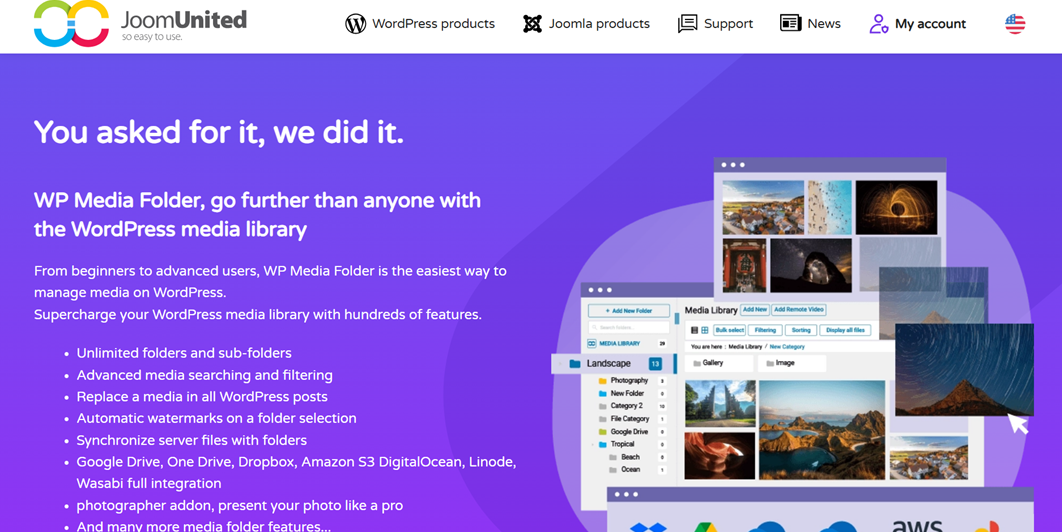
De eerste beste uitgelichte afbeelding plug-in is WP Media Folder. Het's niet alleen een media-organisator; het kan ook het beheer van uitgelichte afbeeldingen vergemakkelijken op een visuele en gestructureerde manier. Door afbeeldingen in mappen en submappen te groeperen, kun je uitgelichte afbeeldingen sneller vinden en toewijzen, vooral als je inhoud veel categorieën of onderwerpen heeft.
De plugin ondersteunt ook directe integratie met Gutenberg en Classic Editor, zodat u een uitgelichte afbeelding rechtstreeks uit een specifieke map kunt selecteren zonder door alle bestanden in de Mediatheek te bladeren. Bovendien kunt u de afbeelding wijzigen zonder de uitgelichte afbeelding handmatig te verwijderen en opnieuw in te stellen. Deze functies maken WP Media Folder ideaal voor actieve bloggers, contentbeheerders en redactionele sites die prioriteit geven aan efficiëntie en consistente visuals.
Belangrijkste Functies:
- Mappen gebaseerd mediagebruik voor snelle selectie van uitgelichte afbeeldingen
- Compatibel met Gutenberg en Classic Editor
- Media vervanging zonder de noodzaak om aanbevolen afbeeldingen opnieuw in te stellen
- Cloudintegratie-ondersteuning voor bredere toegang tot afbeeldingen
Zeg vaarwel tegen rommelige mediabibliotheek.
WP Media Folder laat je bestanden categoriseren, mappen synchroniseren met cloudopslag, ongelofelijke galleries maken en zelfs afbeeldingen vervangen zonder links te verbreken.
Optimaliseer vandaag nog je mediaworkflow
#2 Magische berichtminiatuur
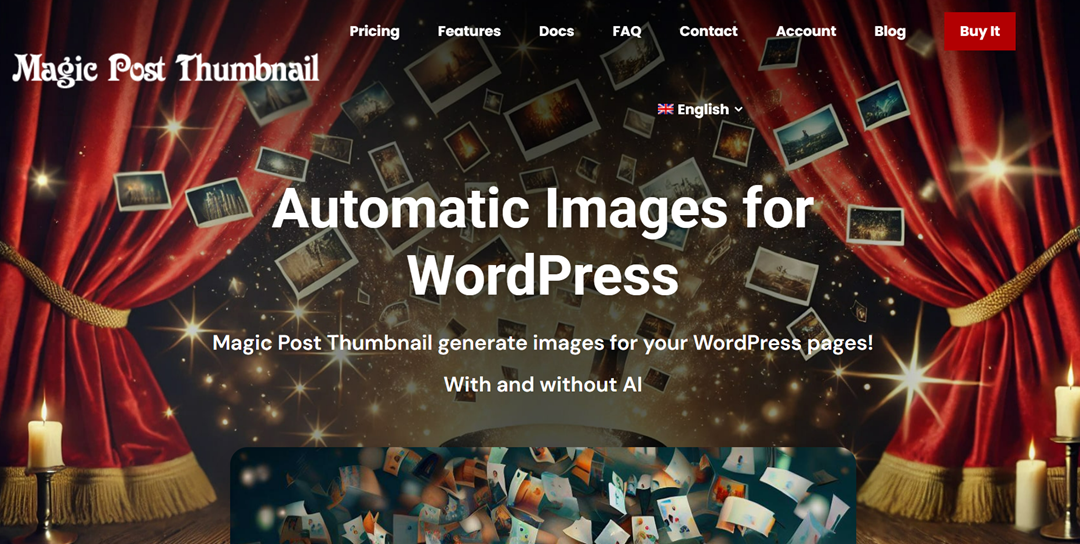
Magic Post Thumbnail is een slimme plugin die kunstmatige intelligentie gebruikt om automatisch uitgelichte afbeeldingen te genereren uit de inhoud van het bericht. Zonder de noodzaak om afbeeldingen handmatig te uploaden, zal deze plugin de titel en tekst van het bericht nemen en zoeken naar geschikte afbeeldingen uit verschillende bronnen zoals DALL-E, Pexels, Unsplash en Pixabay.
Deze plugin is erg handig voor mensen met veel content, maar die geen tijd willen verspillen met het afzonderlijk zoeken naar afbeeldingen. Bovendien kunt u een fallback-afbeelding instellen voor berichten die geen uitgelichte afbeelding hebben. Magic Post Thumbnail biedt ook een speciale Gutenberg-blok om rechtstreeks vanuit de editor afbeeldingen te zoeken en toe te voegen.
Belangrijkste Functies:
- AI-aangedreven beeldgeneratie vanuit tekst of titel
- Integratie met populaire afbeeldingsbronnen (Google, DALL-E, Unsplash)
- Automatische fallback-afbeelding optie
- Ondersteunt Gutenberg-blok voor het zoeken naar afbeeldingen
#3 Miniaturen Opnieuw Genereren

Regenerate Thumbnails is een klassieke must-have plugin, vooral wanneer u thema's wijzigt of de instellingen voor de afbeeldingsgrootte aanpast. Met deze plugin kunt u alle geüploade miniaturen opnieuw genereren, afzonderlijk of in bulk, volgens de nieuwe grootte die wordt bepaald door het laatste thema of de instellingen.
Naast regeneratie kan deze plugin oude miniaturen verwijderen die niet meer worden gebruikt om de mediabibliotheek niet te overbelasten. De interface is eenvoudig en gemakkelijk te gebruiken, zelfs voor beginners. Dit is een zeer nuttig hulpmiddel om ervoor te zorgen dat alle uw uitgelichte afbeeldingen er perfect uitzien zonder ze handmatig te bewerken.
Belangrijkste Functies:
- Bulk- of individuele afbeeldingsregeneratie
- Removal of old, unneeded images
- Eenvoudige gebruikersinterface
- Gratis en lichtgewicht in gebruik
#4 Real Thumbnail Generator
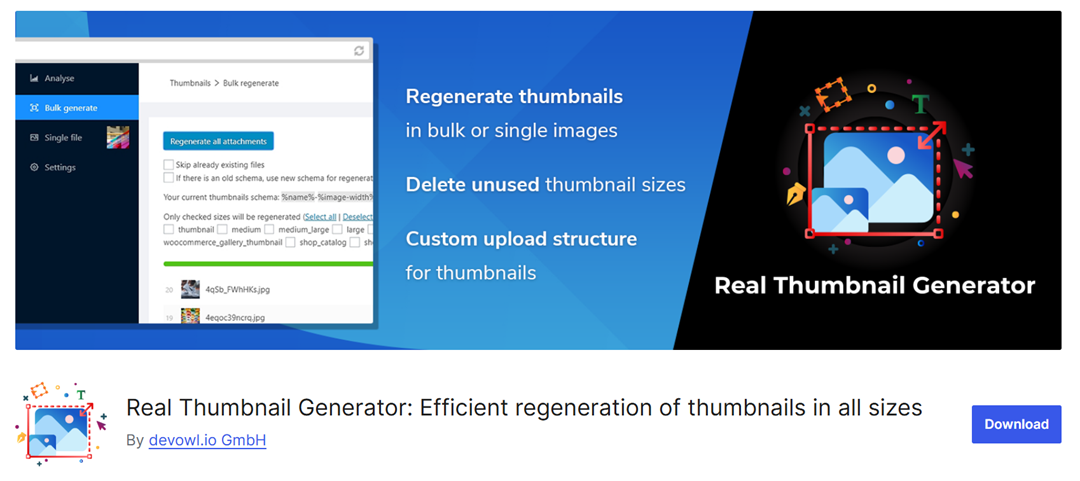
WordPress Real Thumbnail Generator biedt een snelle en efficiënte oplossing om de grootte van miniaturen in uw WordPress-bibliotheek bij te werken. U kunt één of meerdere aanbevolen afbeeldingen tegelijkertijd regenereren, vooral na het wijzigen van thema's die mogelijk verschillende afbeeldingsdimensies gebruiken. De plugin is ook slim in het detecteren van afbeeldingsgroottes die niet langer in gebruik zijn en zal deze automatisch verwijderen.
Een ander voordeel is de regeneratiesnelheid, die naar verluidt tot 33% sneller is dan vergelijkbare plugins. Zowel de gratis als de premiumversies ondersteunen onbeperkte regeneratie, dus u hoeft zich geen zorgen te maken over beperkingen bij het verwerken van grote aantallen afbeeldingen. Deze plugin is geschikt voor sites met duizenden afbeeldingen en hoge efficiëntiebehoeften.
Belangrijkste Functies:
- Hoge prestaties aanbevolen afbeeldingen regeneratie
- Verwijder ongebruikte afbeeldingsgrootte
- Batch verwerk miniatuur afbeeldingen
- Ondersteunt zowel gratis als premium versies
#5 Uitgelichte Afbeeldingen in RSS
Standaard neemt WordPress geen uitgelichte afbeeldingen op in RSS-feeds, wat de aantrekkingskracht van uw inhoud kan verminderen wanneer deze via e-mail wordt verzonden of wordt gelezen in een RSS-lezer. De plugin 'Featured Images in RSS' lost dit probleem op door automatisch miniaturen toe te voegen aan de RSS-feed en hun positie aan te passen.
Deze plugin is erg handig voor degenen onder u die e-mailmarketingcampagnes gebruiken. Het kan worden geïntegreerd met platforms zoals ActiveCampaign, Mailchimp en HubSpot. Het ondersteunt ook productafbeeldingen van WooCommerce voor productgebaseerde campagnes. Deze functies maken het een uitstekende keuze voor bloggers en online winkelbeheerders die hun contentdistributie willen versterken.
Belangrijkste Functies:
- Voeg aanbevolen afbeelding automatisch toe aan RSS-feed
- Ondersteuning voor integratie met e-mailmarketingtools
- Ondersteuning voor WooCommerce product afbeeldingen
- Beeldpositie en grootte aanpassings opties
#6 Envira-gallerij
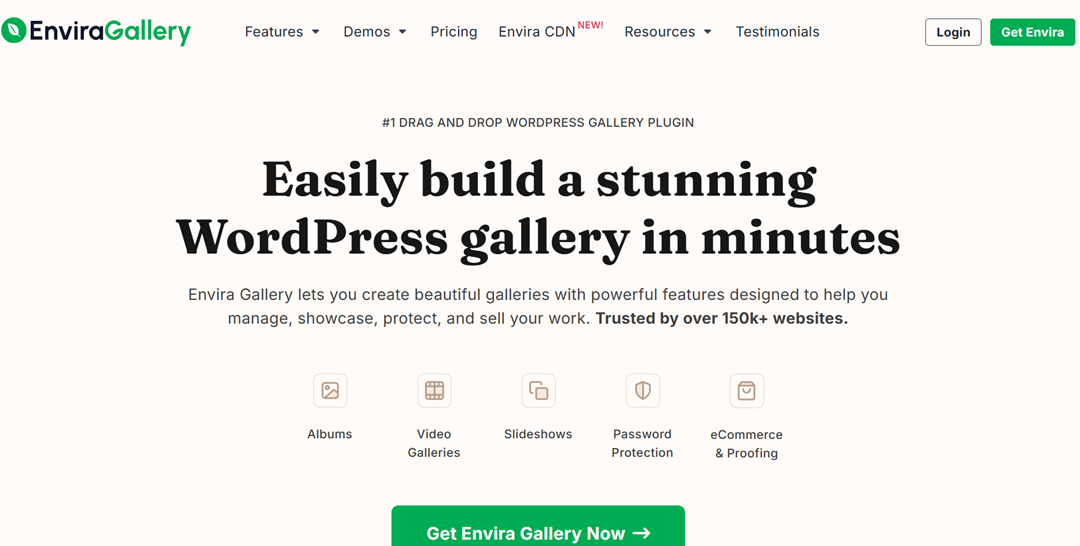
Envira Gallery is een robuuste galerijplugin die ook de functionaliteit voor uitgelichte afbeeldingen in beeld brengt. Hiermee kunt u een specifieke afbeelding toewijzen om elke galerij te vertegenwoordigen, wat handig is voor archiefpagina's, previews voor sociale media en RSS-feeds. Dit zorgt ervoor dat elke visuele collectie op uw site een professioneel en opvallend thumbnail heeft.
Naast het instellen van aanbevolen afbeeldingen, bevat Envira geavanceerde tools zoals watermerken, afbeeldingsbescherming (zoals het uitschakelen van rechtsklikken) en zelfs wachtwoordbeveiligde galerijen. Het is volledig responsief, werkt op alle schermformaten en integreert met WooCommerce als je je visualisaties wilt verkopen. Een geweldige optie als je aanbevolen afbeeldingsbeheer en mooie visuele presentatie wilt.
Belangrijkste Functies:
- Uitgelichte afbeeldingen toewijzen om afbeeldingsgalerijen weer te geven
- Voeg watermerk toe of schakel rechtermuisknop uit om afbeeldingen te beschermen
- Mobielvriendelijke en SEO-geoptimaliseerde galerijen
- WooCommerce integratie voor het verkopen van galerij afbeeldingen
- Werkt met zip-uploads, video-embeds en galerij-dia's
#7 Bijsnijden van Miniaturen

Crop-Thumbnails is een eenvoudige maar essentiële plugin die je helpt om handmatig te definiëren hoe je aanbevolen afbeeldingen worden bijgesneden. In plaats van te vertrouwen op WordPress' automatische en vaak onhandige miniatuur bijsnijden, geeft deze plugin je volledige controle over het bijsnijdgebied voor elke afbeeldingsgrootte.
Het voegt een "Crop Featured Image" knop toe rechtstreeks in uw Media Bibliotheek. U kunt visueel selecteren welk deel van de afbeelding in de thumbnail verschijnt, waardoor het ideaal is voor contentmakers die consistente framing willen of een aangepast WordPress-thema aan het bouwen zijn. Geen fotobewerkingssoftware nodig.
Belangrijkste Functies:
- Handmatige crop-tool voor miniaturen en aanbevolen afbeeldingen
- Werkt rechtstreeks vanuit het media-paneel
- Ondersteunt bulk bijsnijden en meerdere afbeeldingsformaten
- Meer dan 40.000 actieve gebruikers met positieve beoordelingen
- 100% gratis en beginner-vriendelijk
#8 Auto Uitgelichte Afbeelding
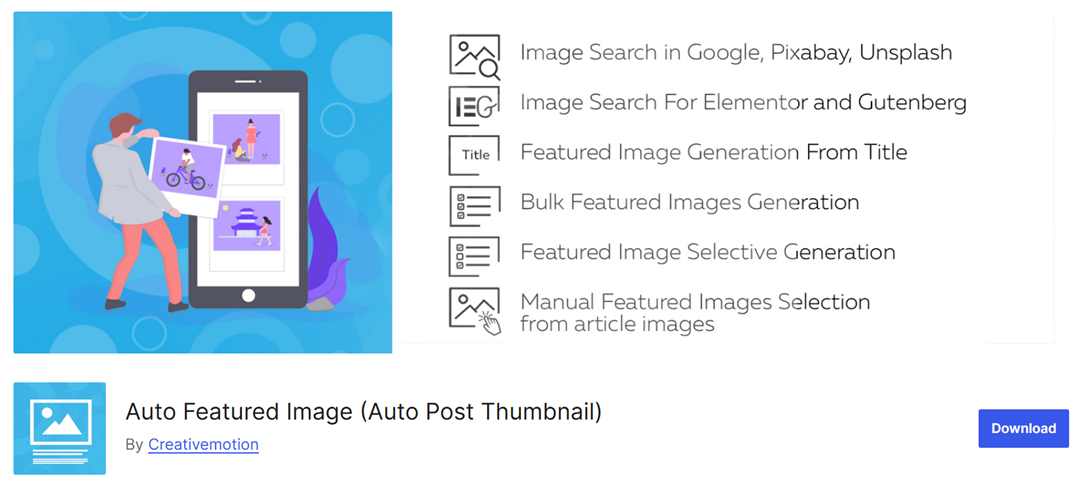
Auto Uitgelichte Afbeelding is een tijdbesparende plugin die automatisch uitgelichte afbeeldingen kan toewijzen aan berichten op basis van verschillende slimme regels. U kunt uitgelichte afbeeldingen in bulk genereren met behulp van bericht titels, bestaande bericht afbeeldingen of zelfs AI-gebaseerde inhoudsanalyse.
De plugin is vooral handig voor grote websites of blogs met honderden berichten die consistente visuals nodig hebben. Het is compatibel met Gutenberg, Classic Editor en pagina builders zoals Elementor. Als u een upgrade uitvoert naar de Pro-versie, worden zelfs stock afbeeldingen opgehaald uit services zoals Unsplash en Pixabay.
Belangrijkste Functies:
- Genereer of verwijder automatisch uitgelichte afbeeldingen in bulk
- Kies afbeeldingen op basis van bericht titel of inhoud
- Pro-versie maakt verbinding met stock beeld bibliotheken
- Compatibel met populaire editors en builders
- Slim filteren op berichttype, categorie of datum
#9 Miniatuurafbeeldingen

Thumbnails is een lichtgewicht plugin die optimaliseert hoe uw uitgelichte afbeeldingen en miniaturen worden afgehandeld achter de schermen. Wanneer WordPress-thema's of afbeeldingsinstellingen veranderen, kunnen miniaturen kapot gaan of onjuist worden weergegeven. Deze plugin lost dat op door afbeeldingsverzoeken te onderscheppen en geoptimaliseerde versies op te slaan.
In plaats van uw mediabibliotheek rechtstreeks te wijzigen, slaat Thumbnails de juiste afbeeldingsformaten op in de cache en levert deze voor betere prestaties. Het is vooral handig bij het wisselen van thema's of het aanpassen van de afmetingen van miniaturen zonder alle media handmatig opnieuw te genereren.
Belangrijkste Functies:
- Dynamische thumbnail-optimalisatie en caching
- Voorkomt kapotte of verkeerd uitgelijnde afbeeldingen na themawijzigingen
- Verandert geen originele mediabestanden — veilig om te deactiveren op elk moment
- Verbetert de prestaties en laadsnelheid van afbeeldingen
- Werkt stil op de achtergrond
#10 Snel uitgelichte afbeeldingen
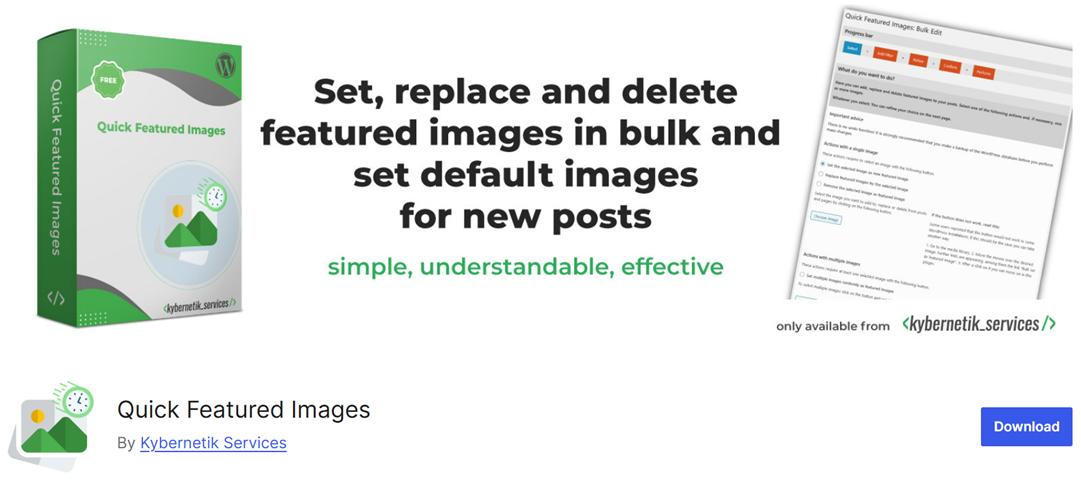
Quick Featured Images is perfect voor het bewerken van aanbevolen afbeeldingen in bulk. Of u ze nu toevoegt, vervangt of verwijdert, deze plugin laat u wijzigingen toepassen op meerdere berichten in slechts een paar klikken. U kunt ook presets definiëren op basis van berichttype, tags of categorieën voor toekomstige automatisering.
Het biedt slimme filters en een eenvoudige interface voor het efficiënt beheren van grote hoeveelheden inhoud. Hoewel u bulkwijzigingen niet ongedaan kunt maken, is het nog steeds een van de snelste manieren om globale updates toe te passen op aanbevolen afbeeldingen - geweldig voor redactionele of hoogproductieve contentwebsites.
Belangrijkste Functies:
- Massaal toevoegen, verwijderen of vervangen van aanbevolen afbeeldingen
- Gebruik filters op basis van berichttype, tag of categorie
- Maak presets voor geautomatiseerde beeldverwerking
- Ondersteunt meertalig gebruik (Engels, Duits, Spaans, enz.)
- Compatibel met Gutenberg en Classic Editor
#11 Soliloquy
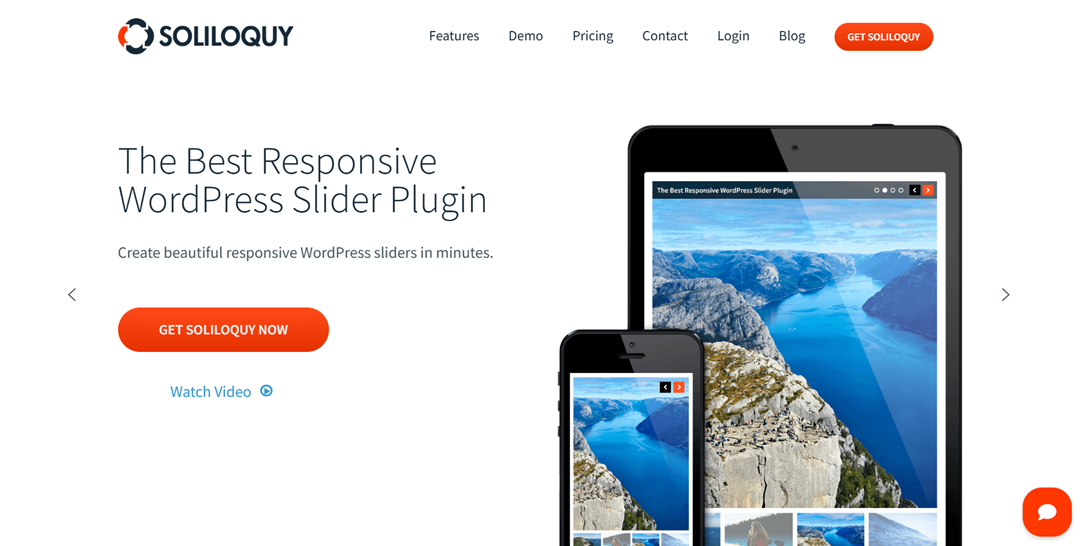
Soliloquy is een krachtige slider-plugin waarmee je prachtige afbeeldings- en videoschijven kunt maken met behulp van een intuïtieve drag-and-drop-interface. Een van de opvallende kenmerken is de Featured Content Add-on, die automatisch je aanbevolen afbeeldingen omzet in dynamische inhoudsschijven, perfect voor het tonen van blogberichten, producten of aanbevelingen.
Deze plugin vereenvoudigt alles—het formaat van afbeeldingen wijzigen, het kiezen van schuifstijlen en het insluiten van de schuifregelaar in elk deel van uw site via Gutenberg-blokken, widgets of shortcodes. Het is mobielvriendelijk, snel en haalt zelfs bericht titels en samenvattingen op in de schuifregelaar voor een aantrekkelijkere presentatie.
Belangrijkste Functies:
- Maak van aanbevolen afbeeldingen responsieve sliders
- Eenvoudige drag-and-drop sliderbouwer
- Ondersteunt zowel afbeeldingen als video's
- Compatibel met Gutenberg, widgets en shortcodes
- Voegt automatisch bericht titels en uittreksels toe aan dia's
#12 Recente Berichten Widget met Miniaturen
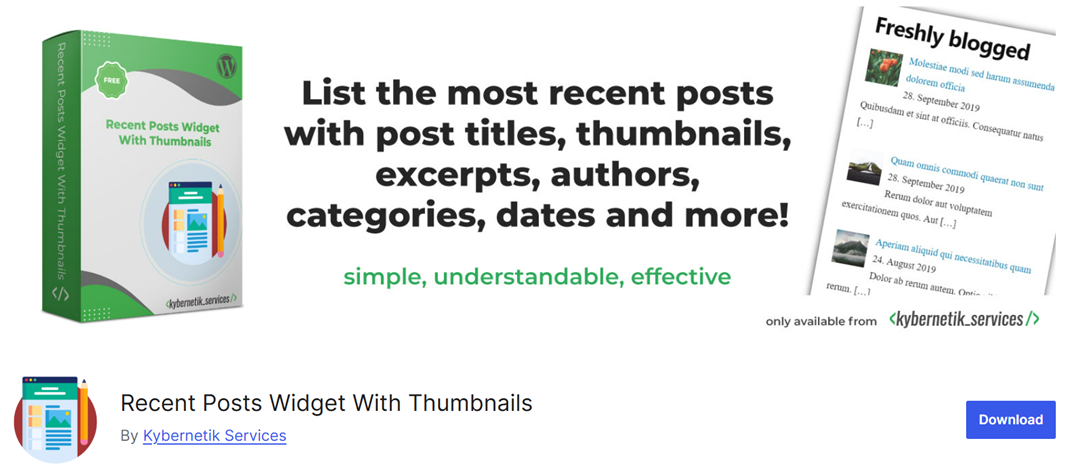
De widget Recente berichten met miniaturen verbetert de standaard WordPress-widget door u in staat te stellen uw recente berichten met uitgelichte afbeeldingen weer te geven. Deze visuele stimulans zorgt ervoor dat uw laatste artikelen opvallen in zijbalken of voetteksten, waardoor meer klikken van lezers worden aangetrokken.
U kunt de widget aanpassen om berichtfragmenten, categorieën, auteursnamen en meer weer te geven. Het is vooral handig voor blogs die nieuwe inhoud willen benadrukken en de zichtbaarheid willen vergroten zonder extra plugins of ingewikkelde configuraties toe te voegen.
Belangrijkste Functies:
- Voegt aanbevolen afbeeldingen toe aan de widget recente berichten
- Aanpasbare weergave: bericht titel, samenvatting, categorieën en auteur
- Meer dan 200.000 actieve installaties
- Makkelijk te gebruiken voor beginners die bekend zijn met WordPress widgets
- Helpt om de betrokkenheid bij nieuwe blogberichten te vergroten
#13 Gerelateerde Berichten Miniaturen Plugin voor WordPress
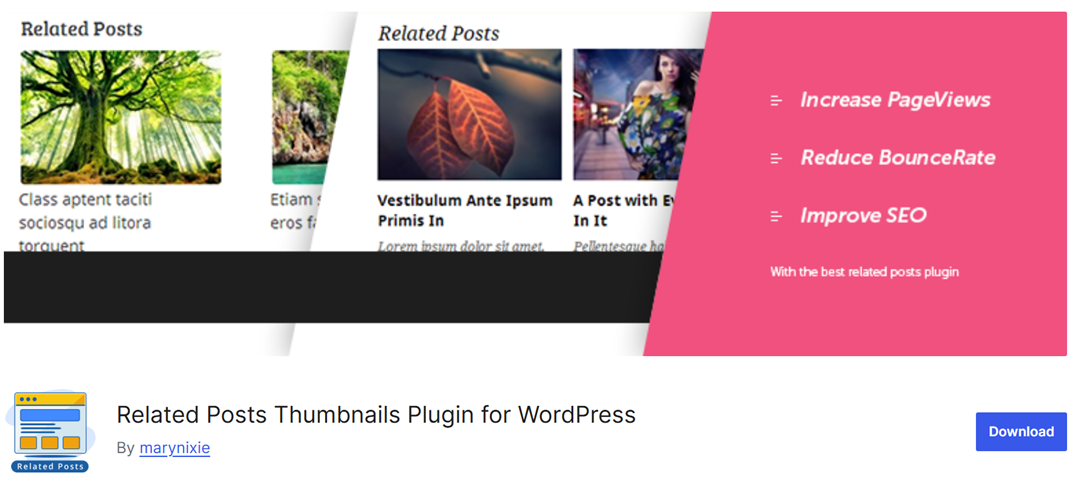
De plugin 'Related Posts Thumbnails' helpt je om lezers langer op je site te houden door een visueel aantrekkelijke sectie met gerelateerde berichten onder elk artikel toe te voegen. Het gebruikt aanbevolen afbeeldingen als miniaturen en laat je de lay-out aanpassen aan je siteontwerp.
U kunt kleuren, randen en lettergrootte aanpassen of gerelateerde berichten filteren op categorie, tag of aangepaste taxonomie. De plugin ondersteunt zelfs een Gutenberg-blok voor eenvoudige plaatsing en kan ook miniaturen automatisch genereren uit videocontent.
Belangrijkste Functies:
- Geef gerelateerde berichten weer met behulp van aanbevolen afbeeldingen
- Volledig aanpasbaar uiterlijk (kleuren, afmetingen, tekst)
- Filter gerelateerde berichten op categorieën, tags of taxonomieën
- Bevat een drag-and-drop Gutenberg-blok
- Ondersteunt het genereren van miniaturen uit video's
#14 Afbeeldingswatermerk
Image Watermark is een handige plugin om uw uitgelichte afbeeldingen en miniaturen te beschermen door watermerken in bulk toe te passen. U kunt de positionering, transparantie en grootte van het watermerk configureren en deze toepassen op bestaande of nieuw geüploade afbeeldingen.
Deze plugin is ideaal voor fotografen, makelaars en contentmakers. Het zorgt ervoor dat je afbeeldingen niet zonder toestemming worden gebruikt en ondersteunt berichttype-specifieke instellingen, zodat je volledige controle hebt over welke afbeeldingen van een watermerk worden voorzien.
Belangrijkste Functies:
- Automatisch watermerken toepassen op uitgelichte afbeeldingen
- Ondersteunt batch-watermerken voor bestaande media
- Pas de grootte, positie en transparantie van het watermerk aan
- Stel regels in op basis van afbeeldingstype of berichttype
- Helpt inhoud te beschermen tegen ongeoorloofd gebruik
#15 Standaard aanbevolen afbeelding
De Default Featured Image-plugin stelt u in staat een fallback-afbeelding in te stellen voor berichten of pagina's waarvoor deze niet handmatig is toegewezen. In plaats van dit handmatig in uw thema te coderen, kunt u dit rechtstreeks via de WordPress-mediainstellingen doen.
Het is een eenvoudige maar effectieve oplossing voor het behoud van visuele consistentie op uw site, vooral handig voor blogs met gast-auteurs of geautomatiseerde berichtimporten waarbij aanbevolen afbeeldingen mogelijk ontbreken.
Belangrijkste Functies:
- Stel een standaard aanbevolen afbeelding in vanuit de mediabibliotheek
- Geen codering nodig—beheerd via WordPress-instellingen
- Zorgt voor consistentie voor berichten zonder afbeeldingen
- Meer dan 70.000 actieve installaties
- Eenvoudige en lichtgewicht plugin
Stapsgewijze zelfstudies voor werken met uitgelichte afbeeldingen

Nadat we hebben gekeken wat de beste plugins voor uitgelichte afbeeldingen zijn, zullen we het ook hebben over hoe je aangepaste uitgelichte afbeeldingen toevoegt in WordPress.
Hoe pas je een uitgelichte afbeelding aan in WordPress
Om de aanbevolen afbeelding verder in te stellen, is het vaak verschillend afhankelijk van de gebruikte plugin of thema. In dit geval stellen we het in op een website met het Astra-thema.
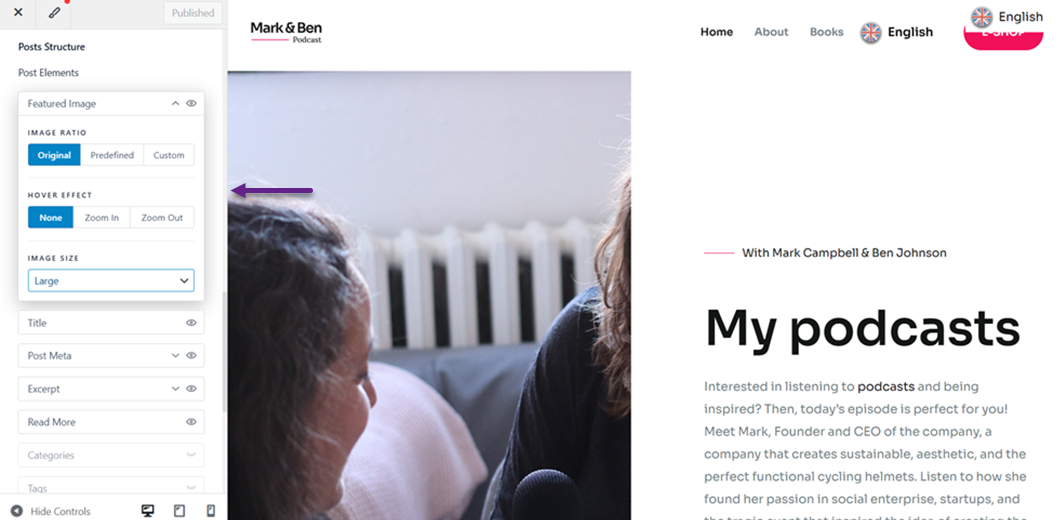
Eerst, ga naar de Uiterlijk> Aanpassen menu. Selecteer vervolgens Berichttypen > Blog/Archief > Berichtelementen. Hier zie je de instellingen voor de uitgelichte afbeelding. Je kunt zaken instellen zoals.
- Beeldverhouding
- Zweefeffect
- Afbeeldingsgrootte
Hoe voeg je een uitgelichte afbeelding toe in WordPress
Na het leren hoe je de uitgelichte afbeelding kunt aanpassen, zullen we het hebben over het stap-voor-stap proces voor het toevoegen van een uitgelichte afbeelding via de WordPress Editor en Elementor.
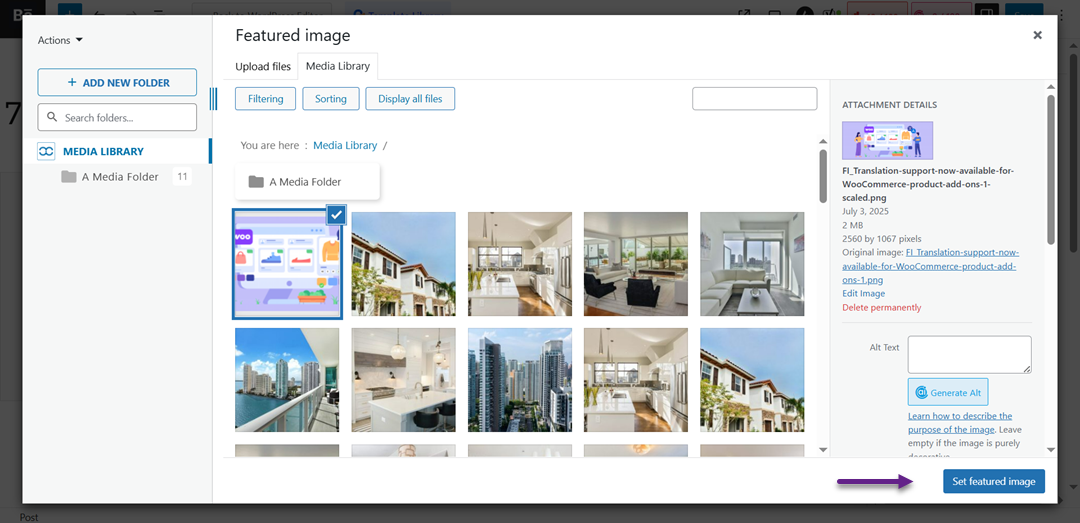
Open eerst het bericht waaraan u een uitgelichte afbeelding wilt toevoegen. Als u de WordPress Editor gebruikt, is er aan de rechterkant een sectie Uitgelichte afbeelding. Klik op die sectie.
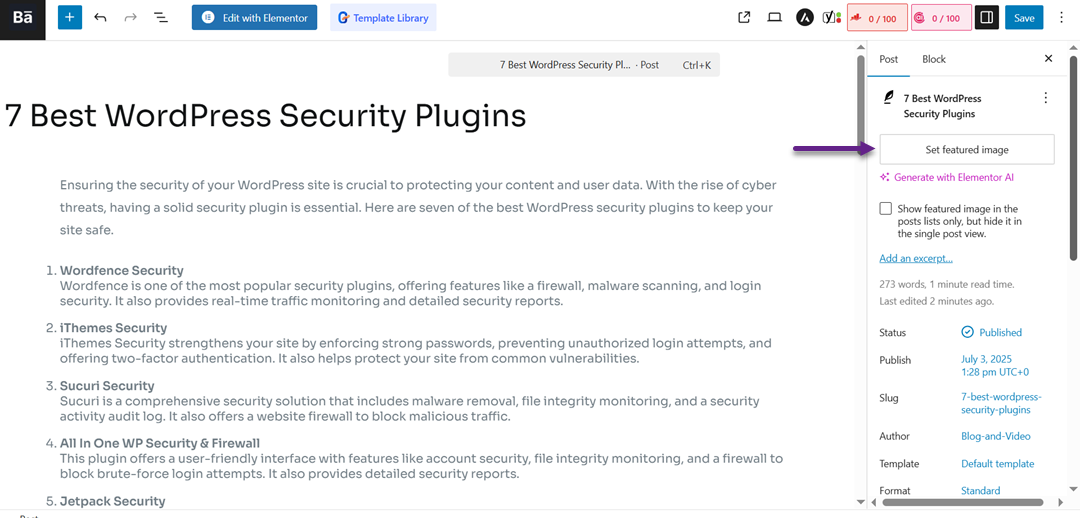
Maar als je de mediavouwen beheert met Elementor manage the media folder using Elementor, ziet het er een beetje anders uit. Selecteer het instellingenmenu en klik vervolgens op het + pictogram in de Uitgelichte afbeelding sectie linksonder.
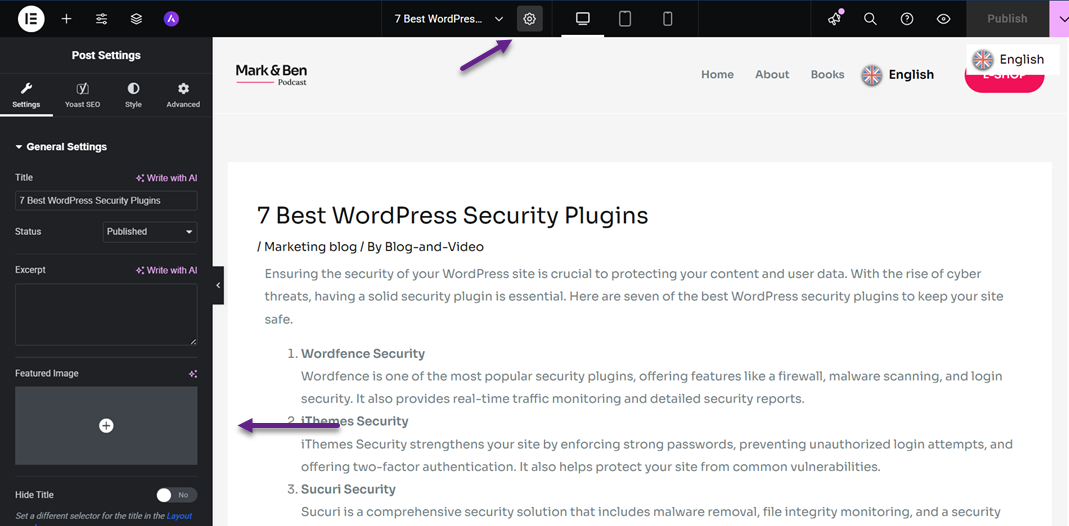
WordPress Editor en Elementor sturen u door naar de volgende pagina, waar u de uitgelichte afbeelding kunt kiezen.
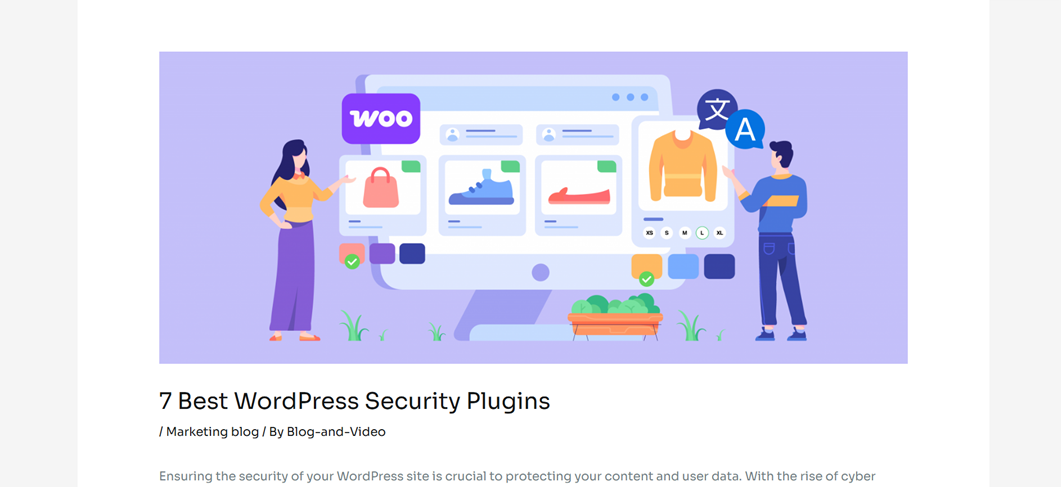
Als dat het geval is, kunt u het bekijken en dit is hoe het eruit ziet, de afbeelding wordt automatisch bovenaan geplaatst na de titel.
Alle webmasters!
Tijd besparen en productiviteit verhogen met WP Media Folder. Klantmediabestanden eenvoudig ordenen, aangepaste galleries maken en een naadloze gebruikerservaring bieden.
Upgrade nu uw websiteprojecten!
Conclusie
Het efficiënt beheren van aanbevolen afbeeldingen is cruciaal voor het bouwen van een visueel aantrekkelijke, consistente, hoog presterende WordPress-website. Van het aanpassen van afbeeldingsgroottes tot het automatiseren van bulkbewerkingen en het verbeteren van de compatibiliteit met thema's en builders, de juiste aanbevolen afbeeldingsplug-in kan tijd besparen en de betrokkenheid bij inhoud vergroten. Of u nu een persoonlijke blog, redactionele site of online bedrijf runt, het uitrusten van uw site met de juiste tools zorgt ervoor dat uw afbeeldingen er op hun best uitzien op alle apparaten en platforms.
Als je'op zoek bent naar een krachtige, alles-in-één oplossing om je media en uitgelichte afbeeldingen te organiseren, aan te passen en te stroomlijnen, raden we ten zeerste aan proberen WP Media Folder. Met zijn mapgebaseerde navigatie, editorintegratie en intelligente mediabehandeling, is het de ultieme plugin om de controle over je WordPress-afbeeldingsbeheer te nemen.
Wanneer u zich abonneert op de blog, sturen we u een e-mail wanneer er nieuwe updates op de site zijn, zodat u ze niet mist.


