 Productos de WordPress
 Productos de Joomla
 Soporte
 Noticias
 Iniciar sesión
Vender productos descargables de WooCommerce desde un enlace externo (descarga remota)

Con WP File Download ahora tiene la opción de crear productos descargables de WooCommerce directamente desde un enlace externo. Esto significa que las opciones ahora son ilimitadas al ahorrar almacenamiento del servidor, ya que podremos servir un producto desde cualquier enlace público.
Uno de los principales problemas que podemos enfrentar al tener un eCommerce es la cantidad de almacenamiento necesario para todas las imágenes y, más que todo, si vendemos productos digitales, pero ya no será un problema con WP File Download y todas las opciones que ofrece para servir nuestros productos.
En esta publicación, aprenderemos cómo servir productos desde casi cualquier lugar
Tabla de contenido
- Habilite y cree archivos de enlace externos en WordPress con WP File Download
- Servir productos digitales de WooCommerce desde enlaces externos
- Crear productos de enlace externos directamente desde WooCommerce
- Disfrute de un tutorial de video completo relacionado con WooCommerce y descargas digitales
- Crear todo tipo de productos de enlace externos ahora!
¿Busca una solución de gestión de archivos potente para sitios web de clientes?
WP File Download es la respuesta. Con características avanzadas como categorías de archivos, restricciones de acceso y UI intuitiva.
¡Impresione a sus clientes con una organización de archivos de alta calidad!
Habilite y cree archivos de enlace externos en WordPress con WP File Download
Comencemos habilitando los enlaces externos para la descarga remota en WP File Download, para ello, vaya a WP File Download > Configuración > Ajustes principales > Administración.
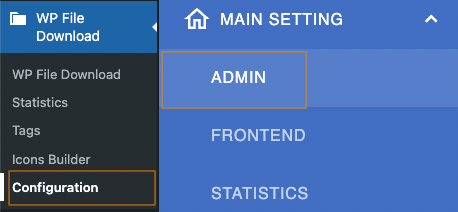
En esta página, en la sección izquierda, deberíamos poder ver la Agregar archivo remoto, ¡así que habilitémosla!

¡Y eso es todo! Está habilitado, ahora deberíamos poder agregar archivos desde enlaces externos a nuestra categoría, así que vamos a confirmarlo, ve a WP File Download > WP File Download en la parte inferior de la categoría, y tendremos el botón Agregar archivo remoto.
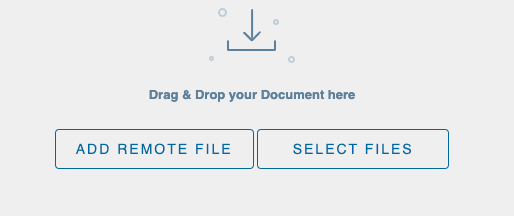
Todo lo que necesitamos hacer es hacer clic en Agregar archivo remoto, y podremos agregar cualquier archivo descargable desde un enlace público, por ejemplo, si tenemos un servidor externo donde están alojados todos nuestros archivos, solo necesita agregar el enlace externo, un nombre y el tipo de archivo.
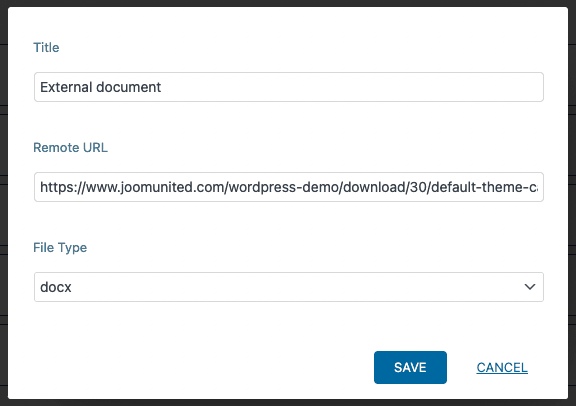
Haga clic en guardar y luego, el archivo de enlace externo aparecerá como cualquier otro archivo normal con las mismas opciones exactas.
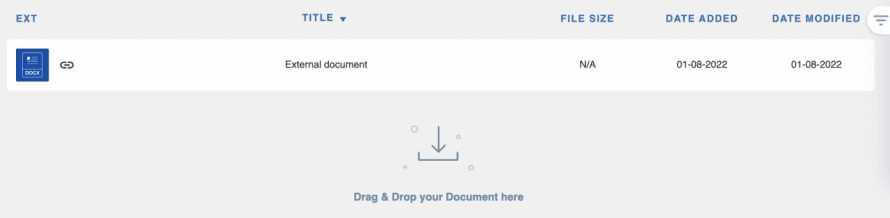
Podremos agregar tantos archivos de diferentes servidores como queramos. Y también nos da la posibilidad de personalizar nuestros archivos como todos nuestros otros archivos normales.
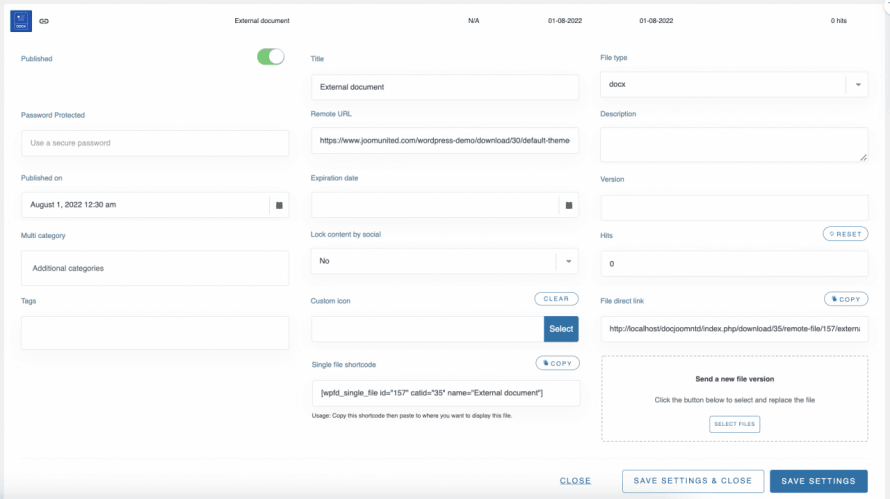
Servir productos digitales de WooCommerce desde enlaces externos
Ahora que sabemos cómo habilitar y generar archivos desde enlaces externos, es posible que también queramos servir esos archivos como productos, ¡así que veamos cómo!
Vamos al WP File Download yendo a WP File Download > WP File Download, luego, seleccione la categoría donde están los archivos externos, podrá diferenciarlos por el icono de enlace.
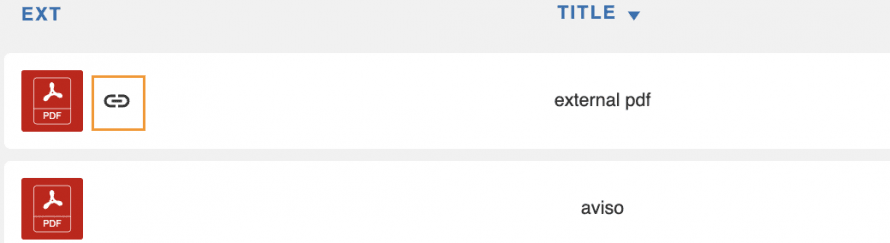
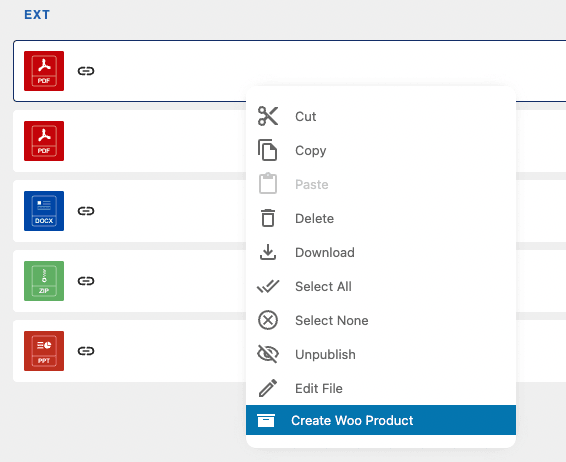
Digamos que quiero crear un producto de la forma más rápida posible directamente desde la WP File Download, en este caso, solo tengo que hacer clic con el botón derecho en el archivo y luego hacer clic en Crear producto Woo.
Aparecerá una ventana emergente donde puede agregar el título, SKU, precio y si desea que se agregue a una categoría.
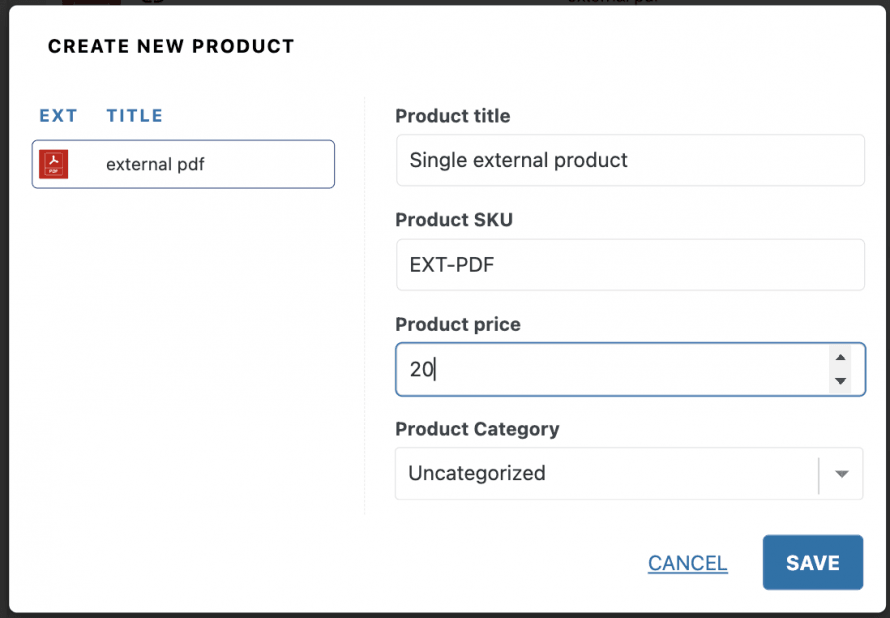
Después de escribir todos los datos necesarios, haga clic en guardar y finalmente, cuando se crea el producto, aparecerá una nueva ventana emergente con la opción de editar el producto en WooCommerce.
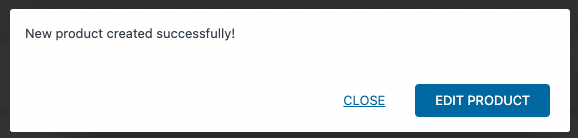
Por supuesto, no es necesario en absoluto a menos que queramos editar más información del producto; de lo contrario, nuestro producto ya debería ser funcional, ¡magia! ¿No es así? :)
¿Pero qué sucede si queremos crear un producto que incluya muchos archivos? Como un paquete.
¡Fácil! Todo lo que necesitamos hacer es seleccionar todos los productos que queremos incluir, hacer clic derecho y luego Crear producto Woo.
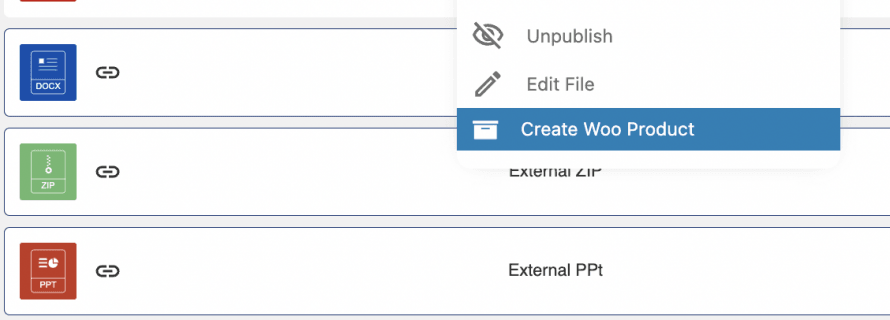
Aparecerá la misma ventana emergente, así que solo necesitamos llenar los datos requeridos y hacer clic en guardar.
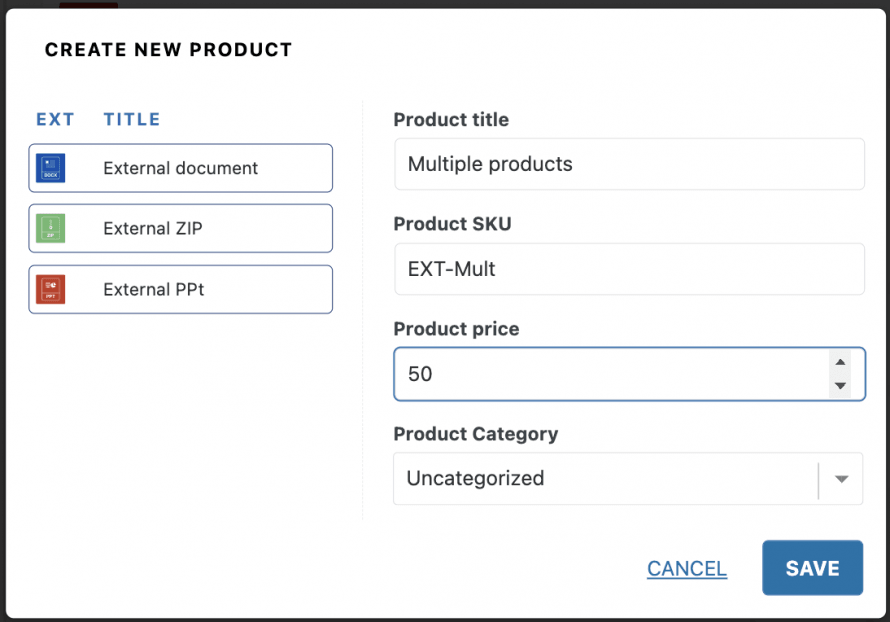
Ahora todos los productos se servirán como un solo producto, y la mejor parte es que, si acabamos de hacer clic en cerrar, podremos ver un botón de "editar producto" indirectamente en el panel de categorías.

Como podemos ver, crear tanto productos de un solo archivo como de paquetes basados en enlaces externos es realmente fácil desde el panel de WP File Download.
Crear productos de enlace externos directamente desde WooCommerce
Veamos cómo crear un producto de enlace externo directamente desde WooCommerce.
Primero de todo, vaya a Productos y edite el producto donde desea agregar el archivo(s) o cree uno nuevo.
En la sección de creación de productos cuando tengamos toda la información necesaria agregada, es decir, el título, el precio y el SKU, necesitaremos habilitar la opción Descargable en la barra superior de la caja de datos del producto .
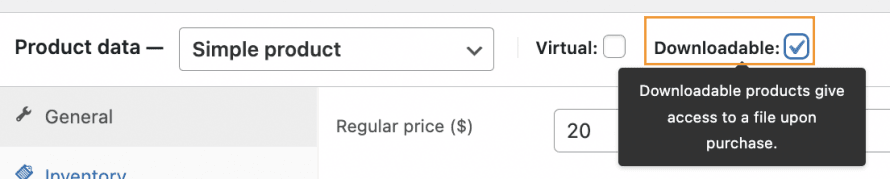
En el panel izquierdo del cuadro de datos del producto aparecerá la opción WP File Download
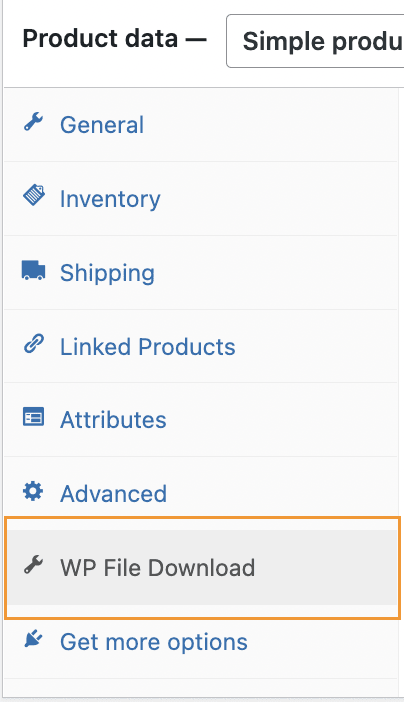
Ahora que estamos en la WP File Download sección, podremos ver todas las opciones disponibles que son:
Pestaña Agregar archivo: donde podemos subir todos los archivos que queramos.
Límite de descarga: Especifique las veces que se puede descargar un archivo.
Expiración de descarga: Número de días antes de que expire una descarga de archivo después de comprarlo.
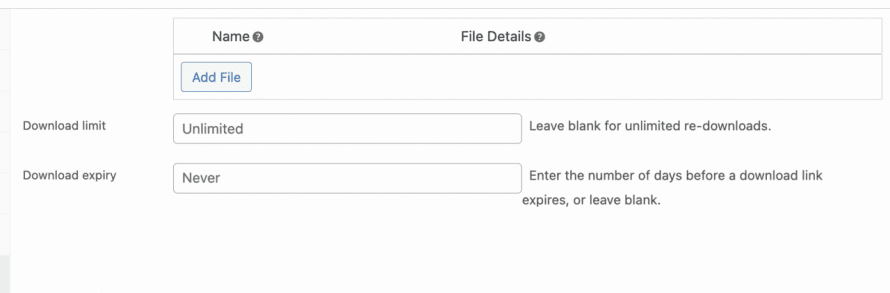
Todo lo que tenemos que hacer ahora es hacer clic en Agregar archivo, esto abrirá una ventana emergente con el panel de control de WP File Download incrustado.
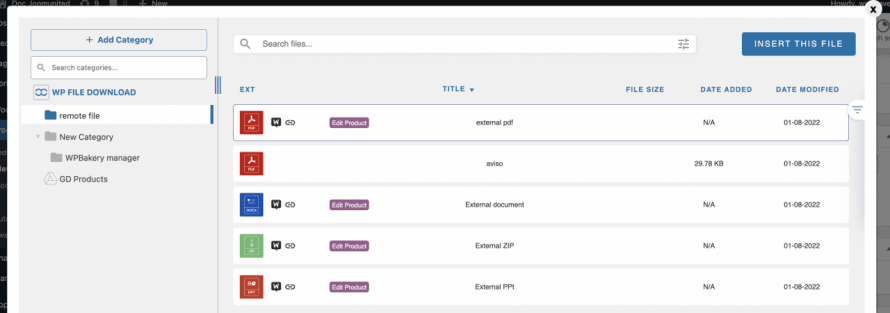
En esta ventana emergente, seleccione el archivo que desea insertar y luego haga clic en Insertar este archivo, el archivo se convertirá en un producto de WooCommerce (si aún no lo es) y se agregará a su producto.
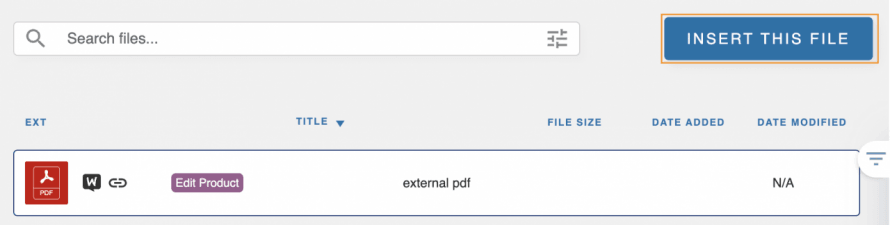
El archivo se agregará y la opción para Agregar un nuevo archivo también estará allí, por lo que este proceso se puede repetir tantas veces como queramos! be there as well so this process can be repeated as many times as we want!
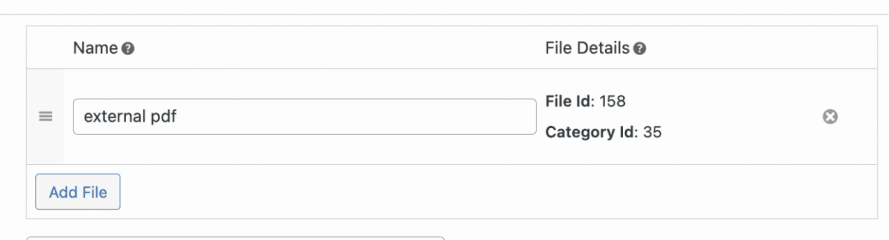
El paso final sería repetir este proceso tantas veces como queramos y finalmente, publicar el producto.
Se creará un producto y todos los archivos que agreguemos estarán vinculados allí, por lo que comprar los productos de enlace externo creados con WP File Download será tan fácil como comprar cualquier otro producto con WooCommerce!
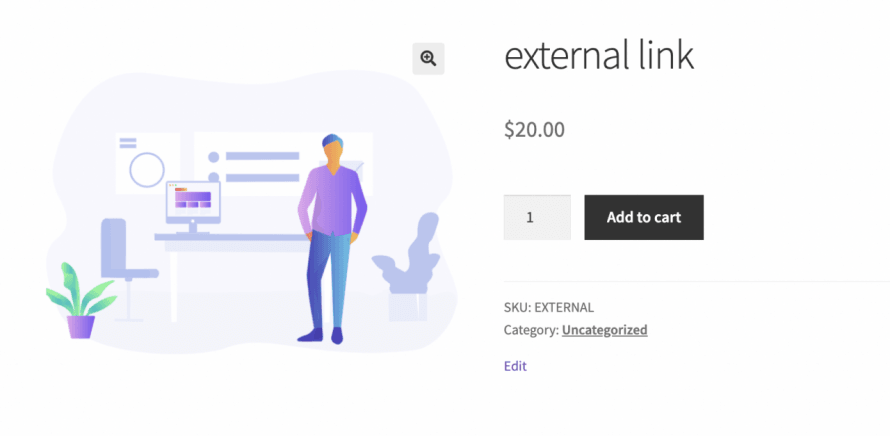
Crear un producto descargable de enlace externo nunca ha sido tan fácil como unos pocos clics
¡Llamada a todos los webmasters!
Mejore los sitios web de sus clientes con WP File Download. Cree repositorios de archivos seguros y personalizables, permitiendo a los clientes acceder y administrar fácilmente sus archivos.
¡Mejore sus servicios de diseño web hoy mismo!
Disfrute de un tutorial de video completo relacionado con WooCommerce y descargas digitales
Crear todo tipo de productos de enlace externos ahora!
Como puede ver, WP File Download las descargas de enlaces externos son una herramienta realmente potente que se puede combinar con WooCommerce así como con muchas otras características, podremos obtener descargas desde donde queramos si el enlace es público, ¡y esto no es todo! Hay muchas otras herramientas increíbles como agregar marcas de agua a los productos de WooCommerce, la opción de conectar WP File Download a servicios en la nube como Google Drive, Dropbox, y OneDrive, y todo con la posibilidad de usar los temas predefinidos increíbles incluidos en el plugin, ¿así que qué está esperando? Vaya aquí y conozca más sobre esta increíble integración.
Cuando te suscribas al blog, te enviaremos un correo electrónico cuando haya nuevas actualizaciones en el sitio para que no te las pierdas.




