Productos de WordPress
 Productos de Joomla
 Soporte
 Noticias
 Iniciar sesión
Traducir Advanced Gutenberg a varios idiomas con WPML

Nada dice marca internacional como un sitio web internacional. Más prácticamente, tener un sitio web traducido es el requisito previo para atender a lectores de todo el mundo. Incluso a menor escala, si desea escribir un blog de WordPress de viajes o comida y hacerlo accesible a diferentes poblaciones, las traducciones van mucho más allá en romper las barreras del idioma.
El plugin multilingüe de WordPress, mejor conocido como WPML, es el plugin de WordPress de facto para traducir tu blog a multitud de idiomas. Con herramientas prácticas para copiar contenido existente en tu idioma predeterminado y traducirlo a otro idioma, al plugin solo le faltaba un ingrediente: la compatibilidad total con nuestro propio Advanced Gutenberg. Ya no más.
Instalando y habilitando el plugin multilingüe de WordPress
Las últimas versiones de Advanced Gutenberg han introducido compatibilidad de traducción para el repertorio extendido de bloques de Gutenberg. La mayor parte del trabajo en la versión 2.0.3 está bajo el capó. La funcionalidad de traducción se agrega automáticamente cuando actualizas Advanced Gutenberg a esta versión.
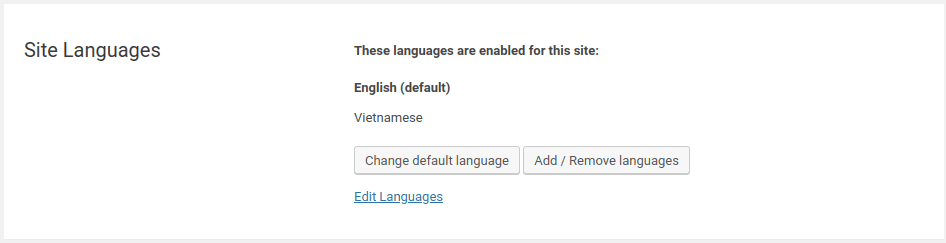
Para empezar, instala y activa la familia de plugins de WPML: WPML Multilingual CMS, WPML String Translation, WPML Translation Management y WPML Media Translation. A continuación, llega el momento de decidir. Desde Idiomas , añade los idiomas que quieras admitir. Cuantos más idiomas elijas, mayor será tu alcance, pero también más trabajo, ¡así que elige con cuidado!
Para empezar a traducir, ve a la página de configuración de WPML y marca la «Usar el editor de traducción avanzado de WPML» . El editor de traducción avanzado es un editor de WPML que se conecta con los bloques de Gutenberg compatibles con WPML, incluidas todas las novedades de Gutenberg avanzado, y organiza las traducciones de forma ordenada en una sola página.
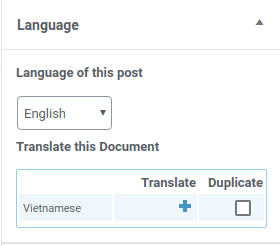
Una vez que añadas un idioma, podrás usar la barra superior para cambiar entre idiomas y escribir entradas para un idioma específico. Más importante aún, si quieres crear contenido para todas las ediciones de tu blog de WordPress, ve a cualquier entrada o página. Verás un nuevo elemento en el menú lateral Documento del editor Gutenberg, claramente obra de WPML: Idioma.
Traduciendo Contenido Avanzado de Gutenberg
Desde aquí, puedes hacer dos cosas. Primero, puedes elegir el idioma original en el que estás escribiendo, que por defecto es tu idioma principal. Segundo, junto a cada idioma que agregaste anteriormente desde la configuración de WPML hay un símbolo de más. Si marcas la de duplicar y luego presionas el símbolo de más, WPML te llevará al editor de traducción avanzado para traducir tu entrada o página. ¿Qué tiene que ver Gutenberg avanzado con esto?
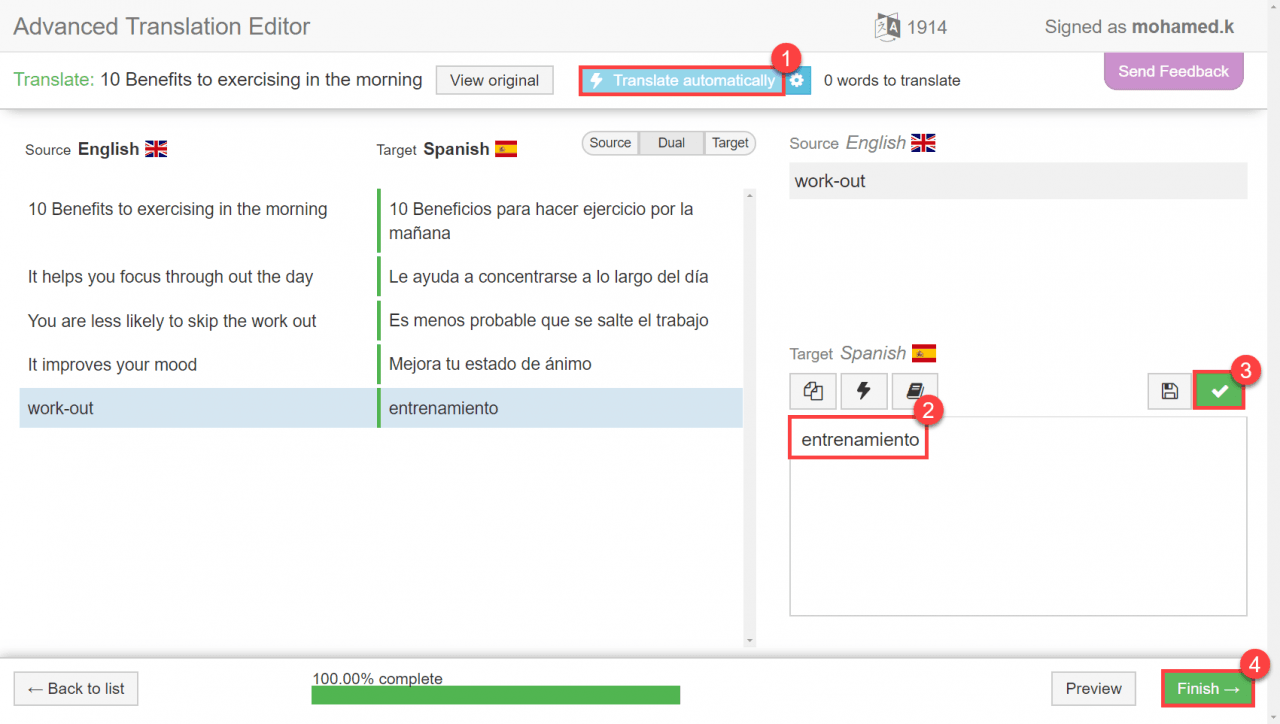
Con la última actualización de Advanced Gutenberg, sea cual sea el bloque personalizado que esté utilizando (ya sean testimonios o una tabla avanzada), el plugin se integra perfectamente con WPML. Inserte la cadena de traducción y WPML agregará automáticamente la cadena al bloque recién creado y traducido.
La barra lateral del documento en Gutenberg tiene una última función para hacer tu vida más fácil. Cada vez que una entrada o página cambia, el signo más junto a las traducciones cambiará para reflejar que las versiones internacionales están incompletas. Simplemente haz clic en este botón para completar la traducción.
Así, bloque a bloque, una cadena de traducción tras otra, puedes internacionalizar tu blog y aumentar tu audiencia. Así que la próxima vez que estés devanándote los sesos, tratando de averiguar qué crear para aumentar tu tráfico, considera en su lugar derribar barreras - utiliza la integración de Advanced Gutenberg con WPML para crear una nueva audiencia extranjera para tu blog de WordPress.
Complemento WPML: https://wpml.org/
Detalles avanzados de Gutenberg: https://www.joomunited.com/wordpress-products/advanced-gutenberg
Cuando te suscribas al blog, te enviaremos un correo electrónico cuando haya nuevas actualizaciones en el sitio para que no te las pierdas.