 Productos para WordPress
 Productos Joomla
 Soporte
 Noticias
 Iniciar sesión
Sube archivos desde el frontend con WP File Download

Los archivos en WordPress son una calle de sentido único, al menos, tradicionalmente. Subes archivos, editas archivos y compartes archivos. Tus usuarios son solo espectadores y observadores. Ahora, sin embargo, puedes usar WP File Download para dar a tus usuarios y colaboradores de WordPress la posibilidad de subir archivos directamente desde el frontend.
La capacidad de subir archivos desde el frontend es solo una de las nuevas funciones de la última versión de WP File Download. El plugin actualizado para WordPress también te permite publicar y despublicar archivos, y añade un nuevo rol de usuario. ¡Sigue leyendo para saber más!
¿Buscas una solución potente de gestión de archivos para los sitios web de tus clientes?
WP File Download es la respuesta. Con características avanzadas como categorías de archivos, restricciones de acceso e interfaz de usuario intuitiva.
¡Impresiona a tus clientes con una organización de archivos de primer nivel!
Carga de archivos de WordPress desde el frontend
El mayor cambio en WP File Download tiene que ser la capacidad de permitir a los usuarios subir archivos desde el frontend. Hay dos formas de que los usuarios suban archivos. La primera opción es sencilla: añadir un shortcode a cualquier entrada o página, o posiblemente incluso al propio tema.
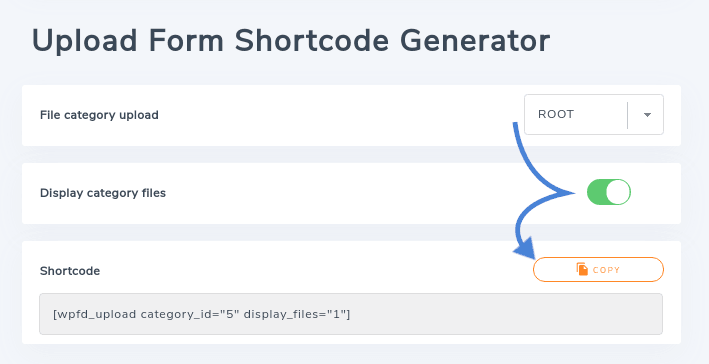
Como todos los shortcodes del plugin, el shortcode del formulario de subida se encuentra en la WP File Download Configuración, en la pestaña Shortcode . Busca el encabezado Generador de shortcode del formulario de subida para crear un formulario de subida de archivos. Primero tendrás que elegir una categoría donde subir. Después, tendrás que decidir si mostrar todos los archivos de la categoría u ocultarlos por seguridad.
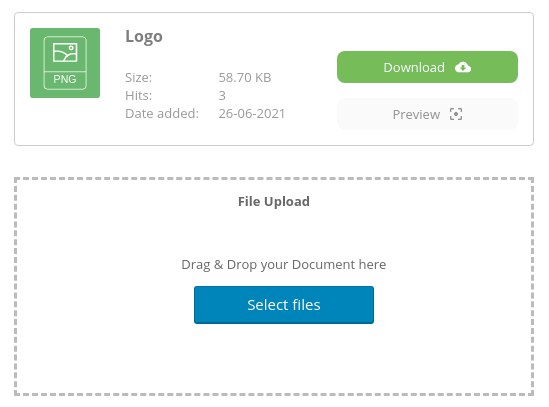
Una vez que generes el shortcode, tendrás que colocarlo en cualquier lugar de tu blog de WordPress. Copia el shortcode y pégalo en cualquier entrada o página, o incluso en tu tema si quieres mostrar el formulario de subida en todas partes. Después de guardar, el formulario de subida debería aparecer en el frontend para tus usuarios.
La segunda opción es mostrar el formulario de carga automáticamente, pero solo para determinadas categorías. Esta opción es más rápida y sencilla que generar un shortcode. Todo lo que tienes que hacer es ir al WP File Downloadgestor de archivos y hacer clic en cualquier categoría. Desplázate hacia abajo hasta que veas el interruptor mostrar formulario de carga y actívalo.
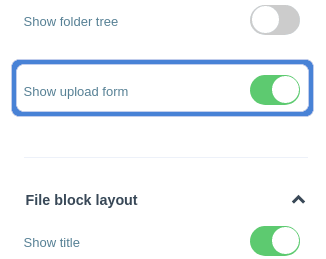
Cualquier formulario de carga generado de esta forma acompañará a la categoría dondequiera que aparezca. Por lo tanto, para mostrar el formulario de carga de archivos, debe insertar la categoría en cualquier lugar de su sitio web de WordPress. Simplemente copie y pegue el shortcode de la categoría desde el menú lateral en cualquier entrada o página de WordPress, o inserte la categoría utilizando uno de los bloques de WP File Download.
Publicar y despublicar archivos en WordPress
Aunque permitir que los usuarios suban archivos es una forma cómoda de fomentar la colaboración, también puede ser peligroso. ¡Piensa en todos los riesgos de seguridad en los que podrías incurrir si casi cualquiera pudiera subir sus archivos! Afortunadamente, existe una forma de evitar riesgos innecesarios utilizando el nuevo rol de usuario en WP File Download 5.1.
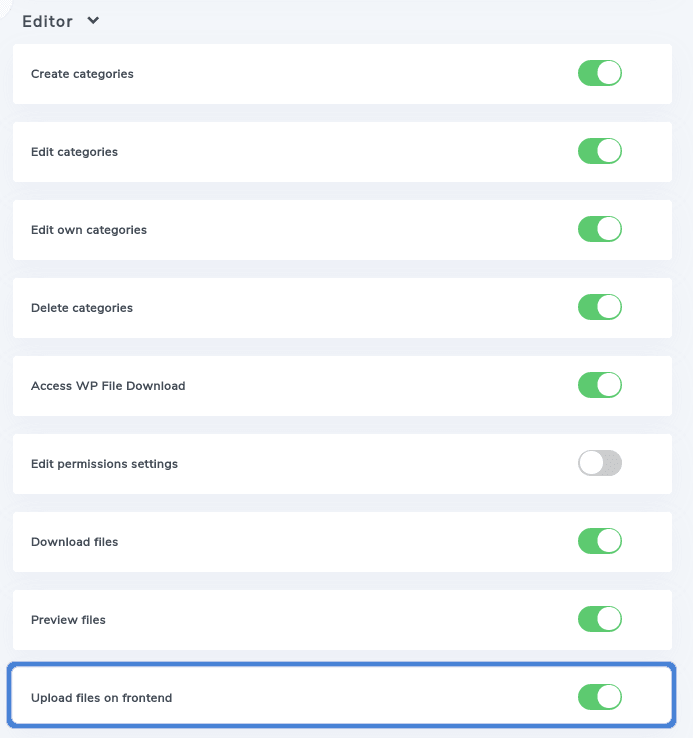
Como de costumbre, los roles habituales se encuentran en la WP File Download Configuración de , en la pestaña roles de usuario
Al mismo tiempo, es posible que quieras permitir que cualquier usuario suba archivos, pero revisar lo que suben antes de publicarlo. WP File Download también contempla esta posibilidad. Si un rol de usuario puede subir archivos desde el frontend, pero no tiene acceso a editar categorías o editar sus propias categorías, el archivo no se publicará de forma predeterminada. En su lugar, tendrá una etiqueta junto a él—esperando aprobación.
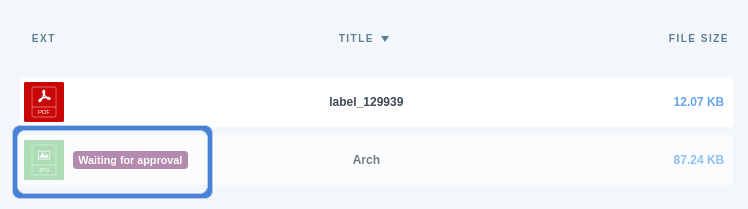
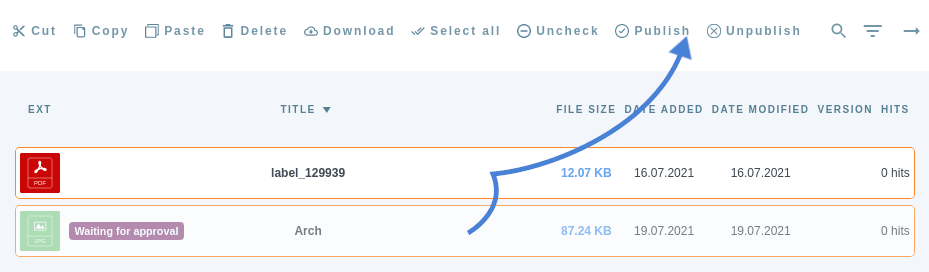
Los archivos que están esperando aprobación no son visibles para nadie más que para ti, en el backend. Para que los archivos sean visibles para todos, debes publicarlos—otra nueva función de WP File Download. Publicar archivos significa hacerlos visibles, y también puedes despublicar u ocultar archivos existentes en tu biblioteca.
Publicar y despublicar archivos también es muy sencillo. Puedes hacer clic en un archivo desde la interfaz de WP File Download y activar el primer interruptor de la barra lateral para publicar o despublicar un archivo. También puedes publicar y despublicar archivos de forma masiva. Mantén pulsada la tecla Ctrl para seleccionar archivos y, a continuación, publícalos o despublícalos todos con los botones de la barra de herramientas.
¡Llamando a todos los webmasters!
Mejora los sitios web de tus clientes con WP File Download. Crea repositorios de archivos seguros y personalizables, permitiendo a los clientes acceder y gestionar sus archivos fácilmente.
¡Mejora tus servicios de diseño web hoy mismo!
Gestionar archivos en WordPress nunca ha sido tan fácil. La última versión de WP File Download abre la gestión de archivos con temas increíbles a tus usuarios de WordPress, a la vez que te ofrece un control total sobre el contenido de tu blog.
¿Te interesa ampliar tu conjunto de herramientas para archivos? Echa un vistazo a WP File Download aquí
Cuando se suscriba al blog, le enviaremos un correo electrónico cuando haya nuevas actualizaciones en el sitio para que no se las pierda.



