 Productos de WordPress
 Productos de Joomla
 Soporte
 Noticias
 Iniciar sesión
Importación y exportación más fáciles en WordPress con WP File Download

Actualizar WP File Download a la versión 5.0 puede resultar engañoso. Una vez finalizada la descarga e instalación, apenas notarás cambios. Sin embargo, si exploras más a fondo, descubrirás muchas funciones nuevas, como herramientas para importar y exportar archivos, y más opciones de acceso.
Los principales cambios en la última actualización permiten mover sus archivos a través de sitios web o servidores más fácilmente, pero también hay nuevas características para dar más poder a los archivos. La cadena más significativa de cambios en WP File Download 5.0 es la capacidad de exportar e importar archivos desde diferentes tipos de sistemas. Sin embargo, con WP File Download ahora también puede controlar el acceso a los archivos con una mayor granularidad, así como proteger sus medios dando a los archivos fechas de caducidad.
Importar y exportar archivos de WordPress
WP File Downloadincorpora varias formas de importar y exportar archivos. Tanto si cambias de servidor, como si creas un nuevo blog de WordPress o si pasas a usar WP File Download desde otro plugin, ahora es muy probable que puedas usarlo WP File Download con mínimo esfuerzo. Encontrarás todas las herramientas en la de importación/exportación pestaña WP File Downloadla configuración de
La primera herramienta nueva de importación y exportación está dirigida a los usuarios actuales de WP File Download que desean importar o exportar archivos y categorías. WP File Download le permite exportar diferentes partes de su biblioteca de archivos: todos los archivos y categorías, la estructura de categorías sin archivos o algunas categorías y sus archivos.

Si decides exportar una selección de tu biblioteca de archivos de WordPress, elige manualmente las categorías con el "Seleccionar categorías" . Simplemente marca todas las categorías que quieras exportar y, cuando termines, haz clic en " Ejecutar exportación". WP File Download guarda todas las exportaciones como un archivo XML, que podrás importar posteriormente.
La importación es igualmente sencilla. Puede importar todos los archivos exportados utilizando la sección siguiente: importar archivos/categorías. Utilice el selector de archivos para elegir el archivo exportado que desea volver a importar a su biblioteca de archivos de WordPress. Antes de hacer clic en ejecutar importación, puede marcar la casilla para importar solo la estructura. En otras palabras, puede replicar la estructura exportada sin copiar los archivos.
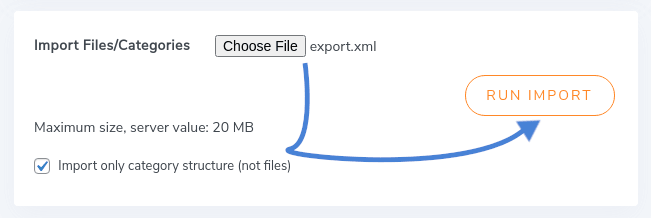
Esta herramienta de importación no solo es útil para importar archivos que puede que haya eliminado anteriormente. También es particularmente útil si tiene varias configuraciones de WordPress en diferentes servidores. Si desea copiar algunos archivos o configuraciones de un sitio web de WordPress a otro, puede hacerlo con la herramienta de importación de WP File Download's
La siguiente sección, entonces, le permite importar archivos desde su servidor, lo que es particularmente útil si se trata de una instalación nueva de WordPress. Si su servidor ya ha alojado un sitio web diferente, por ejemplo, puede utilizar esta herramienta para importar algunos de los archivos que utilizó en el otro blog.
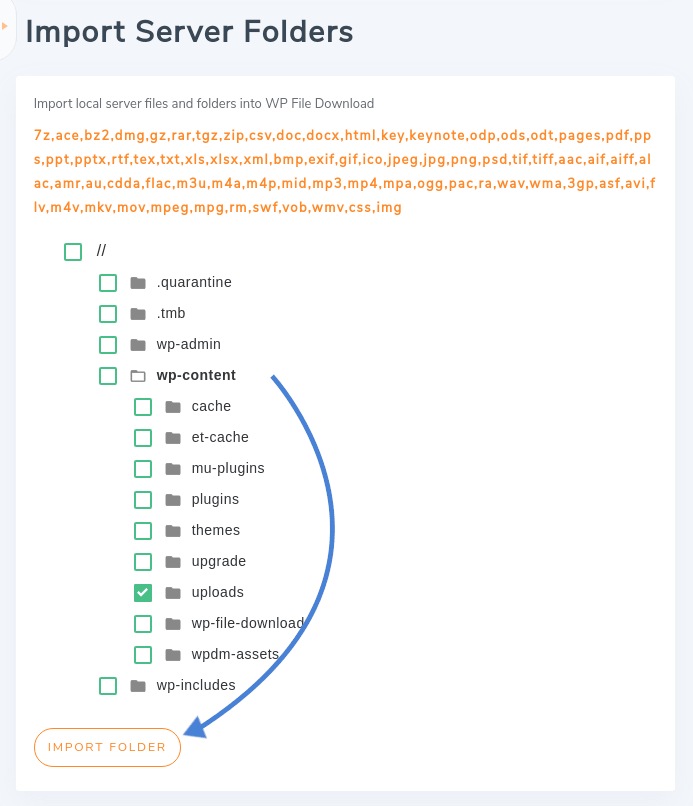
WP File Download le permite elegir cualquier número de carpetas desde su servidor, y no solo importa la estructura, sino también los archivos. Para importar archivos desde el servidor, marque las casillas junto a cada carpeta. Puede hacer clic en los nombres de las carpetas para expandir sus contenidos, lo que es útil si solo desea importar algunas carpetas.
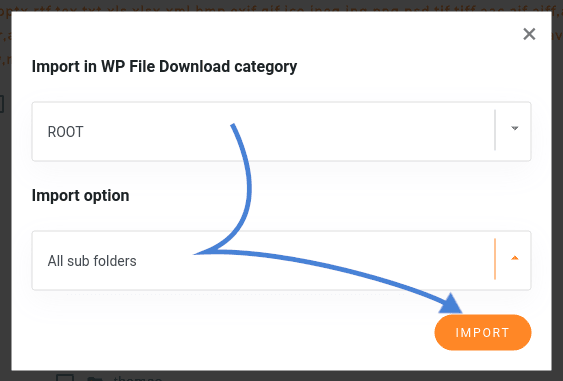
Después de seleccionar las carpetas, haga clic en importar carpeta. La nueva ventana emergente le permite elegir dónde importar los archivos y qué importar. Si elige RAÍZ desde el primer desplegable, todos los archivos multimedia y las categorías se importan al nivel superior de su biblioteca de archivos de WordPress. La segunda opción de importación le permite elegir si desea importar solo las carpetas seleccionadas o cargar de forma recursiva los archivos y carpetas en los directorios elegidos.
WP File Download 5.0 también incluye una tercera herramienta de importación, pero es posible que no pueda verla de forma predeterminada: la importación del administrador de descargas de WP. Esta herramienta solo está visible si ha activado el plugin Administrador de descargas de WordPress. Si desea migrar a WP File Download en su lugar, use esta herramienta para importar sus archivos: simplemente elija la categoría del Administrador de descargas para importar, haga clic en ejecutar importación y seleccione dónde importar los archivos y las categorías.
Roles de acceso a archivos más flexibles
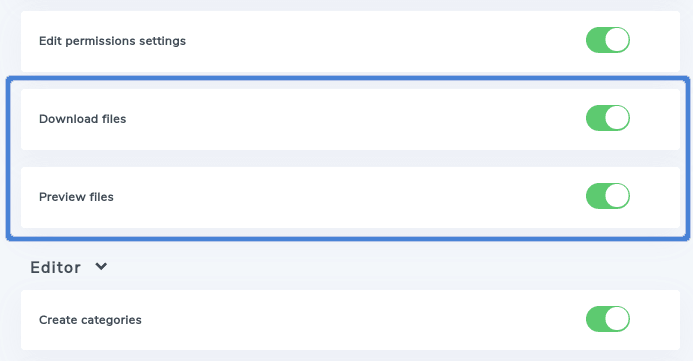
Si no necesita mover archivos o si está satisfecho con su configuración actual, WP File Download 5.0 todavía tiene algo nuevo para usted: nuevos roles de acceso. Antes, podía decidir qué roles de usuario podían administrar categorías y acceder a WP File Download. Ahora, también puede decidir qué roles de usuario pueden descargar y previsualizar archivos.
Para acceder a la configuración de roles de usuario, diríjase a WP File Downloady busque la pestaña de roles de usuario. Encontrará la para descargar y previsualizar archivos al final de cada rol. Active o desactive los interruptores para cada rol de usuario para otorgar o revocar el acceso.
Mientras estés en WP File Download, encontrarás otra novedad en los ajustes principales, dentro de de interfaz . Si tu servidor Apache tiene habilitado x-SendFile, también puedes configurar WP File Download para que sirva archivos mediante x-SendFile, lo que debería mejorar el rendimiento. Puedes activar esta opción si está disponible.
La última novedad relacionada con archivos en la última actualización es la capacidad de establecer una fecha de caducidad para los archivos de WP File Download . Si tienes una tienda virtual, por ejemplo, puedes ofrecer un archivo de forma gratuita, pero solo por un tiempo limitado. La fecha de caducidad es el medio para lograr eso.
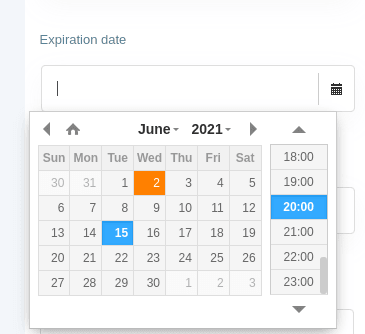
Para establecer una fecha de caducidad, haz clic en un archivo en WP File Download. Desplázate hacia abajo hasta que veas el fecha de caducidad y elige una fecha y hora en el calendario. Recuerda guardar la configuración cuando termines.
Si está listo para mover servidores o instalaciones de WordPress, o si le gusta su configuración actual y desea asegurarse de no perderla, entonces está listo para actualizar a WP File Download 5.0. Con la última versión de WP File Download, puede importar y exportar archivos y categorías a voluntad y proteger mejor sus archivos.
¿Interesado en probar WP File Download? Consulte el complemento aquí
Cuando te suscribas al blog, te enviaremos un correo electrónico cuando haya nuevas actualizaciones en el sitio para que no te las pierdas.





Comentarios