Productos de WordPress
 Productos de Joomla
 Soporte
 Noticias
 Iniciar sesión
Importar Medios Desde Carpeta En La Biblioteca De Medios De WordPress
Quizás en algún momento intentaste agregar imágenes a la biblioteca multimedia de WordPress colocándolas en de subidas . Si lo hiciste, seguramente te llevaste una decepción al revisar la biblioteca multimedia y no encontrar rastro de los archivos importados.
La razón por la que estos archivos no aparecen en su biblioteca de medios es que WordPress indexa todos los archivos en la base de datos. En otras palabras, la carga manual de estos medios omite este paso crucial. Si está migrando a WordPress, o de lo contrario necesita importar una gran cantidad de medios, se alegrará de saber que WP Media Folder ahora admite la importación de archivos desde su servidor.
Importar medios a la biblioteca de medios de WordPress
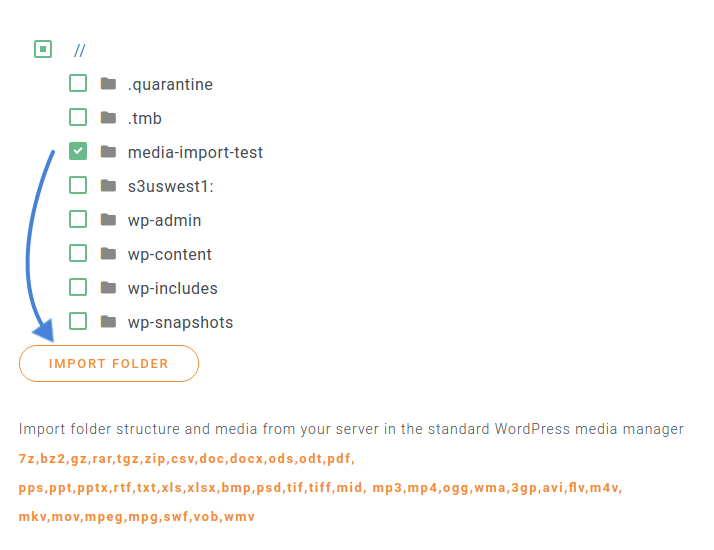
WP Media Folder le permite importar directorios completos de archivos multimedia desde la página de configuración, directamente en el submenú importar/exportar . La página lista una serie de directorios, desde la raíz de su servidor hasta subdirectorios individuales, que puede navegar haciendo clic en los nombres de las carpetas.
Puedes elegir cualquier número de carpetas desde donde importar medios. Cuando presiones el botón importar carpeta , WP Media Folder importa los archivos a tu biblioteca de medios de WordPress. Además, WP Media Folder refleja automáticamente la estructura de tu directorio en tu biblioteca de medios.
De esta manera, puede copiar todas sus imágenes, videos y casi cualquier otro archivo de medios a su servidor y organizarlos en directorios utilizando su administrador de archivos local. WP Media Folder también indexa sus archivos en la base de datos, haciéndolos disponibles para usar en su blog de WordPress. Puede utilizar estas nuevas carpetas y sus medios de la manera que desee, incluyendo insertarlos en sus entradas y páginas de WordPress, o convertirlos en galerías.
Dile adiós a la biblioteca de medios desordenada.
WP Media Folder te permite categorizar archivos, sincronizar carpetas con almacenamiento en la nube, crear galerías increíbles e incluso reemplazar imágenes sin romper enlaces.
Optimiza tu flujo de trabajo de medios hoy
Importar Categorías En Lugar de Directorios
Si ha experimentado con otros gestores de archivos de WordPress en el pasado, o si tiene una combinación de plugins activos al mismo tiempo, es posible que desee combinarlos en uno con WP Media Folder. Las categorías no son más que el nombre de WordPress para las carpetas, y puede importarlas de la misma manera con WP Media Folder.
WP Media Folder admite las categorías creadas con los plugins Enhanced Media Library y WP Media Categories. De manera similar a antes, navegue hasta importar/exportar y desplácese hacia abajo hasta que vea Enhanced Media Library y WP Media Categories. Haga clic en importar ahora para elegir las categorías que se agregarán a su biblioteca de medios de WordPress.
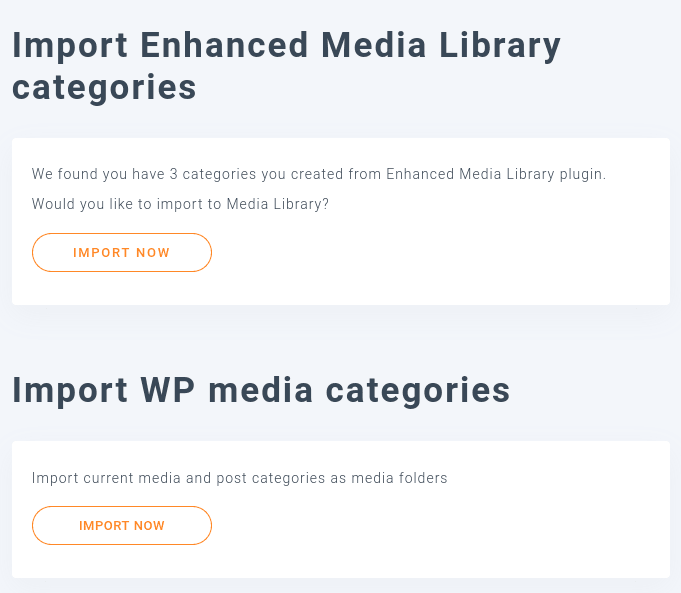
Cuando WP Media Folder importa categorías de Enhanced Media Library o WP Media Categories, crea carpetas y subcarpetas que reflejan las categorías y subcategorías. Luego, importa los medios en estas categorías a estas carpetas, replicando las categorías como carpetas sin problemas.
Vea cómo funciona la importación / exportación de carpetas en video
Sincronizando tus Importaciones Con la Biblioteca de Medios de WordPress
WP Media Folder puede hacer más que importar archivos de su servidor a su biblioteca de medios de WordPress. Las actualizaciones de WP Media Folder hacen que la comunicación entre su blog de WordPress y su servidor sea una conversación bidireccional con sincronización automática. El flujo de trabajo está disponible en el submenú sincronización de carpetas del servidor . Primero, deberá activar uno de los dos modos de sincronización.
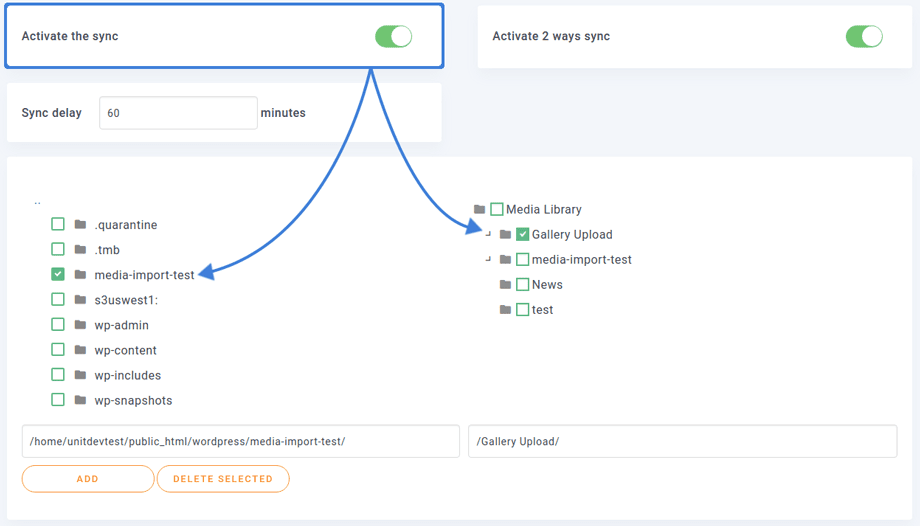
Para activar WP Media Folderla sincronización de la opción correspondiente. Por defecto, esto significa que cuando añada, elimine o modifique un archivo en una carpeta del servidor, el plugin reflejará la acción en WordPress. Puede activar la sincronización bidireccional pulsando el siguiente interruptor. Esto significa que, además de reflejar los cambios en la carpeta del servidor en WordPress, también reflejará los cambios en WordPress en la carpeta del servidor. De esta forma, ambas carpetas estarán siempre sincronizadas.
Si desea evitar cambios erróneos, puede retrasar la sincronización unos segundos, dándose un corto período de tiempo para rectificar errores. El último paso es seleccionar una carpeta externa en su servidor y otra en la biblioteca de medios de WordPress. Pulse agregar para agregar el par: las dos carpetas permanecerán abiertas a la comunicación cuando cargue o gestione archivos. Puede agregar otros pares de directorios de manera similar.
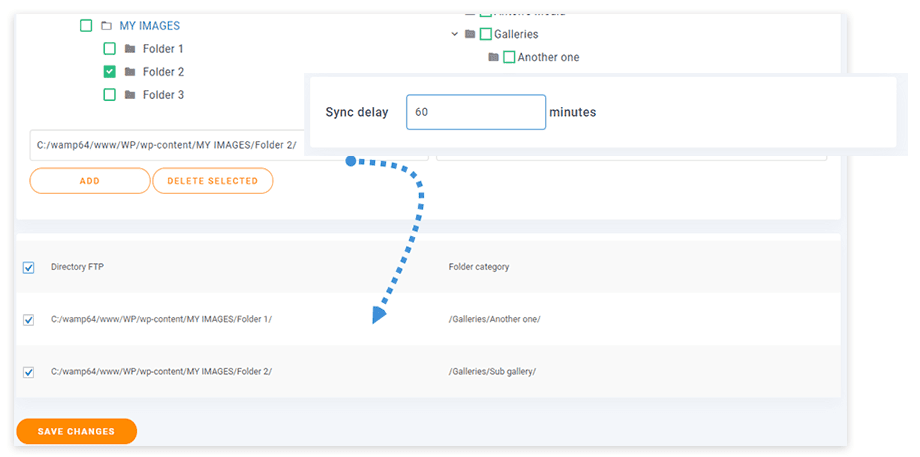
La sincronización no solo funciona cuando subes archivos a tu servidor o a tu biblioteca de medios de WordPress. Si utiliza la función de reemplazo de WP Media Folderen los archivos para subir un nuevo archivo o imagen y reemplazar el medio existente, el plugin también refleja ese cambio en la carpeta del servidor.
Puede controlar qué desea sincronizar desde la siguiente pestaña: filtros. Hay dos tipos de filtros. El primero filtra archivos según el tipo de archivo, como imágenes. Utilice esto para sincronizar solo imágenes, por ejemplo, e ignore otros archivos, como documentos o archivos más grandes.
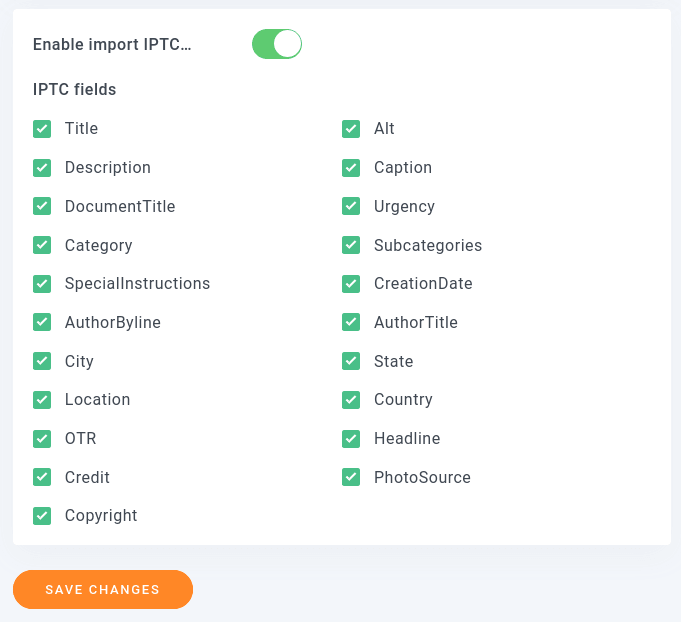
El segundo tipo es los metadatos IPTC. Estos son datos sobre las propias imágenes y que forman parte de las imágenes, como el título, el texto alternativo o la descripción. Puede importar todos estos datos a su biblioteca de medios de WordPress, o una selección de metadatos. Recuerde guardar los cambios después de actualizar sus preferencias.
Vea cómo funciona la sincronización de carpetas en video
Exportar e importar su biblioteca de medios de WordPress
WP Media Folder introdujo una nueva herramienta de importación que nos permitirá exportar e importar Carpetas de Medios entre sitios de WordPress.
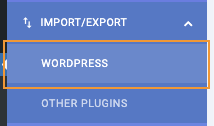
Esta herramienta se puede utilizar accediendo a Ajustes > WP Media Folder > Importar/Exportar > WordPress.
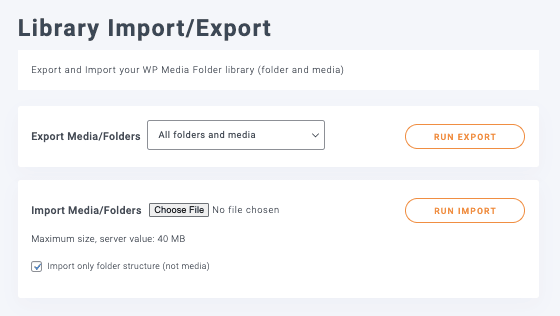
En esta página, veremos la sección Importar/Exportar biblioteca con 2 opciones principales, Exportar, y Importar.
Veamos los detalles de las opciones.
Exportar

Con la opción de exportación, tenemos un menú desplegable para seleccionar lo que queremos exportar y un botón para activar la exportación, debajo del menú desplegable, tendremos:
Todas las carpetas y medios: esto creará un archivo que contiene todos los medios y carpetas creadas con WP Media Folder.
Solo la estructura de carpetas: podremos exportar solo las carpetas sin ningún medio dentro, en caso de que solo queramos copiar las carpetas y comenzar los medios desde cero.
Una selección de carpetas y medios: excelente si solo queremos seleccionar una selección de carpetas y medios, aparecerá un botón con el texto Seleccionar carpetas.

Al hacer clic en este botón se abrirá una ventana emergente para seleccionar las carpetas con los medios que queremos exportar.
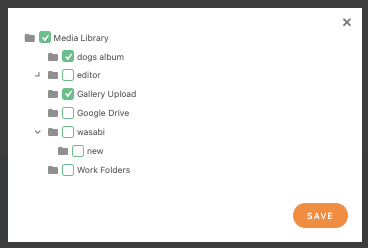
Después de seleccionar la opción que queremos exportar, solo necesitamos hacer clic en Ejecutar Exportación y el archivo xml se descargará automáticamente en su navegador.
Importar
Ahora que tenemos un archivo, lo único que tenemos que hacer es ir a la sección de importación, tenemos la opción de importar solo la estructura de carpetas en caso de que tengamos un archivo con los medios dentro y solo queramos las carpetas que están en el archivo.

Ahora, solo tenemos que hacer clic en Elegir archivo, lo que abrirá el explorador de archivos de nuestro PC para seleccionar el archivo que exportamos previamente. Luego, si es necesario, seleccionamos Importar solo la estructura de carpetas y, finalmente, hacemos clic en Ejecutar importación. El proceso de importación comenzará y la magia se hará automáticamente. ¡Genial, ¿verdad?! ;)
¡Llamada a todos los webmasters!
Ahorra tiempo y aumenta la productividad con WP Media Folder. Organiza con facilidad los archivos de medios de tus clientes, crea galerías personalizadas y proporciona una experiencia de usuario fluida.
Mejora tus proyectos de sitios web ahora!
Podrá importar archivos no solo desde su servidor, sino también desde Google Fotos y descargar todo su contenido multimedia en servicios como AWS!
Características increíbles de un plugin increíble como puede ver! Y esto no es todo, aprenda más sobre la importación y exportación de WP Media Folders y carpetas del servidor aquí!
Cuando te suscribas al blog, te enviaremos un correo electrónico cuando haya nuevas actualizaciones en el sitio para que no te las pierdas.