 Productos de WordPress
 Productos de Joomla
 Soporte
 Noticias
 Iniciar sesión
Cree galerías impresionantes con el mejor administrador de galerías para DIVI

Es cierto que el uso de galerías suele ser una de las mejores formas de mostrar nuestro contenido en un sitio web, ya que se ve más profesional que simplemente agregar imágenes, pero también es cierto que crear galerías y agregar estilos puede ser un trabajo realmente tedioso, al igual que agregar elementos a una página y hacer que se ajusten a tu sitio web.
DIVI es lo que solemos usar en estos casos, ya que es un constructor de páginas conocido con herramientas perfectas, pero puede ser limitado al agregar imágenes y aquí es donde WP Media Folder te ayuda.
WP Media Folder y su administrador de galerías le permiten administrar y agregar galerías directamente desde DIVI, en este tutorial vamos a ver lo fácil que es ;)
Para esta publicación, vamos a utilizar DIVI, WP Media Folder, WP Media Folder Complemento, y WP Media Folder Complemento de galería.
Tabla de contenido
Conecte WordPress y los álbumes de Google Fotos para crear galerías increíbles
Uno de los temas de esta publicación es crear estas galerías utilizando imágenes importadas directamente desde su cuenta de Google Fotos, por lo que puede cargar fácilmente imágenes desde su teléfono a Google Fotos y usarlas en su sitio de WordPress.
Así que comencemos con la conexión.
Primero que todo, necesitamos una APP de Google Dev para esto, vaya aquí: https://console.developers.google.com/project y cree un nuevo Proyecto.

Agregue un nombre al proyecto, puede agregar lo que quiera.
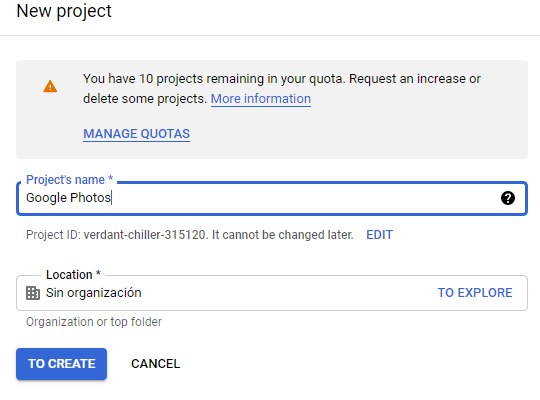
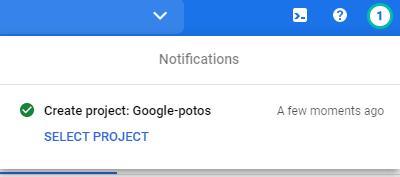
Ahora, espere unos momentos a que se cree el proyecto.
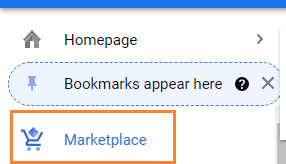
Si es la primera vez que utiliza esta API de biblioteca de fotos, deberá activarla, para activarla, vaya a la MarketPlace en el menú de la izquierda.
Ahora, en el cuadro de búsqueda, escriba API de biblioteca de fotos y búsquela.
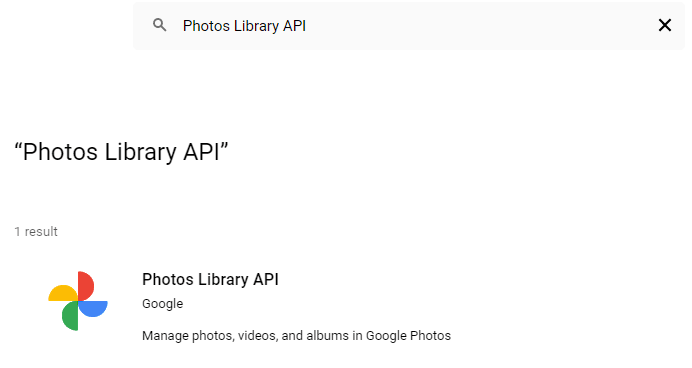
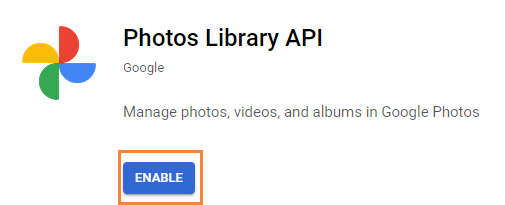
Haga clic en él, y luego, en Habilitar.
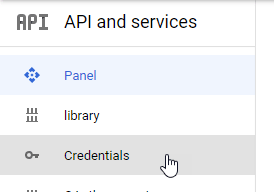
Ahora que está habilitado, haga clic en "API y servicios" en el menú de la izquierda, en este panel, vaya a Credenciales.
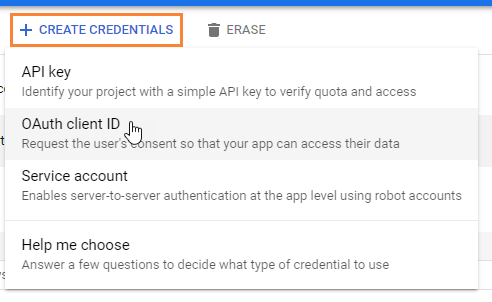
Ahora que estás aquí, en el panel superior, ve a + Crear credenciales > ID de cliente OAuth, si se te solicita, agrega un nombre a tu pantalla de consentimiento de OAuth.
Ahora, configure las credenciales como se indica a continuación:
- Seleccione "Aplicación web" y agregue un nombre de su elección.
- Origen de JavaScript autorizado: https://su-dominio.com (reemplazar por el nombre de su dominio, sin barra inclinada al final).
- URI de redirección autorizadas: https://su-dominio.com/wp-admin/options-general.php?page=option-folder&task=wpmf&function=wpmf_google_photo_authenticated
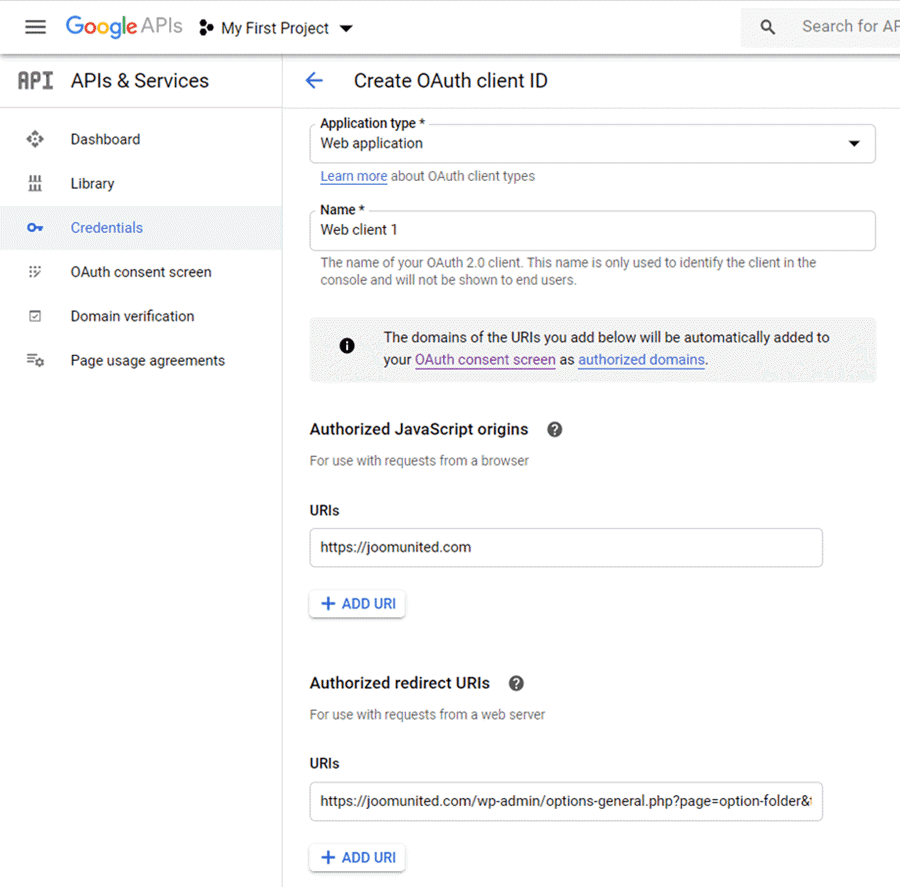
Tenga en cuenta que Google ha cambiado su política, por lo que necesita completar sus dominios autorizados en pestaña de pantalla de consentimiento OAuth > Editar aplicación.
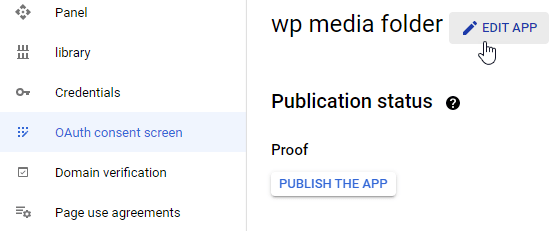
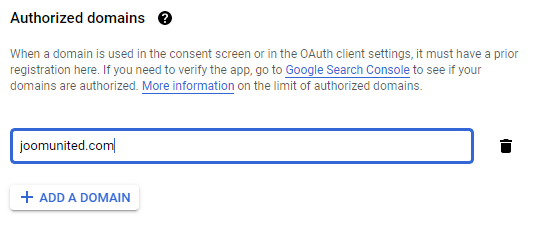
En la sección de dominios autorizados, haga clic en +Agregar dominio y agregue su dominio.
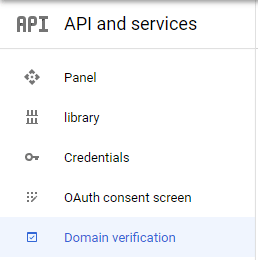
Agregue también a la Verificación de dominio sección.
¡Y listo! Obtendrá su ID y secreto para agregar en la configuración de WP Media Folder:)
Ahora, conectemos su cuenta de Google Fotos a su sitio de WordPress. Para ello, vaya a Ajustes > WP Media Folder > Nube > pestaña Google Fotos.
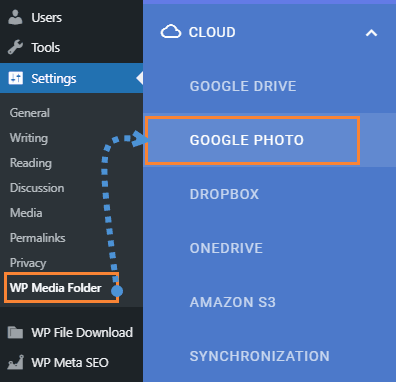
Puedes usar el modo Automático, que es el más fácil, ya que solo tendrás que iniciar sesión en tu cuenta de Google. Para ello, elige Automático en el "Modo de conexión" y luego Conectar Google Fotos.
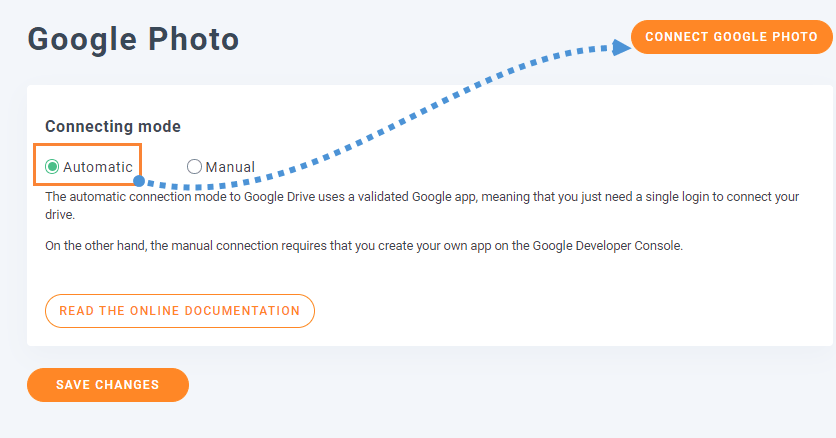
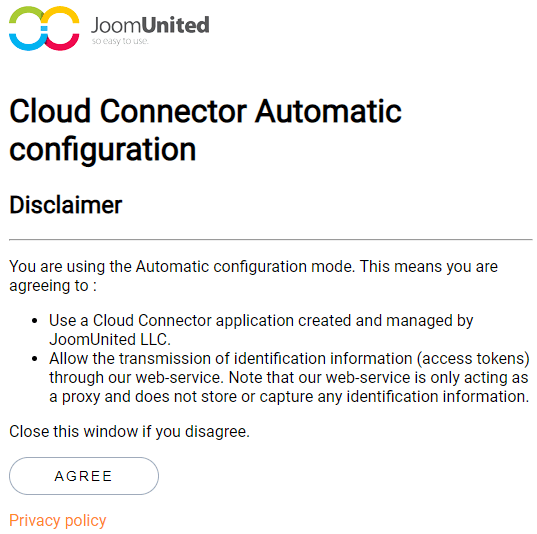
Aparecerá una ventana emergente, haga clic en Aceptar.
El último paso será iniciar sesión en su cuenta de Google, permitir los permisos y finalizar la conexión.
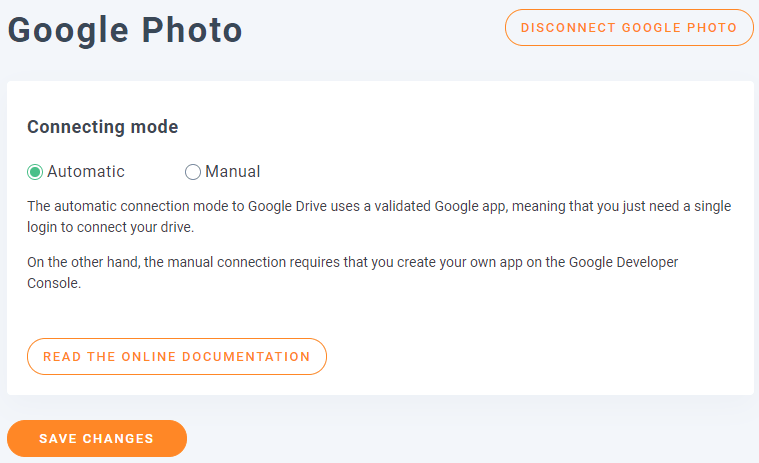
Eso es todo, realmente fácil y rápido, ¿no es así? :)
De Google Fotos a una galería de Divi de WordPress
Al igual que dice el título, de Google Photos a una galería Divi de WordPress, ahora que Google Photos está conectado, podemos proceder a crear nuestras galerías a partir de los álbumes de nuestra cuenta.
En primer lugar, vamos a crear una nueva galería desde el administrador.
Ve a Multimedia > Galerías de carpetas multimedia.
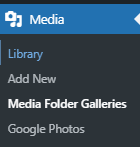
Aquí, vamos a poder crear muchas galerías diferentes para imágenes de nuestro sitio de WordPress, nuestra computadora, o (en este caso) de Google Photos.
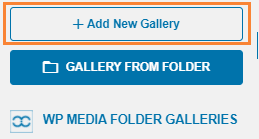
Haga clic en +Agregar nueva galería.
Esto abrirá una ventana emergente donde puede escribir el nombre de la galería, seleccionar el tema y otras cosas como si desea agregarlo como una galería principal o quizás una subgalería.
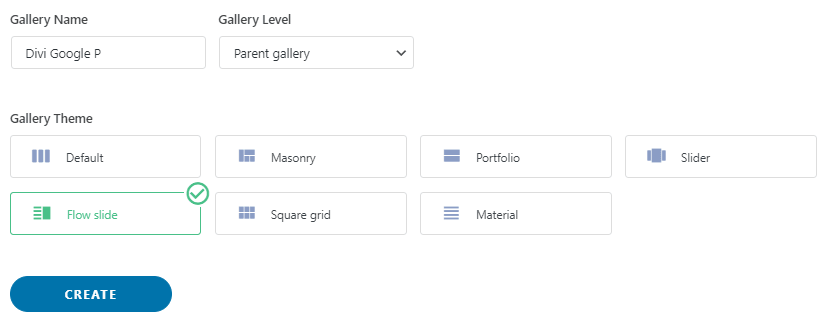
Seleccione todas sus opciones, pero no se preocupe, ya que puede editar esto después de la creación de la galería, por lo que no es como algo que no vamos a poder cambiar ;)
En esta pantalla, tienes 3 opciones para agregar imágenes a tu galería, puedes agregarlas desde WordPress (tu biblioteca de medios), desde tu computadora y desde Google Photos.
Para este tutorial, vamos a seleccionar Google Photos pero puedes elegir lo que quieras.
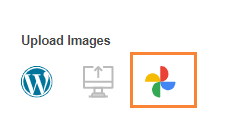
Si eliges Google Photos, verás todos los álbumes y las imágenes de la cuenta que conectaste a tu sitio antes.
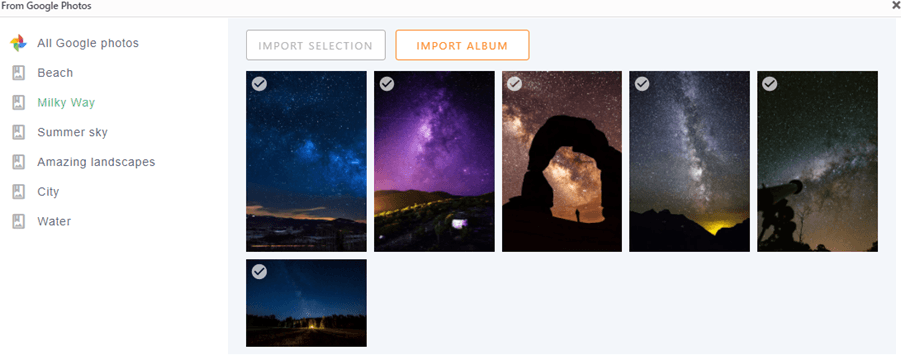
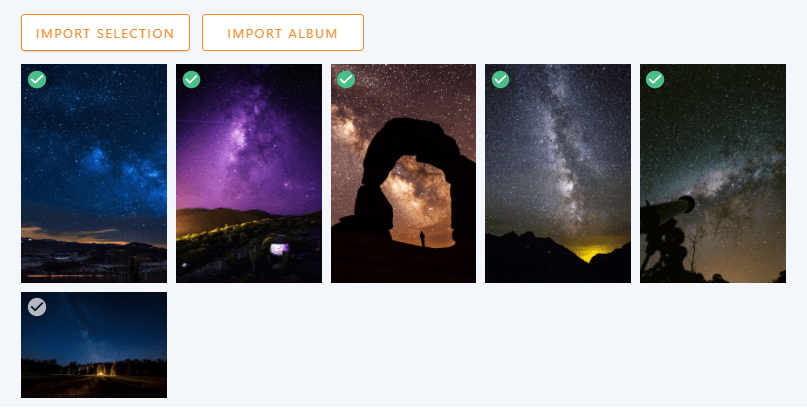
Puedes importar un álbum completo haciendo clic en Importar álbum o también, seleccionar varias imágenes y hacer clic en Importar selección.
Por ejemplo, aquí vamos a seleccionar 5 imágenes e importar solo estas.
Es tan simple como hacer clic en las imágenes que desea y luego, hacer clic, como se explicó anteriormente, en Importar selección
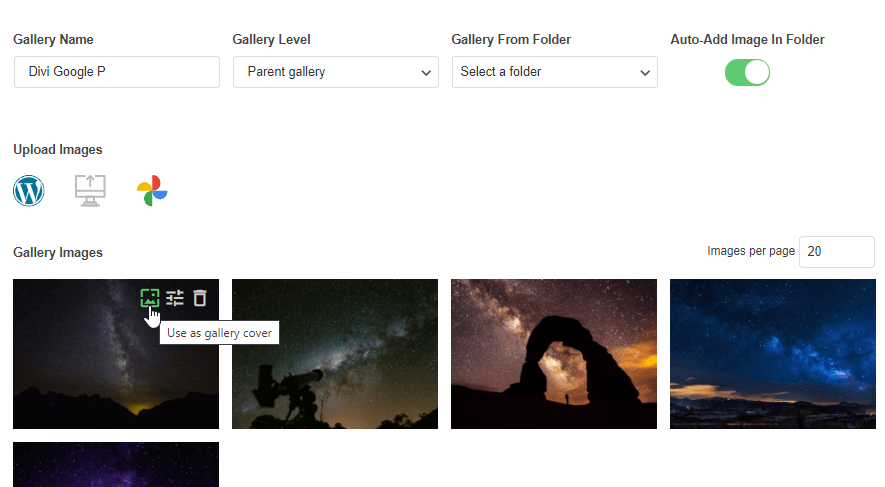
Ahora que agregó las imágenes a la galería, las verá en el administrador, en esta primera pantalla tiene la opción de ordenarlas, establecer una imagen como portada de la galería y también editar la imagen en sí.
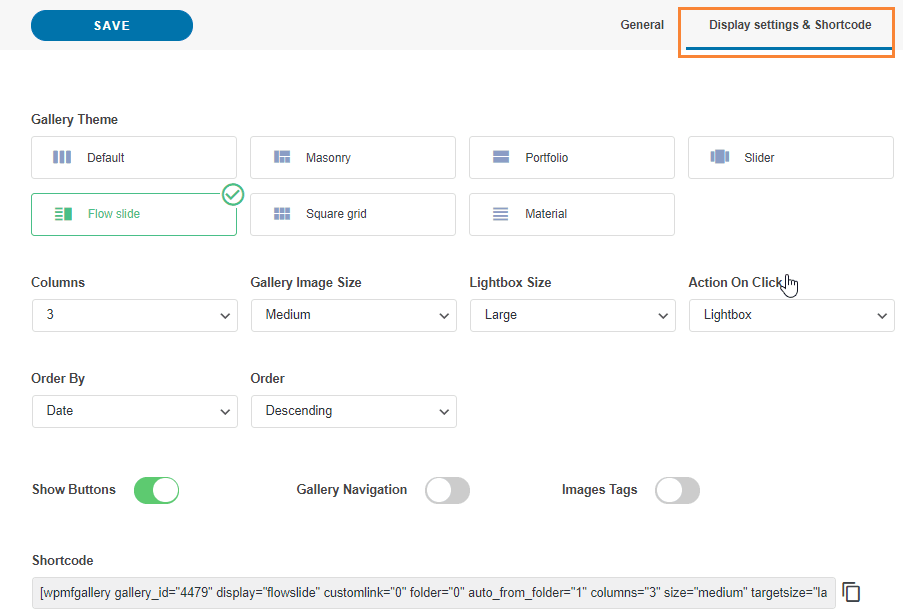
Notará otra pestaña llamada Ajustes de visualización y shortcode
En esta sección, tendrá la opción de editar más configuraciones de la galería como el tema que desea utilizar, el número de columnas, el tamaño de la imagen, la acción al hacer clic y el tamaño de la caja de luz si selecciona una caja de luz como acción al hacer clic.
También está el shortcode para esa galería en caso de que desees usarlo ;)
También tendrás estas opciones en Divi, así que no te preocupes por tener que venir cada vez que quieras editar algo en la galería.
Ahora que has terminado de crear la galería, haz clic en guardar y ve a la página/entrada que deseas editar, y haz clic en Usar el Divi Builder, puedes usarlo en el front-end o el back-end sin problemas;)
Selecciona la columna como lo haces normalmente y luego, busca el módulo WPMF Gallery Addon .
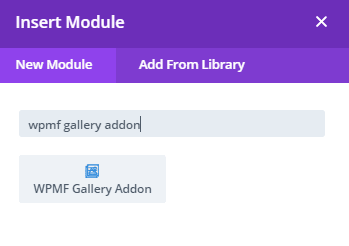
En la siguiente ventana emergente, verá la opción de agregar una galería ya creada, y también todas las demás opciones que vio en la pestaña Mostrar del Administrador de Galerías para que pueda editar fácilmente la galería.
Vamos a seleccionar la galería que creamos antes.
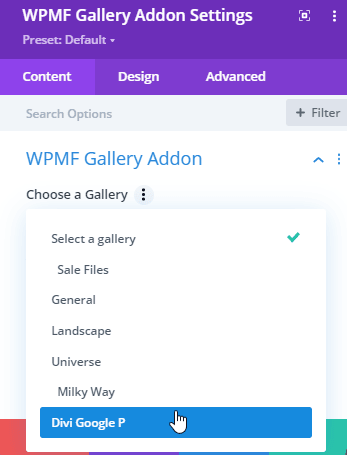
La galería se mostrará y podrá editar todas las configuraciones de visualización con una vista previa en vivo, por lo que cada cambio se reflejará automáticamente.
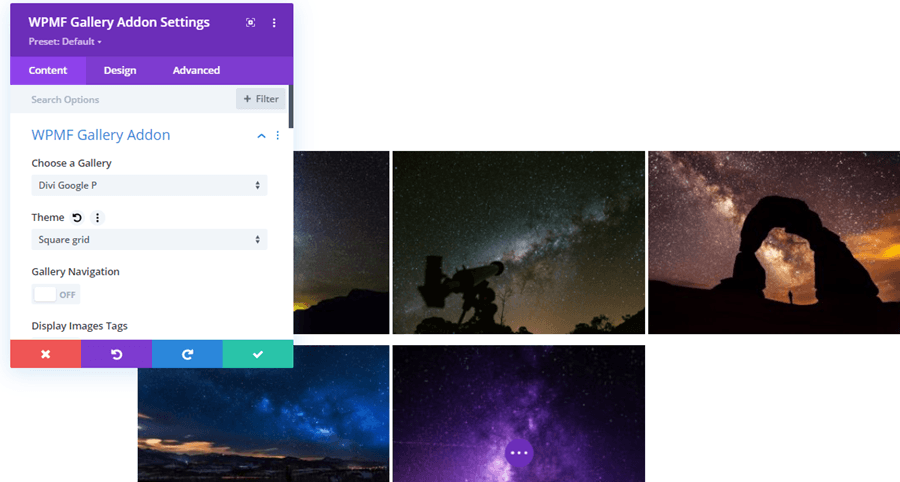
La mejor herramienta cuando desea comprobar cómo van las cosas sin tener que hacer clic en la vista previa o recargar la página cada vez que se realiza un cambio.
Ahora puedes terminar la creación de tu página e ir a publicarla sin tener que preocuparte por no saber cómo se verá la galería en el frontend.
Una herramienta realmente impresionante, ¿no es así?
Cree galerías desde la nube directamente en Divi
Así que tal vez estabas pensando que era todo, pero la respuesta es ¡no! También puedes crear galerías con imágenes alojadas en la nube, podrás ahorrar espacio de almacenamiento y también usar Divi para colocar la galería ;)
Vamos a utilizar una carpeta de Google Drive para esto, pero ten en cuenta que otras integraciones con la nube están disponibles con WP Media Folder y el Addon (Dropbox, AWS, OneDrive).
Para poder conectar Google Drive con tu sitio de WordPress, puedes seguir la guía detallada que encontrarás aquí. El proceso es similar al de Google Fotos, por lo que no deberías tener problemas.
Después de crear/sincronizar las carpetas de Google Drive, puede ir a la página/entrada que desea editar y hacer clic en Usar el Divi Builder, agregar su columna y, en los módulos, buscar uno llamado Galería WPMF.
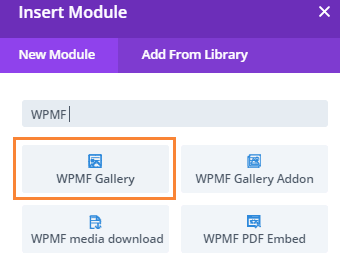
Este módulo te permitirá crear la galería directamente en Divi Builder. En primer lugar, agreguemos las imágenes haciendo clic en Agregar imágenes de galería en la Imágenes .
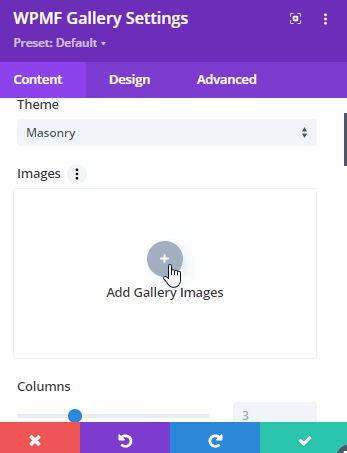
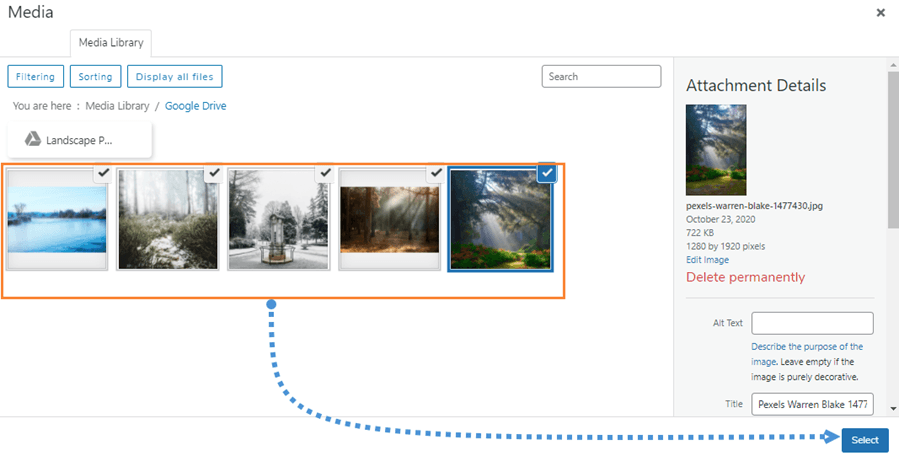
Esto cargará su Biblioteca de medios como una ventana emergente, busque la carpeta que contiene las imágenes que desea agregar dentro y haga clic en ella.
Vamos a utilizar la carpeta de Google Drive para este caso.
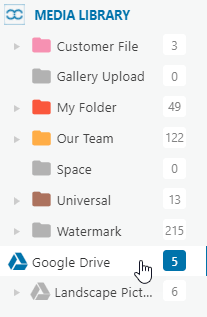
Ahora, en la sección derecha, seleccione todas las imágenes que desea agregar haciendo clic en ellas y, a continuación, haga clic en Seleccionar.
Esto cargará todas las imágenes en el módulo Divi y verá todas las opciones disponibles para la edición de la galería, como el tema, las columnas, el tamaño, la acción al hacer clic, los bordes, las sombras, el radio de borde y una opción para agregar desenfoque a la imagen.
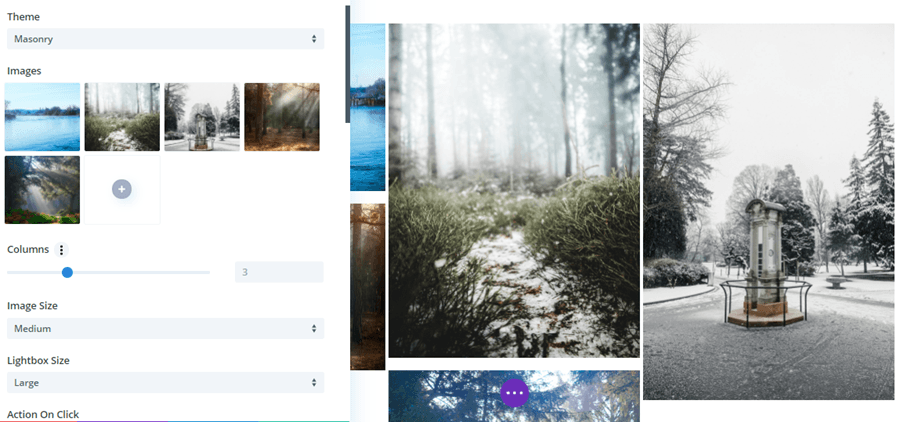
Lo mejor de esto es que cada cambio que realice se mostrará automáticamente en la vista previa, por lo que no tendrá que volver a cargar la página ni guardar la plantilla en cada cambio.
Como puede ver, estos plugins son solo una combinación perfecta ;)
Obtenga el sitio web de WordPress más profesional con la mejor combinación
Solo hemos mostrado algunas de las características disponibles en WP Media Folder, hay otras como descargar completamente sus medios a AWS, PDF Embedded y más conexiones en la nube como OneDrive y Dropbox, así que ¿qué está esperando para empezar a utilizar todas estas fantásticas características? Vaya aquí y obtenga su propia membresía :)
Cuando te suscribas al blog, te enviaremos un correo electrónico cuando haya nuevas actualizaciones en el sitio para que no te las pierdas.





Comentarios