 Productos de WordPress
 Productos de Joomla
 Soporte
 Noticias
 Iniciar sesión
Cómo usar Google Photos con WP Media Folder y Gallery Addon

Conectar tu sitio de WordPress con servicios en la nube es una buena opción cuando deseas administrar lo más rápido posible todos tus archivos, uno de los mejores servicios para la nube es uno llamado "Google Photos", un servicio realmente interesante que nos permitirá hacer muchas cosas con nuestras imágenes.
Google Photos es un servicio realmente importante que te permite hacer muchas cosas como guardar tus medios desde tu teléfono o PC directamente en la nube y crear automáticamente álbumes o collages basados en las imágenes que guardas.
Podrás conectar tu sitio de WordPress con Google Photos simplemente siguiendo pasos sencillos con WP Media Folder para que puedas importar tus archivos desde Google Photos con solo un clic.
Tabla de contenido
Integración de Google Photos en video
Dile adiós a la biblioteca de medios desordenada.
WP Media Folder te permite categorizar archivos, sincronizar carpetas con almacenamiento en la nube, crear galerías increíbles e incluso reemplazar imágenes sin romper enlaces.
Optimiza tu flujo de trabajo de medios hoy
Crear un álbum de Google Photos en WordPress
Esto es realmente útil si, por ejemplo, tiene un agente de medios que usa un teléfono inteligente para tomar fotos para subirlas a su sitio de WordPress, la foto se subirá automáticamente a la cuenta de Google Photos y luego se subirá automáticamente a su sitio de WordPress.
Para este ejemplo, vamos a crear una galería usando WP Media Folder y el complemento de galería que nos ayuda mucho al crear galerías y todo esto directamente desde una cuenta de Google Photos.
Aquí está la cuenta de Google Photos que vamos a utilizar:
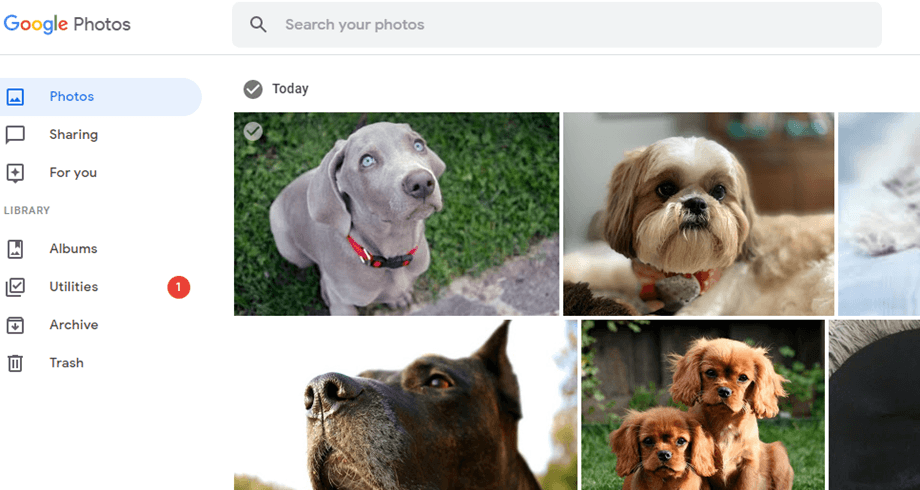
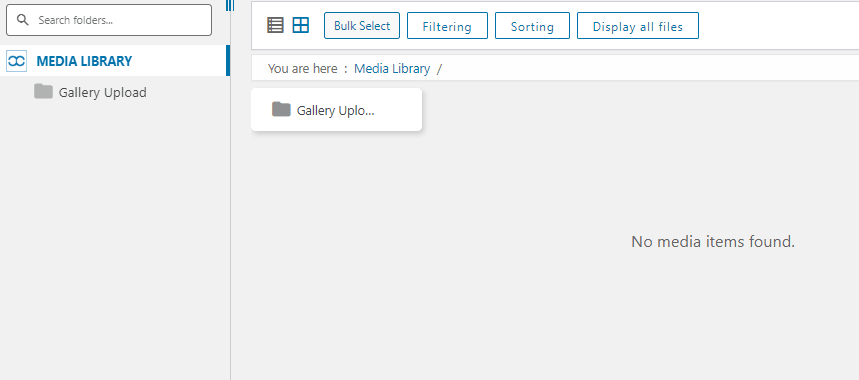
Y aquí está nuestra biblioteca de medios vacía con WP Media Folder instalada:
Primero de todo, vamos a conectar nuestro sitio de WordPress con Google Photos utilizando el complemento de nube de WP Media Folder, ¡es realmente fácil! Hay dos formas de conectar WordPress con Google Photos. La primera es utilizando la aplicación de Google lista para usar de JoomUnited para establecer la conexión, lo que no tomará más de un minuto. La segunda opción es crear tu propia aplicación.
Estableciendo una conexión automática entre Google Photos y WordPress
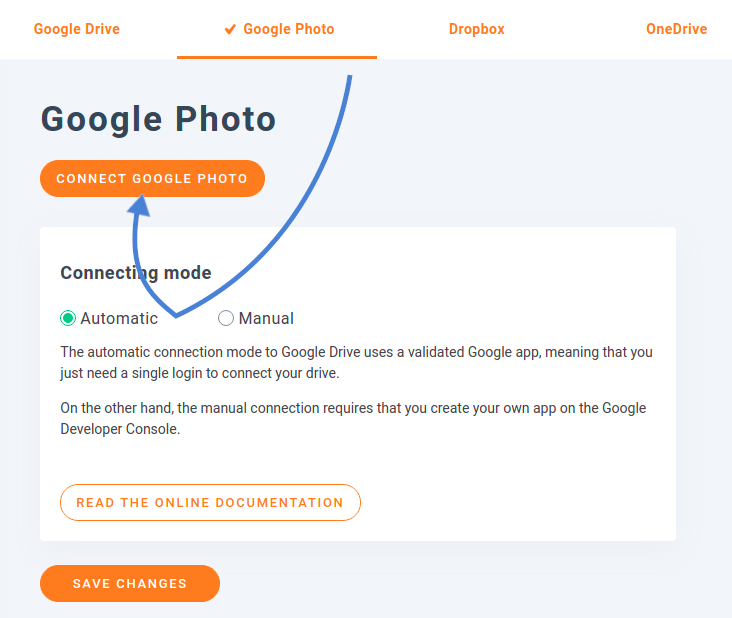
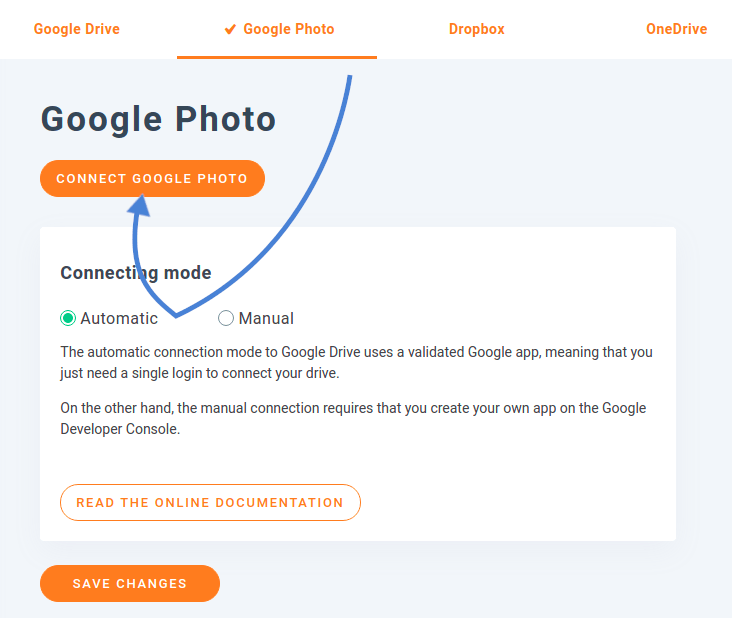
La forma más sencilla de sincronizar Google Fotos y WordPress es mediante la opción automática. Para encontrarla, ve a WP Media Folder, accede al la configuración de submenú de la nube y busca la pestaña de Google Fotos . Haz clic en "Automático" para usar la aplicación de Google de JoomUnited.
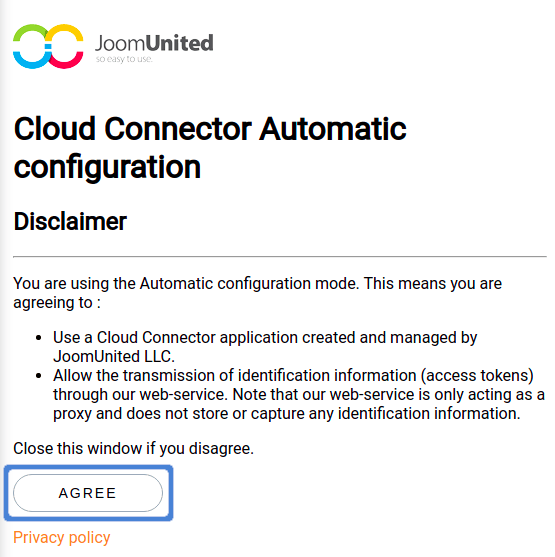
Para conectar Google Photos con WordPress y usar tus imágenes y álbumes en la nube en tu blog, debes aprobar dos condiciones. Para empezar, haz clic en el botón Conectar Google Photo . El primer aviso que debes aprobar es una declaración de descargo de responsabilidad que explica por qué JoomUnited solicita permiso para acceder a tu contenido de Google Photos.
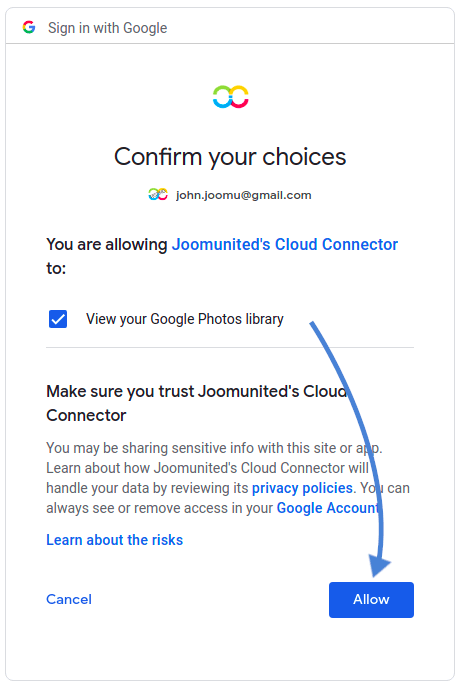
Después de aprobar la primera declaración de descargo de responsabilidad, serás llevado a Google para elegir la cuenta que deseas vincular. Aquí también, un mensaje emergente te dirá qué acceso entregará Google a la aplicación lista de JoomUnited: es decir, acceso a tu cuenta de Google Photos. Acepta esto para finalizar y comenzar a usar tu conexión entre Google Photos y WordPress.
Estableciendo una conexión manual entre Google Photos y WordPress con una aplicación personalizada
La alternativa a usar la aplicación de Google de JoomUnited es crear la tuya propia. Para ello, selecciona la opción manual en lugar de la automática en la configuración. A continuación, deberás crear una aplicación de desarrollador de Google para conectarla con tu sitio web. Para crearla , haz clic aquí
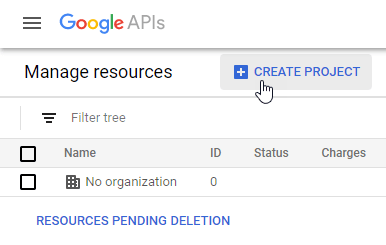
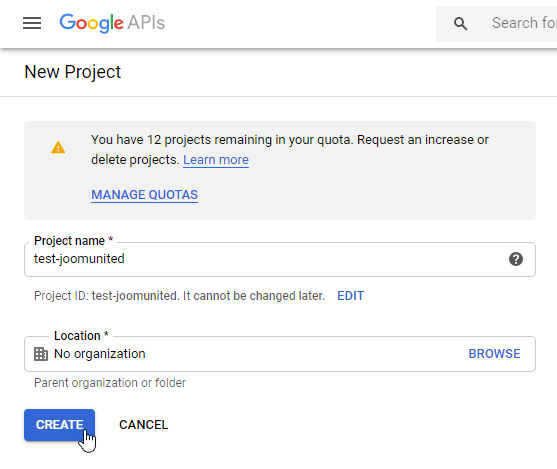
Después de hacer clic en “Crear proyecto” podrá elegir el nombre del proyecto y luego, simplemente haga clic en “Crear”.
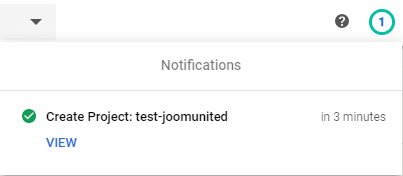
Espere unos segundos para la creación del proyecto y luego, vaya al proyecto haciendo clic en la notificación.
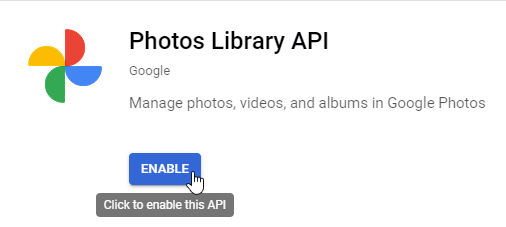
Si es la primera vez que utiliza la API de la Biblioteca de Fotos, deberá habilitarla. Para ello, vaya a API y servicios > Biblioteca , busque "API de la Biblioteca de Fotos", selecciónela y haga clic en "Habilitar".
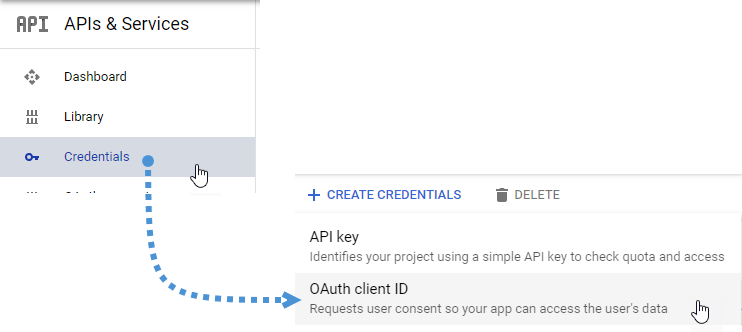
En el menú de la izquierda, haga clic en API y servicios, luego en el menú de la izquierda vaya a Credenciales > Crear credenciales > ID de cliente OAuth.
Si es la primera vez, haga clic en “Configurar Pantalla de Consentimiento” y seleccione el tipo de usuario.
Ahora viene el paso más importante:
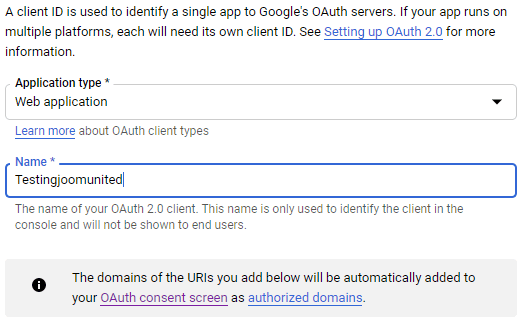
Primero, haga clic en “aplicación web” y elija un nombre.
Ahora haga clic en “Agregar URI” en la sección “Orígenes JavaScript autorizados” y agregue: https://your-domain.com (reemplace por su nombre de dominio, sin barra diagonal al final).
Y haga clic en “Agregar URI” en la sección “URI de redireccionamiento autorizados” y agregue: https://your-domain.com/wp-admin/options-general.php?page=option-folder&task=wpmf&function=wpmf_google_photo_authenticated (reemplace “your-domain” con su nombre de dominio).
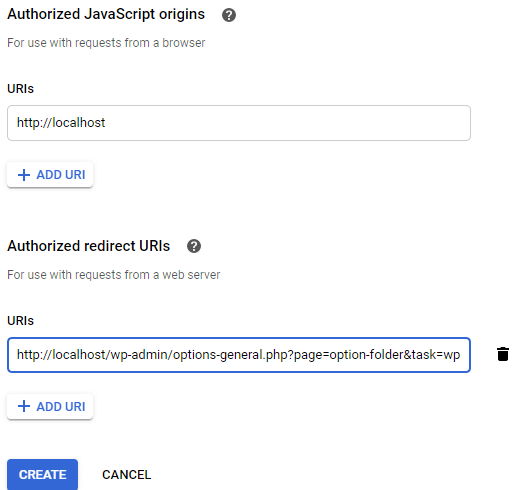
Haga clic en “Crear”.
Google ha cambiado su política recientemente, por lo que debes completar tus dominios autorizados en la pestaña de la pantalla de consentimiento de OAuth > Editar aplicación.
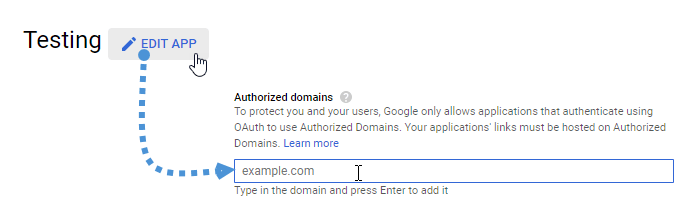
Además, debe agregar su dominio a la pestaña de verificación de dominio. Por favor, haga clic en el botón “Agregar dominio” y siga las instrucciones.
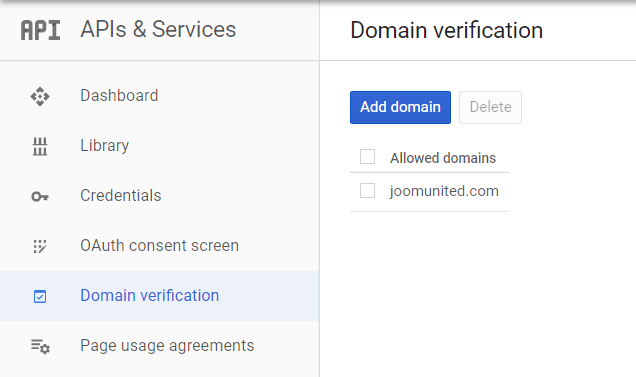
Ahora puedes volver al paso anterior para crear las credenciales.
Y finalmente… ¡voilà! Obtuvo su ID y Secreto para agregar en la configuración de WP Media Folder.
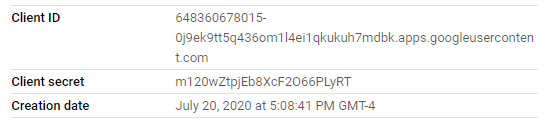
Ahora ve a Ajustes > WP Media Folder > pestaña Nube > Google Fotos y copia y pega el ID de cliente y el secreto de cliente de tu aplicación de desarrollador de Google en la WP Media Folder configuración de
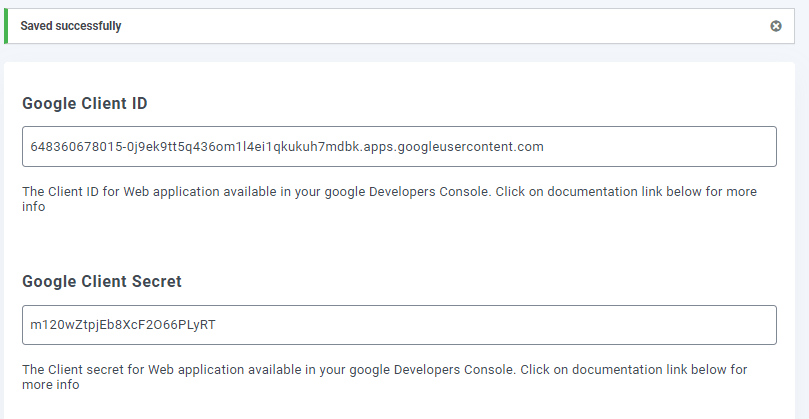
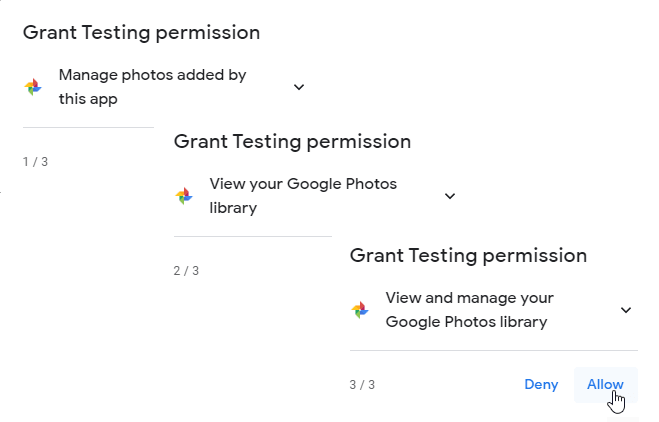
Los datos se guardarán, finalmente, haga clic en “Conectar Google Photo”, luego inicie sesión en su cuenta de Google (la que tiene la nube de Google Photo que desea usar).

Permitir todos los permisos.
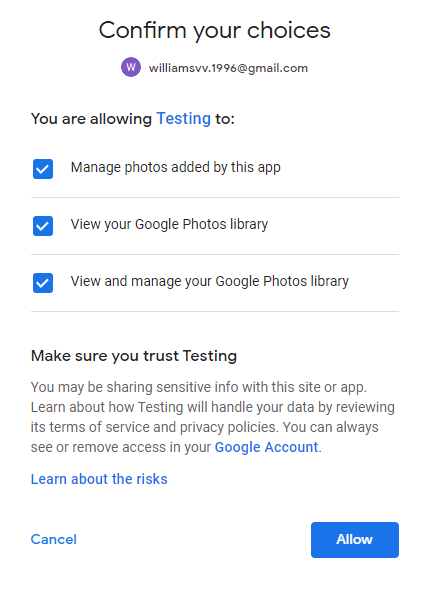
Confirme sus elecciones y todo estará hecho.
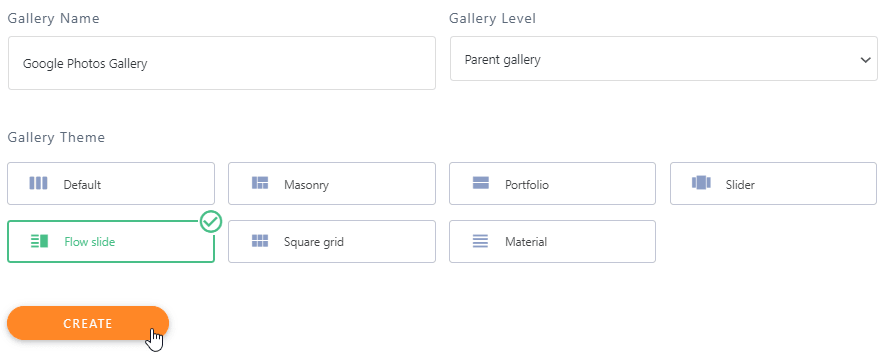
Después de todo esto, vamos a tener todo listo, vamos a crear una galería basada en los archivos multimedia de Google Fotos, para ello, ve a Multimedia > Galerías de carpetas multimedia > +Galería.
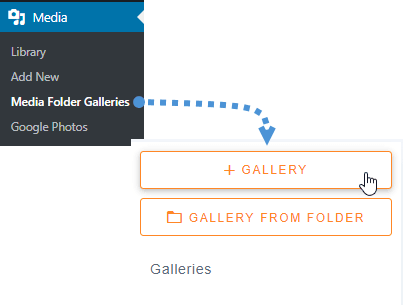
Tendremos que escribir un nombre, seleccionar un tema y hacer clic en “Crear”.
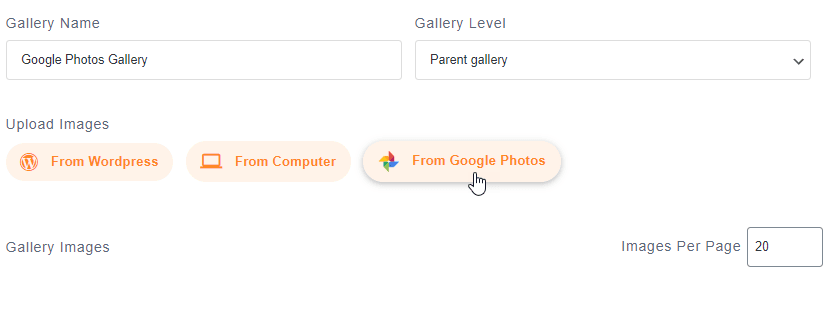
El siguiente paso en la creación de la galería es agregar los medios para la galería, tendremos Google Photos como una opción, selecciónela.
Ahora, podrá ver las carpetas de Google Photos en el lado izquierdo y las imágenes en la pestaña principal. Vamos a seleccionar todo y luego hacer clic en “Importar selección”.
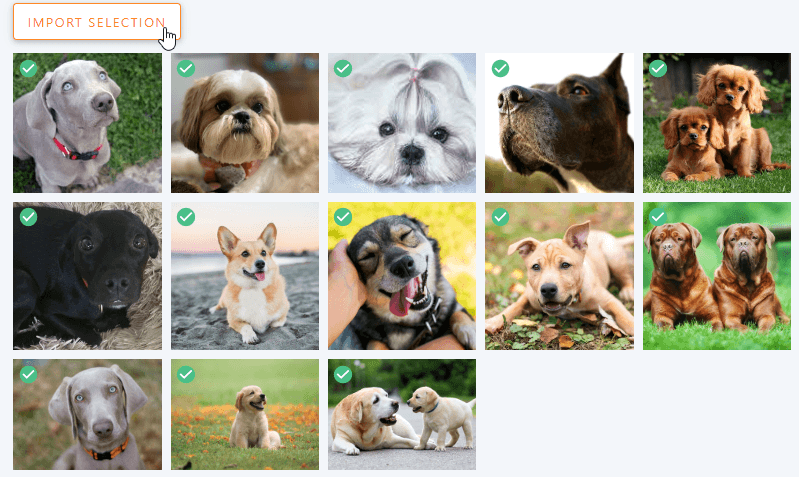
Importará automáticamente su selección.

Todas las imágenes estarán disponibles en el panel de control, por lo que podrá mover una imagen, eliminarla o editar cosas como los campos meta.
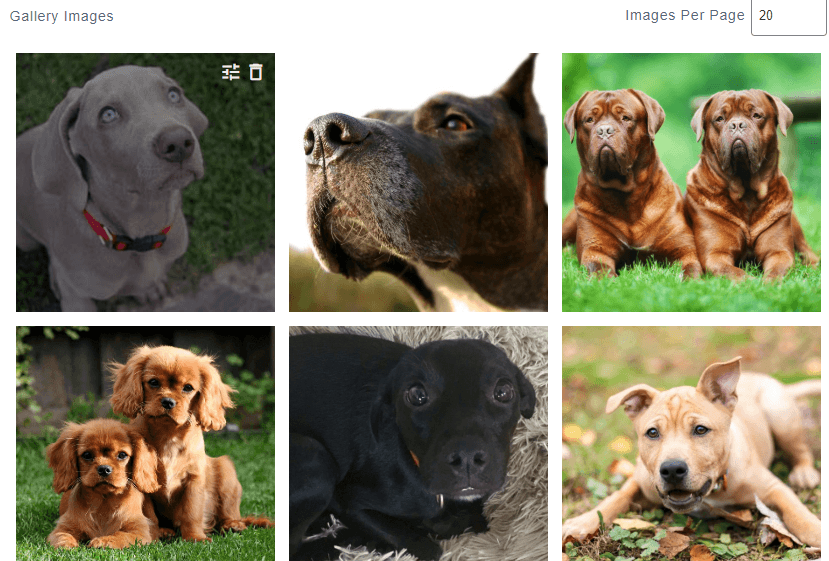
Después de editar la galería como desee, haga clic en “Guardar”.
Ahora que hemos terminado con la creación de la galería, ve a la entrada/página donde quieras añadir la galería, vamos a añadirla a una entrada, así que vamos a Entrada > Añadir nueva.
Haz clic en + > WP Media Folder > Bloque Complemento de galería WPMF.
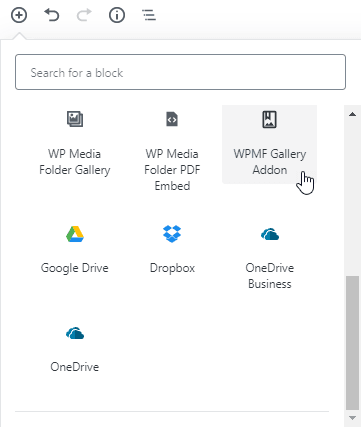
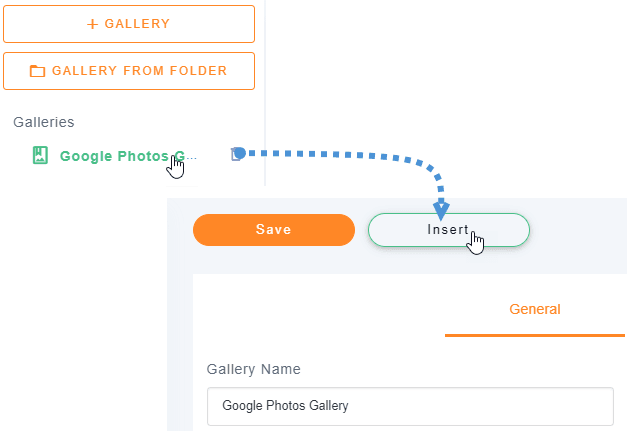
Haga clic en “Seleccione o cree una galería” (Sí, también podemos crear la galería directamente desde la creación de la entrada), seleccione la galería que hemos creado antes y haga clic en “insertar”.
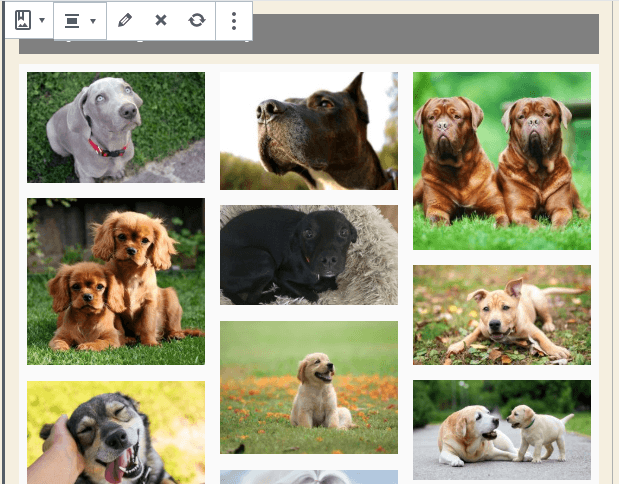
Podrá ver una vista previa de su galería en el editor de bloques, hay muchas opciones en la sección derecha como la opción de cambiar el tema para que podamos personalizar nuestra galería directamente en esa sección si no nos gusta cómo se ve.
Finalmente, haga clic en Publicar y todo estará listo.
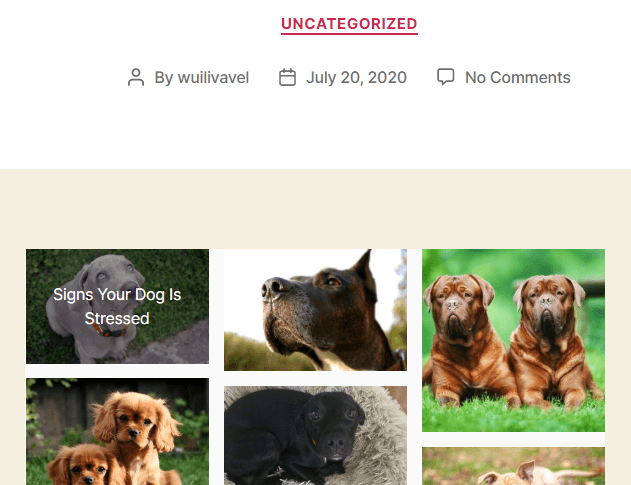
Como puede ver, fue realmente fácil, ya que WP Media Folderhace que todo sea más fácil.
¡Llamada a todos los webmasters!
Ahorra tiempo y aumenta la productividad con WP Media Folder. Organiza con facilidad los archivos de medios de tus clientes, crea galerías personalizadas y proporciona una experiencia de usuario fluida.
Mejora tus proyectos de sitios web ahora!
Utiliza este plugin de WordPress de Google Photos para acelerar todos los procesos
Como puede ver, WP Media Folder es realmente fácil de usar y le brinda muchas opciones al usar Google Photos, y crear una galería basada en el proceso de Google Photos será mucho más rápido.
Lo mejor de todo es que esta es una de todas las herramientas que WP Media Folder tiene, hay muchas opciones como conexión en la nube para ahorrar espacio de almacenamiento y crear carpetas o galerías basadas en carpetas, así que ¿qué estás esperando? Ve aquí y obtén tu propia membresía ;).
Cuando te suscribas al blog, te enviaremos un correo electrónico cuando haya nuevas actualizaciones en el sitio para que no te las pierdas.




