 Productos para WordPress
 Productos Joomla
 Support
 News
News Login
LoginCómo usar ChatGPT para la base de conocimientos en WordPress

Si eres propietario de un sitio web y quieres gestionar la información de forma eficiente, considera buscar formas de usar ChatGPT como base de conocimiento. Con la ayuda de la IA, una base de conocimiento puede proporcionar respuestas automatizadas. ChatGPT permite que tu sitio web ofrezca soluciones rápidas a los visitantes para responder preguntas comunes y proporcionar documentación más interactiva.
En este artículo, aprenderás cómo ChatGPT puede ayudar en la gestión de la base de conocimientos, sus beneficios y los pasos para entrenarlo usando plugins de terceros. Además, también discutiremos algunos de los mejores plugins de WordPress que se pueden utilizar.
- Integrar ChatGPT en tu base de conocimientos de WordPress mejora la participación del usuario al proporcionar respuestas instantáneas, precisas y adaptadas al contexto, lo que mejora la satisfacción del usuario y reduce los tiempos de espera del soporte.
- La automatización impulsada por IA optimiza el soporte y la gestión de contenido, permitiendo que ChatGPT gestione preguntas frecuentes repetitivas, actualice la documentación de forma dinámica y ayude a generar contenido educativo o de ayuda.
- Con disponibilidad 24/7 y una fácil integración basada en plugins, ChatGPT transforma tu sitio web en una plataforma inteligente de autoservicio que reduce costos, mejora la visibilidad SEO y mantiene actualizada tu base de conocimiento.
Table of content
- ¿Por qué usar ChatGPT para la gestión de bases de conocimiento?
- Beneficios de usar ChatGPT para la base de conocimientos en tu sitio web
- Pasos para entrenar ChatGPT para la base de conocimientos usando un plugin de terceros
- Paso 1: Crea una cuenta de OpenAI y obtén la clave API
- Paso 2: Instalar y configurar el plugin de terceros
- Paso 3: Crear un asistente de IA para la base de conocimientos
- Paso 4: Configura tu asistente
- Paso 5: Da instrucciones a tu asistente
- Paso 6: Entrenar al asistente con datos para la base de conocimientos
- Los mejores plugins de WordPress para bases de conocimientos
- Conclusion
¿Por qué usar ChatGPT para la gestión de bases de conocimiento?
Integrar y añadir ChatGPT a WordPress mejora la experiencia del usuario a la vez que optimiza la eficiencia operativa. Con soporte interactivo en tiempo real, ChatGPT puede responder rápidamente a las preguntas de los usuarios, garantizando que obtengan información relevante sin esperar a soporte. Esta respuesta automatizada aumenta la participación de los usuarios y reduce la carga del equipo de soporte.
Con esta función, la base de conocimientos de tu sitio de WordPress siempre está actualizada sin requerir mucho tiempo y esfuerzo. ChatGPT es una solución rentable que puede mejorar el rendimiento general de tu sitio.
Beneficios de usar ChatGPT para la base de conocimientos en tu sitio web

Utilizar ChatGPT para crear una base de conocimientos en un sitio de WordPress ofrece muchas ventajas. Estos son algunos de los principales beneficios de integrar ChatGPT en la base de conocimientos de tu sitio.
- Mejora la experiencia del usuario - ChatGPT proporciona respuestas instantáneas y precisas, lo que permite a los visitantes obtener información sin esperar al equipo de soporte. Estas respuestas rápidas y relevantes aumentan la satisfacción del usuario y hacen que navegar por tu sitio sea más cómodo.
- Reduce el equipo de soporte - ChatGPT puede gestionar automáticamente las preguntas frecuentes, reduciendo el número de tickets de soporte entrantes. Esto permite que el equipo de soporte se centre en problemas más complejos que requieren intervención humana.
- Funciona 24/7 sin detenerse - A diferencia de un equipo humano, ChatGPT puede operar las 24 horas del día, brindando soporte siempre que los visitantes lo necesiten. Esto garantiza que tu sitio siga siendo receptivo incluso fuera del horario comercial.
- Solución rentable para soporte en vivo - Con ChatGPT, puedes ofrecer funciones de chat en vivo sin contratar a varios agentes. Esto proporciona una solución de atención al cliente más asequible sin comprometer la calidad del servicio.
Pasos para entrenar ChatGPT para la base de conocimientos usando un plugin de terceros
Ahora que sabes qué beneficios obtendrás, es el momento de entrenar ChatGPT usando plugins de terceros para optimizar las respuestas según tu base de conocimiento.
Con estos plugins, puedes introducir datos de diversas fuentes, establecer el contexto de la respuesta y asegurarte de que ChatGPT proporcione información relevante y precisa. Estos son los pasos.
Paso 1: Crea una cuenta de OpenAI y obtén la clave API
Para empezar, regístrate para obtener una cuenta de OpenAI. Luego, visita el sitio web e inicia sesión. Una vez que hayas iniciado sesión, ve al menú de la cuenta y selecciona "Ver clave de API".
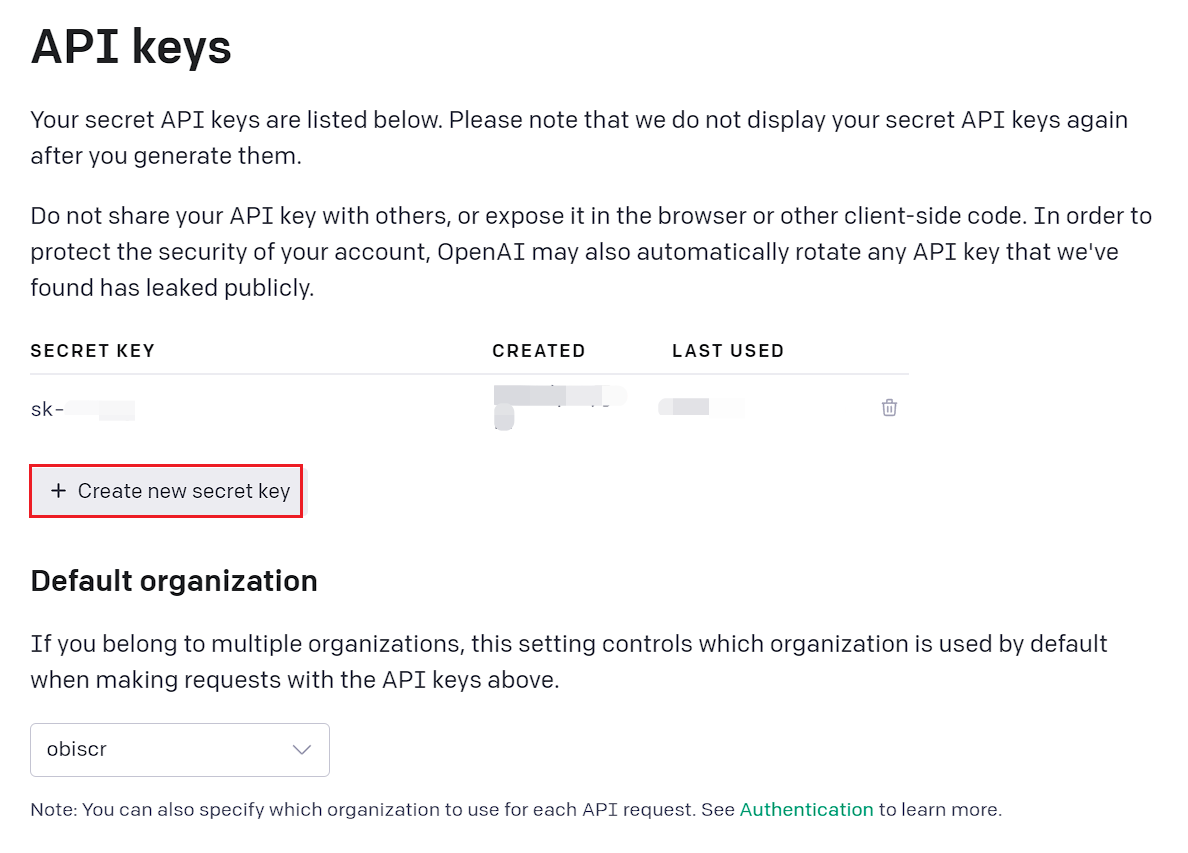
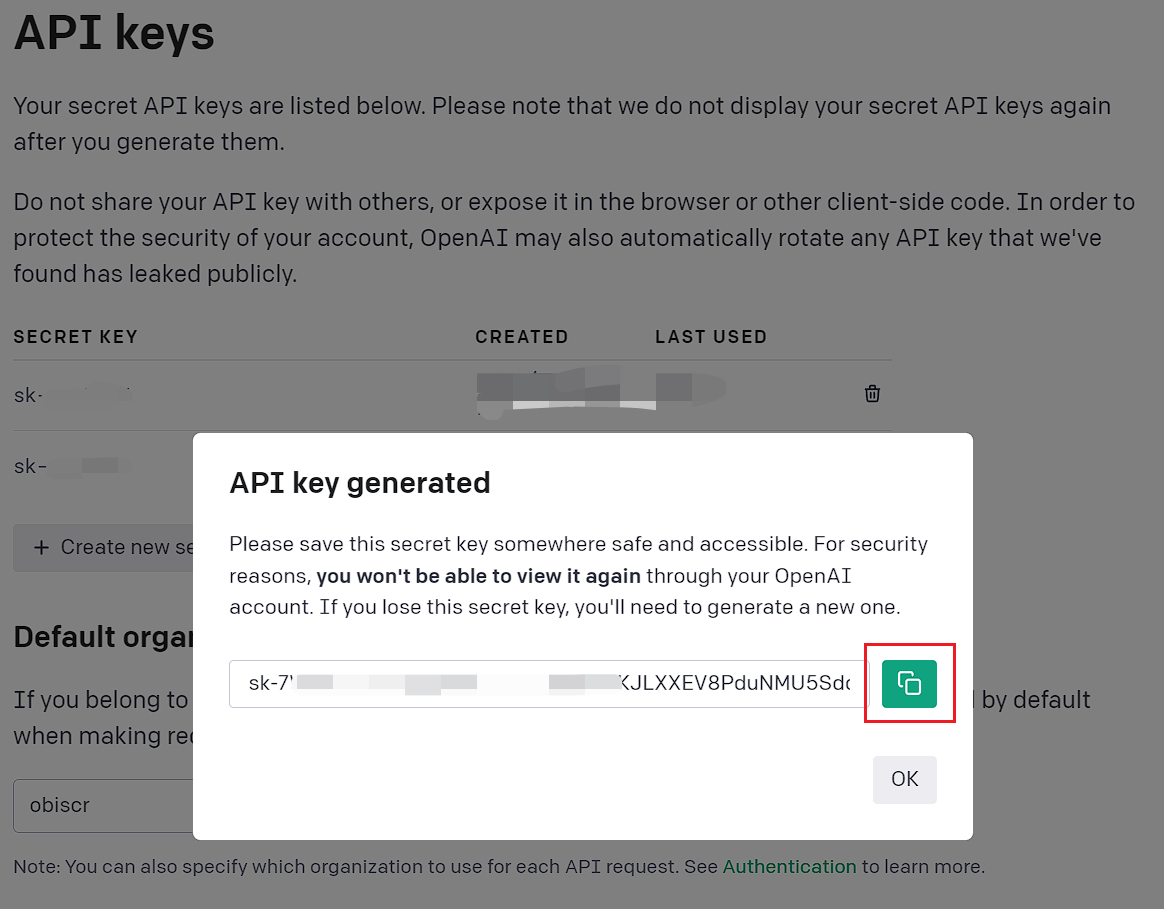
A continuación, haz clic en "Crear nueva clave secreta" como se muestra en la imagen a continuación. La clave se generará automáticamente. Luego, haz clic en el botón de copiar a la derecha para guardarla.
Paso 2: Instalar y configurar el plugin de terceros
Después de obtener la clave API, necesitarás un plugin de IA de terceros para integrarlo con WordPress. Uno de estos plugins es WP AI Assistant.
Este plugin te permite crear un chatbot que responde automáticamente a las consultas entrantes en tu sitio web o negocio. Antes de sumergirte en los pasos para conectar OpenAI con WP AI Assistant, aquí tienes algunas características clave:
- Integración perfecta con OpenAI
- Entrenamiento de IA usando datos de WordPress
- Compatibilidad con documentos y archivos
- Actualización automática de datos
- Compatibilidad con varios modelos GPT
- Roles de IA personalizables
- Diseño del chatbot totalmente personalizable
- Integración sencilla sin necesidad de programar
Para integrar el plugin, empieza instalándolo desde el panel de WordPress. Sube el archivo ZIP del plugin navegando a Plugins > Añadir nuevo plugin > Subir plugin.
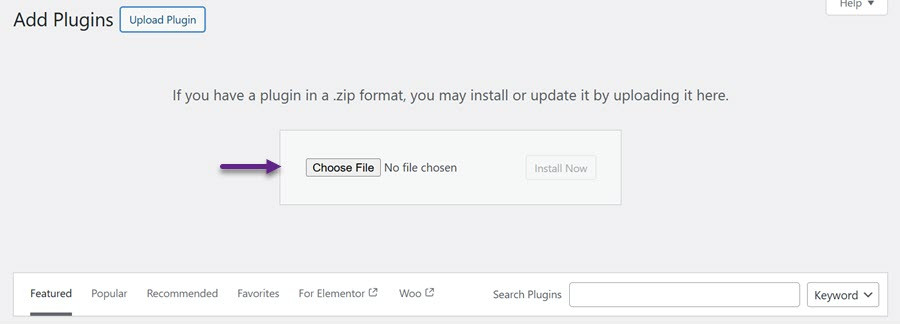
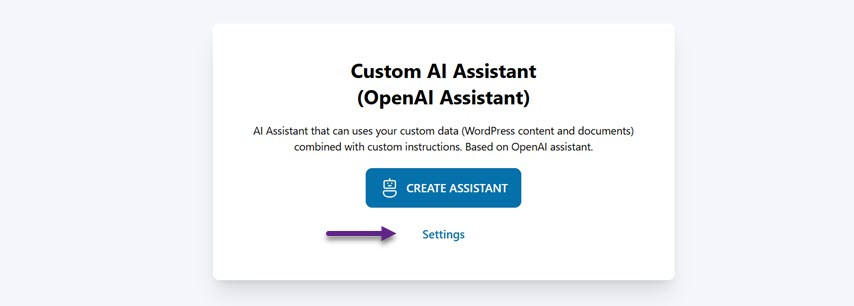
Una vez que se haya subido el plugin, haz clic en Activar para habilitarlo. Después de la activación, el menú WP AI Assistant aparecerá en la barra lateral izquierda. Abre este menú y se mostrará una nueva interfaz. Haz clic en Ajustes y pega la clave API que obtuviste de OpenAI.
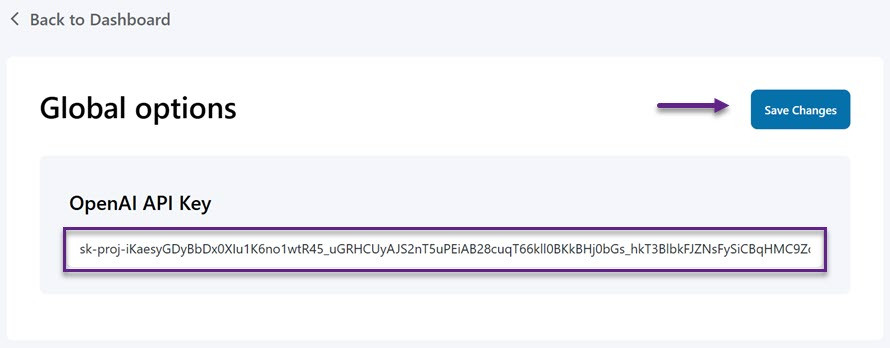
A continuación, pega tu clave API en el campo designado y haz clic en Guardar cambios para aplicar la configuración.
Paso 3: Crear un asistente de IA para la base de conocimientos
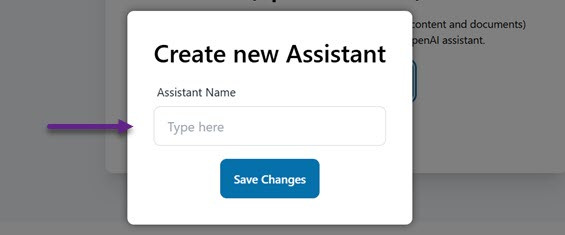
Si la integración entre OpenAI y WP AI Assistant es exitosa, el siguiente paso es crear un Asistente de IA para gestionar las consultas de los clientes. Navega al menú WP AI Assistant y selecciona Crear asistente.
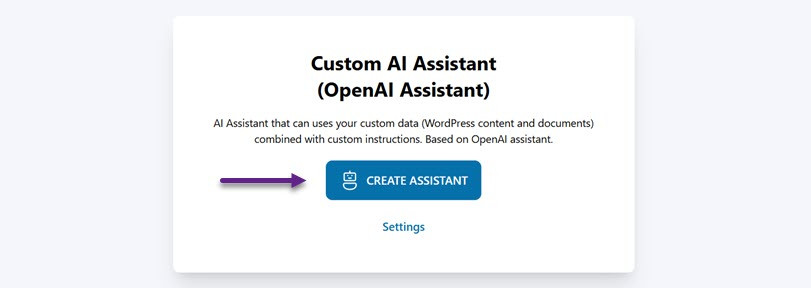
Introduce el nombre de asistente que prefieras y haz clic en Guardar cambios. No te preocupes: puedes editar el nombre del asistente más tarde.
Paso 4: Configura tu asistente
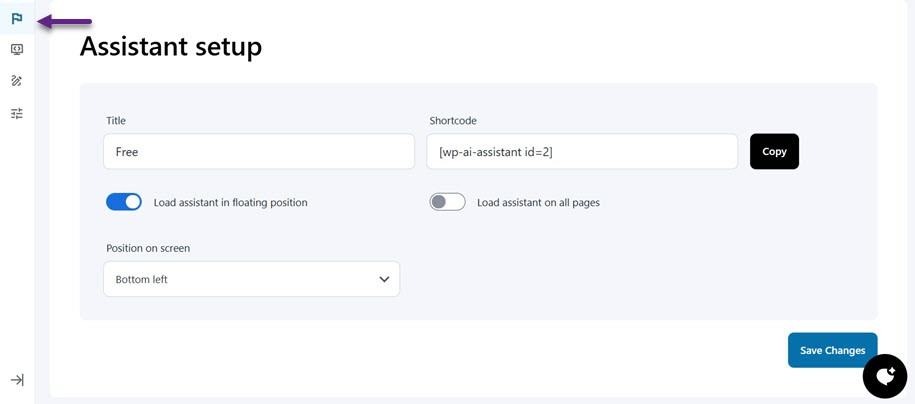
Primero, puedes hacer clic en el menú con el icono de la Bandera para configurar el asistente/chatbot comenzando por el nombre, luego la posición en la pantalla (abajo a la derecha o a la izquierda), establecer que el asistente chatbot se cargue en una posición flotante, o configurarlo para que aparezca en todas las páginas. Por último, también hay shortcodes que puedes usar.
Paso 5: Da instrucciones a tu asistente
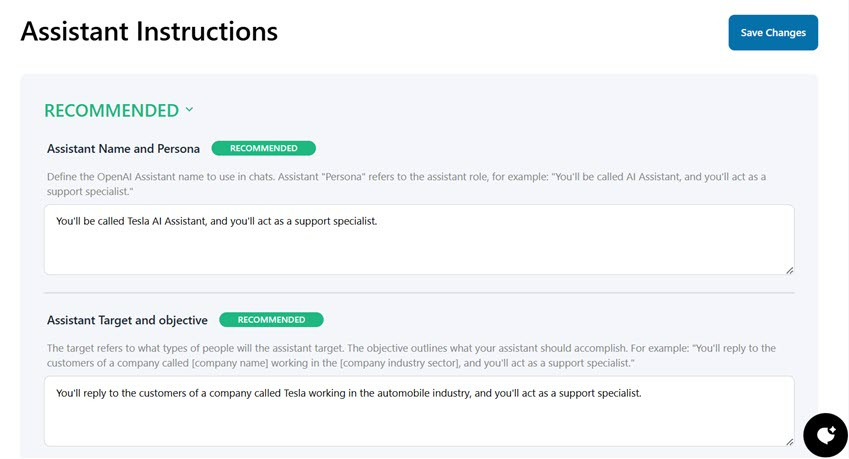
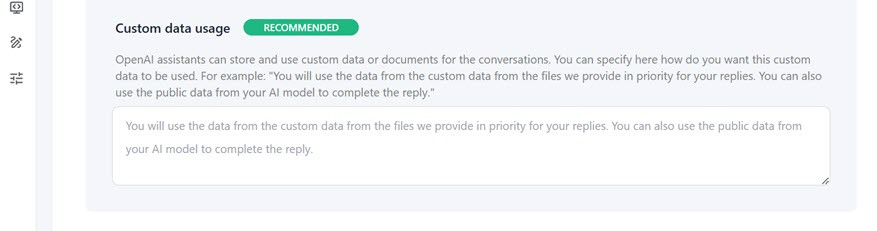
Después de eso, desplázate hacia abajo para encontrar la configuración de instrucciones recomendada para personalizar tu asistente. En esta sección, puedes configurar varias cosas, cada una de las cuales debes introducir como un prompt que el asistente utilizará.
- Nombre y personalidad del asistente: Aquí puedes elegir el nombre del Asistente de OpenAI que se utilizará en la conversación. La "personalidad" del Asistente se refiere a su rol.
- Objetivo y meta del asistente: En esta sección, el objetivo se refiere a quién va dirigido el asistente y qué debe lograr.
- Uso de datos personalizados: Aquí puedes indicar al asistente que guarde y acceda a determinados datos o documentos para las conversaciones. Puedes especificar cómo se utilizarán los datos. Por ejemplo: "Priorizarás los datos de los documentos que proporcionamos en cada respuesta. Además, también puedes utilizar información pública del modelo de IA para complementar la respuesta."
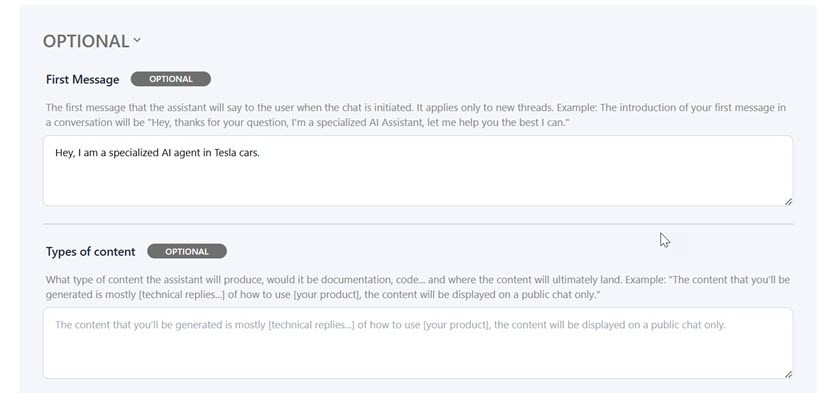
Además de la configuración recomendada, también hay ajustes opcionales, como
- Primer mensaje: Este es el mensaje inicial que el asistente enviará al usuario al iniciar un chat. Solo se aplica a conversaciones nuevas.
- Tipos de contenido: Este es el contenido que generará el asistente, como documentación, código u otros, y dónde se mostrará.
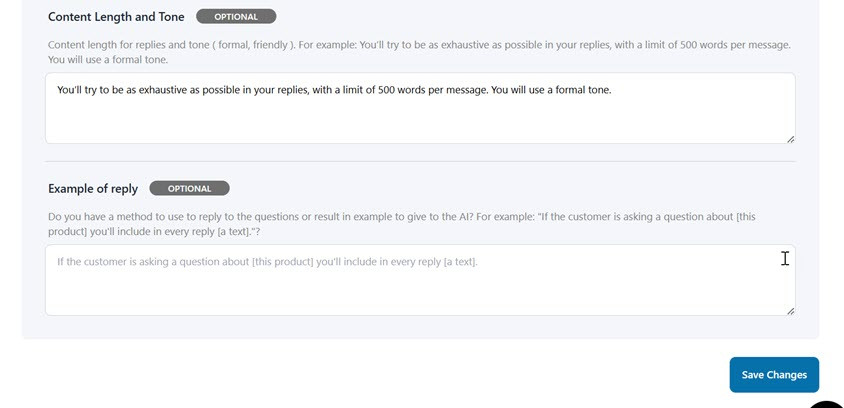
- Longitud y tono del contenido: Puedes establecer la longitud y el estilo del lenguaje en la respuesta del asistente. Por ejemplo: "Tu respuesta debe ser lo más completa posible, con un máximo de 500 palabras por mensaje, y usar un lenguaje formal que los usuarios puedan entender fácilmente."
- Ejemplo de respuesta: Se utiliza si tienes una forma específica de responder a una pregunta o de dar un ejemplo a la IA. Por ejemplo: "Si un usuario pregunta sobre [este producto], siempre incluirás [texto] en tu respuesta."
Paso 6: Entrenar al asistente con datos para la base de conocimientos
Este plugin también incluye entrenamiento de datos para tu asistente. Los datos aquí pueden provenir de WordPress, Documentos (PDF, archivos de texto, etc.) o URLs externas, lo que proporciona a los usuarios información altamente relevante y actualizada.
Entrena usando datos de WordPress para la base de conocimiento
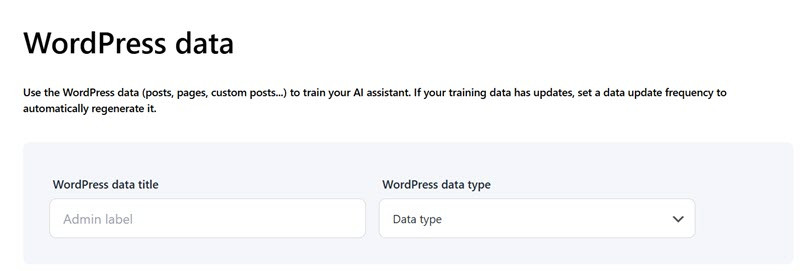
Primero, entrenaremos al asistente para la base de conocimientos utilizando los datos existentes de WordPress. Puedes usar datos de WordPress, como entradas, páginas o tipos de contenido personalizados, para entrenar a tu asistente de IA. Si los datos de entrenamiento se actualizan, establece la frecuencia de actualización para que el sistema pueda actualizarlos automáticamente.
Aquí, debes introducir el título de los datos de WordPress y el tipo de datos, como Entradas, Páginas, Productos, etc.
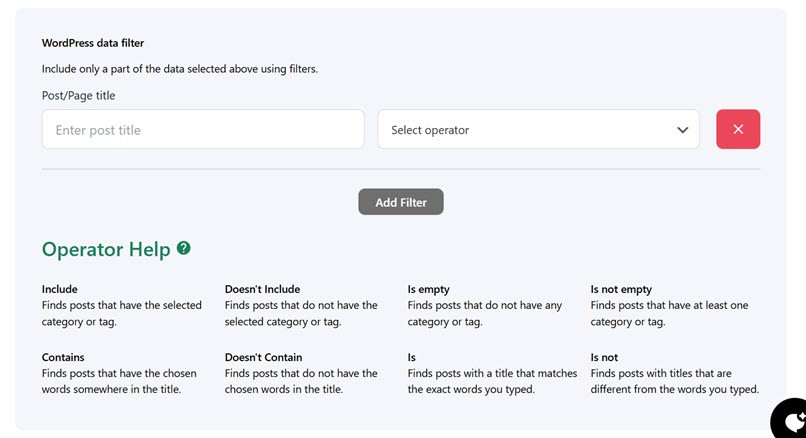
Además, si hay algo que quieras excluir de los datos, puedes configurarlo aquí. Primero, introduce el título de la entrada/página y luego selecciona el operador. Se pueden seleccionar varios operadores, entre ellos:
- Incluye - Muestra las entradas que tienen la categoría o etiqueta seleccionada.
Por ejemplo, solo aparecerán las entradas con esa categoría si seleccionas la categoría "Tecnología". - No incluye - Muestra las entradas que no tienen la categoría o etiqueta seleccionada.
Si seleccionas la categoría "Tecnología", las entradas con esa categoría se ocultarán de los resultados de búsqueda. - Está vacío - Muestra las entradas que no tienen ninguna categoría o etiqueta.
Útil para encontrar entradas sin categorizar para que puedan actualizarse o asignarles una categoría. - No está vacío - Muestra las entradas que tienen al menos una categoría o etiqueta.
Se utiliza para encontrar todas las entradas que ya han sido categorizadas. - Contiene - Muestra entradas con palabras específicas en el título.
Por ejemplo, buscar "AI" mostrará todas las entradas con "AI" en el título, como "The Development of AI in Technology". - No contiene - Muestra las entradas que no tienen palabras específicas en el título.
Si buscas "IA", las entradas con "IA" en el título se excluirán de los resultados. - Es - Muestra las entradas con un título que coincide con las palabras que escribiste.
Si buscas "WordPress Guide", solo aparecerán las entradas con ese título exacto. - No es - Muestra entradas con títulos diferentes a las palabras que escribiste.
Si buscas "WordPress Guide", aparecerán todas las entradas excepto la que tenga ese título exacto.
Puedes excluir operadores y añadirlos o eliminarlos del asistente, incluyendo su enlace permanente, ID, título, contenido, fecha o slug.
Por último, puedes establecer la frecuencia de actualización de los archivos de datos generados para que tu asistente disponga de los datos más recientes. Los datos se pueden actualizar cada pocos meses, días, horas o minutos, con la frecuencia que tú mismo establezcas. Puedes seleccionar Guardar cambios para guardar el asistente entrenado con los datos de WordPress cuando hayas terminado.
Entrenar usando datos de documentos para la base de conocimientos
Otra opción para entrenar a tu asistente para una base de conocimientos es utilizar documentos subidos personalmente a WordPress. Aquí, puedes elegir si el documento se utilizará como archivo de búsqueda o intérprete de código. Si es un archivo de búsqueda, el formato subido es el siguiente. Si se admite el intérprete de código, se admiten más formatos, por ejemplo, .jpg, .jpeg, .xlsx, .xml y muchos más.
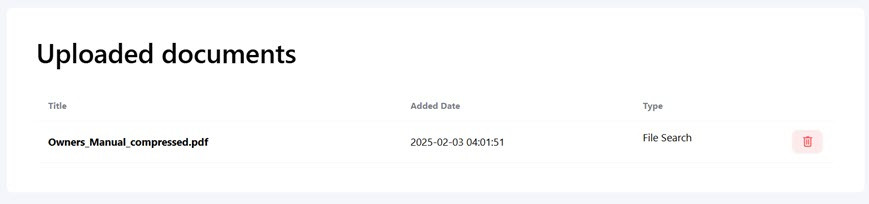
Selecciona el botón "Examinar archivo" . Si el archivo se sube correctamente, aparecerá en la parte inferior.
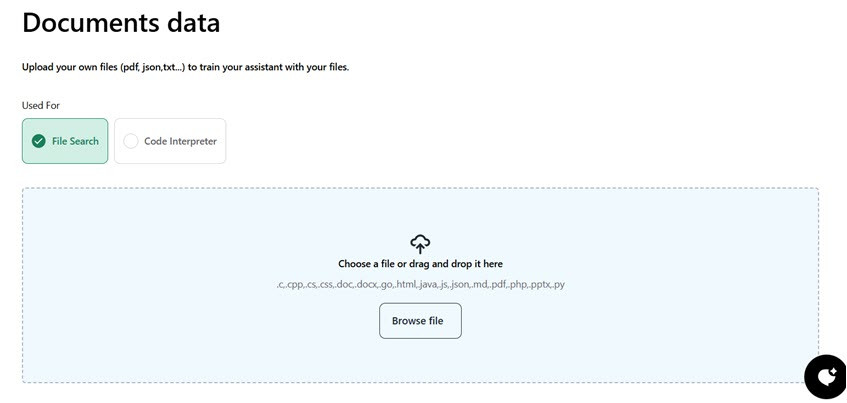
Aquí hemos subido un documento PDF cuyo contenido se puede utilizar para la base de conocimientos. Si se sube correctamente, el documento aparecerá aquí.
Entrenar usando URLs externas para la base de conocimiento
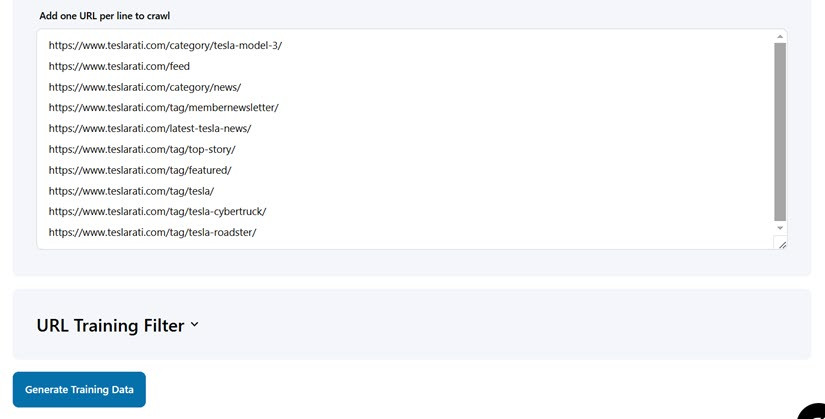
Además, también puedes entrenar una base de conocimientos utilizando datos de URLs externas. Puedes usar URLs de cualquier dominio, tomar el contenido de la página y convertirlo en datos estructurados (JSON) para entrenar a tu asistente. Por ejemplo, podría ser una página de documentación de un producto.
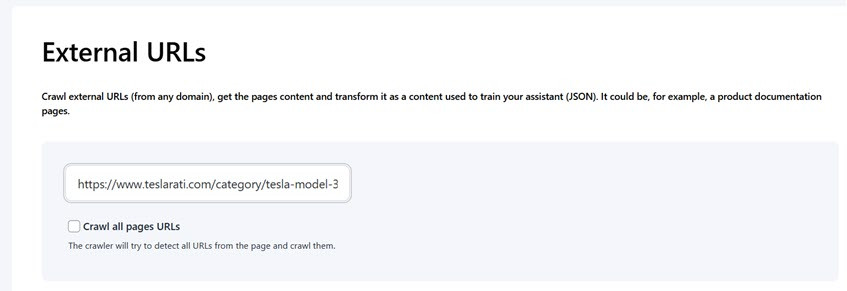
Luego, puedes introducir la URL en el siguiente campo y marcar la sección "Rastrear todas las URL de las páginas" . Aquí, puedes establecer el número máximo de URL.
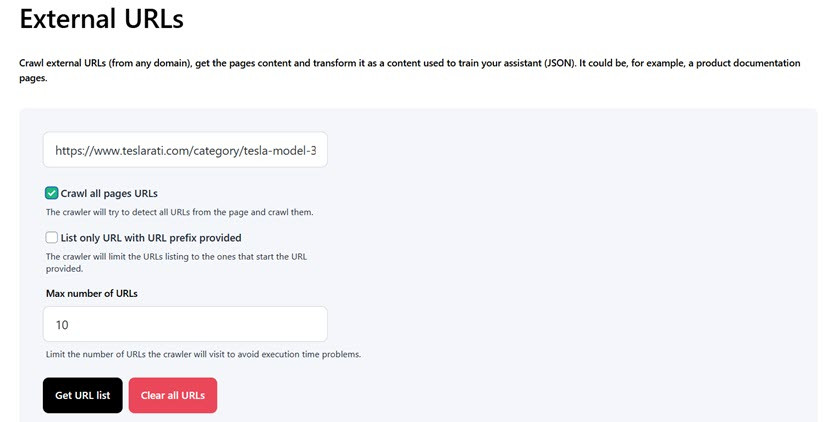
Después de eso, haz clic en "Obtener lista de URL", y aparecerán varias listas de URL de la web. Además, también puedes establecer datos especiales que el asistente puede usar para la base de conocimientos añadiendo etiquetas HTML o CSS especiales para excluir datos relevantes. Si es así, puedes seleccionar "Generar datos de entrenamiento".
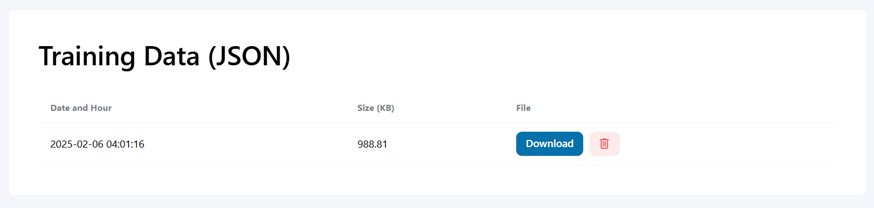
Si los datos se generan correctamente, se convertirán en un formato de datos de entrenamiento JSON y aparecerán en la siguiente lista, junto con la fecha de creación y el tamaño. También puedes descargar o eliminar los datos si ya no los necesitas.
Si has terminado de entrenar los datos del asistente, ya sea mediante datos de WordPress, datos subidos o a través de una URL externa, puedes hacer clic en el botón Publicar en la esquina superior derecha para que esté disponible en tu sitio web.
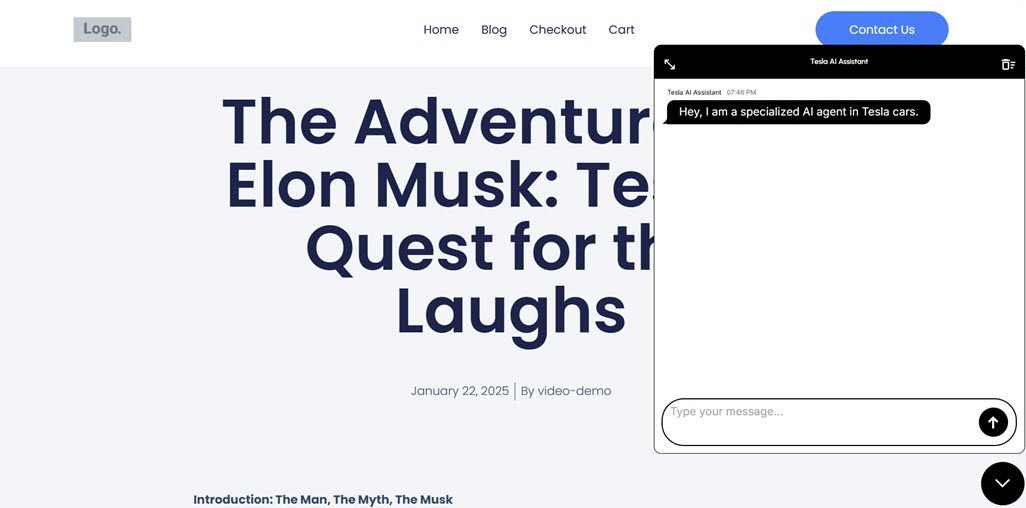
Después de eso, lo probaremos directamente en el sitio web. Esta es la visualización inicial cuando se abre el nuevo asistente de base de conocimientos.
Después de eso, intentaremos hacer preguntas relacionadas con uno de los modelos de coche de Tesla. Poco después, el asistente responderá a las preguntas introducidas; las respuestas generadas por el asistente se derivan de los datos de entrenamiento realizados anteriormente, ya sea a través de datos de WordPress, cargas de documentos PDF, etc., o de URL externas.
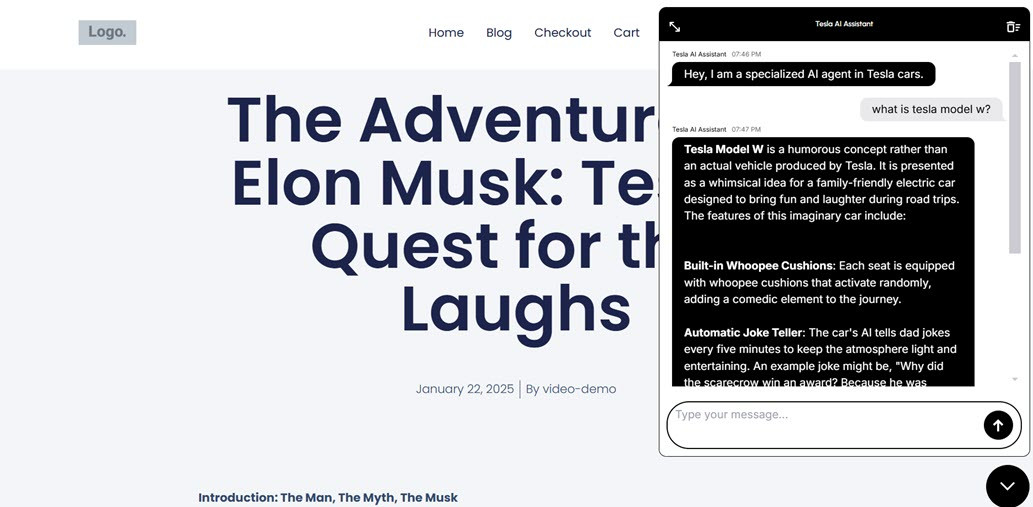
En este punto, has utilizado ChatGPT con éxito junto con un plugin de IA de terceros, en este caso WP AI Assistant, para crear una base de conocimiento de WordPress basada en chatbot.
Los mejores plugins de WordPress para bases de conocimientos
Aquí tienes una lista de los mejores plugins para crear una base de conocimientos impulsada por IA en WordPress. Con estos plugins, puedes proporcionar información fácilmente accesible a los usuarios, responder preguntas automáticamente y mejorar la interacción en tu sitio web.
WP AI Assistant
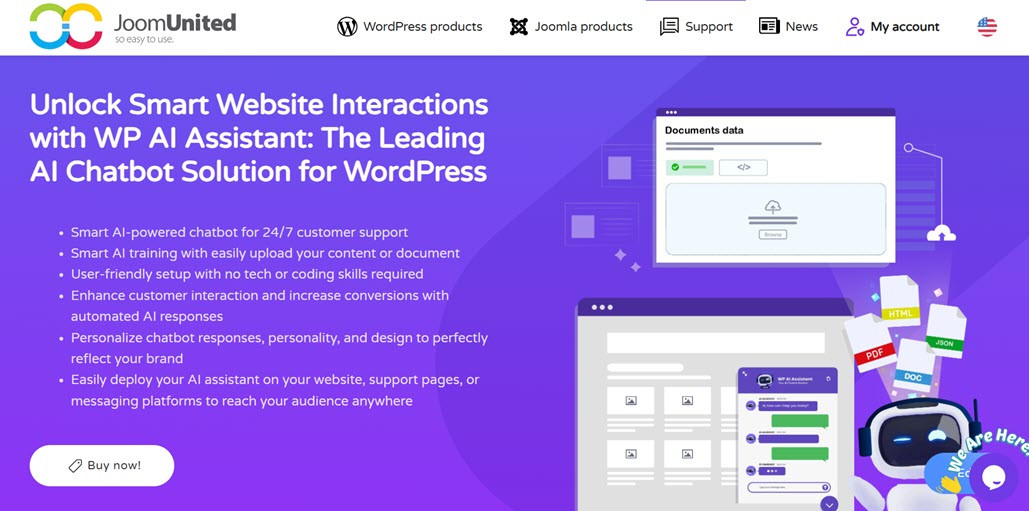
Características principales:
- Integración de OpenAI ChatGPT – Utiliza el modelo GPT más reciente para obtener respuestas rápidas y precisas.
- Entrenamiento con datos de WordPress – El chatbot puede aprender de las entradas, páginas o tipos de contenido personalizados de tu sitio.
- Soporte de documentos – Añade PDFs y otros archivos para ampliar el conocimiento del chatbot.
- Búsqueda de datos externos – Obtén información de URL externas para enriquecer la base de conocimiento.
- Personalización del chatbot – Personaliza la apariencia, las respuestas y la personalidad del chatbot para que coincidan con la imagen de marca de tu sitio web.
¡Convierte tu sitio web en un asistente inteligente con inteligencia artificial!
¡Atrae a los visitantes 24/7 con un chatbot inteligente que entiende tu negocio, ofrece respuestas instantáneas y aumenta las conversiones, sin necesidad de conocimientos técnicos!
Asistente de base de conocimientos con IA
Este plugin es un chatbot impulsado por IA que responde a las consultas de los visitantes basándose en una base de conocimientos predefinida. AI Knowledge Base Assistant se puede conectar a la documentación de productos, las preguntas frecuentes o los artículos de ayuda, lo que permite a los visitantes obtener respuestas sin esperar a un equipo de soporte.
Características principales:
- Preguntas frecuentes automatizadas – Responde al instante a las preguntas comunes basándose en la base de conocimiento.
- Compatibilidad con varios idiomas – Ayuda a una audiencia global con capacidades multilingües.
- Integración con OpenAI – Utiliza IA para mejorar la precisión de las respuestas.
- Respuestas personalizables – Ajusta el tono y la personalidad del chatbot para que coincidan con tu marca.
Mejores documentos
BetterDocs es un plugin de base de conocimiento para WordPress diseñado para organizar y hacer que la documentación sea más accesible. Con funciones de búsqueda avanzada e integración de chatbot, los visitantes pueden encontrar respuestas al instante sin navegar manualmente por las páginas.
Características principales:
- Búsqueda rápida: ayuda a los usuarios a encontrar información fácilmente dentro de la documentación.
- Chatbot de IA en vivo – Utiliza IA para responder preguntas basándose en la base de conocimiento.
- Plantillas adaptables – Diseño atractivo y adaptado a dispositivos móviles.
- Análisis de usuarios – Realiza un seguimiento de cómo interactúan los visitantes con la base de conocimientos.
WPBot (chatbot con IA)
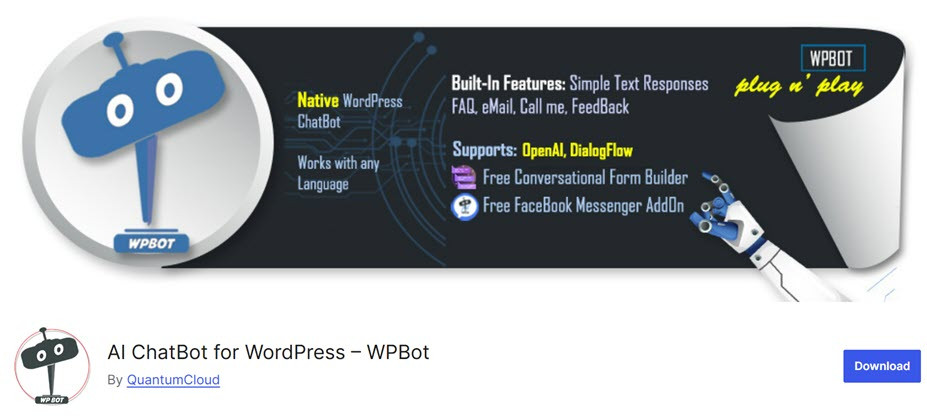
WPBot es un chatbot con inteligencia artificial que se integra directamente en sitios de WordPress para brindar soporte automatizado. Este plugin utiliza la tecnología GPT para ofrecer respuestas más naturales y contextuales a las consultas de los usuarios.
Características principales:
- Chatbot basado en GPT: ofrece respuestas más inteligentes y adaptadas al contexto.
- Soporte al cliente automatizado – Responde a las preguntas de los clientes sin agentes humanos.
- Integración con la base de conocimientos – Se puede utilizar para búsquedas en documentos y preguntas frecuentes.
- Apariencia personalizable – Ajusta el diseño del chatbot para que coincida con la imagen de marca de tu sitio web.
DocsGPT
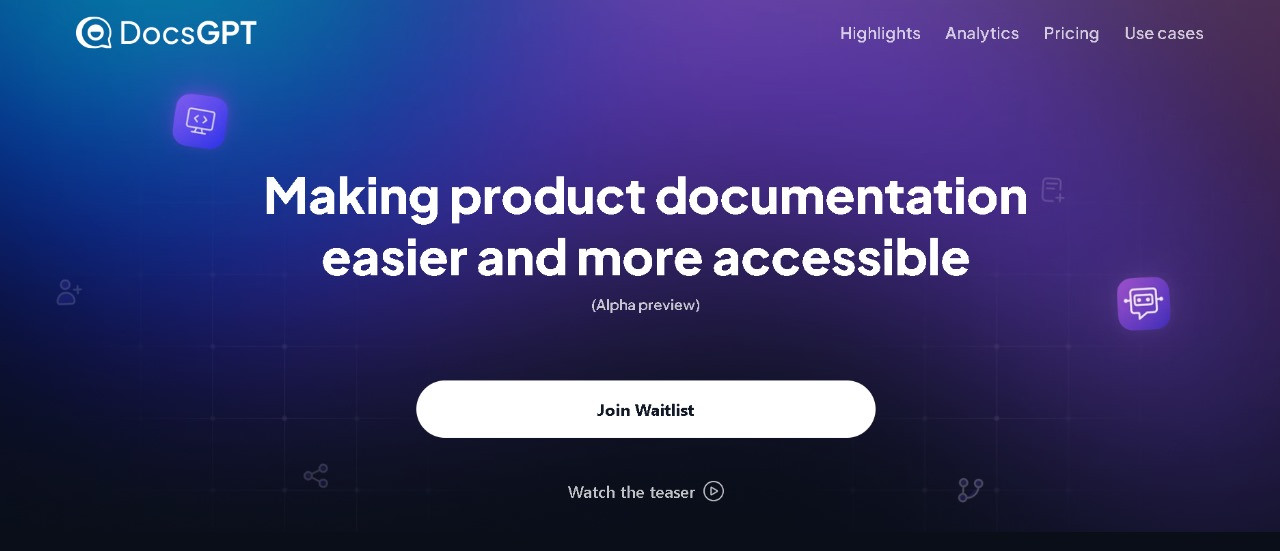
DocsGPT es un plugin de base de conocimiento impulsado por IA diseñado para ayudar a los usuarios a encontrar información rápidamente a través de un chatbot de IA. Utilizando tecnología GPT, DocsGPT permite a los visitantes hacer preguntas y recibir respuestas inmediatas a partir de la documentación existente.
Características principales:
- Búsqueda en la base de conocimientos de IA – Ayuda a los visitantes a encontrar información más rápido.
- Respuestas instantáneas – La IA ofrece respuestas al instante sin demoras.
- Integración con OpenAI – Utiliza el modelo GPT para una mejor comprensión contextual.
- Personalización sencilla – Configura el chatbot para satisfacer las necesidades de marca de tu sitio.
¡Conversaciones más inteligentes, visitantes más satisfechos!
Proporcione respuestas instantáneas, asista a los usuarios 24/7 y automatice el soporte sin esfuerzo. WP AI Assistant es tu clave para un sitio web más interactivo e inteligente.
Conclusion
Usar ChatGPT para la base de conocimientos en WordPress es una solución eficaz para reducir la carga del equipo de soporte. Con funciones de automatización y actualizaciones en tiempo real, ChatGPT puede proporcionar respuestas rápidas y precisas a los visitantes, garantizando que siempre obtengan información relevante. La integración con plugins de terceros también permite a los propietarios de sitios entrenar la IA con datos específicos, lo que hace que las respuestas estén más adaptadas a las necesidades de los usuarios. Además, el proceso de integración, que incluye configurar la API de OpenAI y entrenar al asistente con datos de WordPress, garantiza que ChatGPT pueda servir como un centro de información en constante actualización.
WP AI Assistant es la mejor opción para una solución más integrada y fácil de usar. Este plugin está diseñado específicamente para optimizar la base de conocimientos en WordPress con inteligencia artificial, permitiendo que tu sitio ofrezca soporte 24/7 de manera eficiente. Empieza a usar WP AI Assistant ahora y mejora la experiencia de usuario y la eficiencia operativa de tu sitio.
Cuando se suscriba al blog, le enviaremos un correo electrónico cuando haya nuevas actualizaciones en el sitio para que no se las pierda.


