 Productos de WordPress
 Productos de Joomla
 Soporte
 Noticias
 Iniciar sesión
Cómo arreglar la imagen destacada que no se muestra en WordPress (6 formas)

Las imágenes destacadas en WordPress actúan como ganchos visuales. A menudo son lo primero que notan los visitantes. Una buena imagen destacada puede mejorar la apariencia de su sitio y causar una fuerte primera impresión.
Pero cuando estas imágenes don't se muestran correctamente, puede generar una mala experiencia de usuario, un diseño menos atractivo y, incluso, afectar negativamente el rendimiento SEO.
Si you're actualmente enfrentas este problema, don't te preocupes porque we've te respaldamos. En este artículo, you'll encontrarás seis soluciones fáciles para arreglar las imágenes destacadas que no aparecen en WordPress!
- Asegúrese de que su tema de WordPress admite imágenes destacadas habilitando la función de miniaturas de publicación en el archivo functions.php de su tema si es necesario.
- Solucione los conflictos de plugins desactivando temporalmente los plugins uno a uno, ya que algunos plugins pueden interferir con la visualización de las imágenes destacadas.
- Verifique la configuración de lazy loading y desactive lazy loading para las imágenes destacadas específicamente, ya que una lazy loading agresiva puede evitar que estas imágenes aparezcan correctamente.
Tabla de contenido
- Razones comunes para problemas con imágenes destacadas
- Soluciones paso a paso
- 1. Habilite imágenes destacadas en su tema
- 2. Verifique y ajuste la configuración de visualización en el editor de WordPress
- 3. Desactivar plugins para identificar conflictos
- 4. Deshabilite lazy loading para imágenes destacadas si es necesario
- 5. Resuelva los errores HTTP aumentando el límite de memoria de PHP o verifique los permisos de archivo
- 6. Asegúrese de que el cuadro meta de la imagen destacada esté habilitado en las opciones de pantalla
- Conclusión
Razones comunes para problemas con imágenes destacadas
Antes de sumergirse en la solución, es importante entender las causas subyacentes por las que la imagen destacada no se muestra en WordPress. A continuación, se presentan algunas de las razones más comunes:
1. Tema que no admite imágenes destacadas
WordPress ofrece una gran cantidad de temas elegantes y divertidos para darle vida a tu sitio, lo que lo hace emocionante personalizar tu apariencia. Sin embargo, algunos de ustedes podrían olvidar comprobar si el tema admite imágenes destacadas.
Algunos temas en realidad no admiten imágenes destacadas por defecto, o pueden requerir pasos adicionales para habilitarlas.
Así que, si tus imágenes destacadas no aparecen aunque las hayas añadido correctamente, esta razón podría ser la causa.
2. Configuración de visualización incorrecta
Algunas configuraciones de visualización pueden impedir que las imágenes destacadas se muestren. Si you've estado ajustando la configuración predeterminada, ya sea en el editor de publicaciones, la configuración del tema o un constructor de páginas, podrías haber desactivado accidentalmente esta opción.
Asegúrate de que tus configuraciones de visualización estén configuradas correctamente para que la imagen aparezca como se desea. A veces, una pequeña casilla sin marcar puede ser la razón de que tus imágenes falten, aunque they're realmente allí.
3. Conflictos de plugins
Si estás usando muchos plugins para respaldar tu uso de WordPress, existe la posibilidad de que encuentres este problema. Los plugins no compatibles pueden interferir con tu tema, haciendo que las imágenes destacadas no se muestren correctamente.
Este problema es bastante común, ya que los plugins y los temas pueden tener scripts en conflicto. Si sabes qué plugin está causando el problema, puedes desactivarlo o contactar al desarrollador del plugin para obtener una solución.
4. Lazy loading que afecta la visibilidad de la imagen
Lazy loading es una característica utilizada por los plugins para mejorar los tiempos de carga de la página cargando solo las imágenes cuando son necesarias.
Si bien es una herramienta útil, a veces puede evitar que se carguen las imágenes destacadas. Esto suele suceder si la carga diferida está habilitada para todas las imágenes de la página.
Si ha activado esta configuración, asegúrese de ajustar la configuración para que lazy loading no afecte la imagen destacada. También puede intentar cambiar a un plugin lazy loading diferente para resolver el problema.
5. Errores HTTP durante la carga de imágenes
Si ves un mensaje de error HTTP al subir una imagen, normalmente significa que el archivo es demasiado grande o supera el límite de carga del sitio.
Este es un problema común, especialmente cuando intentas subir imágenes destacadas más grandes a tu sitio. Para solucionarlo, aumenta el límite de memoria PHP editando el archivo wp-config.php o comprime la imagen antes de subirla.
6. Cuadro meta de imagen destacada faltante
El cuadro meta de imagen destacada debe ser visible al editar una entrada o página. Si el cuadro falta, podría deberse a configuraciones de visualización incorrectas en el editor o a algunas configuraciones del tema que lo deshabilitan por defecto.
Sin este cuadro, won't podrás establecer una imagen destacada. Por lo tanto, necesitas solucionarlo con nuestras soluciones, que we'll discutir en la guía paso a paso a continuación.
Soluciones paso a paso
Entender la posible causa ayuda a identificar la solución más efectiva. A continuación, se presentan algunos consejos fáciles para ayudar a solucionar el problema de la imagen destacada que no se muestra en WordPress. ¡Sigamos estos pasos y demos un toque visual atractivo a tu sitio!
1. Habilite imágenes destacadas en su tema
Si estás usando un tema que no soporta imágenes destacadas y no quieres empezar de nuevo, hay una solución.
Aún puedes habilitar imágenes destacadas editando simplemente el archivo functions.php. Este archivo se encuentra en la carpeta de tu tema's, usualmente ubicado en wp-content/themes/your-theme-name/functions.php.
Intenta abrir ese archivo y añadir el código: add_theme_support('post-thumbnails'); al final.
No olvides guardar los cambios para que tengan efecto. Una vez añadido, tu tema ahora soportará imágenes destacadas.
Pero si la imagen destacada aún no se muestra, puede que necesites modificar los archivos de plantilla (como single.php o content.php) añadiendo a la línea de código donde quieras que aparezca la imagen.
2. Verifique y ajuste la configuración de visualización en el editor de WordPress
Ajuste la configuración de visualización para asegurarse de que las imágenes destacadas aparezcan correctamente. Puede utilizar el tutorial a continuación:
- Vaya a cualquier página donde desee agregar una imagen destacada.
- Seleccione el icono más (+) para agregar un bloque.
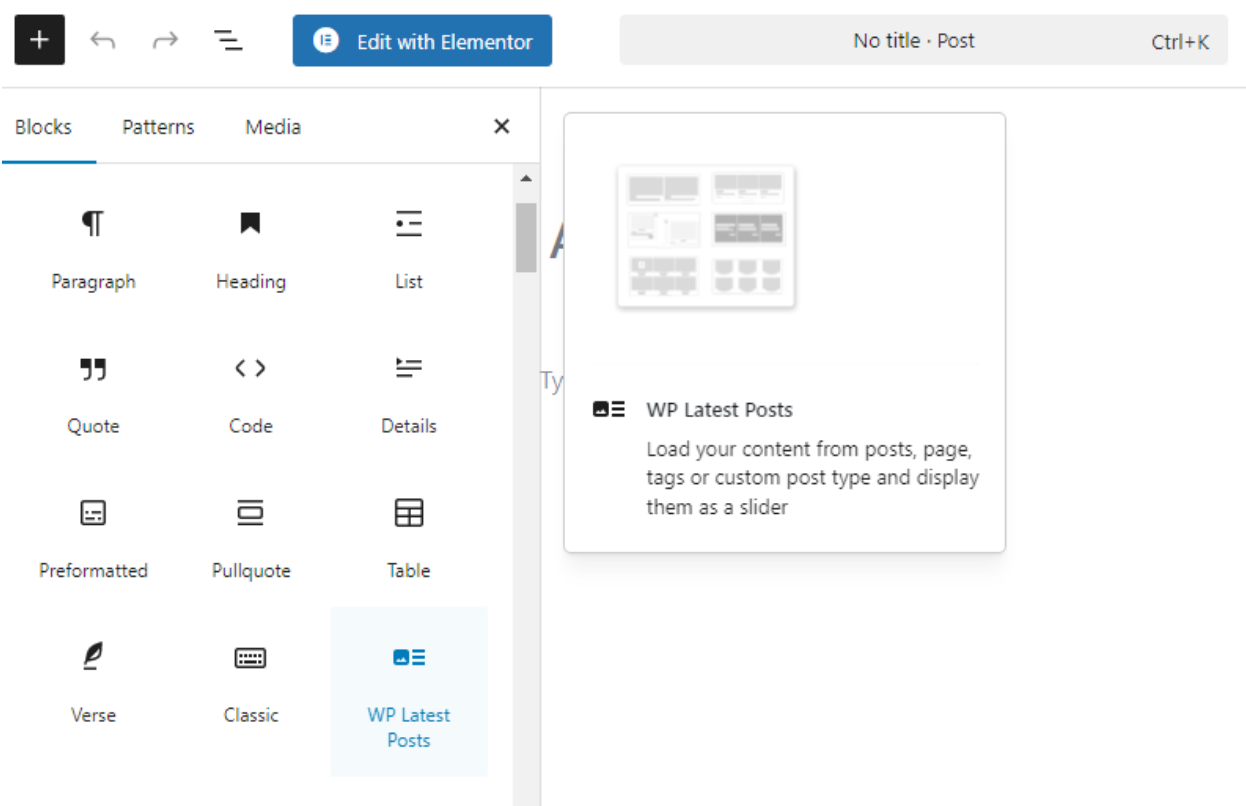
- Luego, elija WP Últimas publicaciones.
- Habilita la opción Imagen destacada desde las configuraciones de bloque.
- Ajusta la imagen para que se adapte al diseño.
3. Desactivar plugins para identificar conflictos
Una de las razones comunes por las que las imágenes destacadas de WordPress no se muestran es por conflictos de plugins. La forma más eficaz de abordar el problema es revisar manualmente tus plugins instalados y desactivarlos uno por uno.
Este método no requiere instalar herramientas de terceros adicionales. Si eso te parece demasiado abrumador, especialmente si tienes muchos plugins instalados, puedes usar el plugin Health Check & Troubleshooting.
4. Deshabilite lazy loading para imágenes destacadas si es necesario
No tiene que desactivar completamente la función lazy loading en su sitio. Todavía puede beneficiarse de lazy loading para optimizar la entrega de imágenes mientras se asegura de que las imágenes destacadas se muestren correctamente. Aquí hay dos cosas que puede hacer para solucionarlo:
a. Edite el archivo functions.php
- Ve a Apariencia, luego a Editor de archivos de tema en tu panel de WordPress.
- Abra el functions.php archivo de su tema actual.
- Agregue el siguiente código al archivo:
add_filter( 'wp_lazy_loading_enabled', function( $default, $tag_name, $context ) { if ( $context === 'the_post_thumbnail' ) { return false; } return $default; }, 10, 3 );
- Por último, guarde el archivo.
b. Utilice un plugin
Si no quieres complicarte demasiado editando código, puedes usar plugins como WP Speed of Light, Disable Lazy Load, LiteSpeed Cacheo WP Rocket. Estas herramientas te permiten configurar lazy loading sin editar ningún archivo, lo que las convierte en una opción más sencilla para quienes no son programadores.
5. Resuelva los errores HTTP aumentando el límite de memoria de PHP o verifique los permisos de archivo
Si está experimentando errores HTTP que causan que las imágenes destacadas no se muestren, hay dos formas de tratarlo. Puede aumentar el límite de memoria PHP o verificar la permiso de archivo para asegurarse de que sea correcto. Aquí están los tutoriales completos para ambas soluciones:
a. Aumentar el límite de memoria de PHP
Este paso requiere modificar el .htaccess o wp-config.php. Intenta modificar cada archivo para encontrar el adecuado:
1. Modificar wp-config.php
- Acceda a su sitio a través de un cliente FTP o cPanel.
- Abre el Administrador de archivos y encuentra el archivo wp-config.php dentro del directorio raíz.
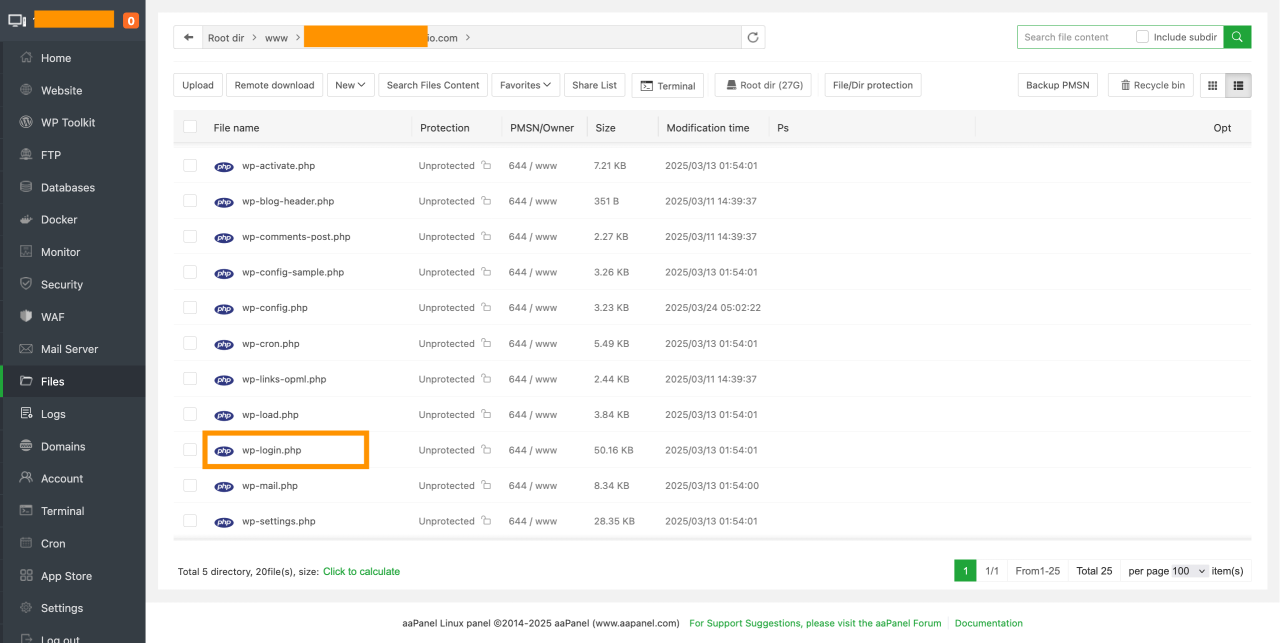
- Busca la siguiente línea: define('WP_MEMORY_LIMIT', '32M');
- Modifica el valor según sea necesario. Por ejemplo: define('WP_MEMORY_LIMIT', '256M');
2. Agregar código al archivo .htaccess
- Localice el .htaccess archivo en el directorio raíz.
- Agregue este código al final: php_value memory_limit 256M.
- Guarde los cambios.
b. Verificar permisos de archivo
Las permisos de archivo incorrectos pueden causar errores HTTP al subir imágenes. Sus permisos de WordPress deberían ser así:
- Archivos: Establecer en 644
- Carpetas: Establecer en 755
Si tanto sus archivos como carpetas tienen permisos incorrectos, puede modificarlos manualmente siguiendo esta solución rápida:
- Abra el Administrador de archivos.
- Haga clic derecho en la carpeta wp-content/uploads .
- Seleccione Permisos de archivo o Cambiar permisos.
- Establecer los permisos de la carpeta en 755. Guardar cambios.
- Además, actualice los permisos de archivo estableciéndolo en 644.
- Salir después de guardar los cambios.
6. Asegúrese de que el cuadro meta de la imagen destacada esté habilitado en las opciones de pantalla
Es posible que deba habilitar la configuración manualmente si la opción de imagen destacada no se muestra en WordPress a través de las Opciones de pantalla. Utilice estos pasos para restaurar el meta cuadro que falta:
- Abra una entrada en el panel de WordPress.
- Selecciona Opciones de pantalla en la esquina superior derecha. La ubicación podría variar si estás usando un editor de bloques.
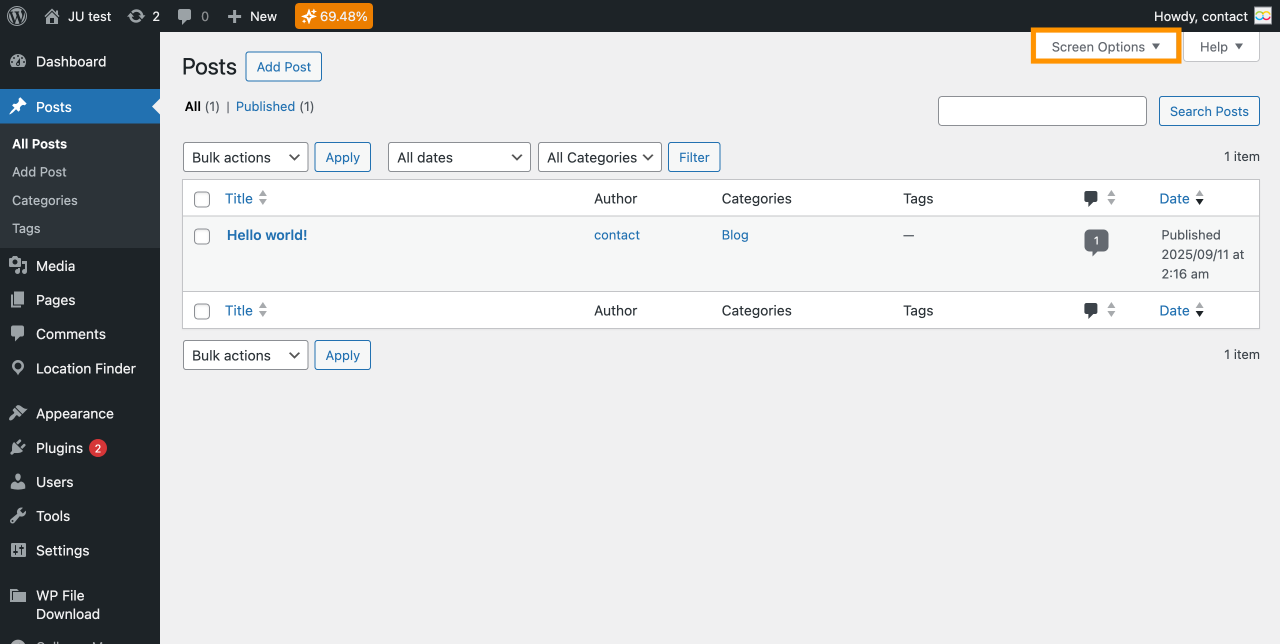
- Marque la casilla de imagen destacada.
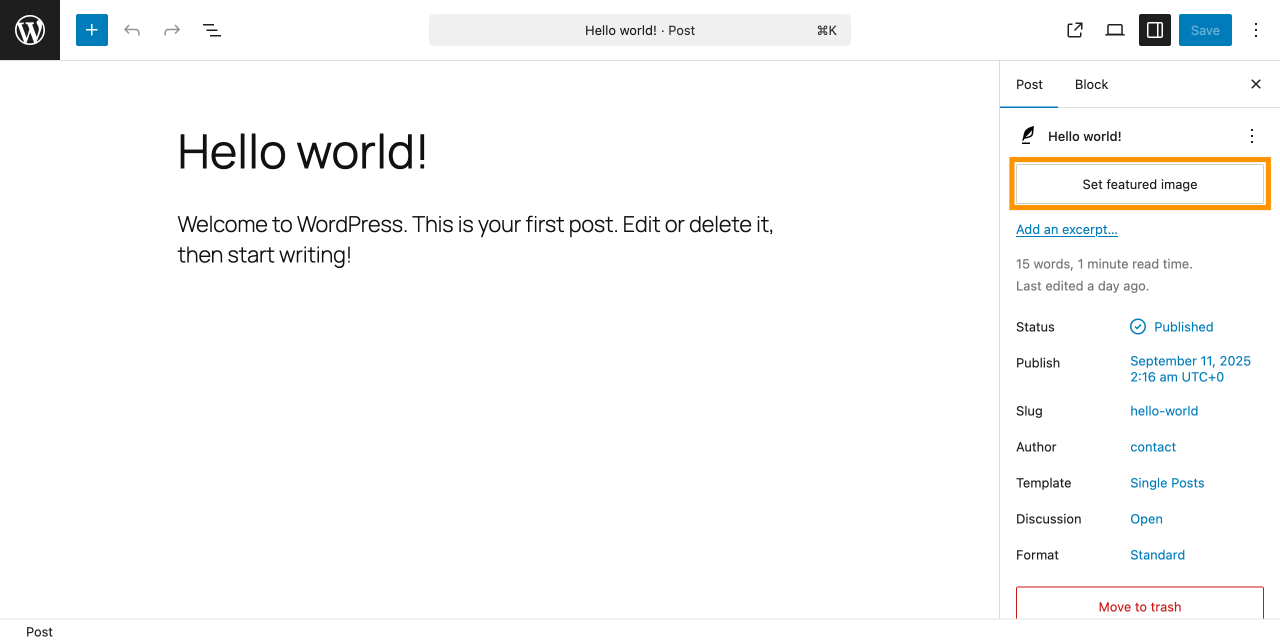
- Desplácese hacia abajo en el panel del editor y encuentre la sección de imagen destacada.
- Subir una imagen desde su Biblioteca de medios.
- Luego aplicar cambios. La imagen debería aparecer correctamente ahora.
Dile adiós a la biblioteca de medios desordenada.
WP Media Folder te permite categorizar archivos, sincronizar carpetas con almacenamiento en la nube, crear galerías increíbles e incluso reemplazar imágenes sin romper enlaces.
Optimiza tu flujo de trabajo de medios hoy
Conclusión
La solución para que las imágenes destacadas de WordPress no se muestren es bastante fácil. Actualizar regularmente sus plugins y utilizar los temas adecuados puede evitar problemas futuros causados por conflictos de compatibilidad.
Si faltan imágenes debido a problemas de organización de medios, considere usar un complemento como WP Media Folder. Le permite organizar su biblioteca de medios en carpetas ilimitadas, lo que facilita encontrar las imágenes que necesita y evita cargar duplicados.
Recuerde siempre crear una copia de seguridad antes de realizar cualquiera de los pasos anteriores para mantener sus datos seguros.
Cuando te suscribas al blog, te enviaremos un correo electrónico cuando haya nuevas actualizaciones en el sitio para que no te las pierdas.


