 Productos para WordPress
 Productos Joomla
 Soporte
 Noticias
 Iniciar sesión
Cómo optimizar fácilmente imágenes para la web sin perder calidad

Las fotos y los gráficos desempeñan un papel importante en la mayoría de los diseños de sitios web y ayudan a los usuarios a disfrutar de mejores experiencias en línea. Sin embargo, las altas resoluciones podrían provocar un rendimiento deficiente del sitio y tiempos de carga más lentos.
Al optimizar tus imágenes antes de subirlas a WordPress, mejoras enormemente la velocidad de tu sitio web. Aun así, asegúrate de no acabar con resultados borrosos que puedan dañar la credibilidad de la marca y perjudicar la interacción.
Utiliza las herramientas y técnicas adecuadas al redimensionar tus imágenes sin perder calidad. Este artículo te mostrará cómo optimizar tus imágenes para un rendimiento web más rápido sin perder calidad. También compartiremos plugins de optimización de imágenes automáticos para WordPress que pueden facilitarte la vida.
Tabla de contenido
¿Qué es la optimización de imágenes?
Si no estás familiarizado, la optimización de imágenes es el proceso de guardar y entregar imágenes en el menor tamaño de archivo posible sin reducir la calidad general de la imagen. Puedes usar uno de los muchos plugins y herramientas de optimización de imágenes para comprimir imágenes hasta en un 80% sin ninguna pérdida visible en la calidad de la imagen.
Aquí tienes un ejemplo de una imagen optimizada vs. no optimizada:
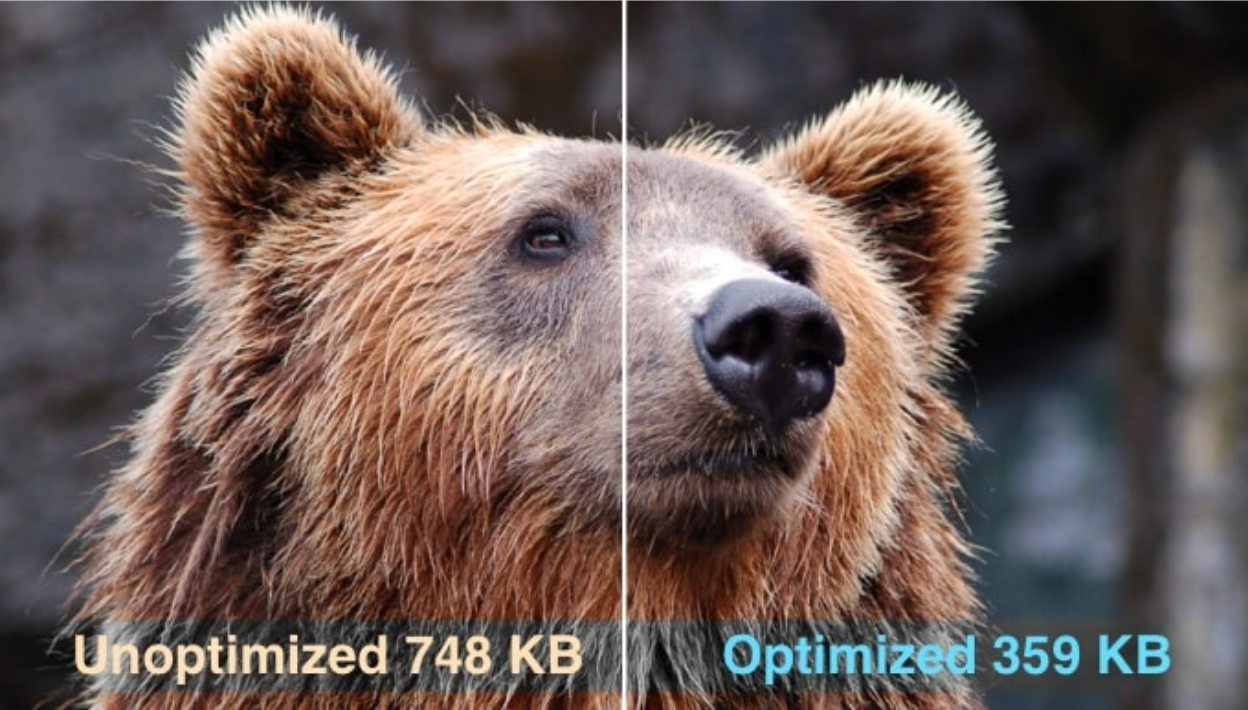
Según la imagen anterior, cuando se optimiza correctamente, la misma imagen puede ser hasta un 80% más pequeña que la original sin ninguna pérdida de calidad.
En términos simples, la optimización de imágenes funciona mediante el uso de tecnología de compresión. Existen dos tipos de compresión: con pérdida o sin pérdida.
La compresión sin pérdida reduce el tamaño total del archivo mientras mantiene el mismo nivel de calidad antes y después de la compresión. Mientras tanto, con la compresión con pérdida, puede haber una pérdida menor de calidad, pero normalmente de una forma que el ojo humano no notará.
¡Di adiós a las webs lentas!
WP Speed of Light incluye un potente sistema de caché estática y cuenta con una herramienta de agrupación y minificación de recursos, un sistema de limpieza de base de datos, una herramienta de optimización de .htaccess y un limpiador de caché automático.
Cómo optimizar fácilmente imágenes para la web sin perder calidad
1. Elige el formato adecuado
Cuando creas tu imagen, es importante conocer la diferencia entre los formatos de archivo y las configuraciones que pueden tener un impacto enorme en tu sitio. Existen tres formatos de imagen diferentes: JPG/JPEG, GIF o PNG. Cada uno de ellos tiene diferentes ventajas y desventajas.
Si necesitas crear una imagen específicamente para iconos pequeños o miniaturas, usa GIF. Este formato admite animaciones. Sin embargo, usa PNG si necesitas una imagen con fondo transparente. Todo esto tiene el coste de un mayor tamaño de archivo.
El formato más común utilizado por las cámaras digitales y en línea son las imágenes JPEG, que admiten una amplia gama de colores. Además, la configuración de compresión JPEG te permite encontrar un equilibrio entre la calidad de la imagen y el tamaño del archivo.
2. Redimensionar imágenes antes de subirlas
Una de las formas más sencillas de optimizar las imágenes para la web es redimensionarlas antes de subirlas a tu sitio. Por ejemplo, si subes imágenes con una resolución de 1024 x 1024, pero las imágenes de tu tema de WordPress son de 500 x 500, puede disminuir la velocidad del sitio sin proporcionar un beneficio real.
Por eso necesitas recortar o redimensionar tus imágenes antes de subirlas para ayudar a que tu sitio cargue un poco más rápido y ahorrar espacio en disco para aún más imágenes.
3. Comprimir imágenes
Una vez que tengas tu imagen final, guardada en el formato correcto y recortada a un tamaño adecuado. Luego, comprímela antes de subirla a tu sitio web. Este paso te ayudará a reducir el tamaño del archivo sin perder calidad de imagen.
Si ves que una imagen específica en tu sitio se carga y aparece lentamente en la vista, puede ser una señal de que necesita compresión, redimensionamiento o ambos. Para comprimir tus imágenes, todo lo que necesitas es una herramienta de compresión de imágenes, como TinyPNG, ShortPixel y Smush.
TinyPNG
TinyJPG es un optimizador de imágenes gratuito que acepta imágenes JPG y PNG. Esta herramienta analiza la imagen por ti para determinar los tamaños de archivo más pequeños posibles, manteniendo al mismo tiempo una calidad de imagen óptima.
ShortPixel
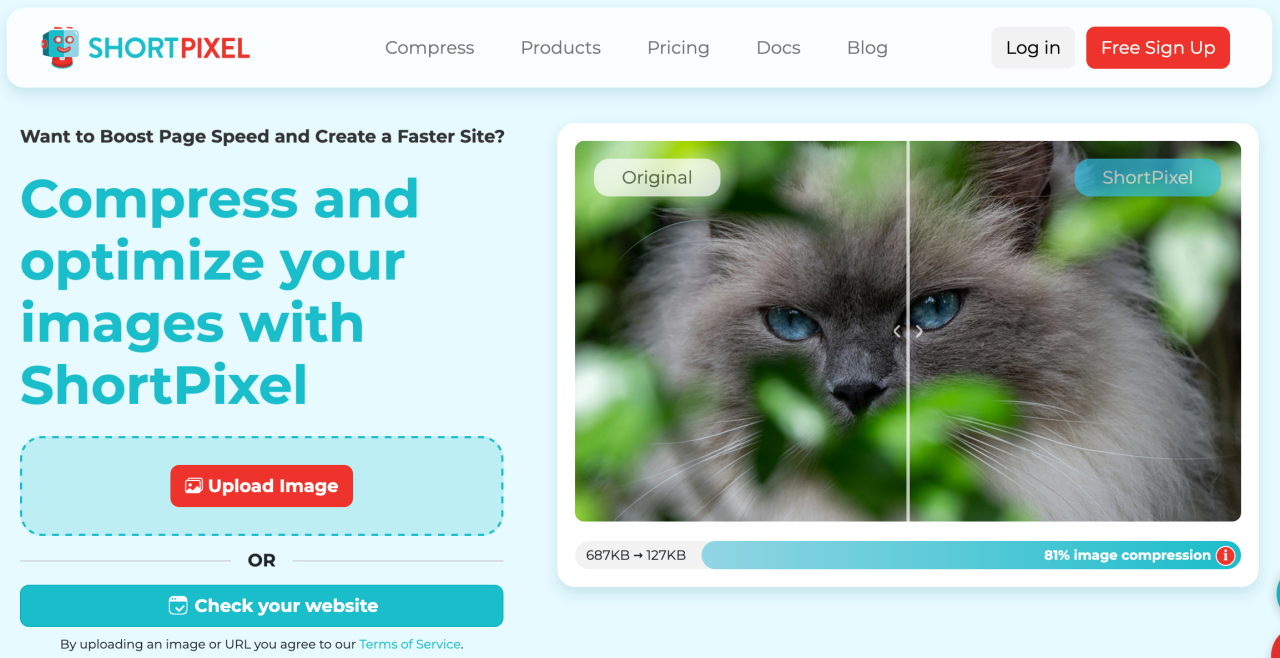
Otro optimizador de imágenes gratuito es ShortPixel, que podría hacer que tu sitio web sea más rápido fácilmente y ahorrarte tiempo al trabajar con imágenes. El objetivo de esta herramienta es ofrecer imágenes con su aspecto original al menor tamaño posible.
Como sabemos, JPEG es el formato más popular; sin embargo, existen nuevos formatos como WebP y AVIF que ofrecen mejor calidad de imagen con un tamaño más pequeño.
ShortPixel elimina toda la complejidad y lo simplifica todo: con solo unos clics puedes convertir todas tus imágenes JPG/PNG a WebP/AVIF y ponerlas a disposición de los navegadores adecuados.
Smush
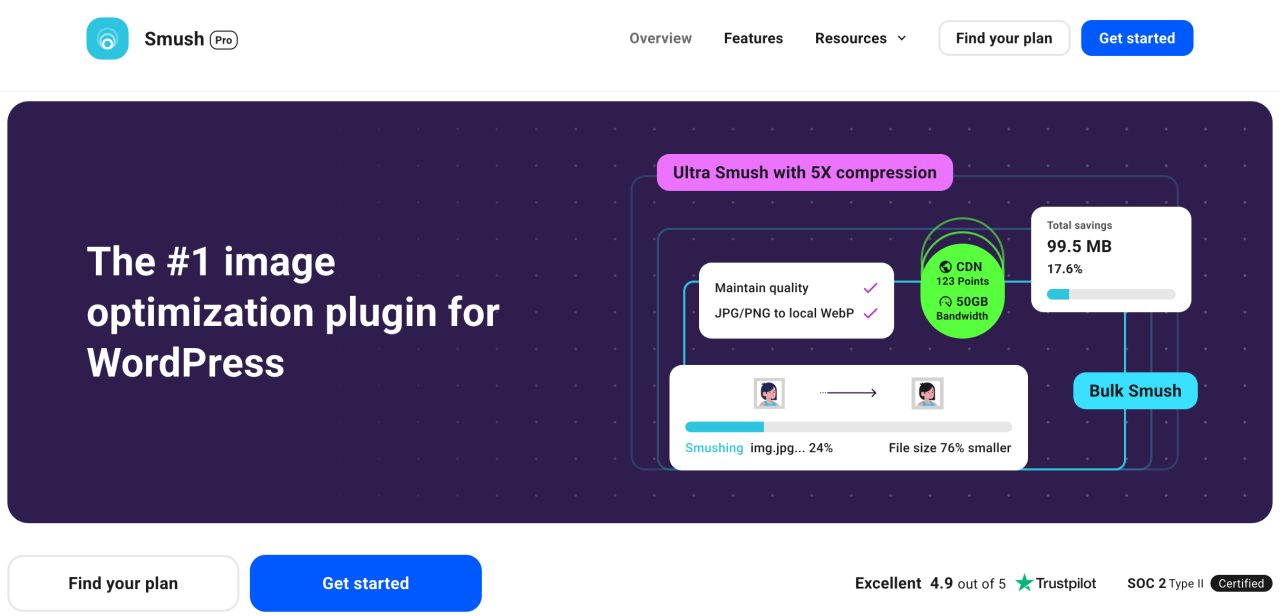
Smush es el plugin líder de optimización de imágenes: optimiza, redimensiona y comprime imágenes, además de convertir imágenes al formato WebP para que las páginas web carguen más rápido. Con esta herramienta, puedes comprimir imágenes y servirlas en formatos de nueva generación (convertir a WebP), todo ello sin que se aprecie una pérdida visible de calidad.
4. Usa la técnica "Blur Up"
Después de todos los pasos de optimización anteriores, hay casos en los que aún podrías estar trabajando con archivos de gran tamaño o con muchas imágenes en una página, lo que ralentiza la velocidad de tu sitio. En esos casos, a veces resulta útil no solo optimizar las imágenes, sino también optimizar la experiencia de carga para que los visitantes del sitio piensen que tus archivos multimedia se cargan más rápido de lo que realmente lo hacen.
Por lo tanto, necesitas cargar una imagen de menor calidad (LQI). Esto da la percepción de un tiempo de carga más rápido incluso si, técnicamente, todo se carga al mismo ritmo. Una forma popular de hacerlo es la técnica de "blur up".
5. Carga diferida de las imágenes de tu sitio
Al igual que la técnica de "blur up", lazy loading es otro truco que te ayudará a dar la apariencia de que las imágenes se cargan más rápido.
Cuando alguien llega a tu sitio, probablemente le llevará un momento desplazarse por toda la página, especialmente si está enganchado. Lazy loading actúa bajo la suposición de que a los usuarios les importa más el contenido que pueden ver en lugar de intentar cargar todas las imágenes a la vez.
Así, las imágenes dentro de su vista del navegador se cargan por completo primero, mientras que las demás cargan un marcador de posición primero, hasta que el usuario se desplaza a esa sección de la página.
Es una gran técnica por sí sola, y aún más potente cuando se combina con el resto de los consejos de optimización de imágenes.
¡Acelera tu sitio al instante!
¿Estás pensando en mejorar la velocidad de tu sitio de WordPress? Descarga WP Speed of Light para saber cómo ayuda a reducir los tiempos de carga de las páginas en un 50%
Conclusión
Estos son todos los consejos sobre cómo optimizar imágenes y recomendaciones de herramientas para tu sitio sin perder calidad. ¡Esperamos que este artículo te haya ayudado y no olvides compartir tu experiencia!
Además, organiza, optimiza y gestiona tus archivos multimedia como un profesional con WP Media Folder. ¡Es el momento perfecto para decir adiós a las bibliotecas desordenadas!
Cuando se suscriba al blog, le enviaremos un correo electrónico cuando haya nuevas actualizaciones en el sitio para que no se las pierda.


