 Productos para WordPress
 Productos Joomla
 Soporte
 Noticias
 Iniciar sesión
Cómo ocultar las imágenes destacadas en entradas individuales de WordPress

Algunas personas podrían preferir no mostrar imágenes destacadas en publicaciones de blog individuales, ya sea por problemas de rendimiento, decisiones de diseño o enfoque en el contenido.
Por ejemplo, es posible que no quieras una imagen destacada en entradas con mucho texto, como tutoriales o anuncios, ya que podría distraer a los visitantes del contenido en sí. Ocultar la imagen destacada también puede mejorar la velocidad de carga, especialmente para los usuarios de dispositivos móviles.
Si buscas lo mismo, te guiaremos sobre cómo ocultar la imagen destacada en tus entradas de blog individuales
Tabla de contenido
Cómo ocultar las imágenes destacadas individualmente
Hay varias formas de ocultar las imágenes destacadas de las entradas de tu blog. Si no tienes experiencia en programación, puedes usar un plugin sencillo para hacer el trabajo.
Pero si no quieres instalar ningún plugin, puedes optar por un enfoque más técnico editando los archivos del tema o usando CSS personalizado. A continuación, explicamos cada método paso a paso:
Método 1: Usar un plugin
Puedes usar el plugin Conditionally Display Featured Image para ocultar rápidamente la imagen destacada. Este popular plugin está disponible de forma gratuita en el directorio de plugins de WordPress.
Con este plugin, puedes elegir ocultar la imagen destacada en entradas individuales o en la página del blog que muestra la lista de todas las entradas publicadas.
Si quieres probar este método sencillo, empecemos instalándolo primero:
1. Instalar y activar el plugin
Si ya sabes cómo instalar y activar un plugin en WordPress, puedes pasar al siguiente paso. Pero si es tu primera vez, continuemos siguiendo los pasos a continuación:
- Abre el panel de administración de WordPress.
- Haz clic en el menú Plugins de la barra lateral.
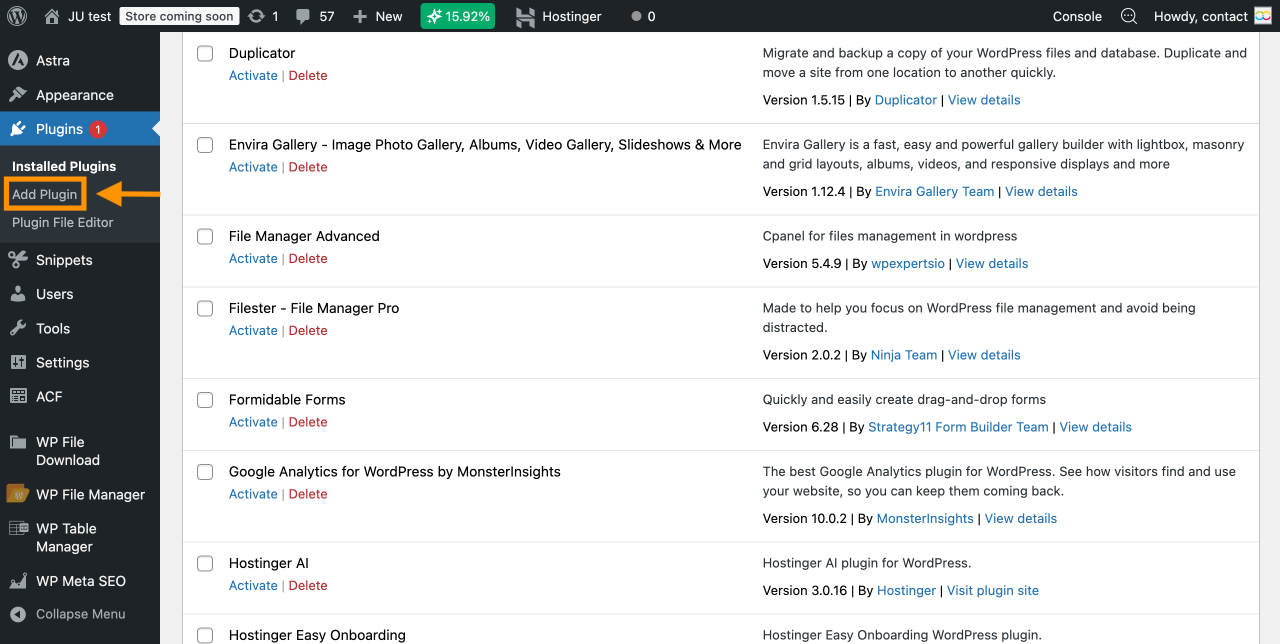
- Haz clic en Añadir plugin para abrir el Directorio de plugins.
- Escribe Conditionally Display Featured Image en la barra de búsqueda. El plugin debería aparecer como el primer resultado.
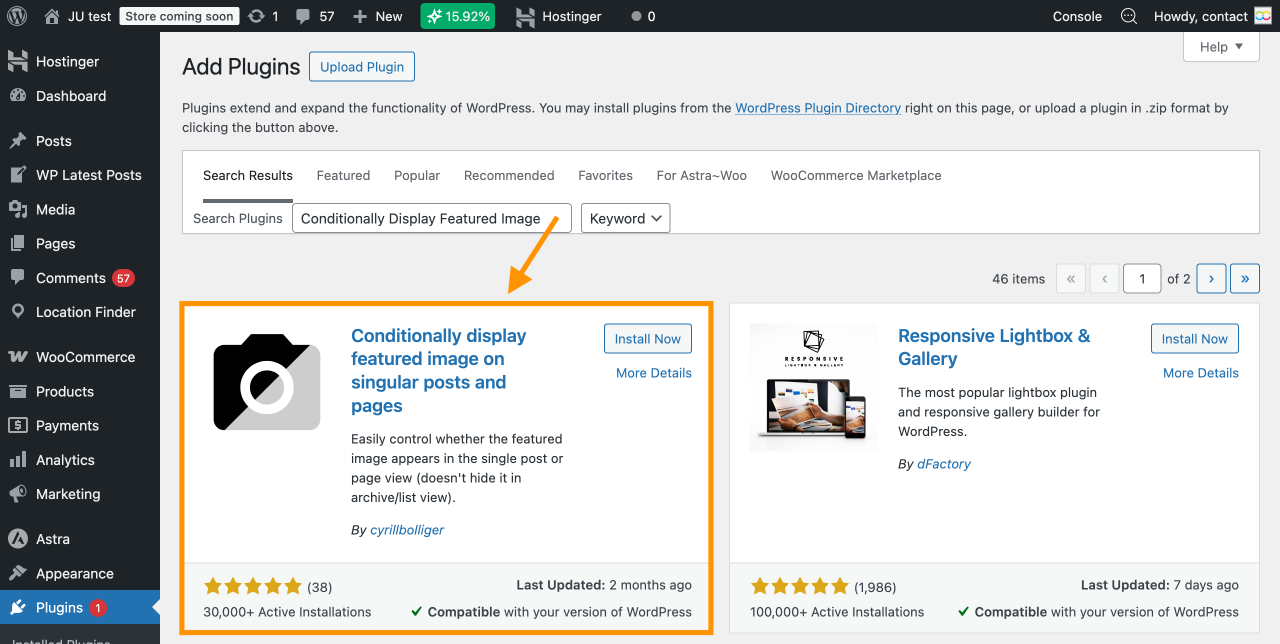
- Haz clic en Instalar ahora para descargar el plugin.
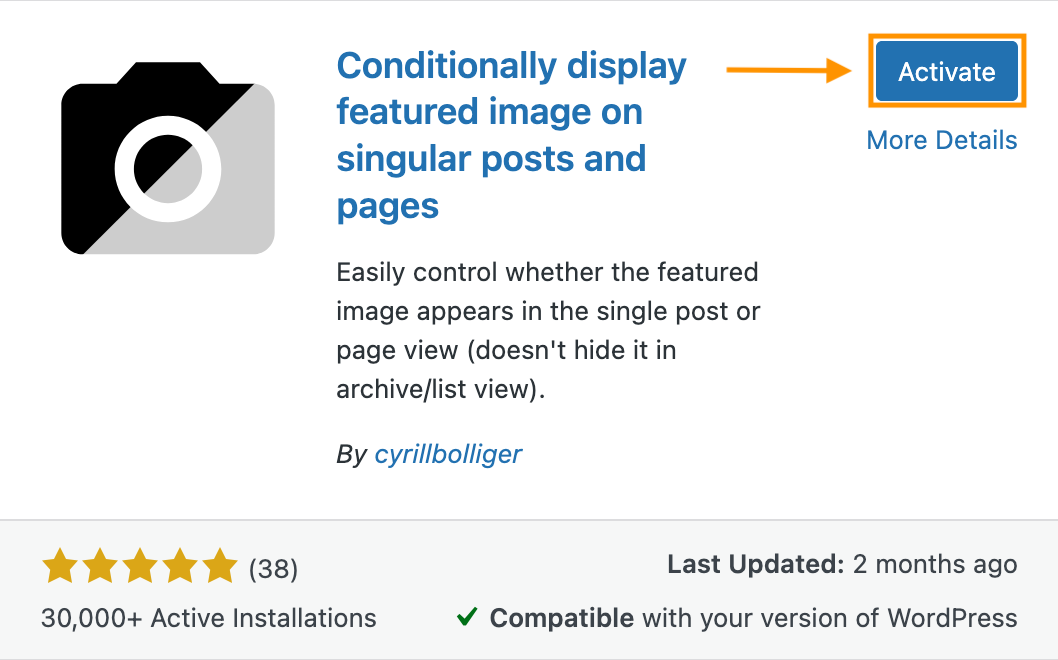
- Una vez instalado, haz clic en Activar para habilitarlo en tu sitio.
2. Edita la entrada deseada
Una vez activado el plugin, puedes ir directamente a la entrada donde quieres ocultar la imagen destacada. Luego, sigue los pasos a continuación para localizar la casilla de verificación que te permite ocultar la imagen:
- Abre la entrada del blog que quieres editar.
- Haz clic en Ajustes para acceder al editor.
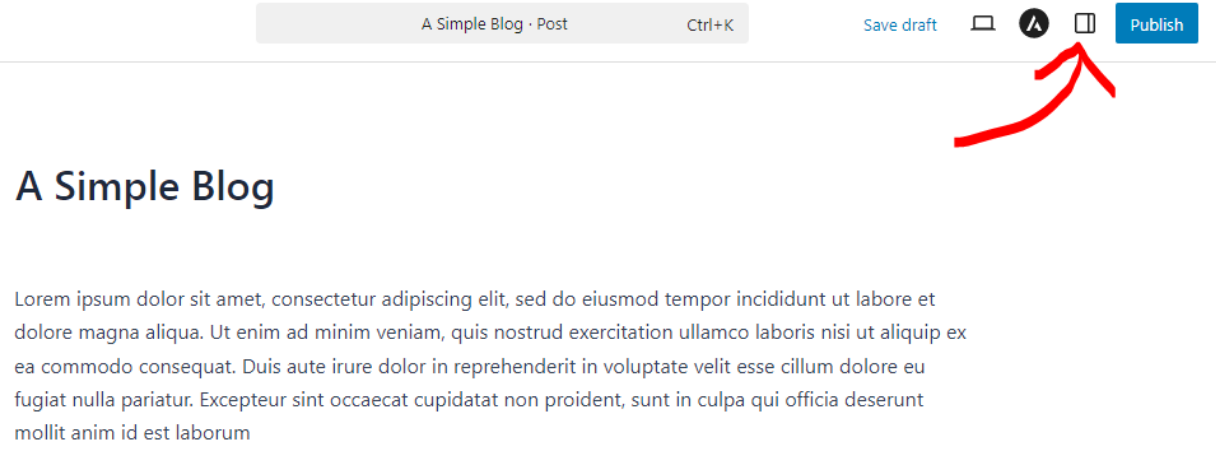
- En la barra lateral, ve a la pestaña Entrada .
- En la parte superior, deberías ver tu imagen destacada. Debajo de ella, encontrarás la opción: Mostrar la imagen destacada solo en las listas de entradas, pero ocultarla en la vista de entrada individual.
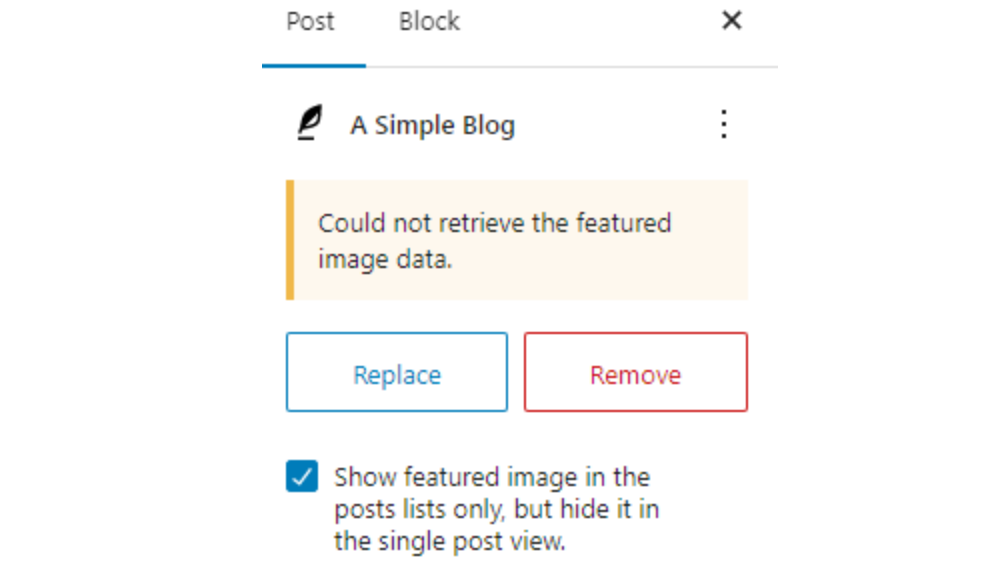
- Marca la casilla de verificación para ocultar la imagen destacada en esa entrada en particular.
- A continuación, guarda los cambios haciendo clic en el botón Actualizar/Guardar (si la entrada ya está publicada) o en el botón Publicar (si todavía es un borrador).
3. Actualiza la entrada para aplicar los cambios
Este paso se completa una vez que haces clic en el botón Guardar o Actualizar . Sin embargo, asegúrate de revisar el frontend de tu sitio para confirmar que la imagen destacada está realmente oculta.
Hay dos formas de hacerlo:
- Comprueba la versión publicada de la entrada
- O previsualiza tu borrador de entrada antes de publicarlo
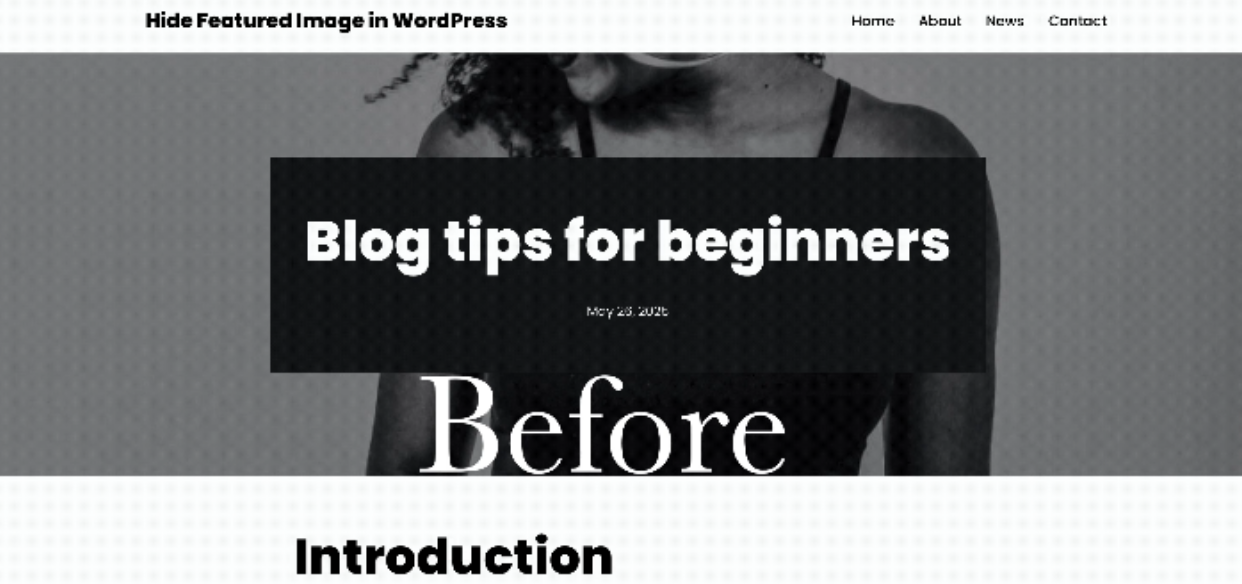
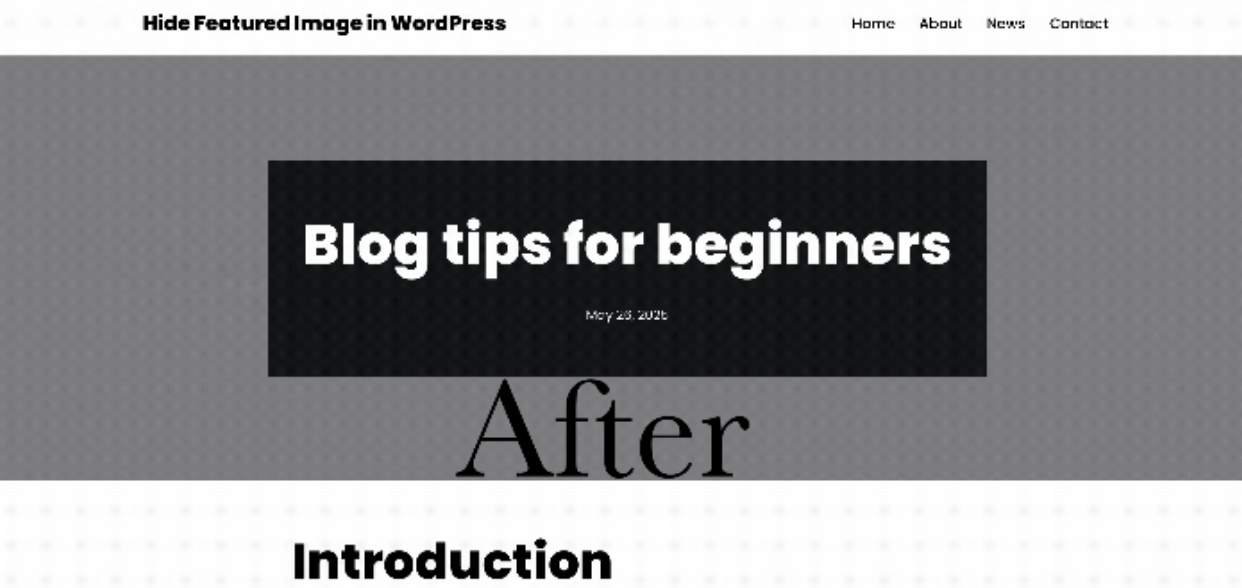
Aquí tienes un vistazo al resultado antes y después:
Método 2: Usar CSS personalizado
Si la imagen destacada sigue apareciendo en tus entradas, no te preocupes, porque tenemos otro método para ayudarte a solucionar el problema.
Puedes usar código CSS personalizado para ocultarla de la vista del usuario. Sin embargo, ten en cuenta que este método podría afectar ligeramente al rendimiento, ya que la imagen destacada se seguirá cargando aunque no sea visible.
Si eso no es una preocupación para ti, continúa y sigue el tutorial a continuación:
1. Identificar el ID de la entrada específica
Para asegurarte de que el código CSS solo afecte a una entrada individual, debes encontrar su ID de entrada. El ID de entrada es un número que identifica de forma única cada entrada en WordPress.
Por ejemplo, la URL podría incluir post=111, donde 111 es el ID de la entrada.
Sin embargo, si tu sitio utiliza enlaces permanentes optimizados para SEO, no verás el ID de la entrada directamente en la URL.
Aquí te mostramos cómo encontrarlo en su lugar:
- Ve al panel de administración de tu WordPress.
- Haz clic en la entrada que quieres editar.
- Mira la barra de direcciones de tu navegador.
- Deberías ver una URL que incluye el ID de la entrada como se muestra a continuación.

2. Añade CSS personalizado para ocultar la imagen destacada de esa entrada
Después de identificar el ID de la entrada, el siguiente paso es añadirlo a tu código CSS personalizado. WordPress tiene una función integrada para añadir CSS, por lo que no necesitarás instalar ningún plugin de terceros.
Puedes añadir el código CSS a través del menú Personalizador . Este método solo requiere conocimientos básicos de programación, así que no hay de qué preocuparse.
Te guiaremos a través de los pasos a continuación:
- Haz clic en el menú Apariencia desde la barra lateral y selecciona Personalizar.
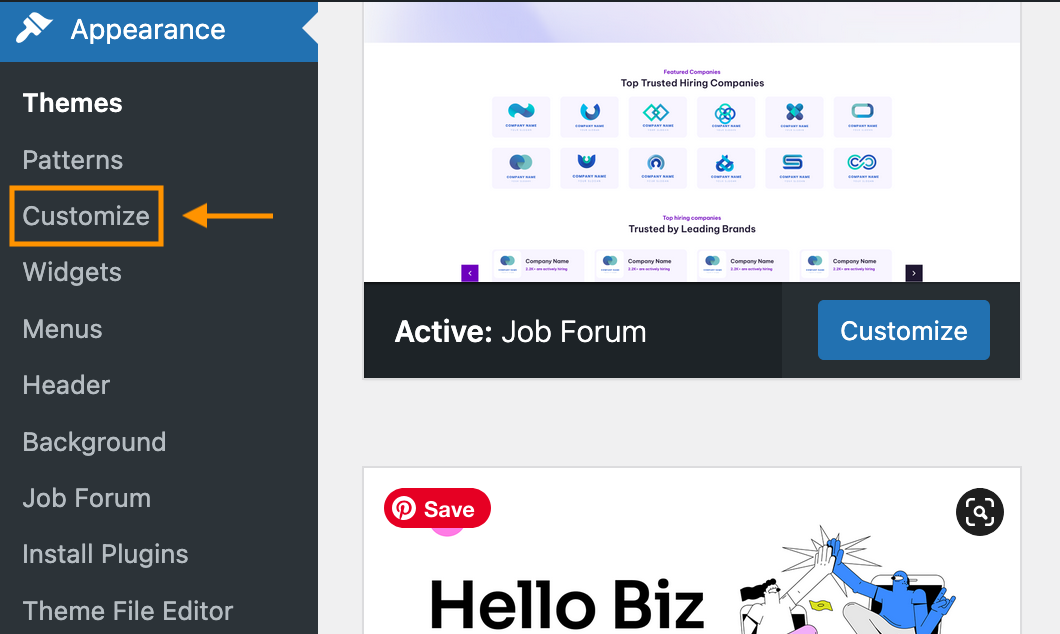
- Serás llevado al menú Personalizador .
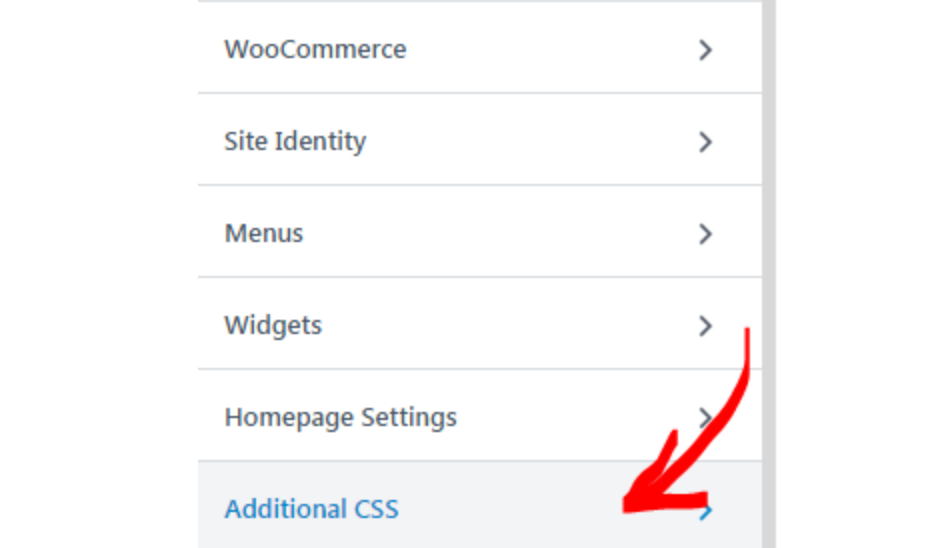
- Desplázate hacia abajo y haz clic en la sección CSS adicional .
- Pega el código de abajo en el cuadro del editor. No olvides reemplazar el ID de la entrada con tu ID de entrada real.
.postid-51442 .post-thumbnail { display: none; }
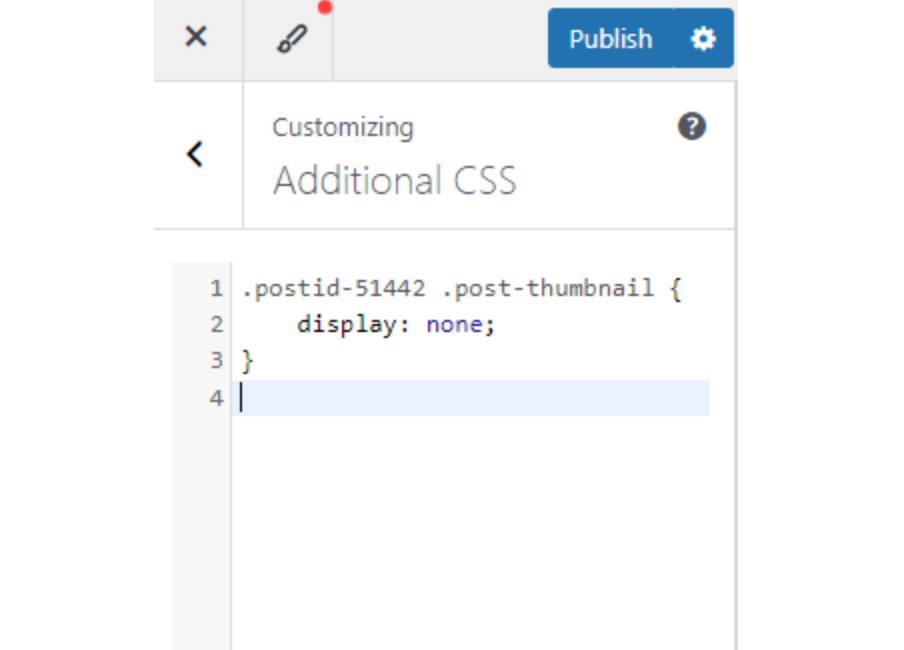
- Por último, haz clic en Publicar para aplicar los cambios. Tu imagen destacada ahora debería estar oculta en esa entrada.
Método 3: Editar los archivos del tema
Si los métodos anteriores no te dan el resultado deseado, puedes intentar editar los archivos del tema.
Pero esto debe considerarse como último recurso, ya que editar los archivos del tema puede causar errores o romper ciertas funciones.
Asegúrate de mantener una copia de seguridad por si acaso. Después de esta advertencia, empecemos:
1. Abre el archivo functions.php del tema
Hay muchos archivos .php dentro de un tema, como single.php, content.php y functions.php. Depende de la estructura de tu tema.
Para este método, necesitas localizar el archivo functions.php. Así es como puedes localizarlo:
- Abre el menú Apariencia desde la barra lateral.
- Haz clic en Editor de archivos de tema.
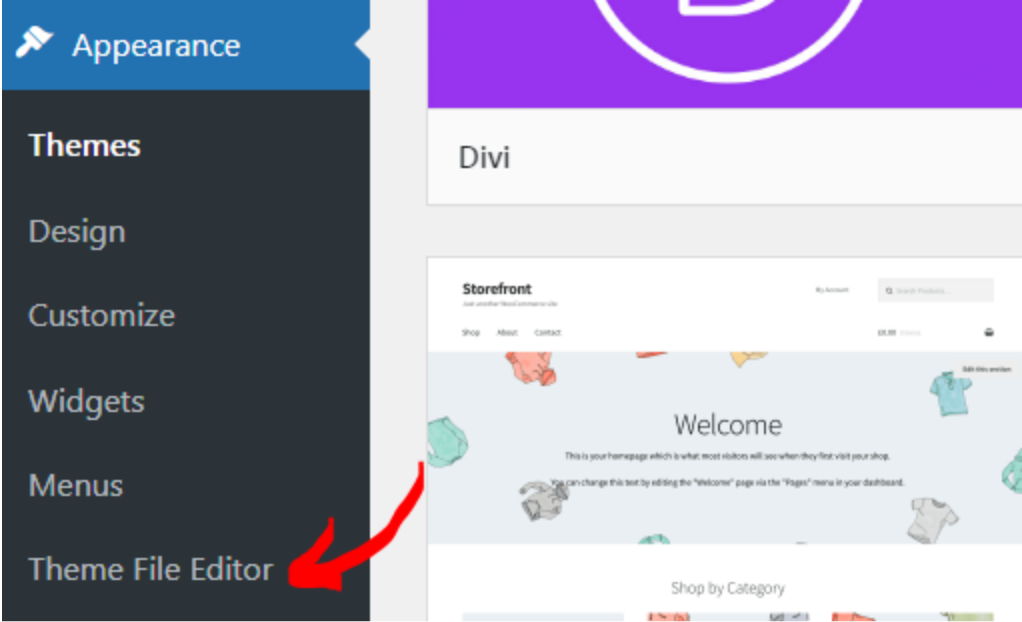
- Se abrirá el editor de temas como se muestra a continuación.
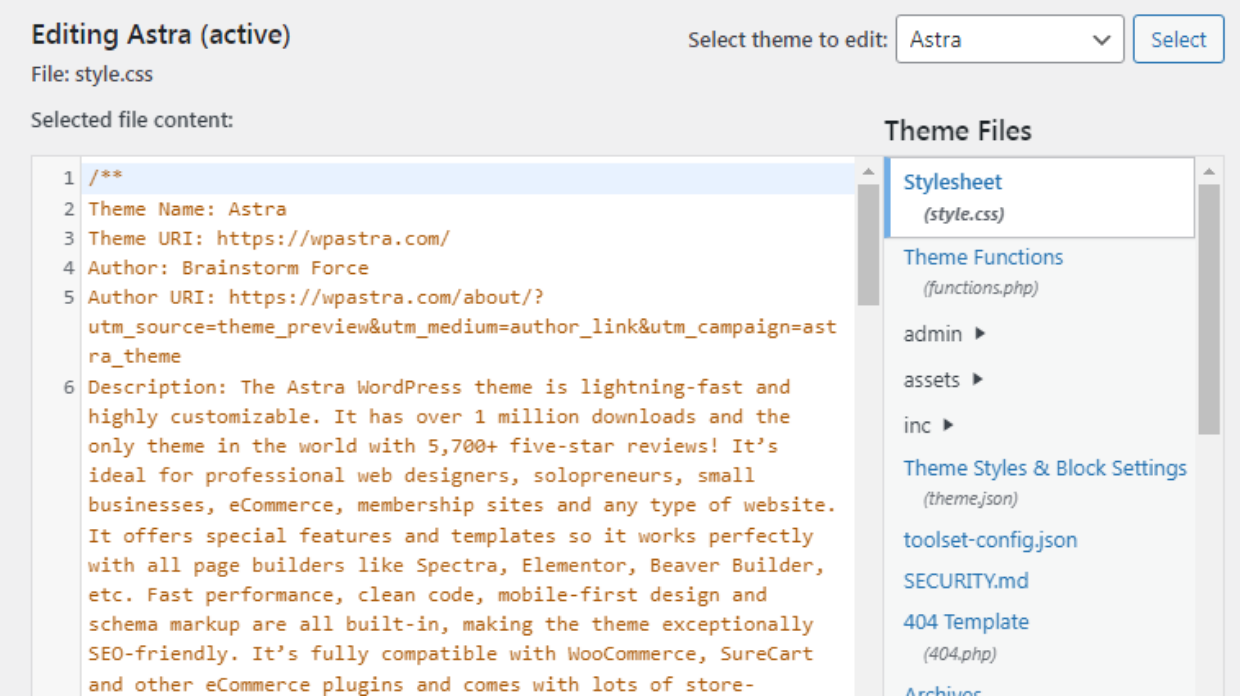
- Desplázate hacia abajo en el menú Archivos del tema y busca el archivo functions.php.
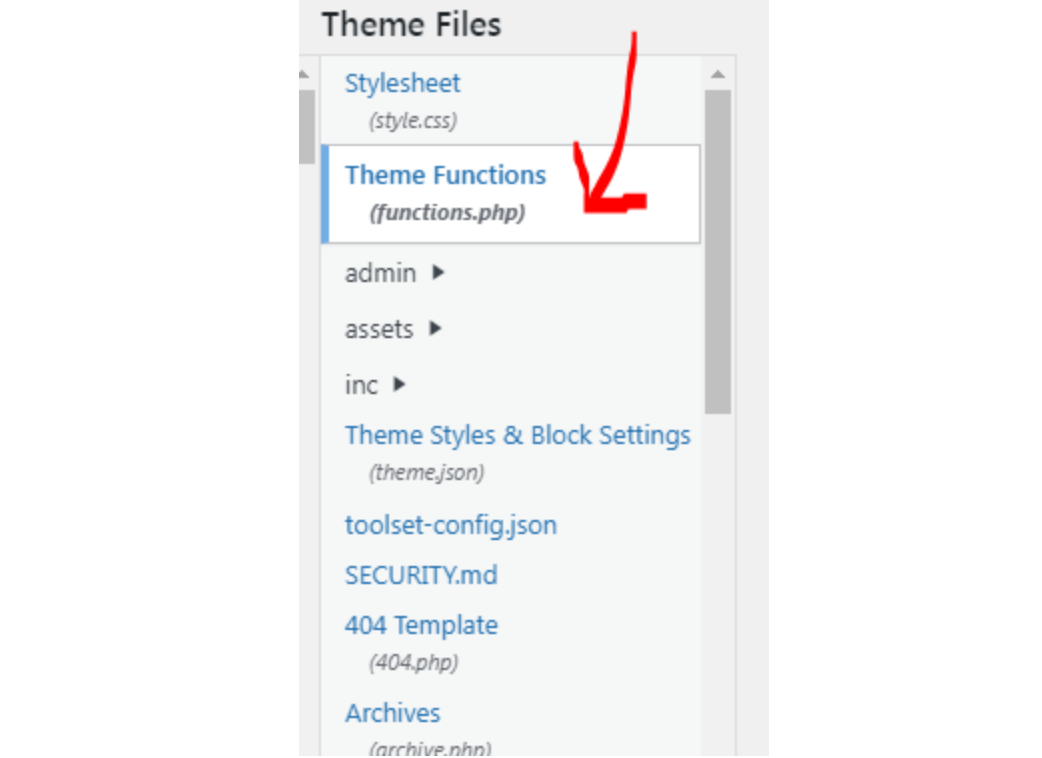
- Haz clic para abrir el archivo.
2. Añade declaraciones condicionales para excluir la imagen destacada en entradas específicas
Ahora que has abierto el archivo functions.php , añade el siguiente código para ocultar la imagen destacada en las páginas de entradas individuales.
function wordpress_hide_feature_image( $html, $post_id, $post_image_id ) { return is_single() ? '' : $html; } // añadir el filtro add_filter( 'post_thumbnail_html', 'wordpress_hide_feature_image', 10, 3 );

Para asegurarte de que el código solo oculte la imagen destacada de una entrada específica, reemplaza is_single() por is_single(123), donde 123 es el ID de la entrada que quieres seleccionar.
Después de eso, guarda los cambios haciendo clic en el botón Actualizar archivo .
Dile adiós a la desordenada biblioteca de medios.
WP Media Folder te permite categorizar archivos, sincronizar carpetas con almacenamiento en la nube, crear galerías increíbles e incluso reemplazar imágenes sin romper enlaces.
Optimiza tu flujo de trabajo multimedia hoy
Cómo ocultar las imágenes destacadas en todas las entradas individuales
Si quieres ocultar las imágenes destacadas en todas tus entradas individuales, el tema Neve te lo pone más fácil.
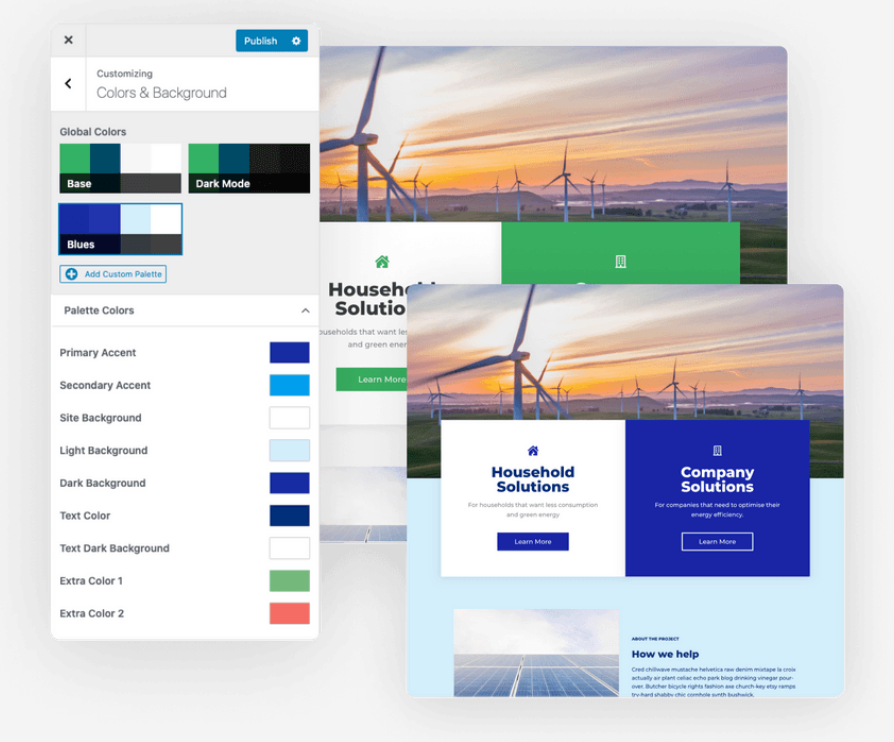
Con solo unos pocos clics, este método garantizará que las imágenes destacadas permanezcan ocultas en las páginas de tus entradas.
Si ya tienes instalado el tema Neve, puedes continuar con los pasos a continuación:
- En tu panel de administración de WordPress, ve a Apariencia y haz clic en Personalizar.
- Navega a la sección Blog .
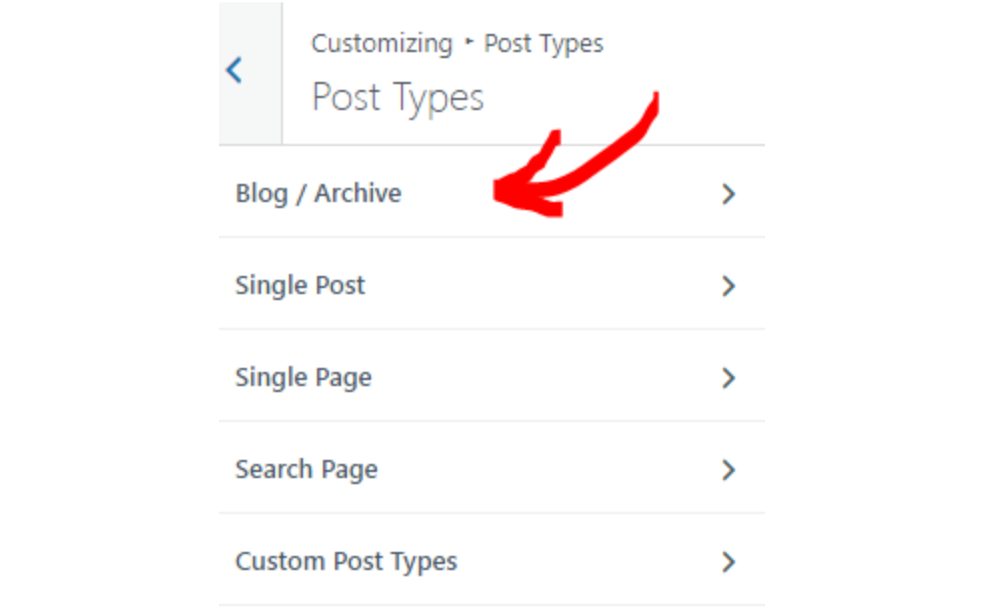
- Verás dos estilos de diseño: Normal y Cover. Los pasos para ocultar las imágenes destacadas difieren según cada diseño:
Para el diseño Normal:
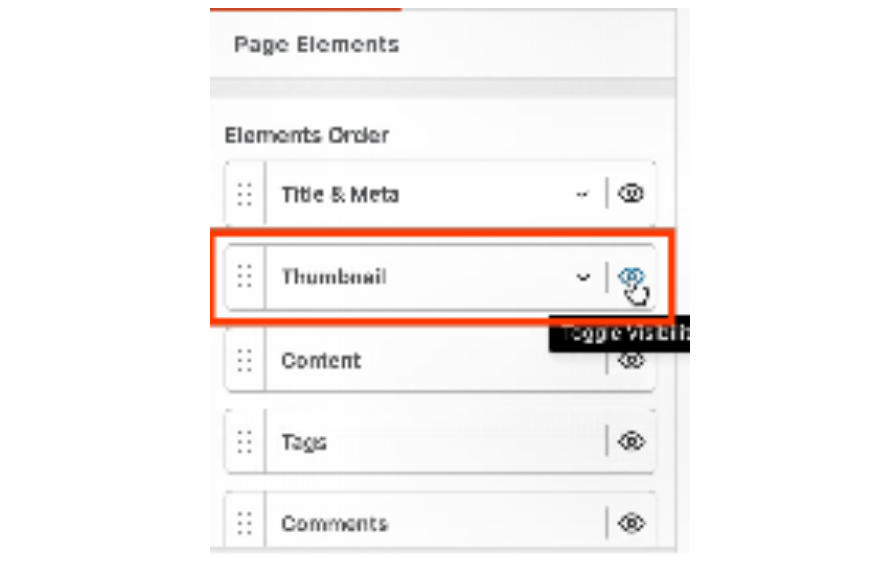
- Desplázate hacia abajo y localiza la Miniatura sección.
- Haz clic en el icono del ojo junto a la miniatura para desactivarla.
- Aplica este cambio haciendo clic en el botón Publicar.
- Las imágenes destacadas ahora se ocultarán en las entradas que utilicen el diseño de encabezado Normal.
Para el diseño de portada:
1. Desplázate hacia abajo para encontrar el Ocultar imagen destacada interruptor.
2. Activa este interruptor on.
3. Haz clic en Publicar para guardar la configuración.
- Después de guardar la configuración, espera unos segundos para que los cambios surtan efecto.
- Luego, comprueba visitando una de tus entradas individuales para ver si las imágenes destacadas están ocultas.
Ten en cuenta que debes tener instalado el tema Neve para usar este método. Si aún no lo has instalado, intenta instalarlo y activarlo desde el Directorio de temas. Simplemente escribe Neve en el campo de búsqueda y lo encontrarás.
¿Por qué no se recomienda editar los archivos del tema?
Te hemos recordado que no edites los archivos del tema si no es necesario. La razón simple: puede romper tu sitio.
Así que hemos reunido algunas alternativas más seguras sobre cómo ocultar las imágenes destacadas sin necesidad de editar el archivo del tema:
- Usar el plugin Code Snippets: Code Snippet es un plugin gratuito que te permite añadir PHP personalizado a tus entradas individuales. Funciona de maravilla sin arriesgarte a romper tu sitio.
- Plugin de funcionalidad personalizada: Este plugin te permite enganchar un PHP personalizado, en lugar de escribirlo directamente en el archivo del tema.
¡Llamando a todos los webmasters!
Ahorre tiempo y aumente la productividad con WP Media Folder. Organice sin esfuerzo los archivos multimedia de sus clientes, cree galerías personalizadas y ofrezca una experiencia de usuario fluida.
¡Mejore sus proyectos web ahora!
Conclusión
No tienes que probar todos los métodos anteriores para ocultar la imagen destacada en WordPress. Solo encuentra el que se adapte a tus necesidades.
Gestionar una gran cantidad de imágenes destacadas puede llevar mucho tiempo, especialmente cuando tu biblioteca de medios se vuelve desordenada.
Por eso es una buena idea usar un plugin como WP Media Folder, que te permite asignar, previsualizar y organizar las imágenes destacadas en carpetas con iconos de colores. ¡Es una forma inteligente de ahorrar tiempo y mantenerte organizado!Cuando se suscriba al blog, le enviaremos un correo electrónico cuando haya nuevas actualizaciones en el sitio para que no se las pierda.



